NVIDIA App : le guide ultime des réglages G-SYNC, DLSS et ShadowPlay pour tous les jeux
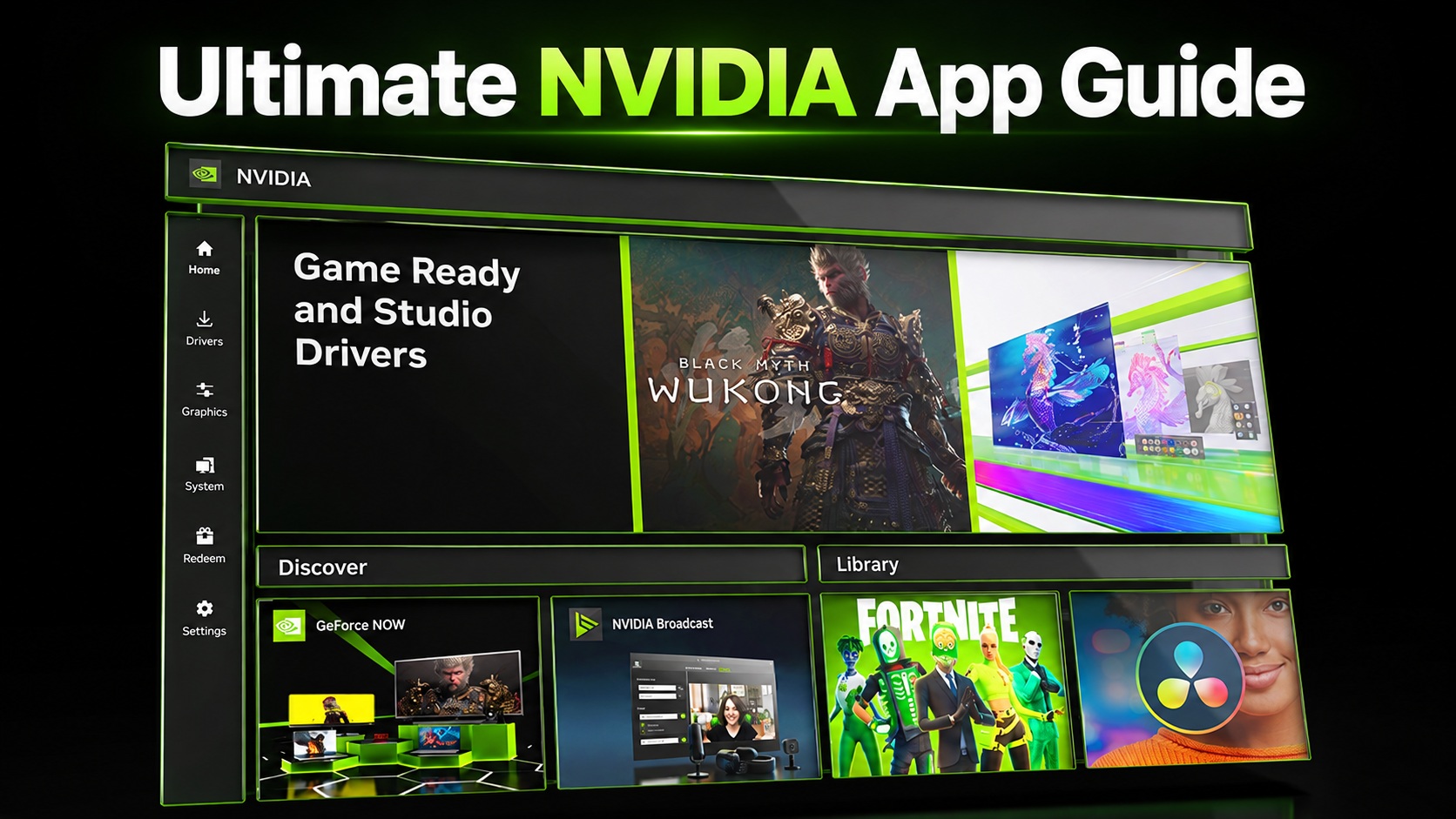
L’application NVIDIA a beaucoup évolué depuis son lancement. Au-delà de la simple gestion des pilotes, elle centralise désormais tous les réglages essentiels pour les cartes GeForce. Ce guide vous explique comment en tirer le meilleur parti selon votre configuration.
Configuration optimale de l’application NVIDIA
L’application NVIDIA a considérablement changé depuis qu’elle a remplacé GeForce Experience. Ce qui a commencé comme un lanceur plus propre pour les pilotes, l’optimisation des jeux et ShadowPlay a progressivement absorbé presque toutes les fonctionnalités que les utilisateurs GeForce devaient auparavant chercher dans l’ancien Panneau de configuration NVIDIA.
Cette transition est désormais effective. NVIDIA a confirmé que toutes les fonctionnalités activement prises en charge du Panneau de configuration pour les utilisateurs GeForce ont été déplacées dans l’application NVIDIA, le Panneau de configuration classique étant mis à la retraite pour les utilisateurs des pilotes Game Ready et Studio.
Plus important encore, l’application NVIDIA contient désormais bien plus que l’ancien Panneau de configuration. Les substitutions DLSS, NVIDIA Smooth Motion, RTX HDR, RTX Video Super Resolution, le réglage du GPU, l’enregistrement ShadowPlay jusqu’à 240 FPS, la surveillance des performances, la configuration de l’affichage, les contrôles G-SYNC et les substitutions graphiques héritées sont tous accessibles depuis la même interface.
En conséquence, cela signifie également qu’il y a maintenant beaucoup de paramètres à mal configurer.
Pour ce guide, nous allons parcourir l’application NVIDIA de haut en bas, avant d’établir des configurations recommandées pour les jeux modernes, les titres plus anciens, les écrans G-SYNC et les différentes architectures GeForce RTX.
Ce guide reflète l’ensemble de fonctionnalités de l’application NVIDIA disponible fin 2026. La version actuelle 11.0.9 de NVIDIA inclut les substitutions de Reconstruction Rayonnée DLSS 4.5, les contrôles Resizable BAR par application, et les dernières additions migrées depuis le Panneau de configuration.
Accueil : surtout un point de lancement
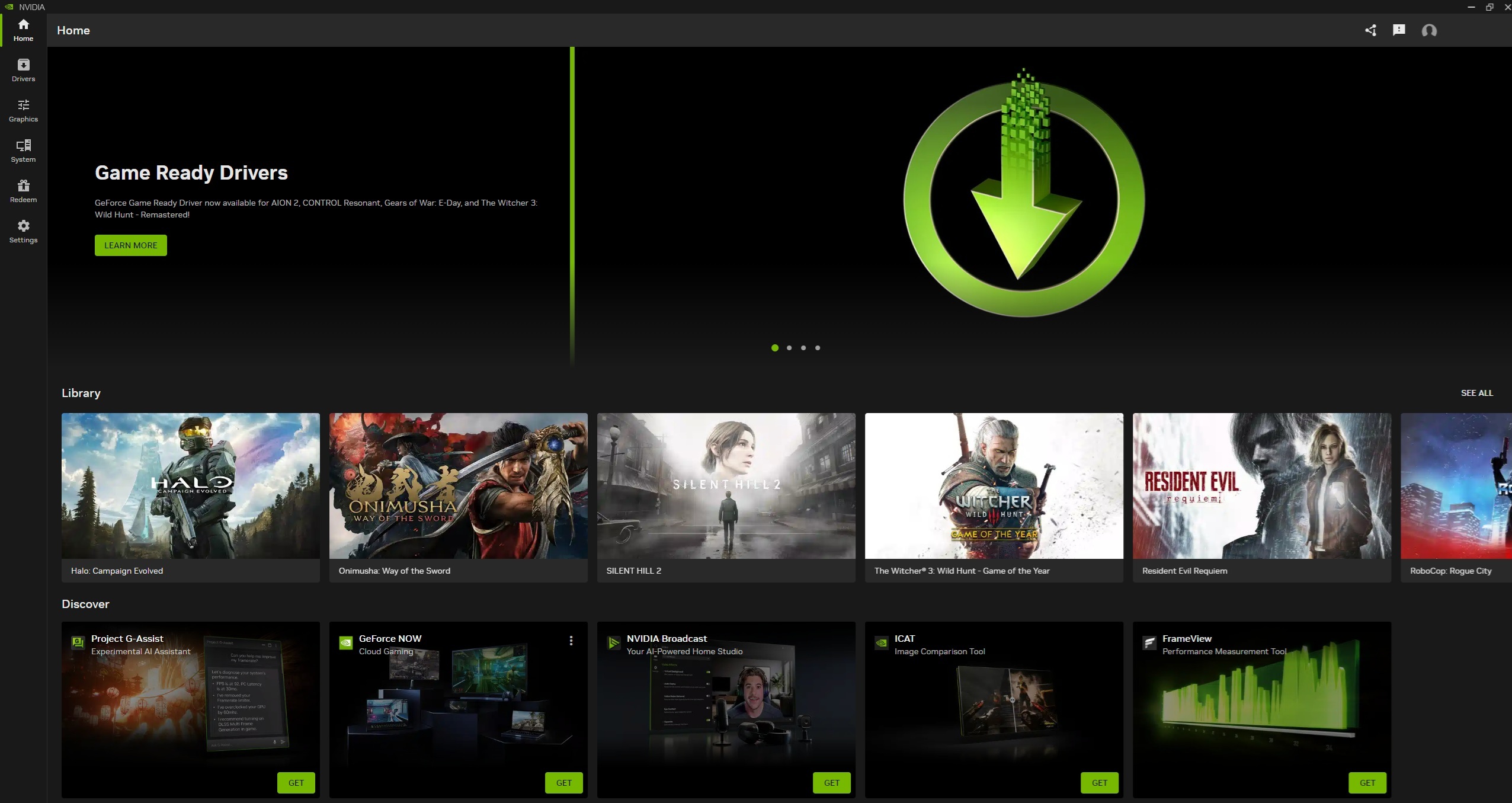
Il n’y a pas beaucoup de réglages de performance à faire sur la page Accueil.
C’est principalement ici que NVIDIA présente les jeux récemment joués, les annonces et son écosystème d’applications. Cliquer sur un jeu détecté donne un accès rapide à sa configuration graphique, tandis que la section Découvrir peut installer des logiciels comme NVIDIA Broadcast, RTX Remix, GeForce NOW et Project G-Assist.
Project G-Assist est sans doute l’ajout le plus intéressant. Il fonctionne localement sur le matériel RTX compatible et peut accéder aux informations système, ajuster les paramètres NVIDIA pris en charge, surveiller les performances et interagir avec les périphériques compatibles.
Pour les passionnés, cependant, l’Accueil est surtout un endroit que l’on traverse pour se rendre à Graphiques, Pilotes ou Système.
Pilotes : Game Ready ou Studio ?
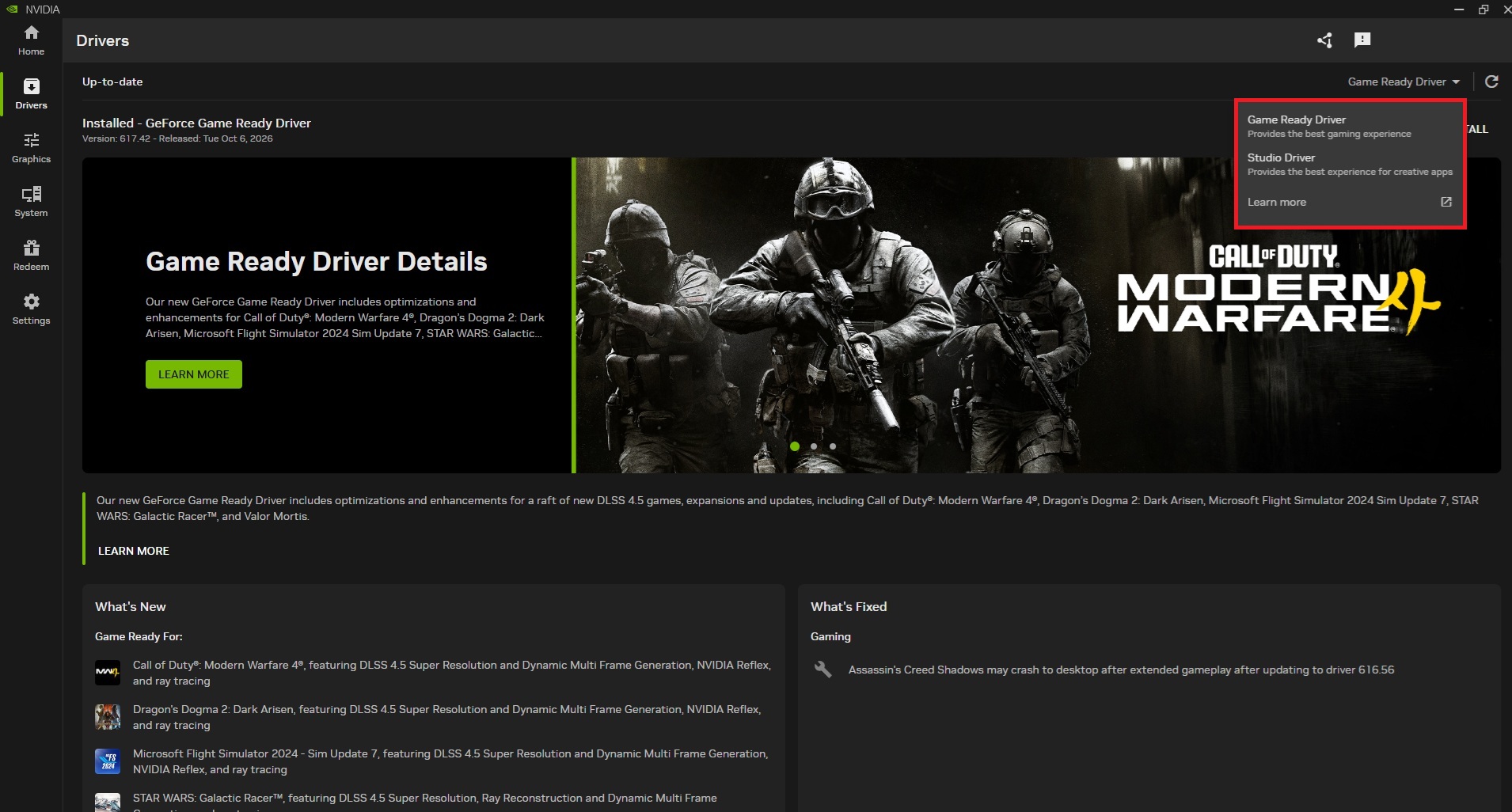
La section Pilotes permet de basculer entre les deux branches principales de pilotes grand public de NVIDIA.
Les Pilotes Game Ready sont le choix évident pour une machine principalement orientée jeu. Ils reçoivent des optimisations et des profils autour des lancements majeurs de jeux, des correctifs et des nouvelles technologies RTX.
Les Pilotes Studio priorisent la validation avec les applications créatives et les charges de travail de production.
Il n’y a pas de règle fondamentale disant que les Pilotes Studio ne peuvent pas être utilisés pour les jeux ou que les Pilotes Game Ready ne peuvent pas exécuter Blender, Premiere Pro ou DaVinci Resolve. La différence est largement une question de rythme de publication et de priorités de validation.
Pour un PC de jeu dédié, restez avec les Pilotes Game Ready.
Pour une station de travail utilisée principalement pour la création de contenu où la stabilité maximale compte plus que d’avoir chaque optimisation de jeu le jour du lancement, les Pilotes Studio peuvent avoir plus de sens.
L’application NVIDIA prend également en charge la réinstallation d’un pilote et le retour à la version précédemment installée, ce qui est particulièrement utile lors du dépannage d’une régression.
Notre recommandation est simple : n’effectuez pas une installation propre du pilote à chaque fois qu’un nouveau pilote apparaît. Une mise à jour standard suffit dans la plupart des cas. Les installations propres et les nettoyages avec Display Driver Uninstaller (DDU) doivent rester des outils de dépannage plutôt que de faire partie d’une procédure de mise à jour de routine.
Graphiques : là où vivent la plupart des paramètres importants
 La section Graphiques combine deux systèmes précédemment séparés.
Au sommet se trouvent les Paramètres de Jeu Optimaux de NVIDIA, qui analysent votre CPU, GPU et affichage avant de recommander des paramètres in-game.
En dessous se trouvent les Paramètres Pilote, qui remplacent l’ancienne page Gérer les paramètres 3D du Panneau de configuration.
Les Paramètres de Jeu Optimaux sont utiles comme point de départ, surtout pour les utilisateurs moins expérimentés, mais ils ne doivent pas être traités comme la manière définitive de configurer un jeu. En fait, le curseur Performance-versus-Qualité de NVIDIA ne peut pas tenir compte des préférences individuelles concernant les paramètres de ray tracing, les effets de post-traitement, la réduction de latence ou la reconstruction d’image.
Pour les passionnés, les Paramètres Pilote sont bien plus intéressants.
Nos paramètres globaux recommandés pour les jeux modernes
Les jeux modernes DirectX 12 et Vulkan gèrent généralement bien leur propre pipeline de rendu. Cela signifie que la meilleure configuration globale NVIDIA est étonnamment conservative. À ce titre, remplacer tout au niveau du pilote peut causer plus de problèmes qu’elle n’en résout.
Le Cache de Shaders mérite une attention particulière. NVIDIA permet des limites allant de 128 Mo jusqu’à 100 Go ou Illimité et avertit explicitement qu’un cache trop petit peut entraîner l’éviction de shaders utiles, ramenant potentiellement le saccadé lié à la compilation. En fait, certains jeux comme Borderlands 4 nécessitent des tailles de cache de shaders énormes pour cacher tous leurs shaders, ce qui devrait grandement réduire les saccades liées à la compilation.
Pour un bureau de jeu moderne avec beaucoup d’espace SSD, 100 Go est un plafond parfaitement raisonnable. Sur une machine où le stockage est limité, la valeur par défaut 16 Go est suffisante pour une configuration beaucoup plus conservative.
Nous ne recommanderions pas Illimité par défaut. Cela ne rend pas le GPU plus rapide ; cela supprime simplement le plafond de stockage.
NVIDIA a également introduit la Compilation Automatique de Shaders, actuellement une fonctionnalité bêta, qui peut reconstruire les shaders DirectX 12 pendant que le système est inactif après une mise à jour de pilote. Elle nécessite un Pilote Game Ready suffisamment récent et peut également être déclenchée manuellement via le menu du Cache de Shaders.
Paramètres globaux recommandés de l’application NVIDIA
| Paramètre de l’application NVIDIA | Paramètre global recommandé | Ce que nous recommandons / Pourquoi |
| Substitution DLSS – Modèles | Utiliser le paramètre de l’appli 3D | Pour celui-ci, nous recommanderions simplement de définir la Substitution sur Recommandé pour la grande majorité des utilisateurs, car il choisira les modèles les plus adéquats pour leur GPU et les paramètres DLSS choisis. Optionnellement, la substitution FG peut être définie sur Préréglage B pour améliorer la qualité d’interpolation de l’interface utilisateur (UI) dans les jeux qui prennent en charge la recomposition d’interface utilisateur (UIR), bien que certains jeux puissent encore mieux paraître avec FG Préréglage A. |
| Substitution DLSS – Mode Génération d’Images | Utiliser le paramètre de l’appli 3D | La Génération d’Images et la Génération d’Images Multiples doivent être configurées par jeu. Ne forcez pas globalement un mode FG/MFG. |
| Substitution DLSS – Mode Super Résolution | Utiliser le paramètre de l’appli 3D | Laissez la sélection de qualité DLSS SR Équilibré/Performance du jeu tranquille globalement. Les ratios d’échelle personnalisés et les substitutions DLAA sont mieux gérés par titre. |
| Smooth Motion | Désactivé | Laissez désactivé globalement. Activez-le par jeu sur les GPU RTX 40/50 compatibles lorsque la Génération d’Images native n’est pas disponible ou n’est pas souhaitable. |
| Mode Basse Latence | Désactivé | Les jeux modernes avec NVIDIA Reflex doivent utiliser Reflex à la place. Essayez Activé/Ultra par jeu lorsque Reflex n’est pas pris en charge et que la latence est une préoccupation. |
| BatteryBoost | Conditionnel | Portable uniquement. Activez lorsque vous jouez sur batterie et que l’autonomie compte ; désactivez lorsque vous êtes branché et recherchez des performances maximales. |
| Secours Mémoire CUDA | Par défaut du pilote | Laissez le comportement de gestion de mémoire CUDA de NVIDIA tranquille sauf si une charge de calcul spécifique nécessite de le changer. Pratiquement sans rapport avec le jeu normal. |
| DSR – Facteurs | Désactivé | N’activez pas globalement. Utilisez DSR/DLDSR par jeu lorsque l’excès de performance GPU peut être échangé contre une qualité d’image supérieure, particulièrement dans les titres plus anciens. |
| Affectation d’Application GPU | Automatique / GPU NVIDIA pour le jeu | Spécifique au portable/GPU hybride. Laissez Windows/Optimus le gérer globalement sur les portables généralistes ; sélectionnez explicitement le GPU NVIDIA par jeu si une application démarre sur le GPU intégré. Sur un portable de jeu branché principalement utilisé pour les jeux, affecter le GPU GeForce est également raisonnable. |
| Mise à l’échelle d’Image | Désactivé | Les jeux modernes devraient généralement utiliser DLSS SR à la place. NVIDIA Image Sharpening (NIS) reste utile pour les titres plus anciens sans bon suréchantillonneur temporel. |
| Taux d’Images Max | Désactivé | Définissez des limites par jeu, ou globalement seulement dans le cadre d’une configuration G-SYNC délibérée. Ne limitez pas tout arbitrairement. |
| Technologie de Moniteur | G-SYNC | Sélectionnez G-SYNC/G-SYNC Compatible lorsque l’affichage le prend en charge. Sinon, utilisez l’option à rafraîchissement fixe appropriée. |
| Compatibilité OpenGL GDI | Auto | Concerne principalement les interactions entre OpenGL et l’Interface de Périphérique Graphique Windows (GDI). Laissez sur Auto sauf pour dépanner une application OpenGL plus ancienne ou spécialisée. |
| Mode de Gestion de l’Énergie | Normal | N’utilisez pas Préférer les Performances Maximales globalement. Les GPU GeForce modernes overclockent correctement par eux-mêmes ; utilisez les Performances Maximales par jeu uniquement pour dépanner un underclocking agressif ou réduire les transitions d’état d’horloge. |
| RTX Dynamic Vibrance | Désactivé | Hautement subjectif. Activez-le et réglez-le par jeu plutôt que d’altérer l’apparence de chaque jeu. |
| Cache de Shaders | Par défaut / cache plus grand si désiré | Par défaut est la recommandation globale la plus sûre. Les passionnés avec un espace SSD ample peuvent augmenter la limite (à 100 Go par exemple) pour réduire la chance que des shaders utiles mis en cache soient évincés. Un cache plus grand n’augmente pas intrinsèquement les performances. |
| Synchronisation Verticale | Activé avec G-SYNC ; sinon utiliser le paramètre de l’appli 3D | Pour une configuration G-SYNC sans déchirure, la V-Sync du pilote NVIDIA Activé reste la configuration sensée. Sans Rafraîchissement Variable (VRR), laissez les jeux individuels déterminer si la V-Sync est souhaitable. |
| Réalité Virtuelle – Variable Rate Super Sampling | Désactivé | Laissez désactivé sauf si vous utilisez un titre VR pris en charge et que vous voulez spécifiquement VRSS. |
| Méthode de Présentation Vulkan/OpenGL | Auto | Laissez le pilote sélectionner la méthode de présentation appropriée. Changez seulement lors du dépannage de problèmes de fenêtrage ou de présentation Vulkan/OpenGL. |
Paramètres hérités de l’application NVIDIA
| Paramètre hérité | Paramètre global recommandé | Ce qu’il fait / Quand le changer |
| Filtrage Anisotrope | Contrôlé par l’application | Laissez les jeux modernes tranquilles globalement. Pour les titres plus anciens avec un FA mauvais ou manquant, forcer 16X est l’une des améliorations de qualité d’image les plus faciles disponibles, à un coût de performance minimal. |
| Anticrénelage – FXAA | Désactivé | Le FXAA au niveau du pilote est largement compatible mais adoucit toute l’image. Utilisez uniquement pour les titres plus anciens manquant d’une meilleure solution AA. |
| Anticrénelage – Transparence | Désactivé | Peut améliorer le feuillage testé alpha, les clôtures et la végétation dans les jeux plus anciens compatibles. Essayez le suréchantillonnage 2X/4X par jeu lorsque la marge de performance est abondante. |
| Taux d’Images Max des Applications en Arrière-plan | Désactivé | Optionnel. Une limite de 30–60 FPS peut réduire la consommation d’énergie et la chaleur lorsque les jeux sont minimisés ou en arrière-plan, ce qui est particulièrement utile sur les portables. |
| AA Multi-Image Échantillonné (MFAA) | Désactivé | Utile uniquement avec les charges de travail MSAA compatibles. Activez par jeu lorsque le MSAA est actif plutôt que globalement. |
| PhysX | Auto | Laissez le pilote déterminer le processeur PhysX approprié. Il y a peu de raison de forcer ceci globalement sur un système GeForce normal. |
| Filtrage de Texture – Optimisation d’Échantillonnage Anisotrope | Désactivé | Désactiver l’optimisation favorise la qualité d’image. Les GPU modernes ont peu de raison de sacrifier la qualité de filtrage pour le petit gain de performance. |
| Filtrage de Texture – Biais LOD Négatif | Autoriser | Par défaut global sûr. Limiter peut parfois réduire le scintillement des textures dans les jeux plus anciens, surtout en forçant le filtrage anisotrope, donc traitez cela comme un ajustement par jeu. |
| Filtrage de Texture – Qualité | Qualité | Meilleur équilibre général. Haute Qualité peut valoir la peine pour les jeux plus anciens/légers où la qualité de filtrage de texture maximale ne coûte essentiellement rien. |
| Filtrage de Texture – Optimisation Trilinéaire | Activé | Optimisation de performance par défaut de NVIDIA. La différence visuelle est généralement négligeable. Désactivez-la par jeu seulement lorsque vous recherchez une qualité de filtrage maximale dans les titres plus anciens. |
Substitutions DLSS : les paramètres doivent changer selon votre génération RTX
Les Substitutions DLSS sont sans doute la fonctionnalité de jeu moderne la plus utile de l’application NVIDIA.
Au lieu d’être coincé avec la DLL ou le modèle DLSS qu’un développeur a initialement livré, les jeux pris en charge peuvent utiliser des modèles plus récents fournis par NVIDIA via :
Graphiques → Paramètres de Programme → Paramètres Pilote → Substitution DLSS (globalement ou pour des jeux individuels)
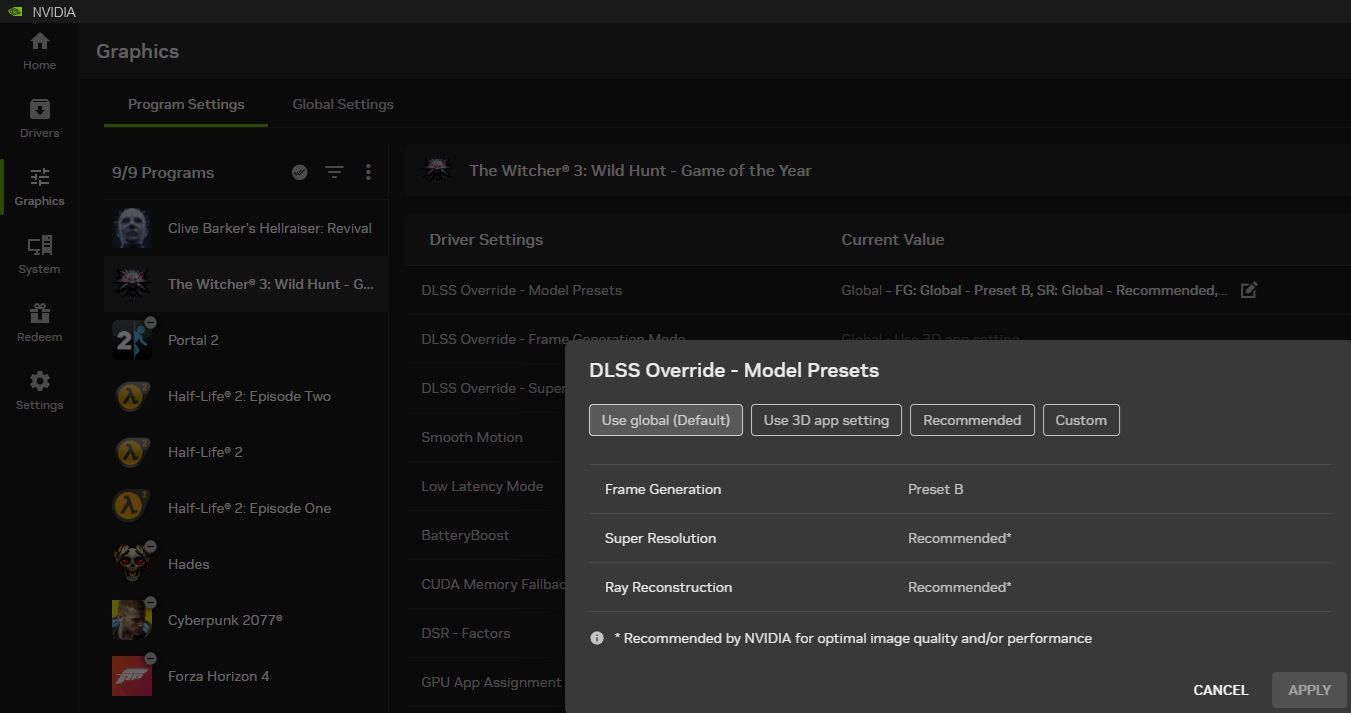
La Super Résolution (y compris le DLAA en résolution native), la Reconstruction de Rayons et la Génération d’Images peuvent toutes être affectées en fonction du support du jeu. NVIDIA a également ajouté une mise à l’échelle d’entrée Super Résolution personnalisée entre 33% et 100%, permettant aux utilisateurs de créer des modes qualité intermédiaires plutôt que d’être limités à Qualité, Équilibré, Performance et Ultra Performance.
La configuration idéale change substantiellement en fonction de la génération du GPU.
RTX série 20 — Turing
Les propriétaires de Turing peuvent encore bénéficier considérablement de modèles DLSS plus récents.
Les substitutions de modèles Super Résolution/DLAA et Reconstruction de Rayons DLSS fonctionnent à travers les générations GeForce RTX. Cependant, il y a une mise en garde importante avec DLSS 4.5.
NVIDIA indique que les GPU RTX 20 et RTX 30 manquent d’accélération Tensor Core FP8 native, ce qui signifie que les nouveaux Modèles de Super Résolution L et M entraînent une pénalité de performance plus lourde sur ces GPU. NVIDIA suggère par conséquent que le Modèle K puisse offrir le meilleur équilibre performance/qualité d’image sur Turing et Ampere.
Pour les propriétaires de RTX 20, nous utiliserions donc :
Modèle de Super Résolution : K.
Reconstruction de Rayons : Recommandé là où applicable.
Mode de Super Résolution : Contrôlé par l’Application sauf expérimentation.
Turing ne prend pas en charge la Génération d’Images DLSS ni le Smooth Motion.
Cela rend la Super Résolution DLSS particulièrement importante sur ces cartes, puisque réduire la charge de rendu réelle reste la méthode principale pour prolonger leur durée de vie utile dans les titres modernes exigeants.
RTX série 30 — Ampere
Notre conseil pour Ampere est largement identique à celui de Turing.
Utilisez le Modèle K comme substitution DLSS SR par défaut et expérimentez avec les Modèles M ou L seulement lorsque l’amélioration de la qualité d’image justifie leur coût de performance plus important.
Ampere manque également de Génération d’Images DLSS native, ce qui signifie que vous êtes limité à la Super Résolution/DLAA, et à la Reconstruction de Rayons là où pris en charge.
Resizable BAR est plus pertinent ici. NVIDIA l’a initialement introduit à travers la famille RTX 30 et a constaté que si certains jeux en bénéficiaient substantiellement, d’autres pouvaient perdre en performance. NVIDIA a donc commencé à l’activer sélectivement via des profils de pilote.
Le contrôle ReBAR par jeu de l’application NVIDIA est tentant, mais nous recommandons toujours de le laisser sur Par défaut du pilote à moins d’avoir vous-même benchmarké un titre particulier.
RTX série 40 — Ada Lovelace
Ada est là où l’application NVIDIA devient significativement plus puissante.
Les propriétaires de RTX 40 gagnent la Génération d’Images DLSS native, les nouveaux modèles de Génération d’Images, NVIDIA Smooth Motion, l’encodage matériel AV1 et un bien meilleur support pour la dernière pile de fonctionnalités DLSS.
Pour la Super Résolution et la Reconstruction de Rayons, utilisez :
Substitution DLSS – Modèles Préréglés : Recommandé
Le mode Recommandé de Super Résolution actuel de NVIDIA attribue le Modèle M à Performance, le Modèle L à Ultra Performance, et le Modèle K aux modes DLSS SR restants, y compris DLAA.
Pour la Reconstruction de Rayons, Recommandé est le choix le plus sûr sur Ada, tandis que Préréglage F reste une excellente solution de repli manuelle si vous voulez une qualité de réduction de bruit et une stabilité temporelle constamment fortes à travers les titres avec ray tracing pris en charge.
Pour la Génération d’Images, utilisez Préréglage B dans les titres compatibles. Ce préréglage de Génération d’Images plus récent est conçu pour améliorer la qualité d’interpolation UI/HUD dans les titres compatibles. C’est généralement le meilleur point de départ pour les utilisateurs des séries RTX 40 et RTX 50, surtout dans les jeux mis à jour avec les composants DLSS 4.x/4.5 plus récents.
Les utilisateurs de RTX 40 gagnent également Smooth Motion, particulièrement précieux dans les jeux sans Génération d’Images native.
N’activez pas Smooth Motion lorsque la Génération d’Images DLSS native est déjà active. Ce sont des chemins de génération d’images concurrents, et les empiler peut nuire aux performances et introduire des artefacts. NVIDIA le documente explicitement.
Notre hiérarchie pour Ada est donc :
Génération d’Images DLSS native → utilisez-la quand prise en charge.
Pas de FG native → envisagez Smooth Motion.
Aucun ne fonctionne bien → rendez normalement.
Smooth Motion fonctionne actuellement avec les titres DirectX 11, DirectX 12 et Vulkan compatibles sur le matériel RTX 40 et RTX 50.
RTX série 50 — Blackwell
Blackwell obtient la suite complète.
Pour la Super Résolution DLSS et la Reconstruction de Rayons, utilisez Recommandé à moins qu’un modèle de jeu particulier présente un problème.
Pour la Génération d’Images, les propriétaires de RTX 50 peuvent accéder à la Génération d’Images Multiples, y compris la MFG Dynamique DLSS 4.5 et les nouveaux modes à multiplicateur élevé.
NVIDIA propose actuellement le mode Dynamique aux côtés des ratios de multiplication fixes. La MFG Dynamique change automatiquement le ratio d’images générées pour atteindre un taux d’images cible tout en équilibrant qualité d’image et réactivité. L’application NVIDIA 11.0.7 a également introduit les modes 5X et 6X pour le matériel RTX 50.
Pour la plupart des jeux solo, Dynamique avec G-SYNC et V-Sync est notre point de départ préféré sur les moniteurs compatibles.
Les modes fixes 3X/4X/5X/6X sont mieux traités comme des outils pour des cibles spécifiques plutôt que comme des paramètres progressivement « meilleurs ».
Une règle cruciale s’applique toujours : la Génération d’Images fonctionne mieux lorsque le taux d’images rendues sous-jacent est déjà suffisamment élevé. Visez au moins environ 50–60 FPS rendus avant une multiplication d’images lourde dès que possible.
NVIDIA a également ajouté le support de la V-Sync et des limiteurs de taux d’images avec la MFG Dynamique DLSS 4.5 sur des pilotes et versions Streamline suffisamment récents. Le Pilote Game Ready 616.64 ou plus récent a introduit cette compatibilité.
Enfin, les jeux avec support natif de DLSS 5 doivent avoir cette fonctionnalité configurée dans le jeu lui-même. Le système de substitution actuel de l’application NVIDIA reste principalement centré sur les modèles DLSS 4.5 et les substitutions de Génération d’Images plutôt que de forcer DLSS 5 dans des titres arbitraires.
NVIDIA Smooth Motion : quand devez-vous l’utiliser ?
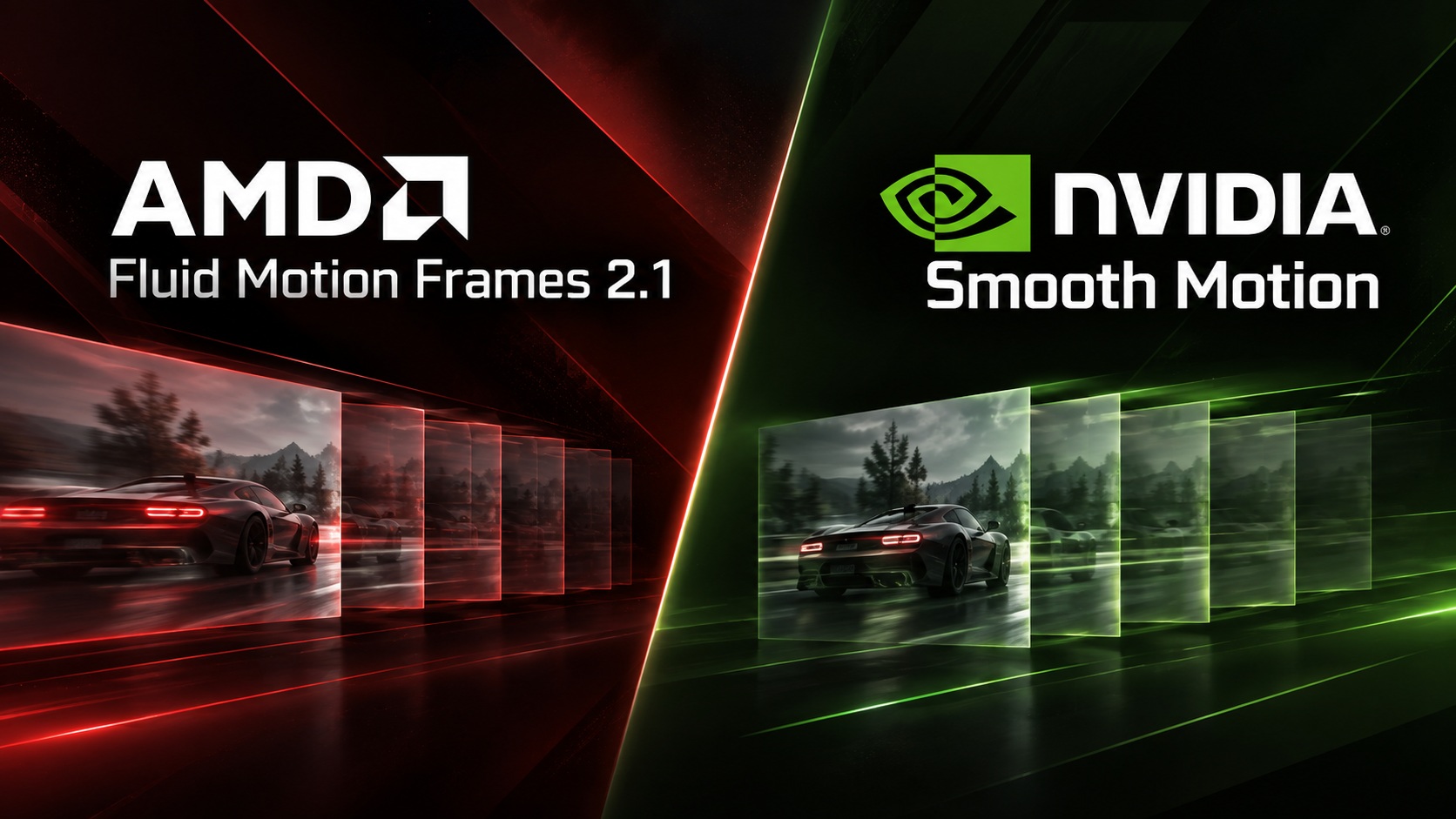
Smooth Motion est essentiellement une génération d’images au niveau du pilote.
Au lieu de demander à un jeu d’intégrer la Génération d’Images DLSS, le pilote analyse des images rendues consécutives et insère une image générée supplémentaire entre elles.
Il est disponible sur les GPU RTX 40 et RTX 50 et prend actuellement en charge les jeux DX11, DX12 et Vulkan compatibles.
Notre recommandation est de l’utiliser principalement lorsqu’un jeu a aucune Génération d’Images native, un taux d’images de base relativement stable et assez de marge GPU pour le processus d’interpolation.
C’est particulièrement intéressant pour les titres plus anciens verrouillés à une API ou un moteur qui ne recevra jamais de support DLSS (M)FG officiel natif. Aussi, ce n’est pas une option que nous activerions globalement.
G-SYNC, V-Sync et limites de taux d’images – la configuration que nous recommandons
C’est probablement la partie la plus mal comprise de la configuration NVIDIA.
G-SYNC change le taux de rafraîchissement d’un affichage pour correspondre au taux de présentation du GPU, éliminant la déchirure à l’intérieur de la plage de Rafraîchissement Variable (VRR) sans le comportement à rafraîchissement fixe traditionnel de la V-Sync.
Pour un moniteur G-SYNC ou G-SYNC Compatible, commencez avec :
| Paramètre | Recommandation |
| G-SYNC | Activé |
| Taux de Rafraîchissement de l’Affichage | Maximum disponible |
| V-Sync | Activé |
| V-Sync in-game | Désactivé |
| Reflex | Activé là où disponible |
| Mode Basse Latence | Désactivé quand Reflex existe |
| Limite FPS | Légèrement en dessous du rafraîchissement quand nécessaire |
NVIDIA lui-même recommande G-SYNC combiné avec V-Sync lorsque les utilisateurs veulent une expérience sans déchirure. Lorsque Reflex ou le Mode Ultra Basse Latence est actif, le système peut maintenir les taux d’images en dessous du plafond d’affichage pour éviter la contre-pression habituelle de la V-Sync.
Pour les jeux sans Reflex, vous pouvez approximer la marge que NVIDIA Reflex lui-même laisse à l’intérieur de la plage VRR en utilisant la formule suivante :
Limite FPS ≈ Taux de Rafraîchissement × 3600 / (Taux de Rafraîchissement + 3600)
Avec G-SYNC + V-SYNC + Reflex activé, Reflex applique déjà un limiteur en dessous du rafraîchissement automatiquement, donc une limite manuelle supplémentaire n’est généralement pas nécessaire. NVIDIA documente officiellement ce comportement de limitation automatique, bien qu’il ne publie pas la formule sous-jacente. Le tableau ci-dessous a quelques exemples de limites de taux d’images VRR de style Reflex appropriées pour certains des taux de rafraîchissement de moniteur les plus courants :
| Moniteur | Limite suggérée |
| 120 Hz | 116 FPS |
| 144 Hz | 138 FPS |
| 165 Hz | 162 FPS |
| 240 Hz | 225 FPS |
| 320 Hz | 294 FPS |
| 360 Hz | 328 FPS |
L’idée n’est pas simplement de soustraire trois images arbitraires du taux de rafraîchissement maximum du moniteur. À mesure que les taux de rafraîchissement augmentent, la marge VRR nécessaire augmente également, ce qui explique pourquoi la limite effective de Reflex s’éloigne progressivement du plafond du panneau. Par exemple, un affichage 144 Hz arrive autour de 138 FPS, tandis qu’un affichage 360 Hz arrive plus près de 327 FPS.
Pour les jeux en plein écran exclusif, la V-Sync au niveau du pilote fonctionne bien. NVIDIA note que son implémentation de V-Sync de pilote ne s’applique pas à chaque scénario en fenêtré, donc les jeux sans bordure ou les portables MSHybrid peuvent parfois avoir besoin du paramètre V-Sync du jeu lui-même à la place.
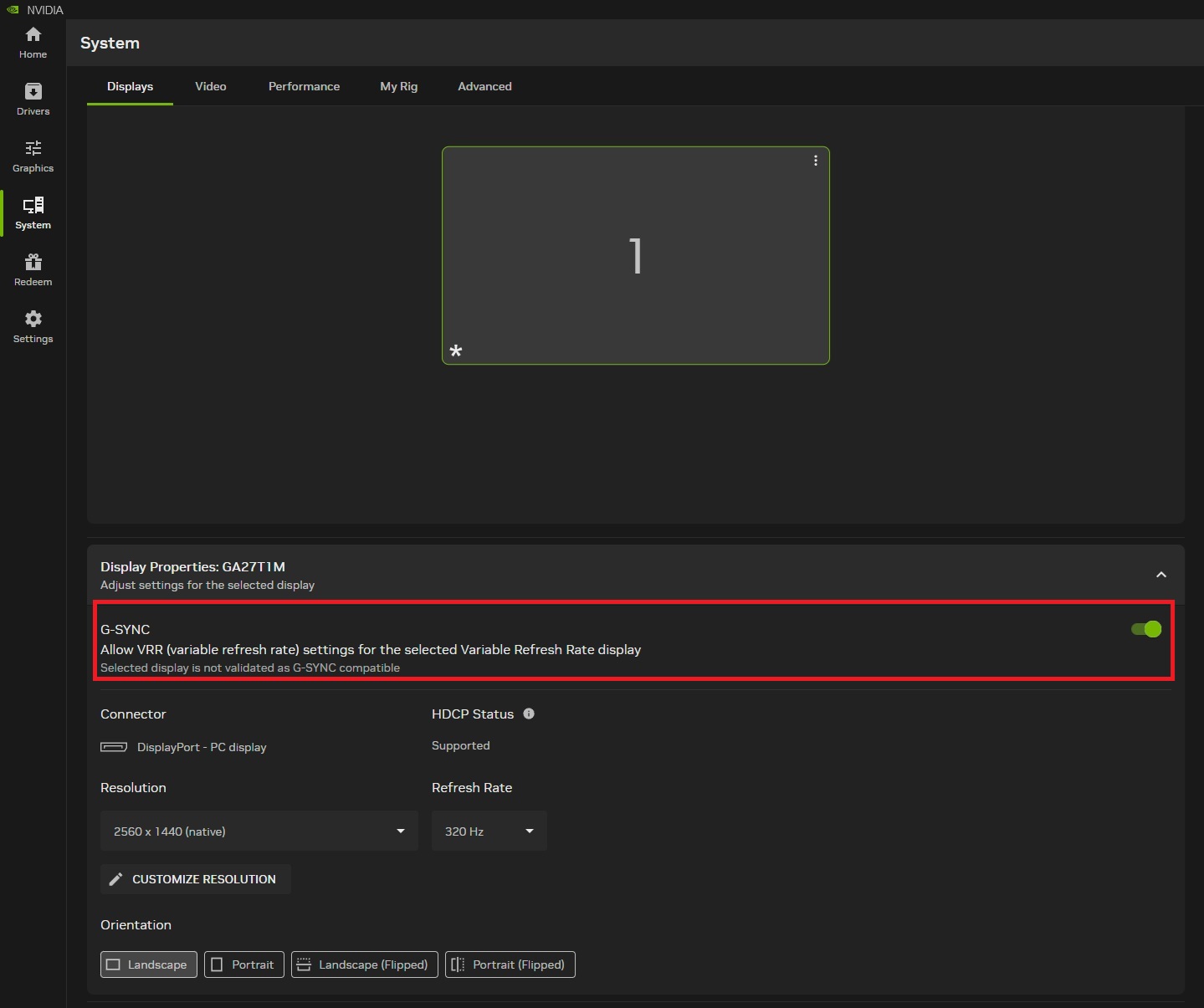
Une autre partie importante concernant G-SYNC est de s’assurer de l’activer correctement pour les moniteurs G-SYNC Compatible qui n’ont pas encore été validés par NVIDIA, en activant l’option ci-dessous (dans Système → Affichages → Propriétés de l’Affichage) :
Et pour les jeux compétitifs ?
Les priorités changent. Si la latence d’entrée absolue compte plus que la déchirure, alors procédez avec ces paramètres : Reflex Activé ou Activé + Boost et V-Sync Désactivée.
Le taux d’images doit soit être non limité soit limité assez haut pour maintenir des performances constantes.
NVIDIA note explicitement que le Reflex non limité avec V-Sync désactivée peut atteindre une latence légèrement inférieure à une configuration sans déchirure G-SYNC + V-Sync.
Que cette différence compte dépend du jeu, du taux de rafraîchissement de l’affichage et du joueur.
Pour un moniteur compétitif 360 Hz ou 500 Hz exécutant Counter-Strike 2 ou Valorant à plusieurs centaines de FPS, la déchirure peut déjà être difficile à remarquer. Dans ce scénario, prioriser la latence brute est très raisonnable.
Pour un jeu solo à 80–140 FPS sur un panneau 144/165 Hz, nous préférerions beaucoup garder G-SYNC et V-Sync fonctionnant ensemble.
Mode Basse Latence : ne forcez pas Ultra partout
Ce paramètre est une autre cible fréquente des mauvais guides d’optimisation. Le Mode Basse Latence contrôle la file de rendu du pilote (c’est-à-dire le nombre d’images que le CPU prépare à l’avance du GPU). Désactivé permet une file normale. Activé limite la file. Ultra tente une soumission d’images juste à temps.
Si un jeu prend en charge NVIDIA Reflex Basse Latence, alors utilisez-le à la place, à moins qu’il n’ait été mal implémenté par ses développeurs.
Reflex opère à l’intérieur du moteur de jeu et a un meilleur contrôle sur la synchronisation CPU/GPU. NVIDIA indique que Reflex prend la priorité si les deux technologies sont activées de toute façon.
Par conséquent :
Jeu avec Reflex → Mode Basse Latence Désactivé.
Pas de Reflex → expérimentez avec Ultra.
C’est particulièrement utile lorsque le jeu est limité par le GPU.
Mode de Gestion de l’Énergie : laissez-le tranquille à moins d’avoir une raison
« Préférer les Performances Maximales » n’est pas un interrupteur de performance universel. En fait, lorsqu’un GPU moderne est fortement chargé, il overclocke déjà de manière appropriée.
Préférer les Performances Maximales empêche principalement les réductions agressives de l’état d’alimentation pendant les charges de travail légères et les conditions limitées par le CPU. NVIDIA note que cela peut réduire légèrement la latence mais augmente la consommation d’énergie.
Notre recommandation sur les GPU NVIDIA RTX modernes est :
Paramètre global : Normal.
Par jeu : Préférer les Performances Maximales seulement si nécessaire.
Les bons cas d’utilisation incluent les vieux jeux qui font que le GPU réduit à plusieurs reprises sa fréquence, les jeux esports où chaque milliseconde compte, ou le dépannage de titres qui présentent des horloges GPU erratiques.
Laisser un RTX 4090 ou RTX 5090 assis à des horloges élevées parce que Quake III est ouvert est par ailleurs largement inutile.
Meilleurs paramètres de l’application NVIDIA pour les jeux plus anciens
C’est là où les Paramètres Hérités restaurés deviennent vraiment utiles.
Sous :
Graphiques → Paramètres de Programme → Paramètres Pilote → Afficher les Paramètres Hérités
vous trouverez des options telles que le Filtrage Anisotrope forcé, l’AA de Transparence, le MFAA, le filtrage de texture et la configuration PhysX.
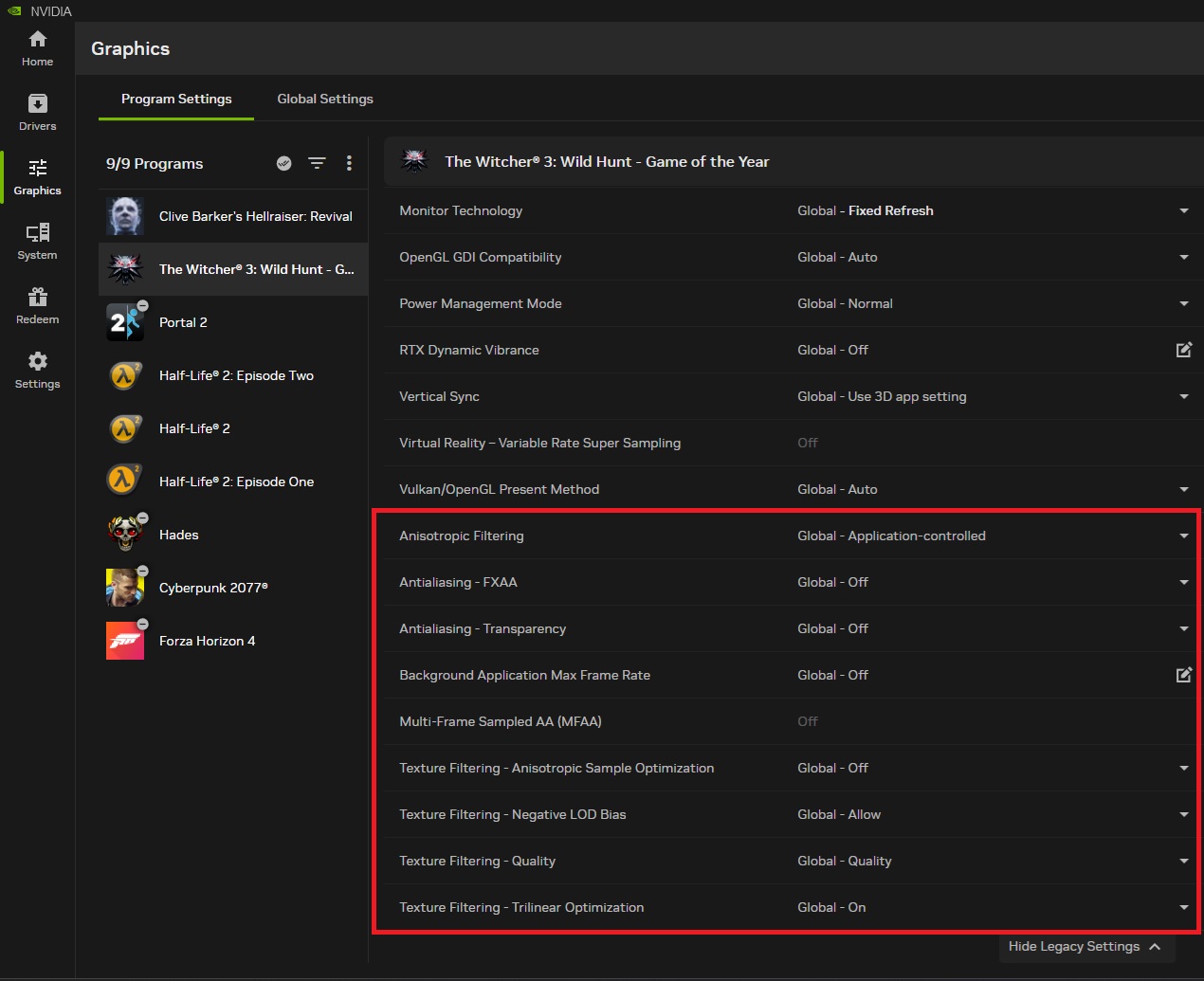
NVIDIA a spécifiquement ramené ces contrôles parce qu’ils restent utiles pour les jeux plus anciens même si la plupart sont sans rapport avec les moteurs de rendu modernes.
Notre profil de vieux jeu typique ressemble à ceci :
| Paramètre | Point de départ recommandé |
| Filtrage Anisotrope | 16X |
| Qualité de Filtrage de Texture | Haute Qualité |
| FXAA | Désactivé |
| Mode Anticrénelage | Contrôlé par l’Application initialement |
| Anticrénelage – Transparence | Suréchantillonnage 2X/4X si la performance le permet |
| MFAA | Activé seulement avec MSAA compatible dans certains jeux |
| DSR/DLDSR | Activez lorsque la marge GPU est abondante |
| Taux d’Images Max | Définissez à une valeur sûre pour le moteur si nécessaire |
| Gestion de l’Énergie | Préférer les Performances Maximales si le vieux jeu réduit la fréquence |
| PhysX | Sélection automatique |
| Mise à l’échelle Entière | Utilisez pour les titres pixel-art/basse résolution |
Forcez le Filtrage Anisotrope 16X
C’est l’une des victoires les plus faciles. En fait, beaucoup de jeux plus anciens livrent un filtrage anisotrope médiocre ou aucun contrôle AF exposé du tout. Le FA 16X forcé par le pilote peut améliorer considérablement la clarté des textures à des angles de vue obliques pour un coût de performance négligeable sur le matériel moderne.
NVIDIA lui-même a démontré dans des guides d’optimisation de jeu plus anciens qu’un FA de haute qualité forcé peut nettoyer de manière significative les détails de texture distants avec très peu d’impact sur les performances.
Utilisez DLDSR ou DSR comme anticrénelage par force brute
Les jeux plus anciens sont souvent si légers que même les GPU modernes de milieu de gamme ont d’énormes marges de performance inutilisées. DLDSR ou DSR traditionnel rend le jeu au-dessus de la résolution native de votre moniteur avant de le sous-échantillonner.
Pour un moniteur 1440p, 2.25X DLDSR fournit effectivement une cible de rendu de 3840×2160. Cela peut améliorer sensiblement les bords de géométrie, les détails de texture fins, l’anticrénelage spéculaire, le feuillage et la stabilité de l’image. Dans les titres particulièrement anciens, le suréchantillonnage par force brute peut paraître considérablement plus propre que de forcer le FXAA.
Utilisez l’Anticrénelage – Transparence sélectivement
Laissez l’Anticrénelage – Transparence Désactivé globalement, puis activez-le par jeu lorsqu’un titre plus ancien utilise un MSAA compatible. 2X ou 4X Suréchantillonnage est généralement le meilleur choix pour nettoyer le scintillement du feuillage, des clôtures et d’autres détails testés alpha, tandis que 8X est mieux réservé pour les jeux très légers avec beaucoup de marge GPU.
Les limites de taux d’images peuvent sauver les vieux jeux d’eux-mêmes
Certains moteurs de jeu plus anciens lient la physique, l’animation, le scripting ou le minutage directement au taux d’images. À ce titre, les exécuter à des taux d’images super élevés peut casser le gameplay.
Si un vieux jeu était conçu autour de 30 ou 60 FPS, alors vérifiez la documentation communautaire avant de laisser un GPU RTX moderne l’exécuter sans restriction.
L’option Taux d’Images Max de l’application NVIDIA (trouvée dans Graphiques → Paramètres de Programme OU Paramètres Globaux → Paramètres Pilote) est idéale pour cela parce qu’elle peut être définie sur une base par jeu sans logiciel supplémentaire.
RTX HDR : l’une des meilleures fonctionnalités pour les jeux plus anciens
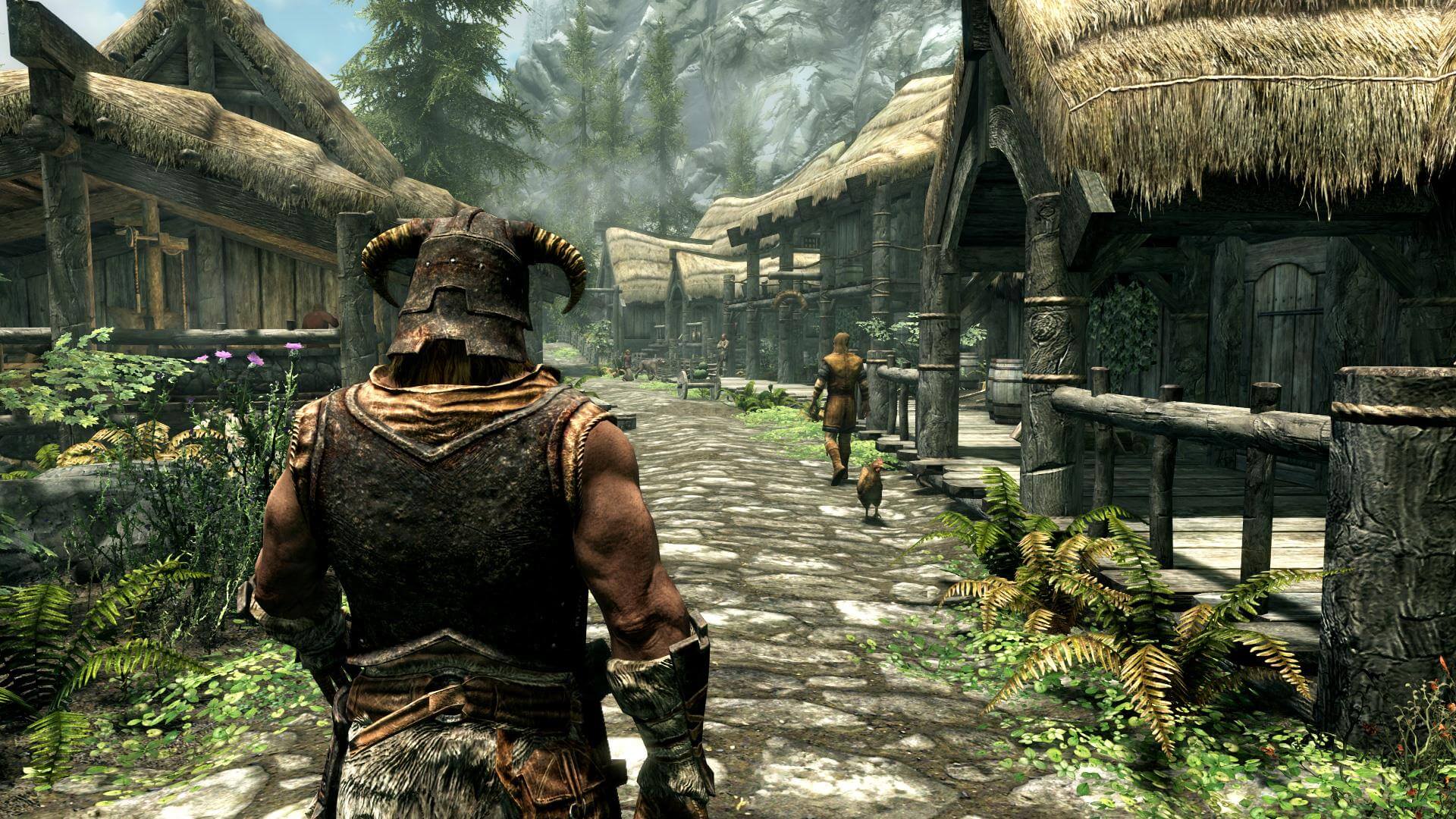
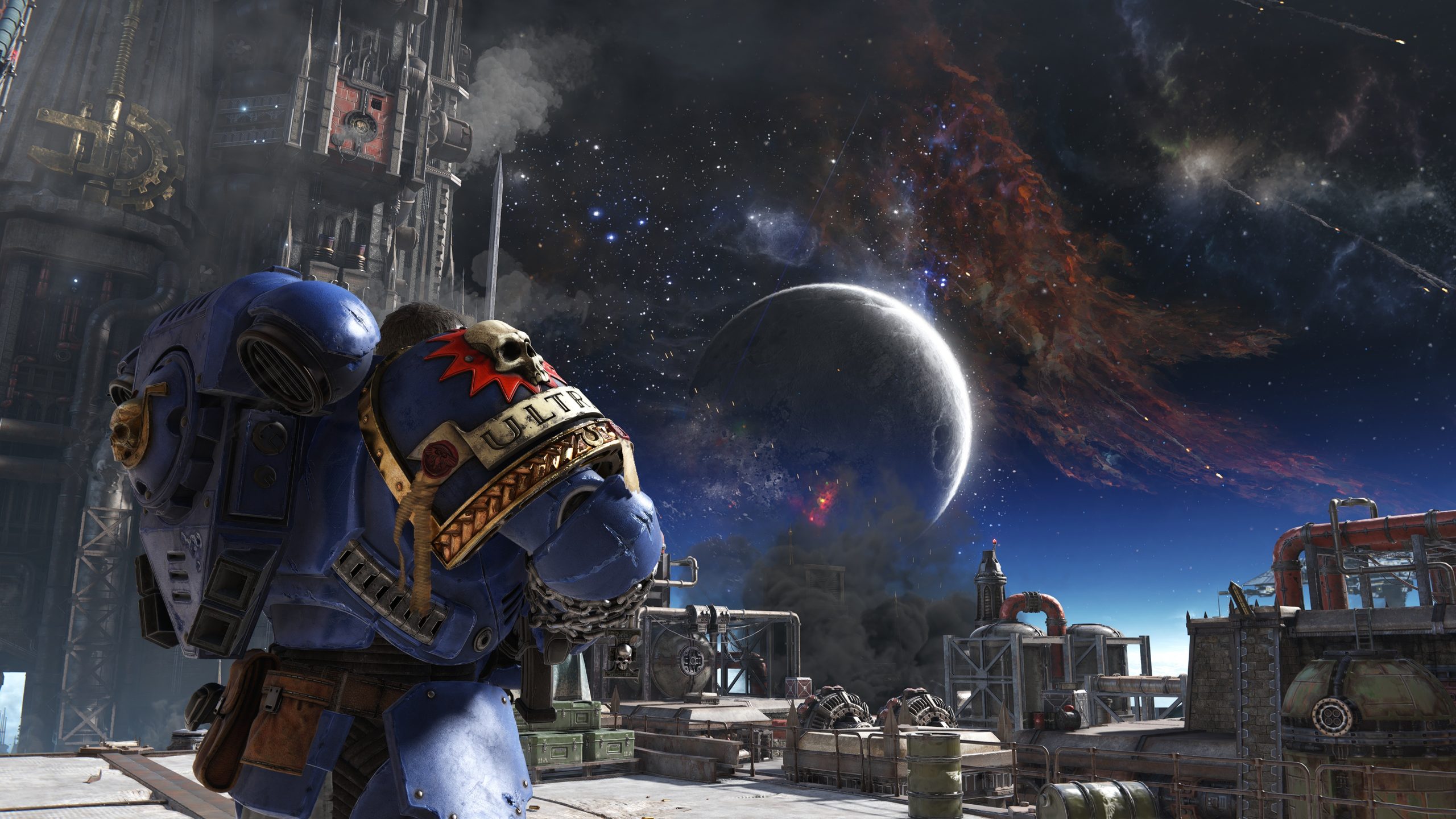
RTX HDR mérite une attention particulière pour les titres SDR plus anciens. Au lieu de nécessiter une implémentation HDR native, RTX HDR analyse l’image SDR et crée une sortie HDR via un filtre alimenté par IA.
Pour les jeux avec un HDR natif véritablement excellent, utilisez l’implémentation native du jeu.
Pour les jeux avec un HDR cassé — ou pas de HDR du tout — RTX HDR vaut vraiment la peine d’être testé.
C’est particulièrement efficace lors de la revisite de titres plus anciens sur des affichages OLED ou Mini-LED modernes.
RTX Dynamic Vibrance est également disponible comme une amélioration moins drastique. Il ajuste la couleur et la clarté perçue dynamiquement plutôt que de fonctionner comme un simple curseur de saturation global.
Aucun ne doit être activé aveuglément. La préférence visuelle compte bien plus ici que la performance mesurable.
Système → Affichages : paramètres que vous devriez vérifier au moins une fois

Si votre moniteur prend en charge G-SYNC ou G-SYNC Compatible, activez-le ici et choisissez s’il doit fonctionner dans les applications plein écran seulement ou dans les modes fenêtré et plein écran. Ce dernier est plus pratique pour le jeu sans bordure, tandis que le plein écran seulement peut éviter un comportement VRR occasionnel dans les applications de bureau. NVIDIA Surround doit rester désactivé à moins que vous ne vouliez spécifiquement combiner plusieurs moniteurs en un grand affichage logique de jeu.
Paramètres d’Affichage
Utilisez cette zone pour vérifier que Windows et le pilote NVIDIA détectent les affichages corrects et que votre moniteur prévu est défini comme Principal. Les utilisateurs multi-moniteur peuvent également confirmer l’arrangement physique ici pour que le curseur se déplace naturellement entre les affichages. À moins que vous ne changiez la topologie du moniteur, il n’y a pas beaucoup de raison de revisiter fréquemment cette section.
Propriétés de l’Affichage
C’est l’une des vérifications les plus importantes. Assurez-vous que le moniteur fonctionne à sa résolution native et son taux de rafraîchissement le plus élevé désiré plutôt que de revenir accidentellement à 60 Hz ou un autre mode inférieur. Sur un affichage de jeu à haut rafraîchissement, c’est ici que vous devriez confirmer des paramètres tels que 2560×1440 à 320 Hz, avec le connecteur attendu et le statut G-SYNC.
Mise à l’échelle
Pour la plupart des systèmes de jeu, nous recommandons la mise à l’échelle Ratio d’Aspect afin que le contenu à plus basse résolution conserve ses proportions prévues au lieu d’être étiré à travers l’écran. La mise à l’échelle GPU est généralement le choix le plus sûr lors de l’utilisation de résolutions non natives ou de jeux plus anciens parce que le comportement de mise à l’échelle reste cohérent quel que soit le miseur interne du moniteur. Si vous jouez toujours en résolution native, cependant, la mise à l’échelle GPU versus Affichage a peu d’effet pratique.
Couleur
Définissez la sortie au format de plus haute qualité que votre affichage et connexion peuvent supporter sans sacrifier le taux de rafraîchissement que vous voulez réellement. Pour les moniteurs PC conventionnels, RGB + Plage dynamique complète (0–255) est généralement préférable, tandis que 10 bpc vaut la peine d’être utilisé sur les affichages compatibles HDR lorsque la bande passante le permet. Le mode couleur Précis de NVIDIA est le choix par défaut sensé à moins que vous ne vouliez délibérément une amélioration de couleur supplémentaire ou ayez un flux de travail calibré.
Système → Vidéo : RTX Video Super Résolution & RTX Video HDR
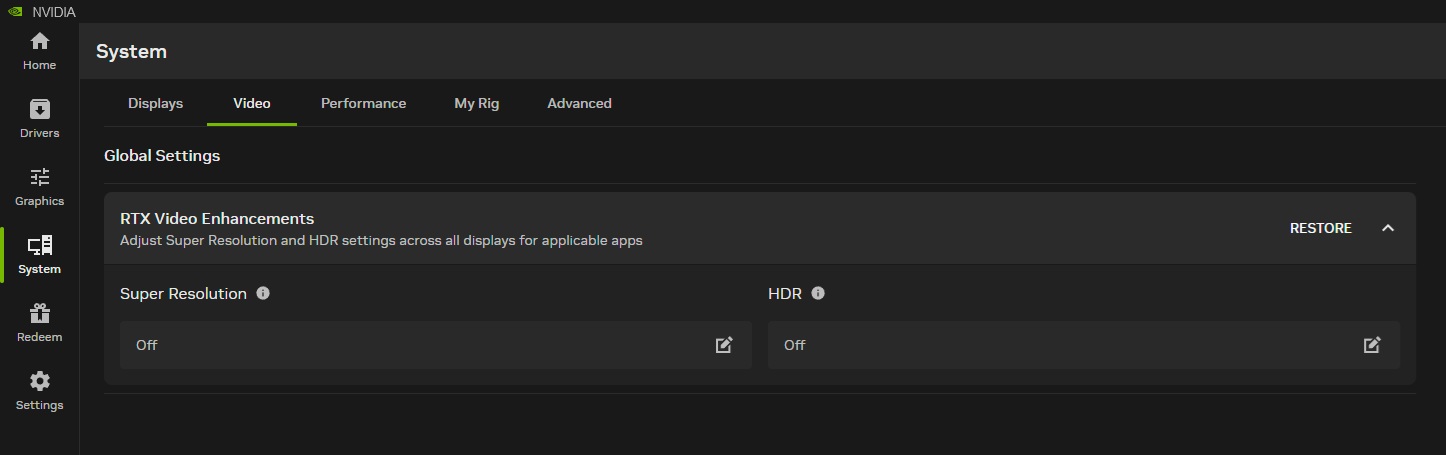
RTX Video Super Résolution utilise les Tensor Cores sur les GPU GeForce RTX pour suréchantillonner la vidéo tout en nettoyant les artefacts de compression. Cela peut être particulièrement utile pour la vidéo web YouTube, Twitch et autre à basse résolution visionnée sur un affichage haute résolution.
Pour la plupart des utilisateurs, nous recommandons de laisser RTX Video Super Résolution désactivé, car elle consomme des ressources GPU supplémentaires et est inutile lorsque la vidéo source est déjà propre. Si vous l’activez, Auto est le meilleur point de départ, car NVIDIA peut ajuster dynamiquement la qualité d’amélioration en fonction des ressources GPU disponibles, réduisant son impact lorsqu’une autre charge de travail intensive GPU — comme un jeu — fonctionne en même temps.
Cela la rend particulièrement utile pour quiconque regarde de la vidéo sur un moniteur secondaire tout en jouant. NVIDIA a également amélioré l’efficacité de VSR au fil du temps, réduisant la quantité de puissance GPU requise pour l’amélioration vidéo.
RTX Video HDR, quant à lui, convertit la vidéo SDR en HDR sur les affichages compatibles. Il fournit également des contrôles pour la luminosité de crête, le gris moyen, le contraste et la saturation, afin que le résultat final puisse être ajusté pour correspondre à votre affichage et préférence.
Contrairement à VSR, RTX Video HDR est largement subjectif. Si vous avez un moniteur HDR capable, cela vaut certainement la peine d’essayer, mais nous ne le considérerions pas comme un paramètre qui doit rester activé universellement.
Système → Performance : Réglage Automatique
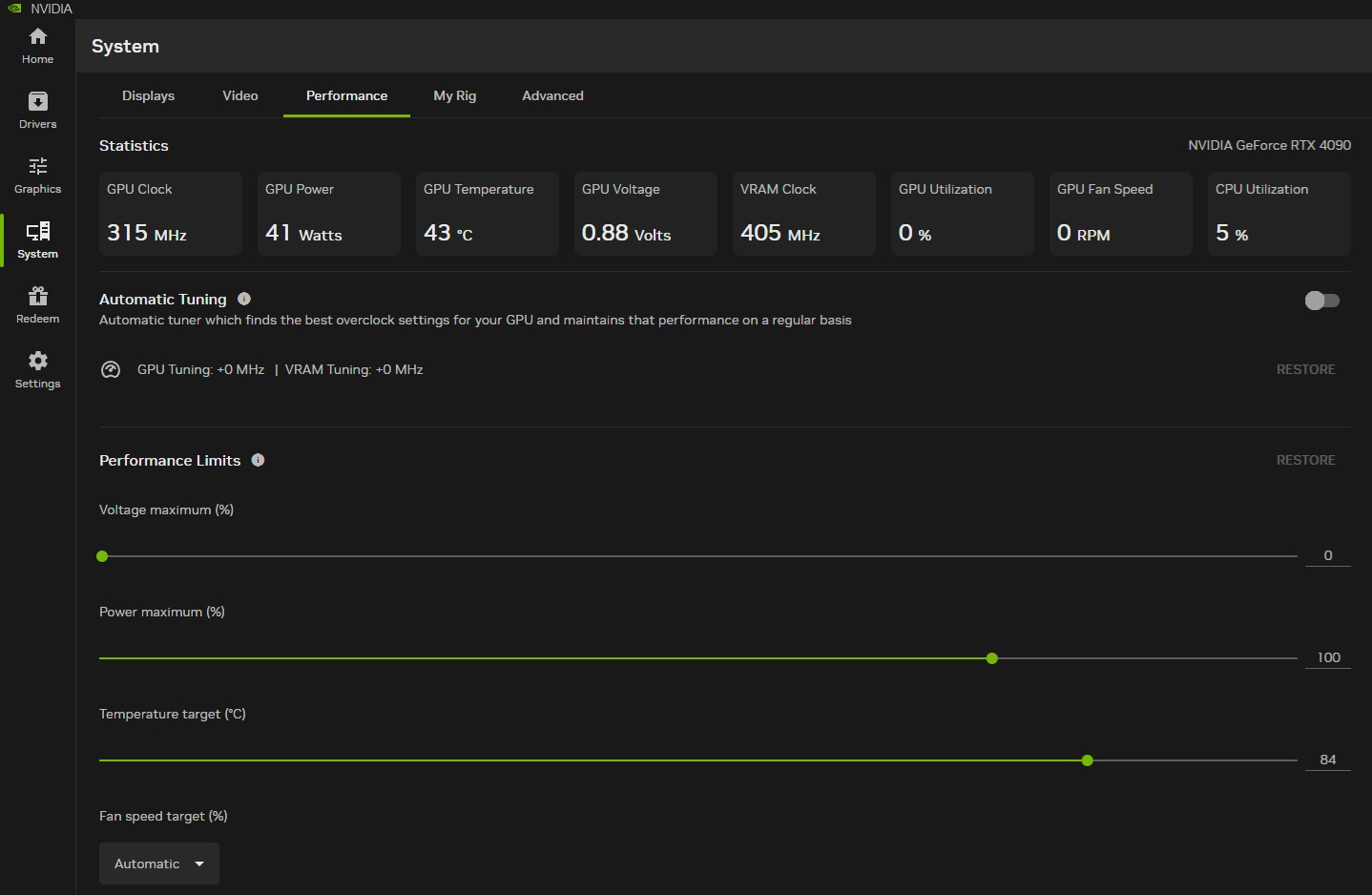
L’onglet Performance fournit une surveillance GPU en temps réel ainsi que la fonctionnalité Réglage Automatique de NVIDIA.
Le Réglage Automatique exécute un court scan de stabilité et de fréquence avant d’appliquer un overclock GPU automatique. NVIDIA dit que le processus prend généralement environ 10–20 minutes, après quoi le profil résultant est appliqué dans les limites de fonctionnement supportées du GPU.
Des contrôles supplémentaires peuvent également être utilisés pour contraindre des paramètres tels que les cibles de puissance, tension, température et ventilateur, selon le GPU.
C’est une option raisonnable pour quiconque veut une petite quantité de performance supplémentaire sans régler manuellement une courbe tension/fréquence. Gardez simplement les attentes réalistes : le gain sera généralement modeste comparé à un overclock manuel plus agressif via des outils tiers tels que MSI Afterburner.
Pour la plupart des systèmes de bureau, nous considérerions le Réglage Automatique comme optionnel. Les utilisateurs de portable devraient être plus prudents, car les limites de refroidissement et d’alimentation sont déjà considérablement plus serrées.
Les onglets Mon Rig et Avancé sont beaucoup moins importants pour le jeu quotidien. Mon Rig est surtout informatif, montrant le matériel détecté et les détails système, tandis que Avancé contient des contrôles de dépannage de niche et orientés développeur que la plupart des utilisateurs peuvent laisser en toute sécurité à leurs valeurs par défaut.
Superposition NVIDIA : les raccourcis à retenir
La Superposition NVIDIA peut être ouverte à tout moment avec Alt+Z, fournissant un accès rapide à l’enregistrement, l’Instant Replay, les captures d’écran, les Filtres de Jeu, les statistiques de performance et la Galerie média.
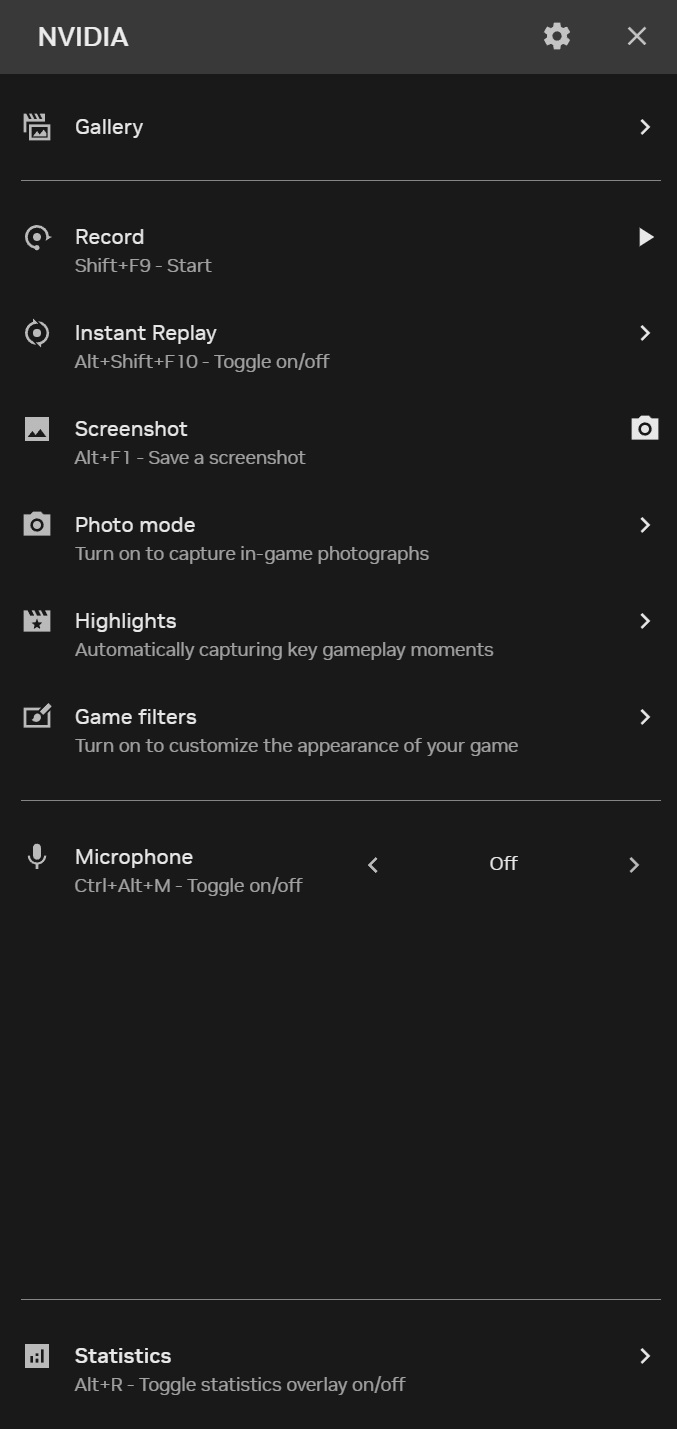
Voici les raccourcis à retenir :
| Raccourci | Fonction |
|---|---|
| Alt+Z | Ouvrir la Superposition NVIDIA |
| Alt+R | Basculer la Superposition des Statistiques |
| Alt+F1 | Prendre une Capture d’Écran |
| Alt+F2 | Ouvrir le Mode Photo |
| Alt+F9 | Démarrer/Arrêter l’Enregistrement |
| Alt+F10 | Sauvegarder l’Instant Replay |
| Alt+Shift+F10 | Basculer l’Instant Replay |
| Alt+G | Ouvrir Project G-Assist (s’il est installé) |
La plupart de ces raccourcis peuvent également être réassignés depuis les paramètres de la Superposition s’ils entrent en conflit avec les raccourcis propres d’un jeu.
Superposition des Statistiques : ce que nous recommandons vraiment d’afficher
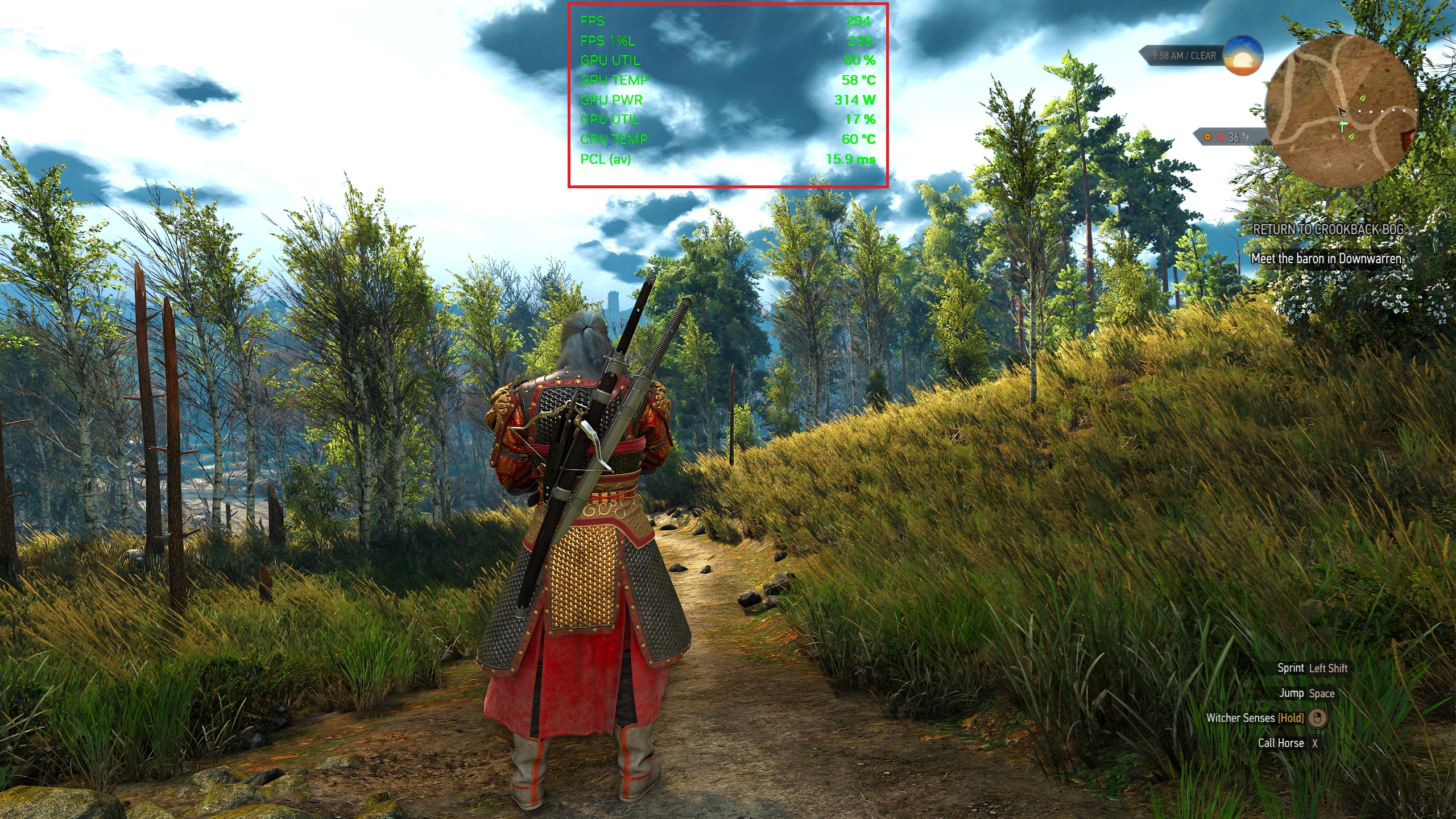
La Superposition des Statistiques peut afficher une quantité étonnamment grande de télémétrie, mais il y a peu de raison de remplir l’écran avec chaque métrique disponible pendant un gameplay normal.
Pour la surveillance et le dépannage quotidiens, nous nous en tiendrions à FPS, 1% Low FPS, Utilisation GPU, Température GPU, Puissance GPU et latence moyenne PC là où pris en charge. Nous ajouterions également l’Utilisation CPU et la Température CPU, car celles-ci peuvent aider à identifier les goulots d’étranglement CPU, les charges d’arrière-plan excessives ou le throttling thermique lorsque la performance ne correspond pas à ce que les métriques GPU seules suggéreraient.
L’addition du 1% Low FPS basé sur les temps d’affichage est particulièrement utile, car il donne une bien meilleure indication de la cohérence des temps d’affichage que le taux d’images moyen ou même les temps d’images.
Lors du test des substitutions DLSS, passez à :
Alt+Z → Statistiques → Vue des Statistiques → DLSS.
Cette vue montre quels modèles DLSS et substitutions sont réellement actifs, en faisant l’une des façons les plus faciles de vérifier que les substitutions de l’application NVIDIA fonctionnent comme prévu.
ShadowPlay : meilleurs paramètres d’enregistrement par génération GPU
ShadowPlay est devenu considérablement plus capable que la version GeForce Experience que beaucoup d’utilisateurs peuvent se rappeler, particulièrement sur les GPU plus récents.
Les GPU série RTX 40 et RTX 50 supportent l’enregistrement matériel AV1, tandis que Turing et Ampere restent bien servis par HEVC. H.264 reste l’option la plus sûre lorsque la compatibilité maximale avec les anciens logiciels d’édition ou les appareils de lecture compte plus que l’efficacité de compression.
Nos codecs préférés sont :
| GPU | Codec d’Enregistrement Local Préféré |
|---|---|
| Série RTX 20 | HEVC |
| Série RTX 30 | HEVC |
| Série RTX 40 | AV1 |
| Série RTX 50 | AV1 |
Utilisez H.264 si la compatibilité est la priorité. HEVC est généralement le meilleur choix sur Turing et Ampere lorsque votre flux de travail le supporte, tandis que AV1 devrait être le premier choix sur Ada et Blackwell pour l’enregistrement local de haute qualité.
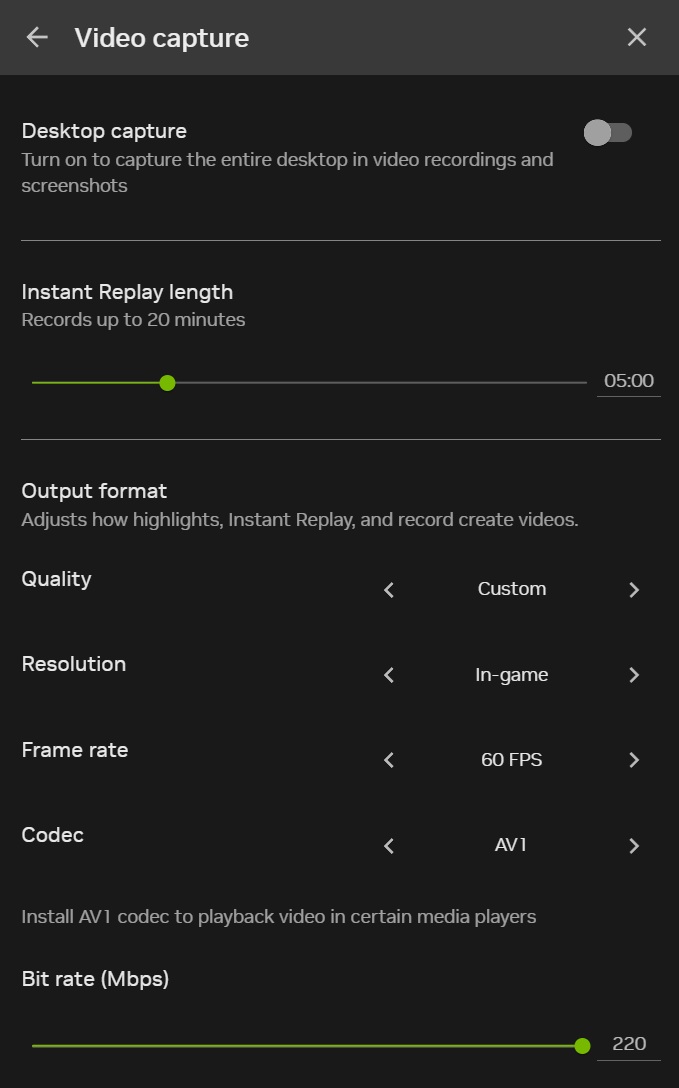
Débits ShadowPlay pratiques
Il n’y a pas de débit parfait unique, car la valeur idéale dépend de la résolution, le taux d’images, la complexité du contenu et de la façon dont la séquence sera édité par la suite.
Les suivants sont de bons points de départ pour les enregistrements locaux de haute qualité :
| Résolution / FPS | H.264 | HEVC | AV1 |
|---|---|---|---|
| 1080p60 | 35–50 Mbps | 25–40 Mbps | 20–35 Mbps |
| 1440p60 | 50–70 Mbps | 35–55 Mbps | 30–45 Mbps |
| 4K60 | 90–130 Mbps | 60–90 Mbps | 50–80 Mbps |
| 1440p120 | 80–120 Mbps | 60–90 Mbps | 50–80 Mbps |
| 4K120 | — | 100–150 Mbps | 100–150 Mbps |
Si vous enregistrez des séquences pour des comparaisons de qualité d’image rapprochée, alors augmentez le débit vers l’extrémité supérieure de ces plages.
Pour les séquences de jeu ordinaires destinées à YouTube, le milieu de chaque plage est généralement suffisant. YouTube recompressera la vidéo après téléchargement de toute façon, donc pousser des débits de capture excessivement élevés atteint rapidement des rendements décroissants.
Instant Replay : l’une des meilleures fonctionnalités de ShadowPlay
Instant Replay maintient continuellement un tampon d’enregistrement roulant, vous permettant de sauvegarder les quelques minutes précédentes de gameplay seulement quand quelque chose qui vaut la peine d’être gardé se produit réellement.
Pour le jeu général, un tampon de 3–5 minutes est un bon point de départ. Des tampons plus longs sont certainement possibles, mais ils augmentent l’utilisation du stockage temporaire et produisent des fichiers beaucoup plus gros chaque fois qu’un replay est sauvegardé.
Si vous éditez régulièrement vos enregistrements, activez des pistes audio séparées pour le jeu et le microphone. Garder les deux sources séparées vous donne bien plus de contrôle sur le volume et le traitement plus tard.
Nous laisserions également Capture Bureau Désactivée à moins d’en avoir spécifiquement besoin. Cela empêche l’enregistrement de bureau inutile et réduit la chance de capturer accidentellement des fenêtres privées, des notifications ou des messages.
Récupérer et Paramètres
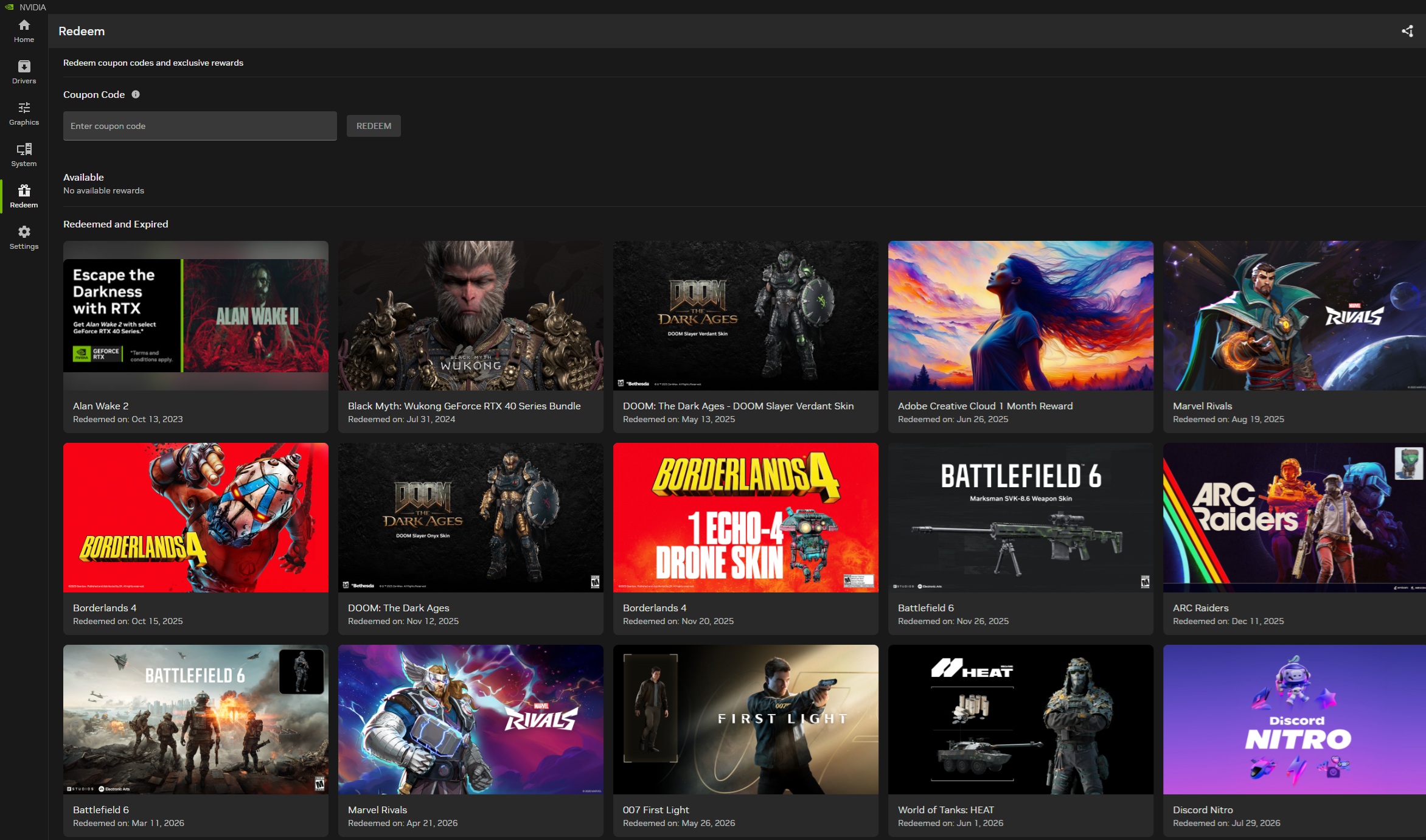
La page Récupérer gère les Récompenses GeForce de NVIDIA, les bundles de jeux promotionnels, les objets in-game et offres similaires.
Un compte NVIDIA n’est pas requis pour la plupart des fonctionnalités normales de l’App, bien que vous deviez évidemment vous connecter pour réclamer des récompenses ou promotions liées au compte.
La page principale Paramètres contient des options régissant la Superposition NVIDIA, les notifications, les Filtres de Jeu, le Mode Photo et le comportement général de l’App.
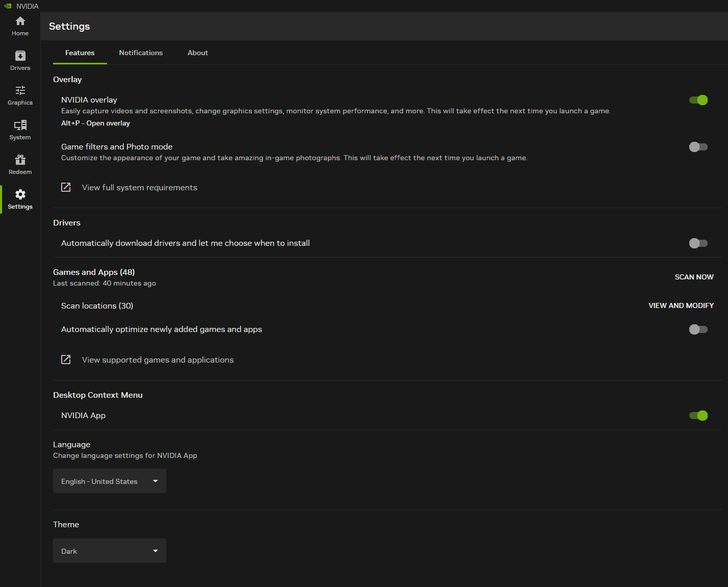
L’interrupteur le plus important est la Superposition NVIDIA elle-même. Si vous utilisez ShadowPlay, Instant Replay, les captures d’écran, la surveillance des performances, les Filtres de Jeu ou le Mode Photo, laissez-la activée.
Si vous n’utilisez jamais aucune de ces fonctionnalités, alors désactiver la Superposition est parfaitement raisonnable.
Les Filtres de Jeu et le Mode Photo peuvent également être désactivés indépendamment, donc il n’y a pas besoin de désactiver toute la Superposition simplement parce que vous n’utilisez pas les filtres Freestyle.
Les onglets Notifications et À propos sont également assez mineurs pour la plupart des utilisateurs. Les Notifications contrôlent simplement les alertes de l’application NVIDIA, tandis que À propos contient principalement les informations de version, les options de mise à jour/accès anticipé, les détails légaux et les paramètres liés à la vie privée.
Enfin, il y a peu de raison de désactiver ou de retirer l’application NVIDIA purement dans la poursuite d’une performance de jeu supplémentaire. Son implémentation moderne consolide la fonctionnalité qui nécessitait auparavant à la fois GeForce Experience et le Panneau de configuration NVIDIA, tout en permettant aux fonctionnalités de Superposition inutilisées d’être désactivées individuellement.
Derniers mots
La meilleure configuration de l’application NVIDIA n’est pas celle avec le plus d’interrupteurs activés. En fait, les jeux modernes fonctionnent généralement mieux lorsque le pilote reste à l’écart, et les technologies intégrées au moteur telles que DLSS et Reflex Basse Latence peuvent faire leur travail. Commencez depuis des paramètres globaux propres, configurez correctement V-Sync/G-SYNC, donnez au cache de shaders assez de place et utilisez les substitutions par jeu seulement là où elles fournissent un bénéfice mesurable.
Les propriétaires de RTX 20 et RTX 30 devraient s’appuyer fortement sur la Super Résolution DLSS tout en restant attentifs au coût plus élevé des modèles de Super Résolution/Reconstruction de Rayons DLSS 4.5 plus récents. Les utilisateurs de RTX 40 gagnent la Génération d’Images native, Smooth Motion et l’enregistrement AV1, tandis que les propriétaires de RTX 50 peuvent aller plus loin avec la Génération d’Images Multiples Dynamique et les dernières technologies de ray tracing/IA.
Les jeux plus anciens sont presque l’inverse. Les substitutions de pilote qui n’ont pas beaucoup de sens dans un titre UE5 moderne — telles que le filtrage anisotrope 16X, le MSAA, le Suréchantillonnage de Transparence, le DLDSR, la mise à l’échelle entière ou les limites de taux d’images strictes — peuvent améliorer substantiellement les classiques.
Et c’est vraiment là où l’application NVIDIA est devenue bien plus utile que GeForce Experience ne l’a jamais été. Ce n’est plus simplement un téléchargeur de pilotes ou une interface frontale ShadowPlay. Avec la retraite du Panneau de configuration classique, c’est effectivement le centre de contrôle GPU grand public complet de NVIDIA, et il y a maintenant assez de fonctionnalités enfouies à l’intérieur pour améliorer matériellement à la fois le dernier blockbuster avec ray tracing et un jeu PC sorti il y a vingt ans.