
Votre SSD est peut‑être au mauvais emplacement M.2 : comment vérifier
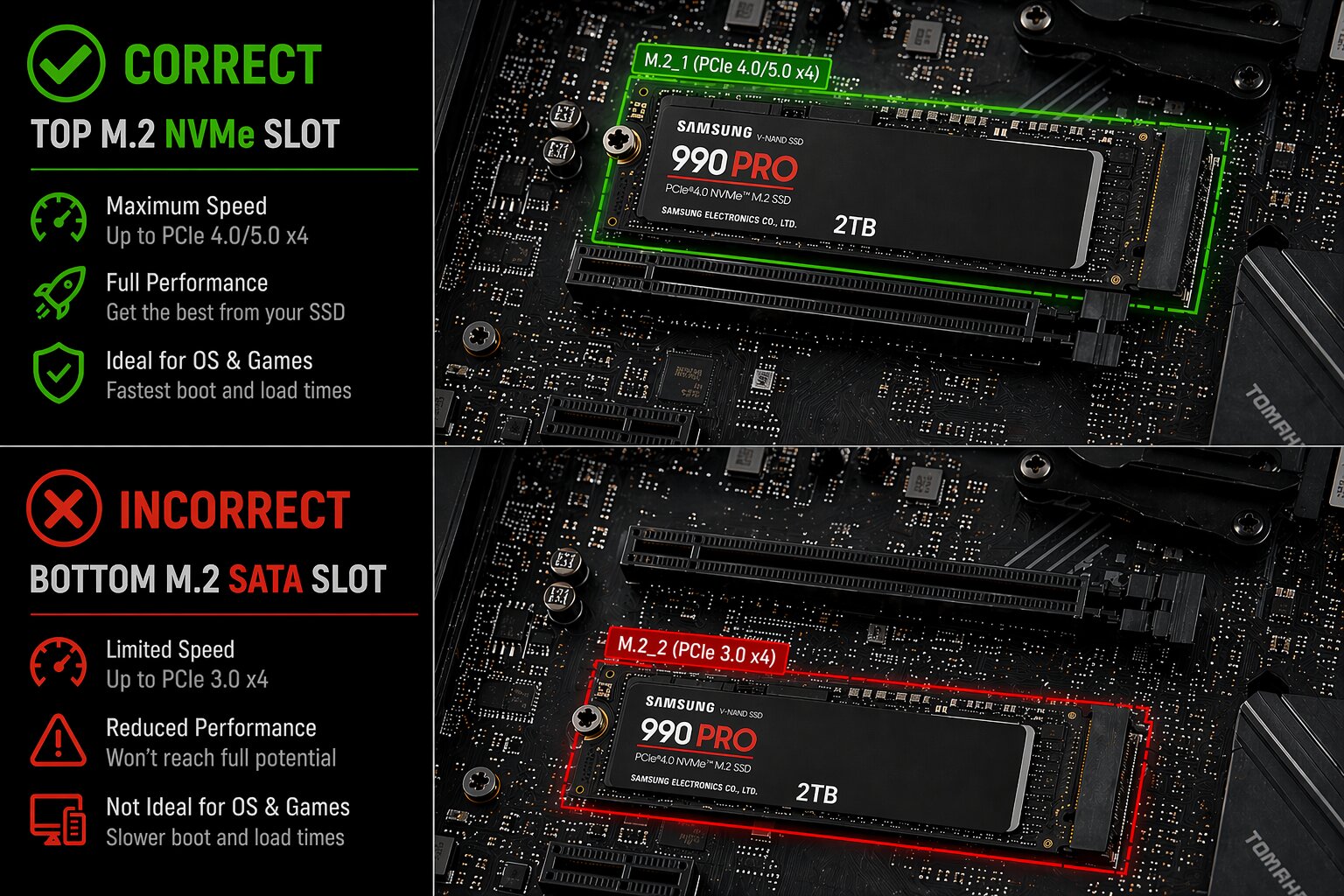
Ils se ressemblent tous, mais les slots M.2 d’une carte mère ne fonctionnent pas de la même manière. Un SSD NVMe flambant neuf peut perdre beaucoup de débit s’il est branché au mauvais endroit. Entre lignes PCIe reliées au CPU et ports connectés au chipset, les compromis dissimulés sont nombreux. Voici comment choisir le bon slot et éviter les pièges.
Pourquoi tous les slots M.2 ne se valent pas
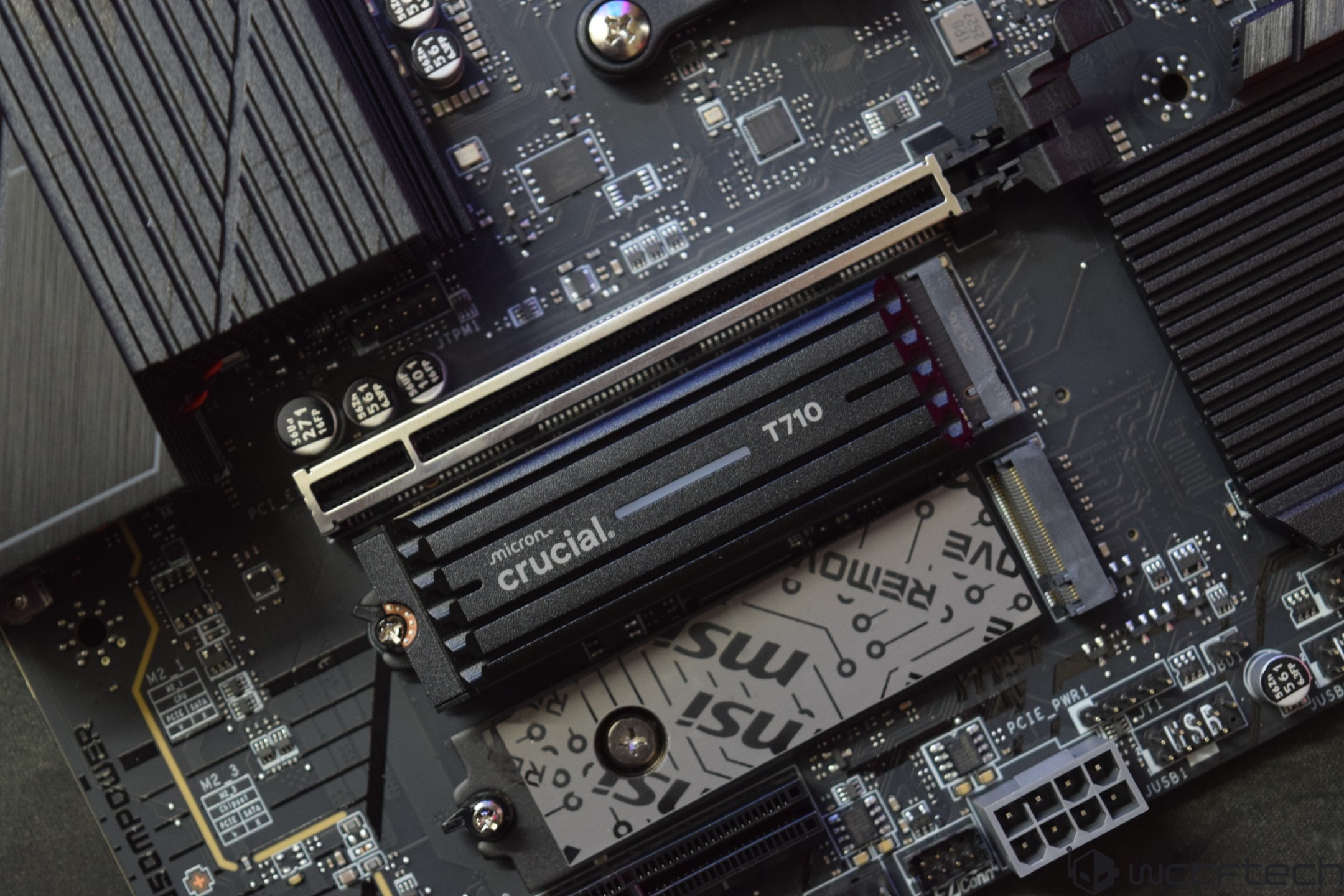
L’une des erreurs les plus courantes lors d’un montage ou d’une mise à niveau de PC consiste à imaginer que chaque slot M.2 d’une carte mère se vaut. À l’œil, tout paraît identique et tous acceptent ces modules en forme de “barrette de chewing-gum”. Les fiches techniques adorent afficher “4 x M.2” comme si le chiffre racontait toute l’histoire, alors qu’en pratique, ces connecteurs n’offrent pas tous le même comportement.
Un SSD NVMe haut de gamme en parfait état peut délivrer des performances inférieures aux attentes uniquement parce qu’il est installé sur le mauvais port. Si votre nouveau SSD PCI-Express (souvent abrégé PCIe) Gen4 ou Gen5 n’atteint pas les vitesses annoncées, commencez par vérifier le connecteur utilisé plutôt que de suspecter le disque.
M.2 est un format, pas une garantie de performances
Le piège classique consiste à croire que la forme “barrette” d’un disque M.2 induit un niveau de performance donné, alors que M.2 n’est qu’un format physique. Il décrit le connecteur, pas la vitesse ni le protocole, ce qui signifie qu’on peut avoir affaire à un disque basé sur Serial Advanced Technology Attachment (SATA) ou à un NVMe très rapide, et ces usages ne sont pas interchangeables.
Les fabricants routent les lignes PCIe à leur manière, si bien que deux slots identiques en façade peuvent avoir des comportements électriques très différents. L’un peut accepter SATA et PCIe, un autre uniquement NVMe. Pour éviter les incompatibilités, la lecture du manuel de la carte mère n’est plus optionnelle — elle est essentielle, d’autant que l’organisation change aussi selon le CPU installé. Prenons deux exemples:
- Intel LGA 1700: Les Intel Core (12e à 14e gén.) offrent généralement 16 lignes PCIe 5.0 pour la carte graphique et 4 lignes PCIe 4.0 dédiées au stockage, toutes issues directement du CPU. Le chipset ajoute ensuite un large pool de lignes supplémentaires (souvent PCIe 4.0/3.0 selon le chipset, par exemple Z690/Z790 avec jusqu’à ~28 lignes), reliées au CPU via un lien PCIe 4.0 x4 Direct Multimedia Interface (DMI), ce qui implique un partage de bande passante.
- AMD AM5: Les Ryzen 7000/9000 exposent jusqu’à 28 lignes PCIe 5.0, dont 24 utilisables pour les périphériques (typiquement 16 pour la carte graphique + 4 pour le NVMe + 4 lignes flexibles) et 4 réservées au lien vers le chipset. Comme chez Intel, le chipset ajoute des lignes additionnelles (généralement PCIe 4.0/3.0 selon les segments B650/X670), raccordées via un lien x4 en PCIe 4.0 ou 5.0, ce qui fait que les périphériques côté chipset partagent cet uplink.
En résumé: un stockage relié au CPU bénéficie d’un chemin direct, tandis qu’un slot câblé au chipset partage la bande passante. Pour un usage quotidien, un port lié au chipset convient très bien, mais il peut induire des compromis s’il partage des lignes avec d’autres périphériques ou désactive des fonctions ailleurs sur la carte.
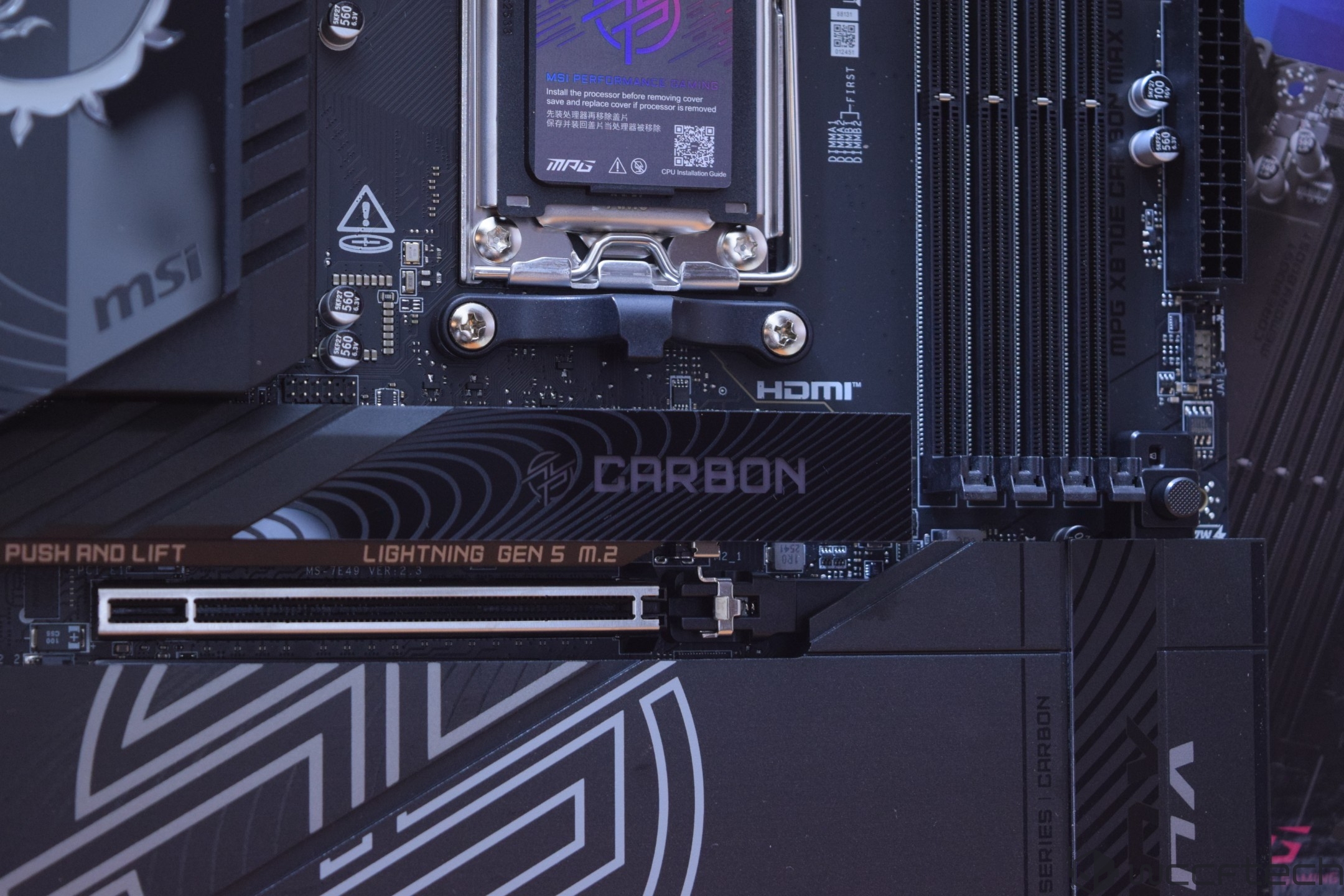
Les petits pièges: compromis cachés et slots désactivés
Quand on dit “lisez le manuel de votre carte mère”, c’est précisément pour ça. Il ne s’agit pas seulement de vérifier si le disque rentre; il faut confirmer si le slot est relié au CPU, s’il tourne bien en x4, quelle génération PCIe il supporte et si son usage ne vient pas partager des lignes avec, par exemple, votre carte graphique.
La documentation officielle réserve parfois des différences marquantes, comme dans les cas suivants:
- ASUS TUF Gaming Z790-PRO WIFI: Le manuel décrit une implantation M.2 non uniforme, incluant un slot qui prend en charge à la fois des SSD NVMe PCIe et SATA.
- MSI MPG B550 Gaming Plus: Un cas d’école de compromis caché. Le slot principal est câblé au CPU, mais si vous installez un SSD PCIe dans le second slot M.2_2 (côté chipset), alors le port d’extension PCI_E3 devient indisponible.
- Gigabyte X870E AORUS ELITE WIFI7 ICE: Plus contraignant: les spécifications indiquent que peupler des slots M.2 supplémentaires reliés au CPU fait passer le port principal de la carte graphique de x16 à x8. En outre, ces slots deviennent inopérants avec certains processeurs Ryzen 8000 Phoenix.
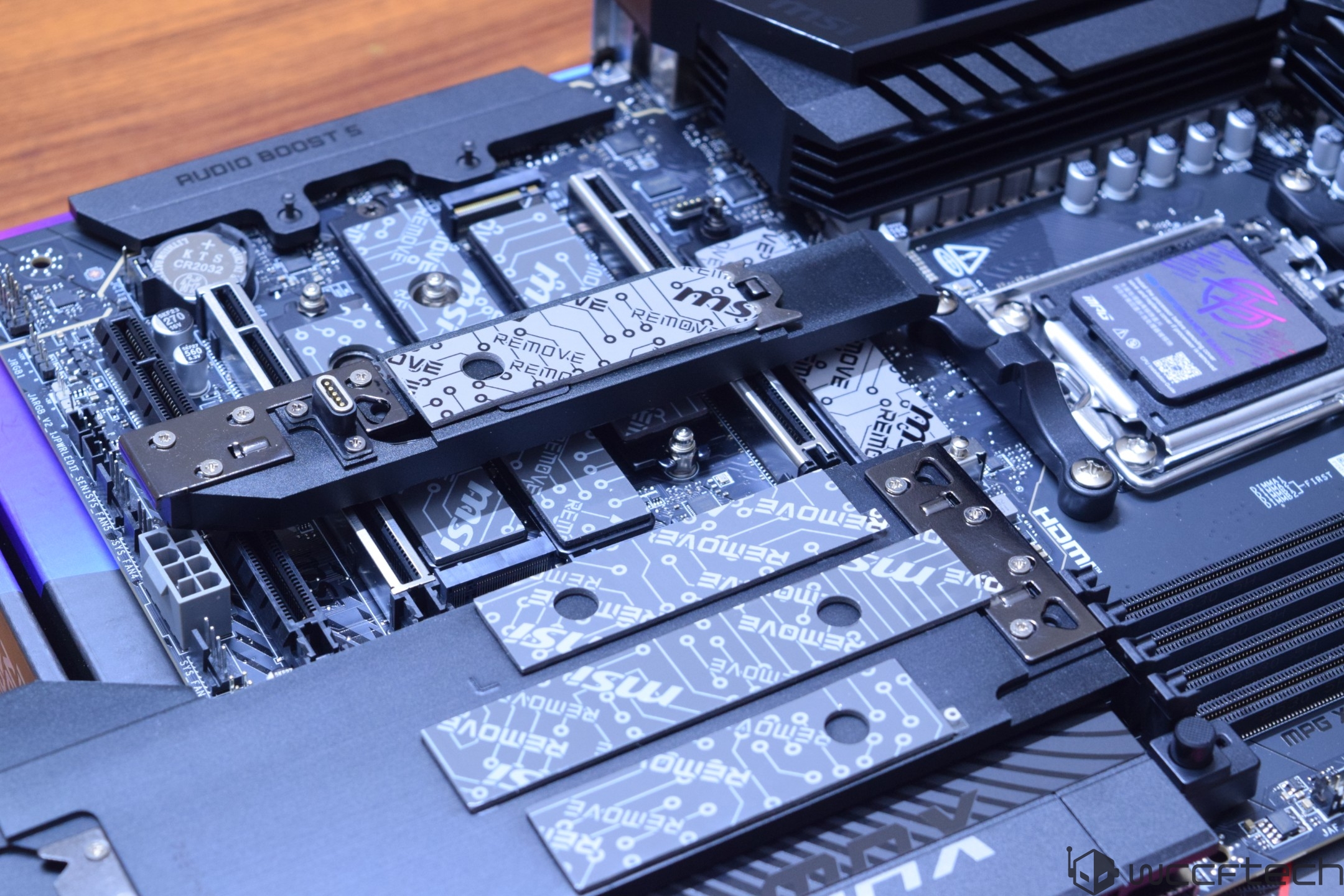
Jeu vidéo vs création de contenu: est-ce que ça change vraiment ?
L’impact du choix de slot est nuancé. Pour les joueurs, déplacer un SSD d’un slot PCIe x4 sain à un autre ne métamorphose pas l’expérience. Les tests montrent que les SSD enterrent les disques durs (HDD), mais, pour les jeux actuels, le gain entre paliers de SSD reste souvent modeste sur les temps de chargement. L’API DirectStorage de Microsoft, pensée pour les NVMe rapides, devrait toutefois prendre de l’importance à mesure que les moteurs streament plus d’assets vers le GPU.
Pour les créateurs de contenu, l’erreur de slot se voit vite: gros transferts, disques de travail pour le montage vidéo, gestion des caches… Tout met en évidence les limites de débit. Autre facteur clé, la température: un SSD placé sous une carte graphique chaude ou dans un boîtier peu ventilé peut throttler plus tôt lors de transferts soutenus de gros volumes.
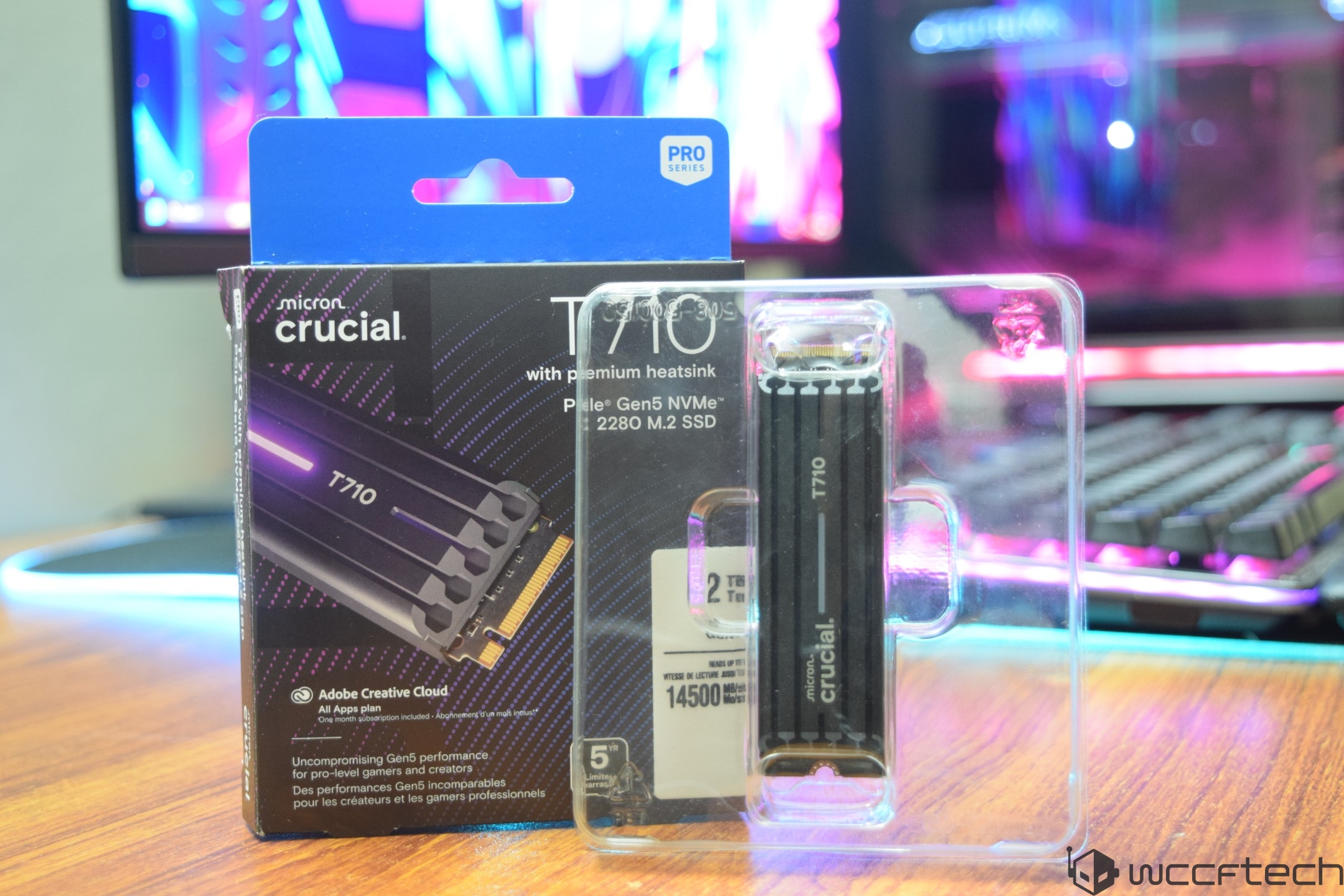
Le contrôle en 5 étapes du slot M.2
Pour s’assurer que votre SSD délivre vraiment ce pour quoi vous avez payé, suivez cette vérification:
- Lisez la section stockage du manuel: Ne vous fiez pas uniquement aux étiquettes sur la carte. Identifiez les slots reliés au CPU et ceux qui se désactivent ou changent de mode selon l’usage.
- Surveillez les partages de bande passante: Vérifiez si votre SSD ne ralentit pas la carte graphique ou ne désactive pas un autre port d’extension.
- Confirmez la compatibilité CPU/plateforme: Certains connecteurs M.2 ou révisions PCIe peuvent être indisponibles selon la génération de CPU installée.
- Faites un benchmark: Si les performances sont très inférieures à la classe du disque, c’est un signal d’alerte pour le slot, le mode de lien ou la thermique. Crystal Disk Mark est un excellent outil de mesure pour SSD.
- Surveillez les températures: Contrôlez la chauffe lors de gros transferts pour vérifier que l’emplacement retenu ne pose pas de problème et que le dissipateur/thermal pad est bien installé. Nous recommandons HWiNFO pour suivre les températures de votre SSD et de l’ensemble des composants.
À retenir
Le stockage M.2 illustre parfaitement que l’apparence peut être trompeuse. Tout semble simple jusqu’à l’ouverture du manuel de la carte mère: on découvre alors qu’un slot profite d’une liaison directe et rapide vers le CPU tandis qu’un autre, rattaché au chipset, peut désactiver des ports SATA ou réduire les lignes PCIe de la carte graphique dès qu’on l’utilise. Les documents officiels d’Intel et d’AMD, comme les guides d’ASUS, MSI, ASRock et GIGABYTE, confirment qu’il existe de grandes différences entre connecteurs M.2.
La bonne nouvelle, c’est qu’une fois informé, le correctif est souvent trivial. Sans provoquer un “avant/après” spectaculaire — surtout en jeu, où l’écart entre bonnes configurations NVMe reste modéré — un mauvais choix de slot peut créer de vrais goulots d’étranglement via une baisse de lignes PCIe ou une mauvaise dissipation. Au final, votre SSD n’est aussi rapide et “libre” que le slot qui l’accueille, raison pour laquelle le manuel de carte mère demeure l’un de vos meilleurs outils de montage PC.



