
Test et optimisation PC pour Gothic 1 Remake – Comment obtenir la meilleure expérience

Le remake de Gothic 1 apporte avec lui les promesses et les défis techniques d’Unreal Engine 5. Si l’univers renouvelé de la Vallée des Mines séduit par sa densité et son atmosphère, l’exigence matérielle, notamment côté GPU, peut freiner l’expérience. Heureusement, un réglage minutieux des options graphiques permet de gagner en fluidité sans trop sacrifier le rendu visuel. Voici comment optimiser Gothic 1 Remake sur PC.
Présentation technique et gameplay de Gothic 1 Remake
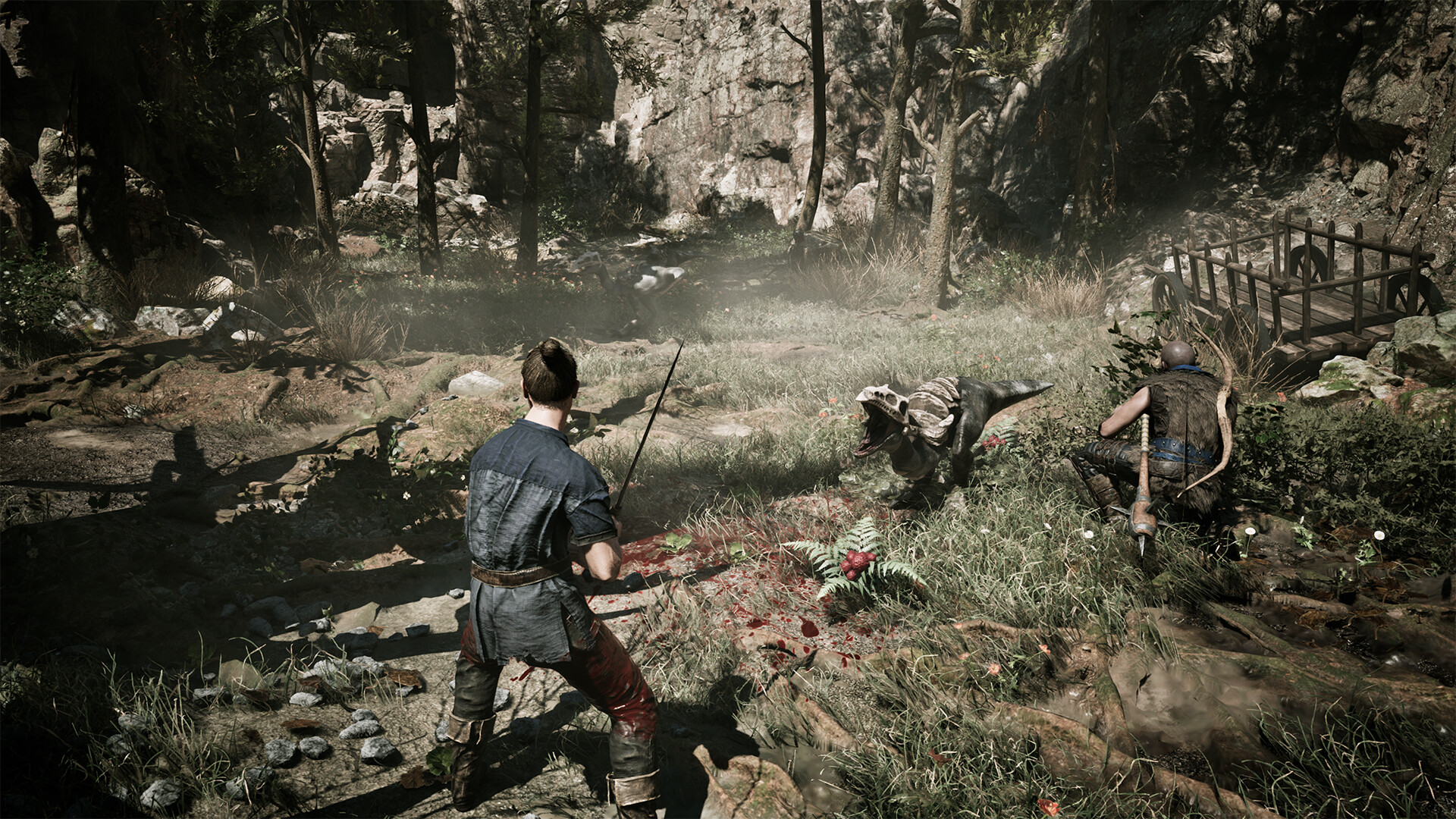
Sorti le 5 juin 2026 sur PC, PlayStation 5 et Xbox Series, Gothic 1 Remake est un action-RPG développé par Alkimia Interactive. Ce remake reprend l’histoire du héros sans nom, jeté dans la Vallée des Mines, un monde ouvert à l’ancienne où l’exploration et les factions comptent plus que les quêtes guidées.
Techniquement, le jeu utilise Unreal Engine 5. Si les extérieurs denses et les éclairages dynamiques sont réussis, le titre hérite aussi des défauts typiques du moteur, comme des micro-saccades lors de la compilation des shaders ou du chargement des assets en jeu. Il n’existe pas d’option dédiée pour pré-compiler les shaders, le jeu le fait au chargement initial, mais cela n’élimine pas totalement les ralentissements ponctuels.
Voici les configurations PC requises, telles qu’indiquées sur la page Steam :
| Niveau | Processeur | Carte graphique | Mémoire | Stockage | Notes |
| Minimum | Intel Core i7-7700K / AMD Ryzen 5 1600X | 8 Go VRAM, AMD Radeon RX 6700 XT / NVIDIA GeForce RTX 2070 | 16 Go | 60 Go | SSD ou mieux NVMe requis |
| Recommandé | Intel Core i7-7700K / AMD Ryzen 5 3600X | 12 Go VRAM, NVIDIA GeForce RTX 3070 Ti / AMD Radeon RX 6800 XT | 32 Go | 60 Go | Disque NVMe recommandé |
Les exigences sont élevées, notamment en VRAM et mémoire système. On note une incohérence sur la fiche Steam, qui cite une RTX 3070 Ti à 8 Go comme config recommandée, alors que la mention « 12 Go VRAM » est indiquée.
Performances processeur
Avant de plonger dans les réglages graphiques, une analyse des performances CPU s’impose. Le jeu, avec son monde ouvert et ses camps peuplés de PNJ, peut solliciter fortement le processeur.
Pour ce test, réalisé dans le Vieux Camp, nous avons utilisé une configuration orientée CPU :
- CPU : Intel Core i7-14700K
- Mémoire : 32 Go DDR5-7000 CL34
- Stockage : SSD NVMe PCIe 4.0 de 2 To
- GPU : NVIDIA GeForce RTX 4090 24 Go
- Système : Windows 11 25H2, tous pilotes à jour
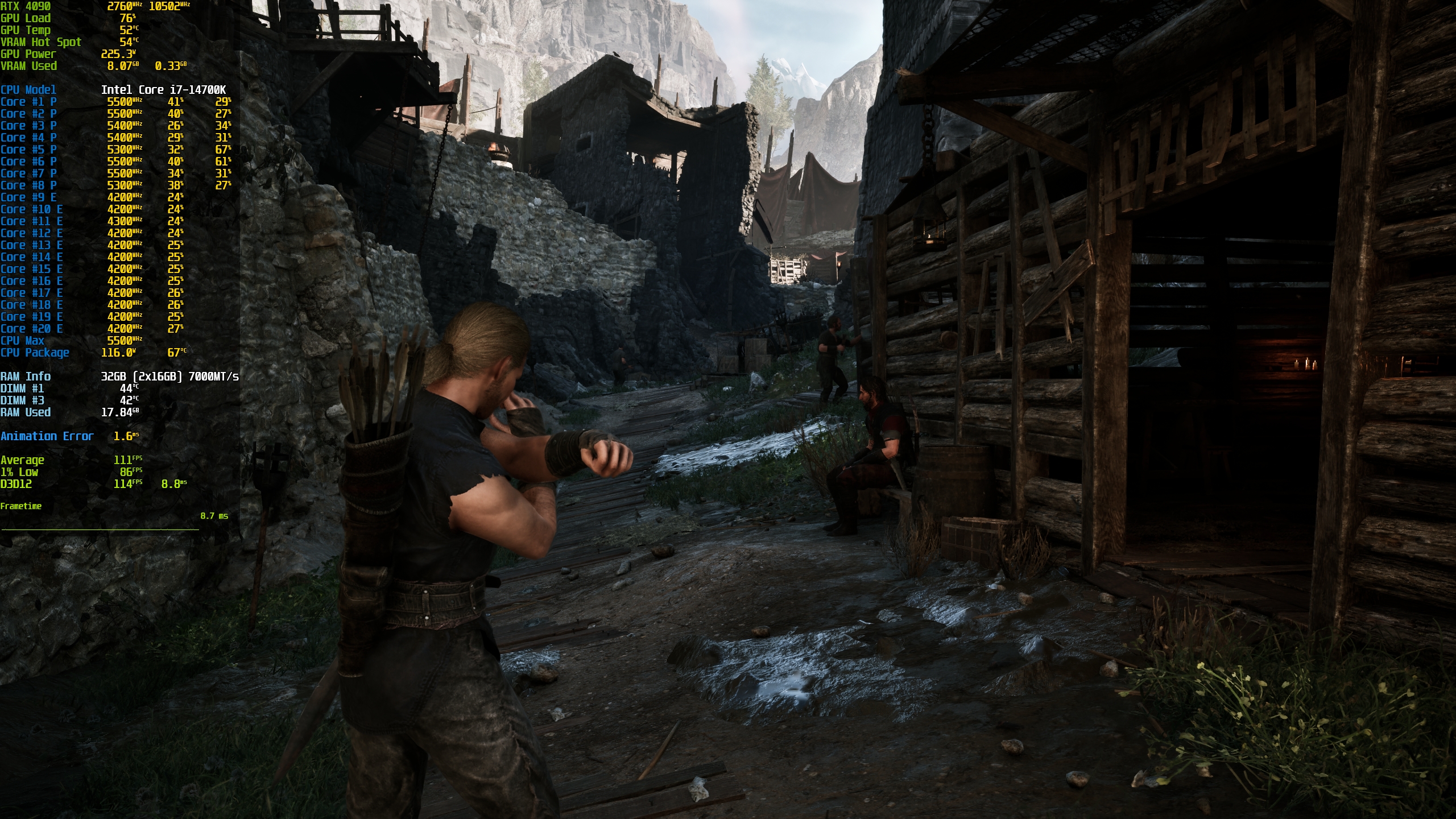
Les résultats, capturés avec CapFrameX, montrent des performances correctes : une moyenne au-dessus de 100 images par seconde et des 1% et 0.1% lows relativement proches de cette moyenne, assurant une expérience globalement fluide.

Cependant, les saccades liées à la compilation des shaders ou au streaming des assets persistent et ne sont pas totalement capturées par ces moyennes. Le jeu utilise bien plusieurs cœurs CPU, mais le goulot d’étranglement à haut taux de rafraîchissement se situe souvent au niveau de la mémoire (latence, bande passante), ce qui avantage les processeurs Ryzen X3D et les configurations Intel récentes avec de la DDR5 rapide.
Analyse détaillée des réglages graphiques
Passons aux réglages graphiques. Notre objectif est d’identifier les options qui offrent un réel gain de performance pour une perte visuelle minime. Tous les tests ont été effectués en 1440p avec le préréglage « Gothique (Très élevé) » comme base, le TSR en résolution native et le flou de mouvement désactivé. Nous avons évité le profil expérimental « Alkimia Overdose », trop gourmand.
Premier constat : la scalabilité des options dans Gothic 1 Remake est limitée. Beaucoup de paramètres ont un impact faible sur les performances, ce qui est regrettable pour un bon portage PC.
Voici notre analyse paramètre par paramètre :
Distance d’affichage
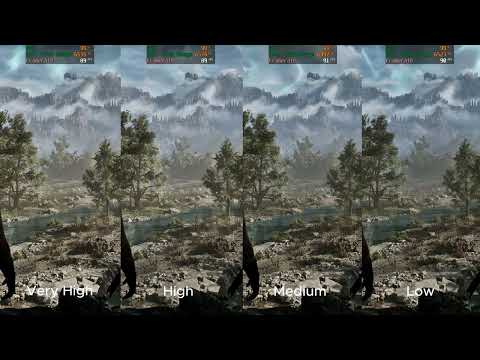
Ce réglage contrôle la distance à laquelle les objets restent visibles. La baisse n’apporte pas de gain suffisant. Conserver « Très élevé » est recommandé pour préserver la densité du monde.
Qualité de l’anti-crénelage

Elle affecte la qualité du Temporal Super Resolution d’Unreal Engine 5. Le niveau « Élevé » constitue le meilleur compromis entre stabilité d’image et coût en performance.
Qualité des ombres

Un des rares réglages ayant un impact significatif. Passer en « Moyen » réduit la charge GPU tout en conservant une présentation des lumières directes acceptable.
Qualité de l’illumination globale

Elle gère l’illumination indirecte, notamment via Lumen. Le niveau « Élevé » préserve l’essentiel de l’effet sans le coût excessif des niveaux supérieurs.
Qualité des reflets

Diminuer ce paramètre apporte peu de bénéfices. Il est préférable de le laisser sur « Très élevé ».
Qualité des post-effects

Il contrôle les effets d’écran comme le flou de mouvement ou la profondeur de champ. Conserver « Très élevé » et ajuster le curseur d’intensité à votre goût est la meilleure approche.
Qualité des textures

Il s’agit surtout d’un levier de gestion de la VRAM. En 1440p, « Très élevé » est viable sur une carte ayant 8 Go de VRAM. À réduire seulement en cas de problème de streaming ou de saccades liées à la mémoire vidéo.
Qualité des effets

À baisser en priorité. Le niveau « Moyen » offre un bon équilibre, réduisant la charge tout en gardant des effets visuels corrects durant le jeu.
Qualité du feuillage

« Élevé » préserve la densité des environnatures extérieurs sans le coût supplémentaire de « Très élevé ».
Qualité du shading

Le baisser n’apporte pas de gain de performance suffisant. Laissez-le sur « Très élevé ».
Qualité du paysage

Comme pour le shading, la baisse est peu rentable. Conservez « Très élevé ».
Paramètres graphiques optimisés pour Gothic 1 Remake
En synthèse, voici nos réglages optimisés pour obtenir le meilleur équilibre entre performance et qualité d’image.
| Paramètre graphique | Valeur optimisée |
| Distance d’affichage | Très élevé |
| Anti-crénelage | Élevé |
| Ombres | Moyen |
| Illumination globale | Élevé |
| Réflexions | Très élevé |
| Post-effects | Très élevé |
| Textures | Très élevé (1440p, 8 Go+ VRAM) |
| Effets | Moyen |
| Feuillage | Élevé |
| Shading | Très élevé |
| Paysage | Très élevé |
Les deux leviers principaux pour gagner en performance sont donc la qualité des ombres et des effets. Pour les configurations plus modestes, priorisez l’utilisation d’un upscaling temporel (TSR, DLSS, FSR) avant de trop réduire la qualité visuelle. Évitez absolument le profil expérimental « Alkimia Overdose ».
Comparatif : Présélection Très élevé vs Réglages optimisés
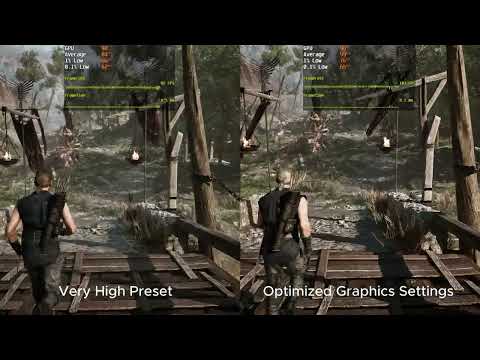
Voici les résultats de performance comparés, en 1440p, entre le préréglage « Gothique (Très élevé) » et nos réglages optimisés :
| Paramètres graphiques | Moyenne FPS | 1% Low FPS | 0.1% Low FPS |
| Préréglage Très élevé | 92 | 75 | 74 |
| Réglages optimisés | 108 | 80 | 63 |
| Amélioration | +17% | +7% | -15% |
Nos réglages apportent une hausse de 17% sur la moyenne et de 7% sur les 1% lows, pour une perte visuelle légère. La baisse des 0.1% lows s’explique par les saccades inhérentes au moteur (compilation shaders, streaming) que les réglages seuls ne peuvent résoudre. En jeu, l’expérience reste plus fluide en moyenne.
Conclusion
Gothic 1 Remake est un titre UE5 exigeant, dont le coût GPU n’est pas toujours justifié par son rendu visuel. Les performances CPU sont correctes, mais les saccades occasionnelles persistent.
Nos réglages optimisés permettent un gain de fluidité notable tout en conservant l’essentiel de la qualité d’image. La principale leçon est que le jeu manque de scalabilité ; beaucoup d’options ont un impact limité sur les performances. En attendant d’éventuels correctifs, combinez ces réglages avec un upscaling adapté à votre configuration pour une expérience plus agréable dans la Vallée des Mines.



