PRAGMATA, corriger le HDR et débloquer le FOV sur PC
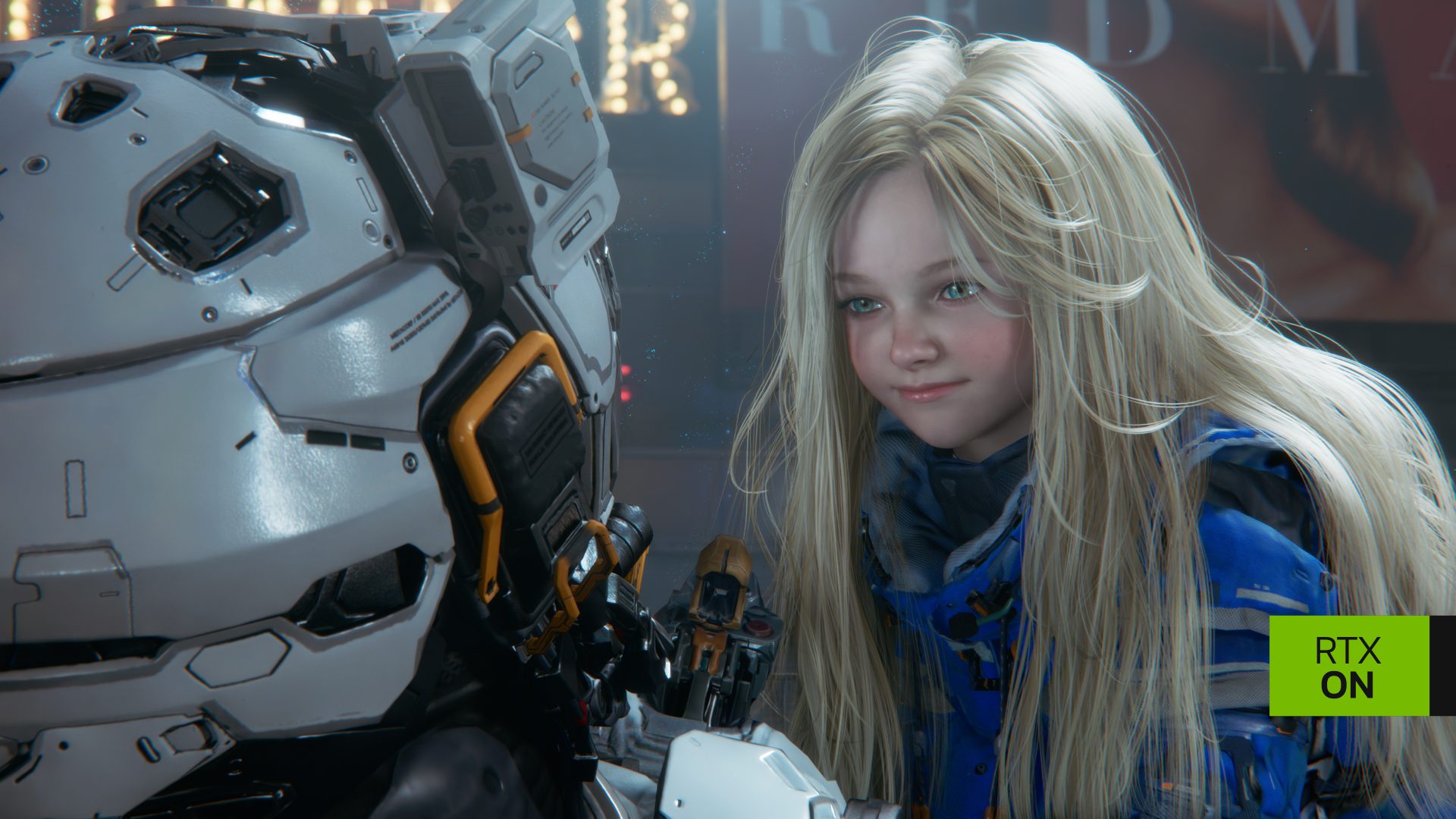
Envie de tirer le meilleur de PRAGMATA sur PC ? Voici comment peaufiner les réglages que le menu n’expose pas, du FoV à un HDR plus propre. Ce guide pas à pas s’appuie sur REFramework et le mod RenoDX pour un rendu plus net et un contrôle précis. Parfait pour optimiser le jeu sur votre machine.
Améliorer PRAGMATA sur PC : réglages utiles
La version PC de PRAGMATA offre des performances très stables et un rendu visuel soigné, comme en témoignent ce test et notre analyse détaillée. Quelques ajustements restent toutefois à la portée des utilisateurs avancés.
Comment ajuster le champ de vision (FoV) dans PRAGMATA
Par défaut, le jeu ne propose que trois distances de caméra : Proche, Standard et Éloignée. Ceux qui veulent affiner le Field of View (FoV) peuvent télécharger la dernière version nightly du REFramework de Praydog, qui débloque de nouveaux réglages dans les titres propulsés par le RE Engine, comme PRAGMATA. Suivez les étapes ci-dessous :
- Téléchargez l’archive PRAGMATA.zip
- Copiez le fichier dinput8.dll dans le dossier d’installation du jeu.
- Lancez le jeu et, via l’overlay REFramework, activez « Ultrawide/FOV/Aspect Ratio Fix » dans « Ultrawide/FOV Options », puis ajustez « Ultrawide: Override FOV slider » selon vos préférences. L’overlay se masque/affiche avec la touche Insert par défaut.
Optimiser votre expérience HDR dans PRAGMATA
Si vous jouez sur un écran compatible HDR, le moddeur Musa propose un mod RenoDX pour améliorer le rendu HDR d’origine du jeu.
D’après Musa, le mod « PRAGMATA HDR – Color Grade » corrige le tonemapping et la luminosité en remplaçant la LUT défaillante par un code ACES correct, avec des cibles « Mid Gray » ajustables pour coller à l’intention des développeurs et autoriser un pic de luminosité supérieur à la limite par défaut. Le curseur de luminosité agit aussi après le tonemapping pour conserver des couleurs et un contraste stables.
Le mod propose une émulation sRGB vers gamma 2.2, mais, par défaut, abaisse le minimum de nits ACES afin de mieux préserver les détails dans les ombres. De plus, le tonemapper ACES traite désormais par luminance plutôt que par canal, ce qui nettoie les ombres baveuses et élimine les erreurs de segmentation.
Le tonemapper SDR manquant est restauré dans le mode HDR (en option) avec un pic non plafonné, préservant l’exposition et le contraste voulus sans limiter la luminosité maximale.
Comment installer le mod HDR RenoDX :
- Vérifiez que vous avez installé la build REFramework (vous l’aurez déjà si vous avez suivi les étapes du FoV).
- Installez ReShade 6.7.3 avec la prise en charge complète des add-ons.
- Copiez le fichier renodx-pragmata.addon64 dans le dossier d’installation de PRAGMATA, à côté de l’exécutable du jeu.
- Lancez le jeu, puis appuyez sur Home pour ouvrir l’interface de ReShade.
- Allez dans l’onglet Add-ons, désactivez Generic Depth et Effect Runtime Sync, puis redémarrez le jeu.
- Relancez PRAGMATA, ouvrez l’interface de ReShade et rendez-vous dans l’onglet RenoDX fraîchement ajouté.
Vous disposez maintenant d’un contrôle interactif complet sur le type de Tone Map, les valeurs ACES Mid Gray, le pic/la luminosité du jeu, la visibilité de l’interface, le Color Grading (exposition, contraste, saturation, flare, etc.) et un grain cinéma personnalisé.
Pour d’autres guides et soluces sur PRAGMATA, consultez notre hub dédié. Bon jeu !