LEGO Batman Legacy of the Dark Knight, Guide pour corriger les problèmes de vertige en ajustant le champ de vision
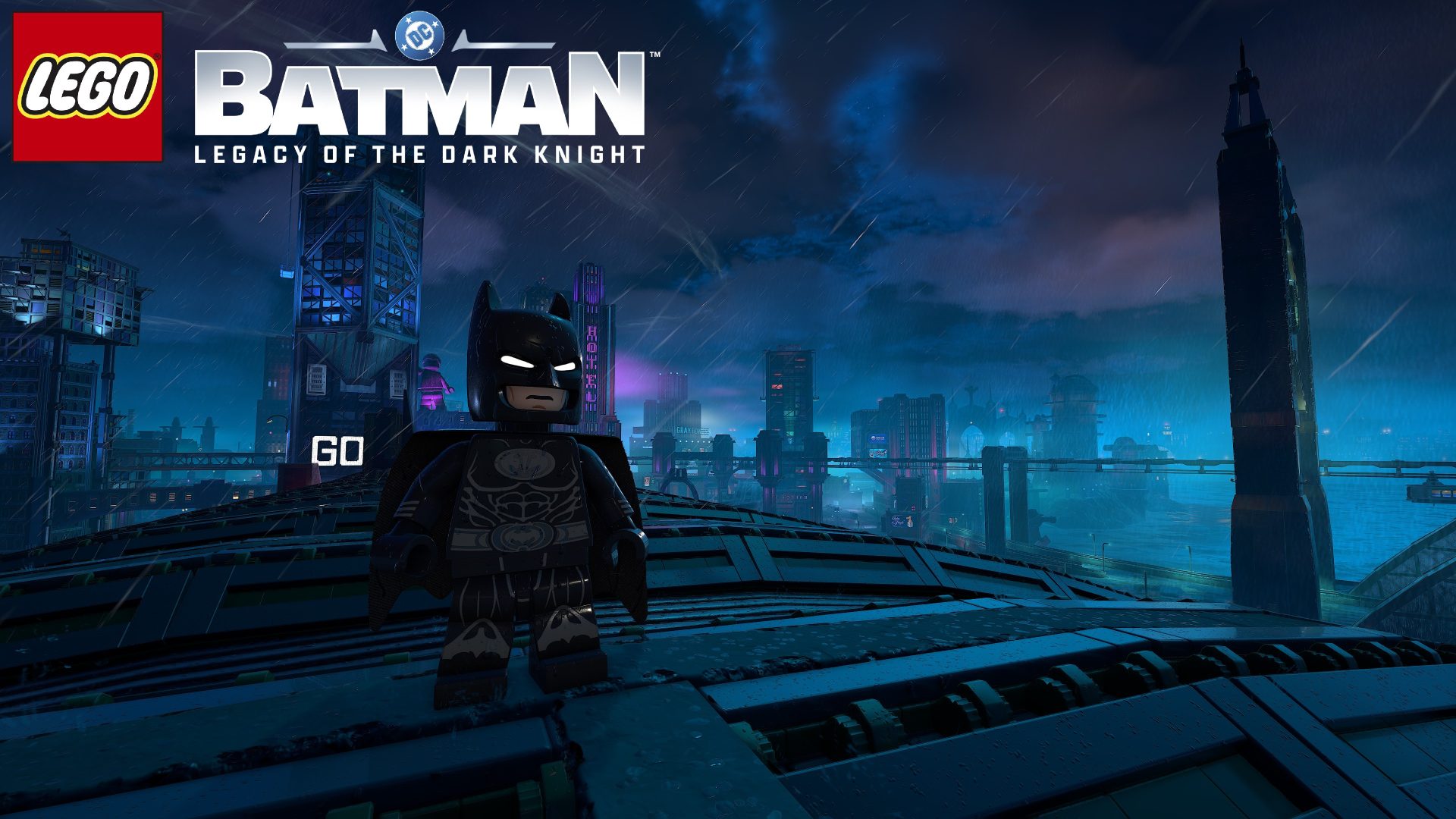
Explorer Gotham dans LEGO Batman peut parfois donner le tournis. Si les déplacements rapides ou les phases de vol vous incommodent, un simple réglage d’accessibilité peut tout changer.
Régler son champ de vision
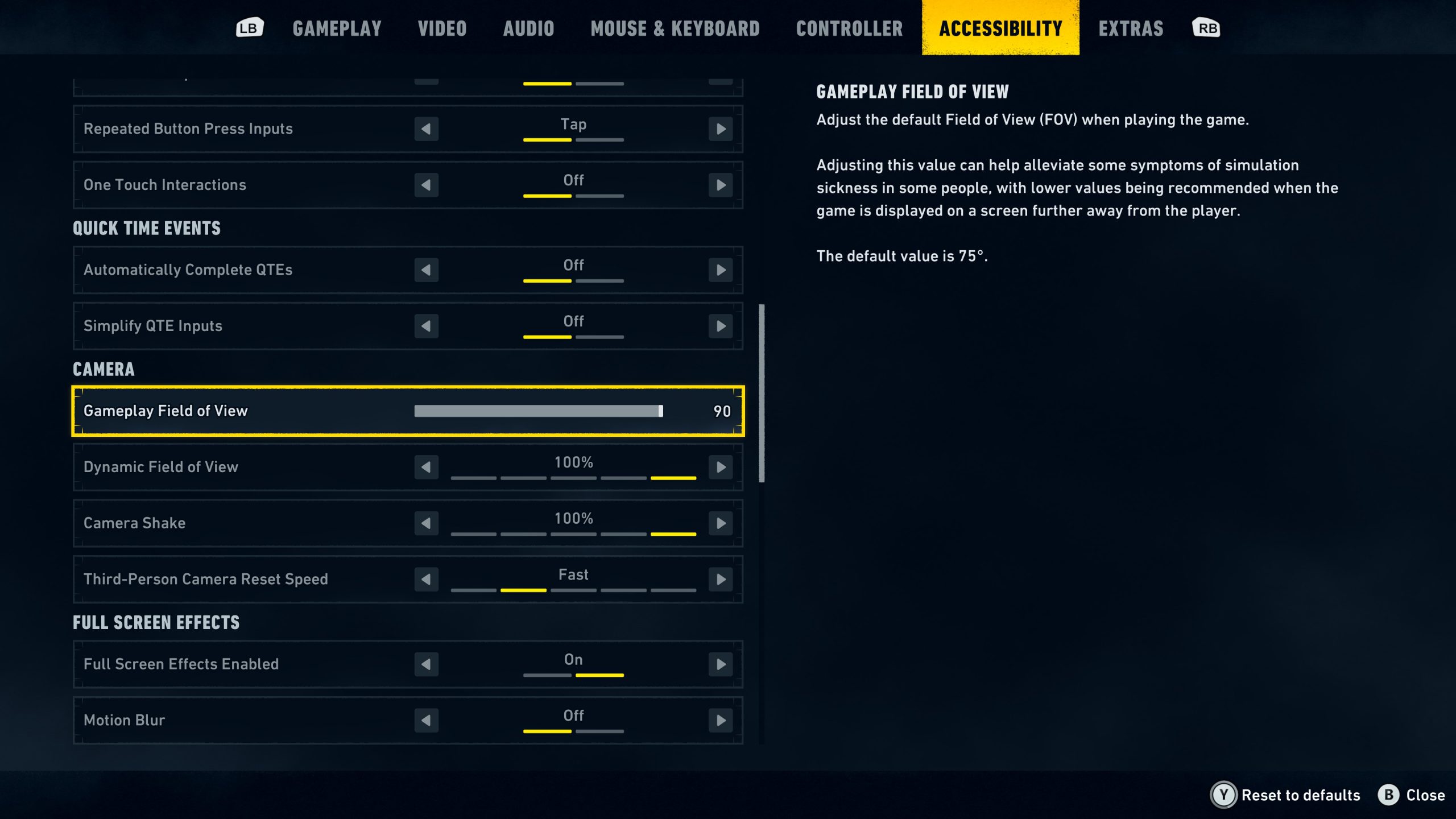
Sur PC, LEGO Batman: Legacy of the Dark Knight a une valeur par défaut du champ de vision (FOV) fixée à 75. Ce choix est surprenant car les jeux sur ordinateur proposent généralement un réglage plus large, adapté à la proximité de l’écran.
Si ce paramètre convient pour jouer sur un téléviseur à distance, il peut vite provoquer des nausées lorsqu’on joue près de son moniteur.
Si c’est votre cas, augmentez le FOV à sa valeur maximale de 90. Pour cela, rendez-vous dans l’onglet Accessibilité des options, descendez jusqu’à la section Camera et ajustez la valeur Gameplay Field of View. Baisser l’option Camera Shake peut aussi vous soulager.
Pourquoi modifier le FOV est efficace
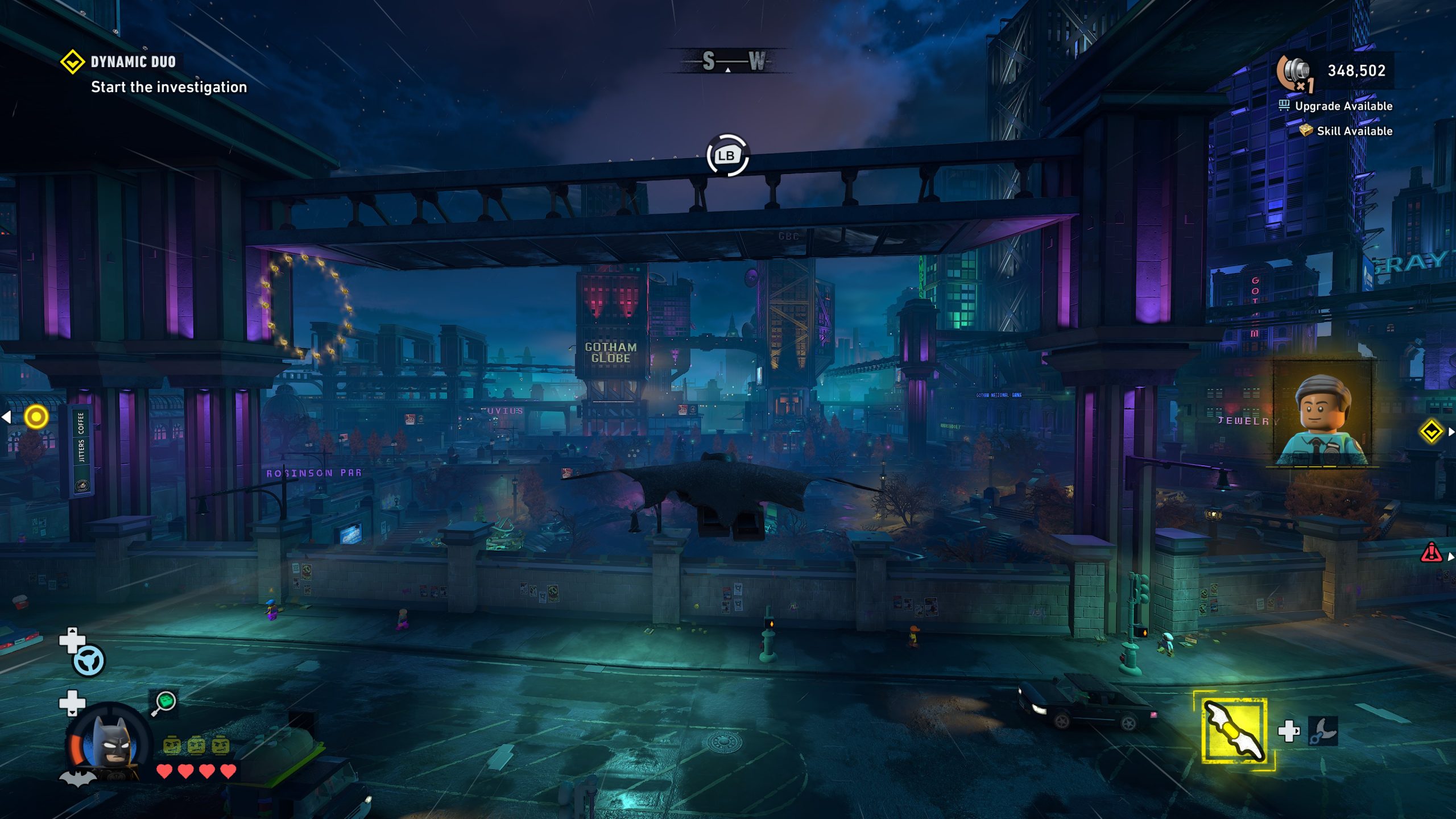
Augmenter le Field of View élargit la perspective de la caméra, offrant à vos yeux plus d’informations visuelles sur les côtés de l’écran. Cela aide le cerveau à mieux s’orienter et évite la désorientation dans les séquences en monde ouvert.
Se déplacer à pied dans la ville est assez lent pour ne pas poser problème. En revanche, dès que vous prenez les commandes de la Batmobile ou que vous utilisez le grappin pour vous élancer dans les airs, l’inconfort peut apparaître si votre FOV n’est pas optimal.
Ce guide est terminé. Pour plus d’aide, consultez notre LEGO Batman: Legacy of the Dark Knight Complete Walkthrough & Guide.
Guide basé sur une partie complétée sur PC au niveau de difficulté Dark Knight. Captures d’écran réalisées sur cette même version.