Le nouveau profil basse latence de Windows 11 pousse le CPU en micro-overclocking pour fluidifier le menu Démarrer
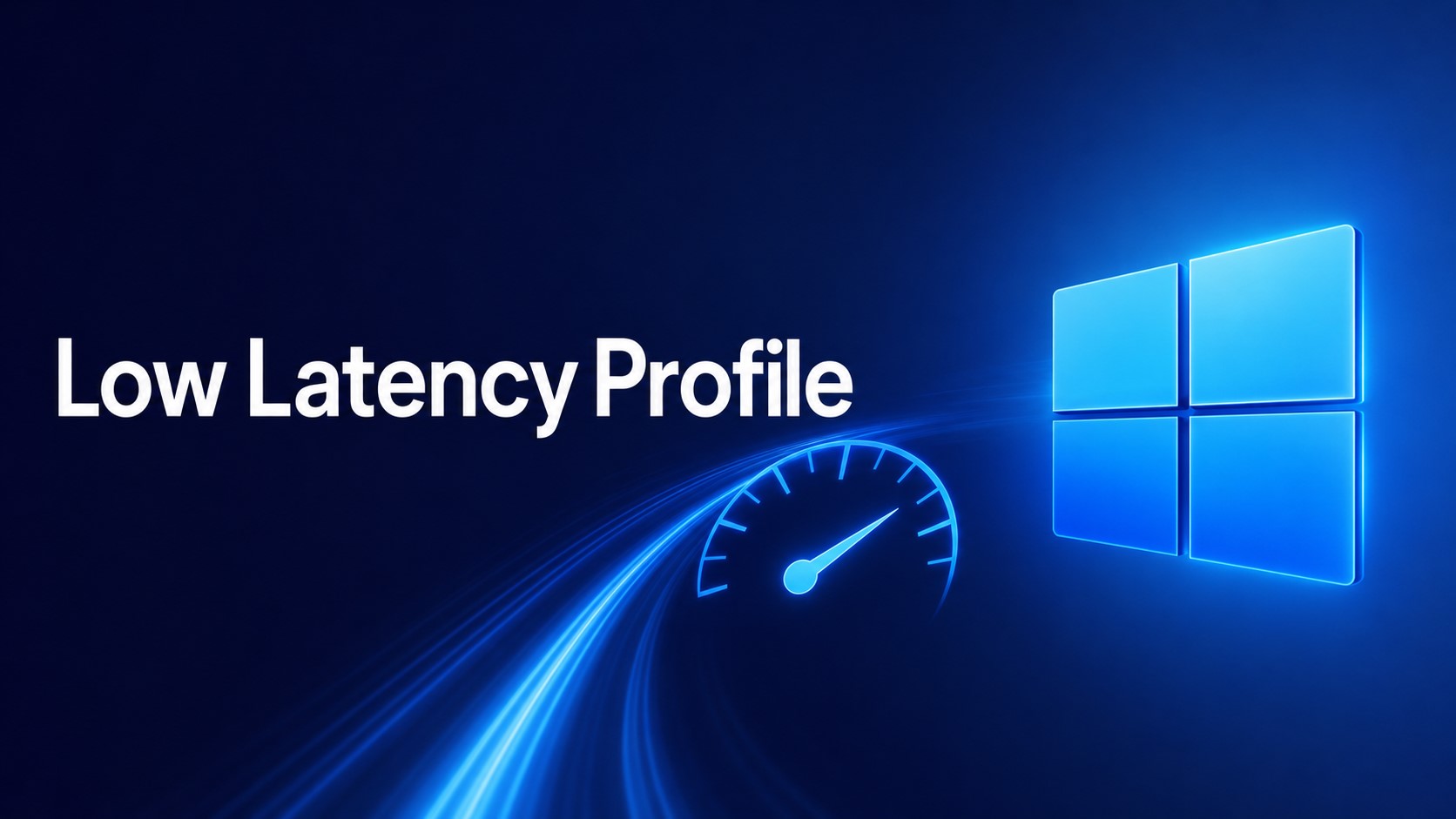
Windows 11 reçoit une nouvelle fonctionnalité cachée pour booster les performances. Baptisée « Low Latency Profile », elle utilise le CPU pour accélérer le lancement des applications et améliorer la réactivité de l’interface.
Un coup de boost pour le système
Microsoft déploie discrètement une optimisation intéressante pour Windows 11 via la mise à jour KB5089573 (Build 26200.8524). Cette fonction, nommée « Low Latency Profile », améliore les performances générales en poussant temporairement le CPU à des fréquences plus élevées lors d’actions spécifiques.
« Cette mise à jour accélère le lancement des applications et les expériences principales du shell, telles que le menu Démarrer, la recherche et le centre d’action. »
– Microsoft
Le mécanisme fonctionne par à-coups très courts lorsque le système détecte une action sensible à la latence, comme ouvrir le menu Démarrer. Pour l’instant, la fonctionnalité n’est pas activée par défaut. Les utilisateurs peuvent la forcer manuellement en installant d’abord les mises à jour facultatives via Paramètres > Mise à jour Windows > Options avancées > Mises à jour facultatives. Les systèmes sur les builds 26200.8524 ou 26100.8524 sont éligibles, le déploiement complet étant prévu pour juin.
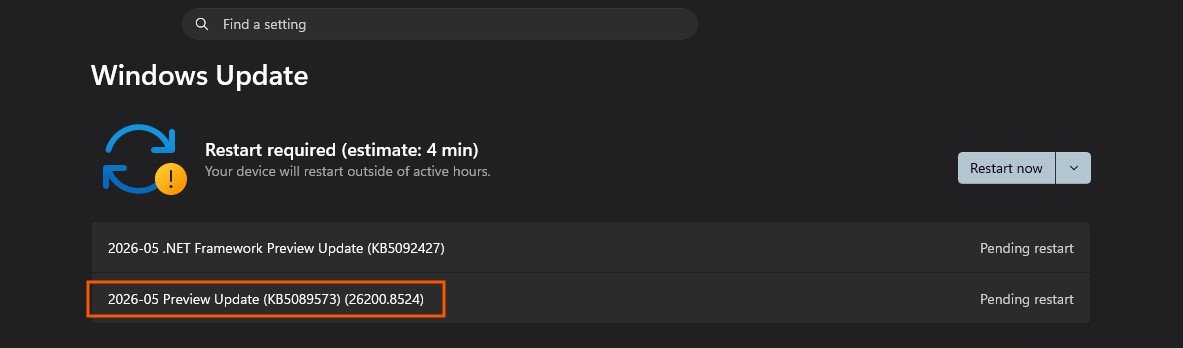
L’activation par défaut n’étant pas encore effective, des outils tiers comme ViveTool permettent de l’activer manuellement. Il est à noter que Windows 11 ne propose pas de bouton dédié pour gérer ce profil. Lorsqu’elle sera déployée, la fonction sera active par défaut sur tous les PC. Selon les tests, le boost du CPU fonctionne bien, éliminant les micro-saccades à l’ouverture du menu Démarrer et pouvant atteindre 100% d’utilisation lors de l’ouverture du Centre d’action, rendant l’expérience globale plus fluide.