
Diagnostiquer et corriger la latence DPC élevée sous Windows
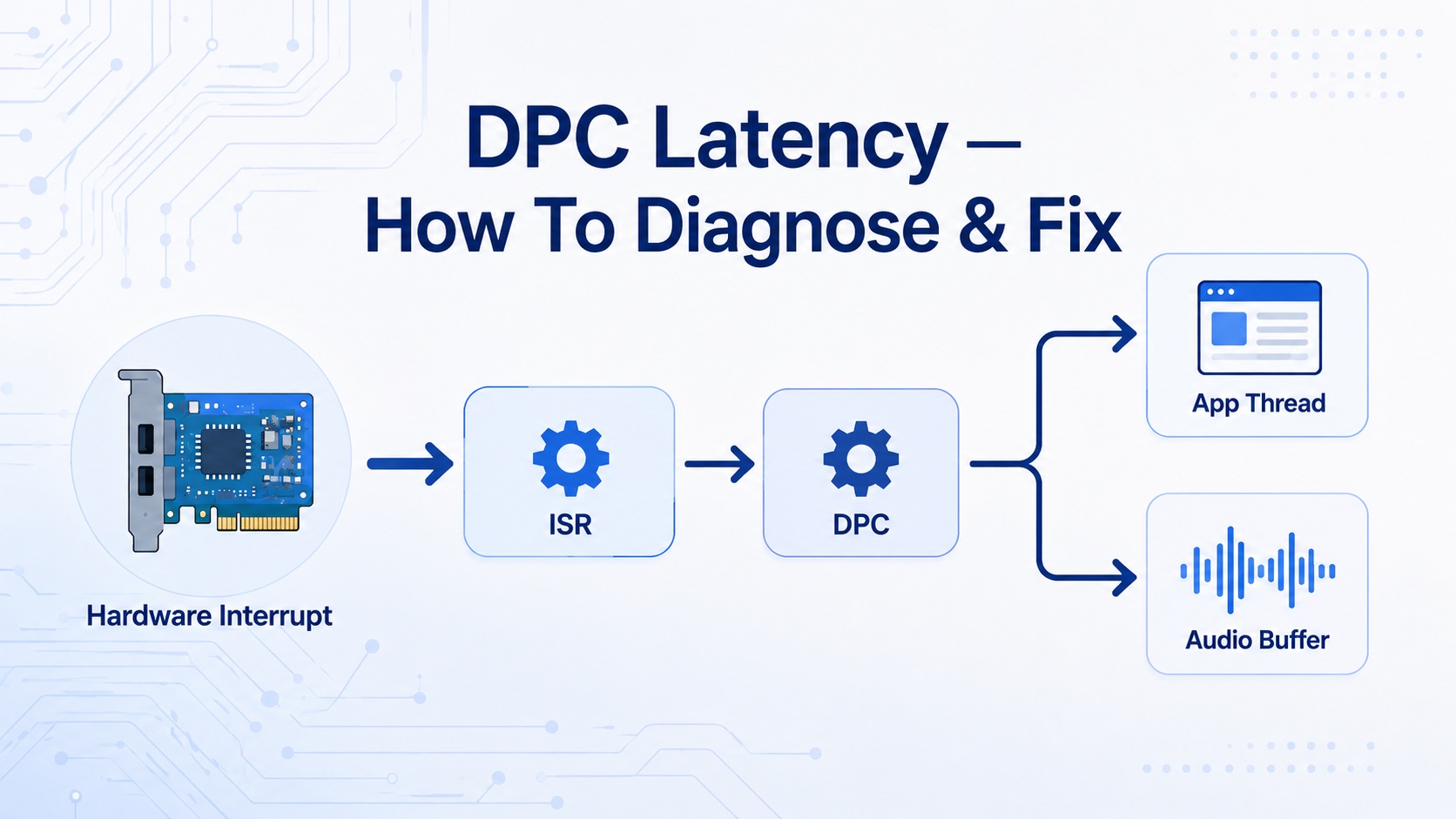
Votre PC Windows semble fonctionner normalement, mais des problèmes persistants comme des crépitements audio ou de courts gels peuvent apparaître. Ces désagréments sont souvent liés à une latence DPC élevée. Comprendre cette notion technique permet de diagnostiquer le problème efficacement, sans recourir à des « optimisations » hasardeuses. L’approche consiste à mesurer, identifier le pilote responsable, puis à tester des correctifs ciblés.
Qu’est-ce que la latence DPC et pourquoi pose-t-elle problème ?
Une latence DPC élevée peut être à l’origine de perturbations invisibles sur un PC Windows. Alors que l’usage du CPU est faible, que le GPU tourne correctement et que les jeux sont fluides, vous pouvez subir des coupures audio, des saccades de la souris ou des gels système brefs.
Un DPC, ou Appel de Procédure Différé, permet aux pilotes Windows de reporter une partie de leur travail après une interruption, pour que la tâche la plus urgente soit traitée rapidement. Un ISR, ou Routine de Service d’Interruption, est le code immédiat exécuté par le pilote quand un matériel requiert l’attention du CPU. Le problème débute quand un pilote passe trop de temps dans un ISR ou un DPC. Pendant cette exécution prioritaire, les threads des applications ne peuvent pas tourner sur ce cœur de processeur. Si ce délai est trop long, les tâches sensibles comme la lecture audio, la capture vidéo ou le rendu des jeux peuvent manquer leur créneau temporel.
C’est pourquoi une latence DPC élevée ne se manifeste pas comme un problème de framerate bas. Elle génère plutôt des micro-saccades système, des pops audio aléatoires, des gels courts ou des pics de délais entre les images qui ne correspondent pas à une charge CPU ou GPU importante.
Symptômes typiques d’une latence DPC élevée
Elle se traduit souvent par des problèmes audio, car le flux audio est facile à perturber. Si un tampon audio n’est pas délivré à temps, vous entendrez un clic, un crépitement ou une coupure. Le même problème sous-jacent peut affecter d’autres aspects temps-réel.
Les symptômes courants incluent :
- Crépitements, pops ou coupures audio.
- Perturbations sur les interfaces audio USB.
- Saccades du pointeur de la souris ou blocages brefs des entrées.
- Gels système de courte durée.
- Pics d’espacement entre les images dans les jeux, non corrélés au FPS moyen.
- Perturbations sur Discord, OBS, les cartes de capture ou le streaming.
- Gigue réseau ou micro-coupures de connectivité.
- Dans les cas graves, écrans bleus « DPC Watchdog Violation ».
Cependant, il faut être prudent : tous les crépitements audio ou gels système ne sont pas causés par une latence DPC élevée. Un problème fréquent aux symptômes similaires est celui des défauts de page durs excessifs.
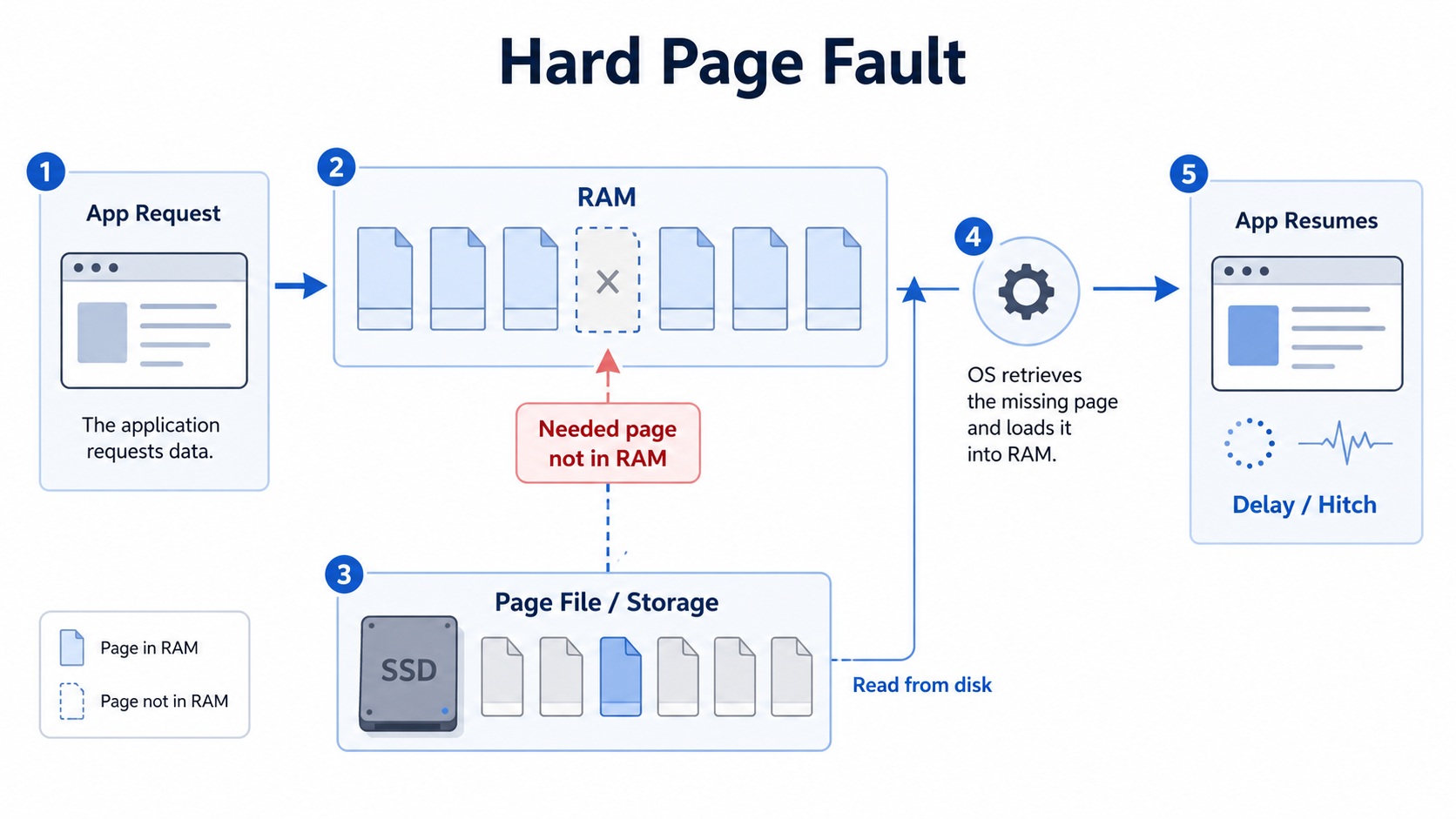
Avant d’incriminer la latence DPC, vérifiez les défauts de page durs
Ce point est crucial : les défauts de page durs peuvent causer des symptômes très similaires. Un défaut de page dur se produit quand Windows a besoin d’une page mémoire qui n’est pas en RAM physique et doit la récupérer depuis le stockage. Ce n’est pas systématiquement problématique. Le problème survient quand une application devant fonctionner en temps réel, comme un logiciel audio, un jeu ou un outil de capture, est bloquée parce que Windows doit aller chercher des données dans le fichier d’échange sur un disque.
Si votre mémoire système est saturée, Windows peut se mettre à paginer agressivement. Les symptômes deviennent alors très gênants : crépitements audio, gels courts, blocages USB. Cela peut ressembler à un problème de latence DPC, même si la cause réelle est un manque de mémoire disponible.
Ainsi, si vous observez ces symptômes et que votre utilisation mémoire est très élevée, commencez par là. Ouvrez le Gestionnaire des tâches, vérifiez l’usage mémoire, fermez les applications gourmandes en arrière-plan et observez si le problème s’améliore. Si votre machine dispose de 16 Go de RAM et que vous jouez tout en ayant Chrome, Discord, OBS et d’autres logiciels ouverts, vous sollicitez peut-être simplement trop le système.
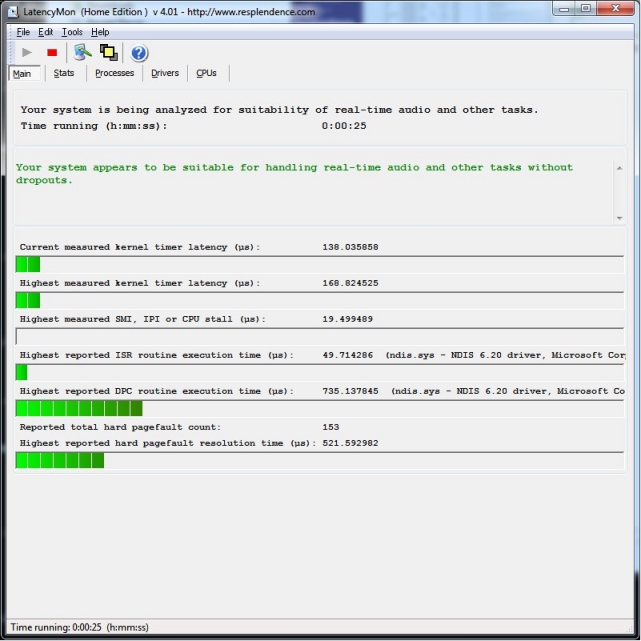
Le programme LatencyMon de Resplendence Software est très utile ici car il rapporte à la fois le comportement ISR/DPC et l’activité des défauts de page durs. Si les timings DPC/ISR semblent normaux mais que les défauts de page durs sont extrêmement élevés, surtout pour le processus produisant l’audio, il ne faut pas se lancer dans une chasse aux pilotes.
Causes habituelles d’une latence DPC élevée
Les causes les plus fréquentes se répartissent en plusieurs catégories.
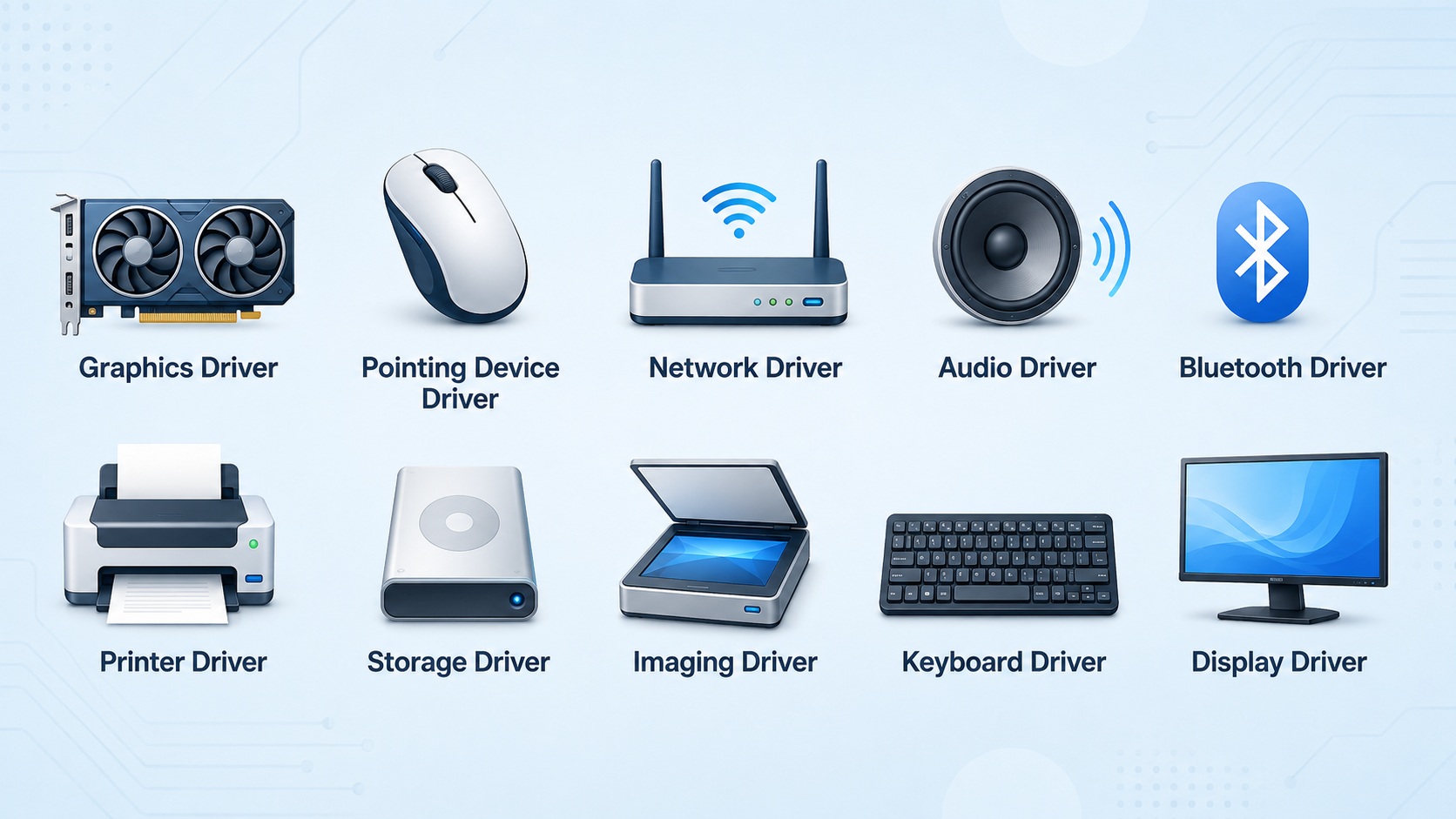
La première est celle des pilotes de périphériques. C’est la principale. Les pilotes réseau, Bluetooth, contrôleur hôte USB, audio, GPU, stockage, chipset et les utilitaires de la carte mère peuvent tous contribuer à des temps d’exécution DPC ou ISR élevés. Parfois le pilote est défectueux. Parfois il est correct, mais le firmware, le BIOS/UEFI, la gestion de l’alimentation, la configuration du périphérique ou un matériel défectueux posent problème.
La seconde concerne le comportement USB. Les interfaces audio USB sont particulièrement sensibles, mais les souris, claviers, hubs, webcams, cartes de capture, DACs, disques externes et dongles sans fil peuvent aussi être en cause. Un mauvais périphérique USB, un chemin de contrôleur buggé, un hub de mauvaise qualité ou une gestion de l’alimentation USB agressive peuvent tous causer des pics de latence DPC.
La troisième est le réseau. Si LatencyMon pointe des pilotes comme ndis.sys ou tcpip.sys, la pile réseau mérite attention, surtout en Wi-Fi. Cela ne signifie pas automatiquement que ndis.sys est « mauvais » ; cela indique souvent qu’un pilote de carte réseau sous cette pile cause le problème.
La quatrième est liée aux périphériques graphiques. C’est une cause surprenamment courante sur les systèmes de jeu. Si les crépitements audio n’apparaissent principalement qu’en jeu, ne présumez pas que le pilote audio est coupable. Les pilotes GPU et le chemin noyau graphique de Windows peuvent absolument être impliqués. Si LatencyMon ou WPA pointent vers dxgkrnl.sys ou le pilote du GPU, une réinstallation propre du pilote graphique, un retour à une version précédente, une mise à jour du chipset ou une mise à jour VBIOS/BIOS peuvent être nécessaires.
La cinquième catégorie est celle de la gestion de l’alimentation et du firmware. Les CPU, GPU, chipsets et cartes mères modernes changent constamment d’état d’alimentation. C’est bon pour l’efficacité, mais parfois un mauvais firmware ou un comportement de plateforme défectueux peuvent introduire des pics de latence DPC. Les états C du CPU, les états de sommeil du package, le « parking » agressif des cœurs, la suspension sélective USB, la gestion de l’alimentation PCI-Express et les logiciels de contrôle des fabricants d’ordinateurs portables valent tous la peine d’être testés.
La sixième et dernière est celle des couches de sécurité et de virtualisation. L’intégrité mémoire/isolement du cœur (HVCI/VBS), les fonctionnalités liées à Hyper-V, les logiciels antivirus tiers, les solutions EDR, les VPN, les logiciels anti-triche, les outils de monitoring et les pilotes de filtre de système de fichiers peuvent tous ajouter une surcharge ou modifier le comportement du noyau. Cela ne signifie pas qu’il faut désactiver ces fonctionnalités de sécurité de manière permanente. Mais ce sont des variables légitimes à tester quand le problème est apparu après une mise à jour de Windows, d’un pilote ou une modification de la configuration de sécurité.
Comment diagnostiquer et corriger une latence DPC élevée
Maintenant que nous savons ce qu’est la latence DPC, ses symptômes et comment les défauts de page durs peuvent les imiter, nous pouvons passer au processus de diagnostic. Le but n’est pas d’appliquer aléatoirement tous les « tweaks » de latence DPC trouvés en ligne. Nous voulons reproduire le problème, le mesurer dans les mêmes conditions, identifier le pilote ou la partie matérielle/logicielle responsable, puis appliquer des correctifs ciblés un par un. En d’autres termes, nous voulons passer de la conjecture à la preuve.
Étape 1 : Reproduire le problème correctement
Téléchargez d’abord LatencyMon depuis : https://www.resplendence.com/downloads
Ensuite, vous devez reproduire le scénario où le problème se produit. Si les crépitements audio n’arrivent que dans un jeu spécifique, lancez ce jeu. Si le problème apparaît quand votre DAC USB est connecté, gardez-le connecté. Si cela arrive pendant des appels Discord avec un téléchargement en Wi-Fi, reproduisez cela. S’il n’apparaît qu’avec OBS en cours d’enregistrement, enregistrez.
Les problèmes de latence DPC peuvent être spécifiques à une charge de travail. Un système qui semble propre au repos peut montrer des faiblesses quand le pilote GPU, l’adaptateur réseau, le contrôleur USB et le chemin audio sont tous actifs en même temps.
Pour une première passe, nous recommandons de :
- Redémarrer le PC.
- Fermer les applications d’arrière-plan non essentielles.
- Ouvrir LatencyMon en tant qu’administrateur.
- Démarrer la capture LatencyMon.
- Reproduire le problème réel pendant au moins 5 à 10 minutes.
- Arrêter la capture LatencyMon.
- Vérifier les onglets Main, Stats, Processes et Drivers.
Étape 2 : Utiliser LatencyMon correctement pour cibler la partie fautive
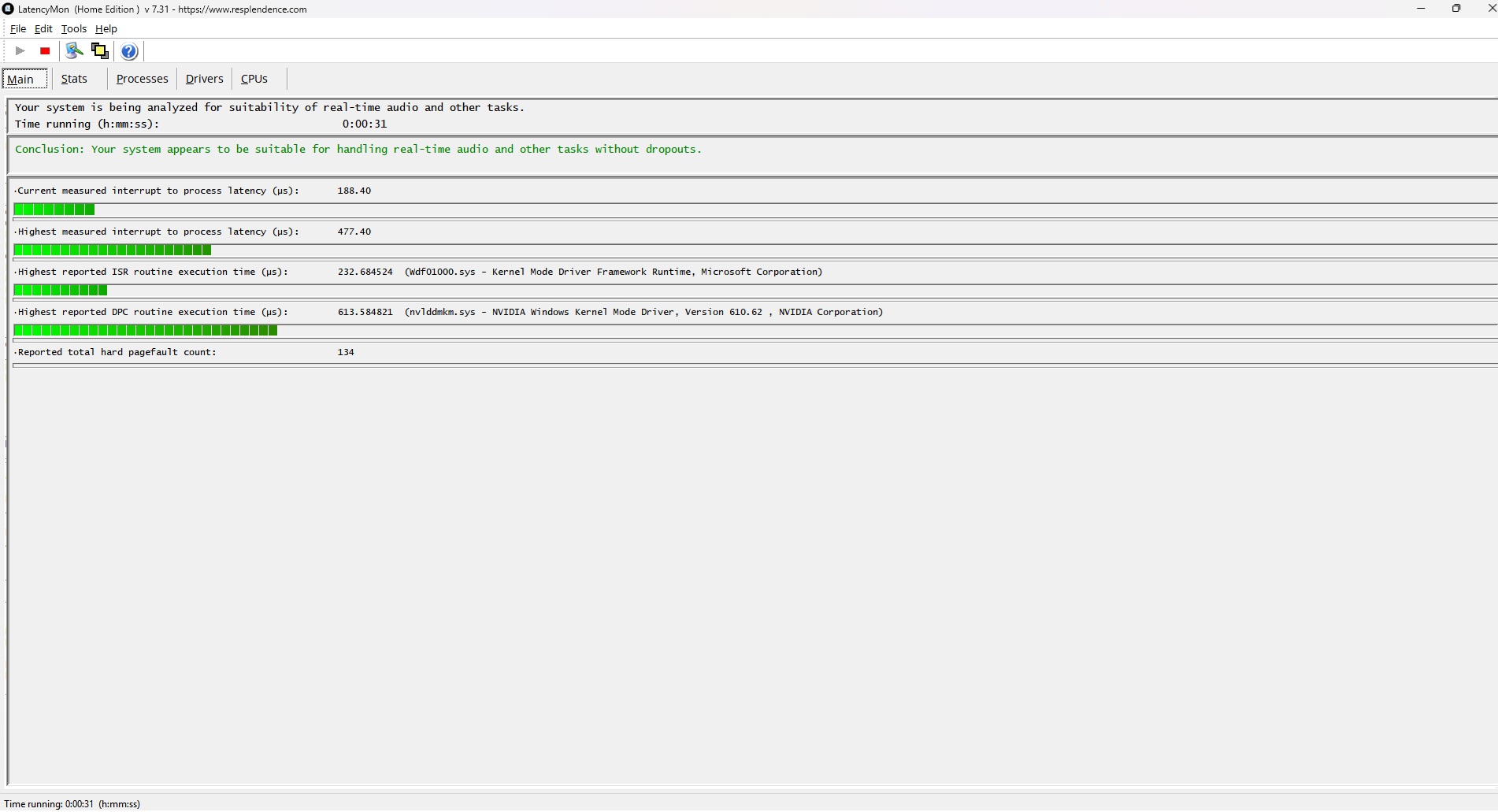
LatencyMon n’est pas un programme parfait, mais c’est un excellent outil pour une première approche. Il indique si votre système semble adapté à l’audio temps-réel et rapporte les pilotes avec les temps d’exécution ISR et DPC les plus élevés. Il rapporte aussi les défauts de page durs, qui, comme vu précédemment, peuvent être tout aussi importants.
Commencez par l’onglet Main, mais ne vous arrêtez pas là. Le texte de conclusion est utile, mais les onglets détaillés sont plus importants.
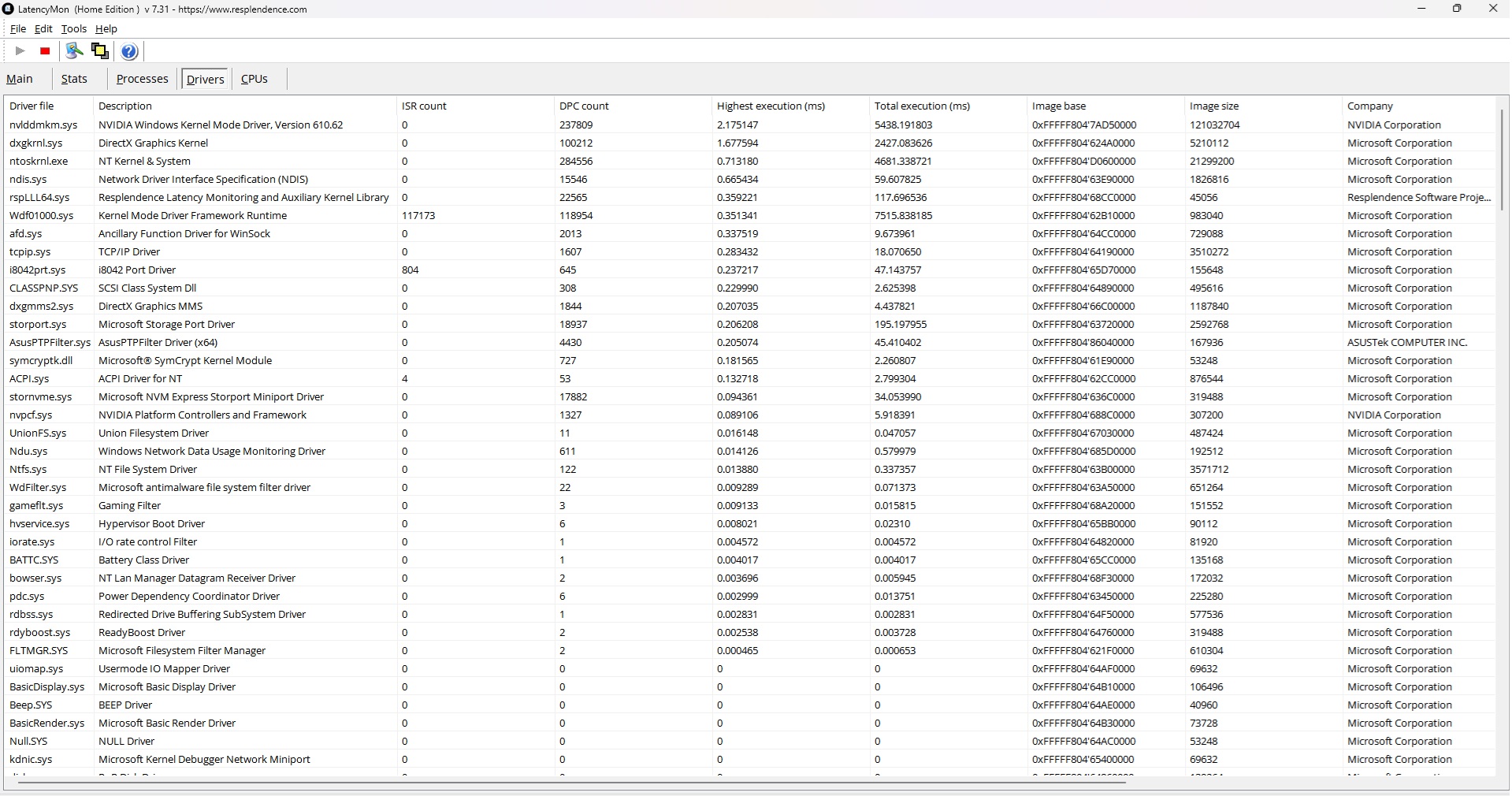
Dans l’onglet Drivers, triez par temps d’exécution le plus élevé (pour les routines DPC). Cela peut montrer si un pilote spécifique est responsable des pires pics. Vous pourriez voir des noms comme :
- ndis.sys ou tcpip.sys – pointent souvent vers le réseau, surtout le Wi-Fi.
- usbxhci.sys – chemin du contrôleur hôte USB xHCI.
- Wdf01000.sys – Windows Driver Framework ; souvent une couche framework au-dessus d’un pilote spécifique, pas nécessairement la cause racine en soi.
- dxgkrnl.sys – chemin noyau graphique de Windows.
- Un pilote de GPU, comme les modules NVIDIA, AMD ou Intel.
- Des modules de pilote audio.
- Des pilotes de stockage ou de chipset.
Le mot-clé ici est « pointent ». LatencyMon peut donner un suspect, mais pas toujours une condamnation. Si Wdf01000.sys apparaît élevé, cela peut simplement signifier qu’un pilote utilisant le Windows Driver Framework est impliqué. Vous devez encore isoler quel périphérique cause le problème.
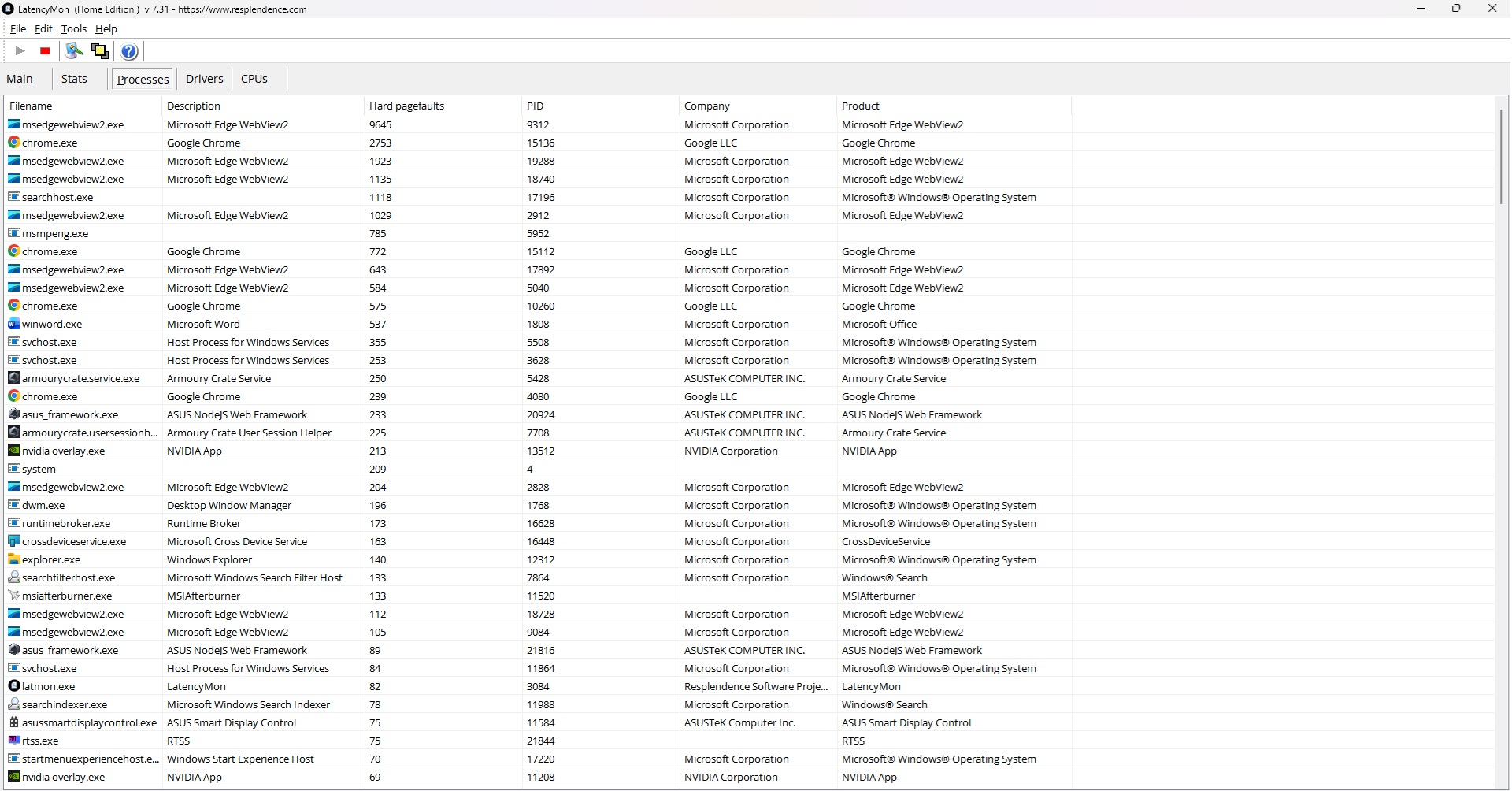
Ensuite, vérifiez l’onglet Processes. Si les défauts de page durs sont élevés, triez par les colonnes de défauts de page et voyez si l’application concernée est touchée. Si votre station de travail audio numérique (DAW), jeu, navigateur ou processus audio subit constamment des défauts de page pendant le problème, alors la pression sur la mémoire système ou la pagination depuis le stockage peut être un problème plus important que la latence DPC.
Étape 3 : Isoler le périphérique matériel ou la partie logicielle suspecte
Une fois que LatencyMon donne une direction approximative, commencez à isoler les périphériques. C’est exactement là où il faut être aussi méthodique que possible.
Si le suspect est le réseau, désactivez le Wi-Fi et testez en Ethernet. Si vous êtes déjà en Ethernet, testez avec l’adaptateur Ethernet désactivé et le Wi-Fi activé, ou déconnectez le réseau entièrement pour un test court. Si les pics disparaissent, vous avez ciblé le problème.
Si le suspect est l’USB, débranchez tout ce qui n’est pas essentiel. Gardez seulement le clavier et la souris si possible. Retirez les hubs USB, disques externes, webcams, manettes, dongles sans fil, DACs, interfaces audio et cartes de capture. Ajoutez ensuite les périphériques un par un et relancez le test.
Si le suspect est l’audio, testez un autre chemin de sortie. Passez d’un DAC USB à l’audio de la carte mère, de l’audio carte mère à l’audio HDMI/DisplayPort, ou d’une interface USB à un port/contrôleur différent. Testez aussi avec différents taux d’échantillonnage et tailles de tampon si vous utilisez un logiciel audio professionnel.
Si le suspect est le graphisme, testez une réinstallation propre du pilote GPU ou un retour à une version précédente. Dans les scénarios de jeu, testez aussi avec les superpositions de performances désactivées, l’accélération matérielle du navigateur désactivée, les logiciels de capture fermés et un seul écran connecté si vous cherchez un problème tenace.
Pour l’isolation des périphériques intégrés, le Gestionnaire de périphériques suffit généralement. Les utilisateurs avancés peuvent aussi utiliser pnputil depuis une invite de commandes élevée :
pnputil /enum-devices /connected [Liste tous les périphériques Plug and Play connectés et leurs IDs d’instance.]
pnputil /disable-device « » [Désactive le périphérique sélectionné en utilisant son ID d’instance.]
pnputil /enable-device « » [Réactive le périphérique sélectionné en utilisant son ID d’instance.]
pnputil /restart-device « » [Redémarre le périphérique sélectionné sans nécessiter un redémarrage complet du système, quand c’est pris en charge.]
Ne désactivez pas à la légère des périphériques critiques comme votre adaptateur d’affichage principal, le contrôleur de stockage de démarrage ou le contrôleur USB hébergeant votre clavier et souris, à moins de savoir comment récupérer. Commencez par les périphériques non critiques : Wi-Fi, Bluetooth, périphériques audio secondaires, webcams, cartes de capture, lecteurs de cartes et contrôleurs USB optionnels.
Étape 4 : Confirmer avec WPA/ETW si LatencyMon ne suffit pas
LatencyMon est le meilleur point de départ, mais si vous voulez des preuves plus solides, passez à Windows Performance Recorder (WPR) et Windows Performance Analyzer (WPA) de Microsoft.
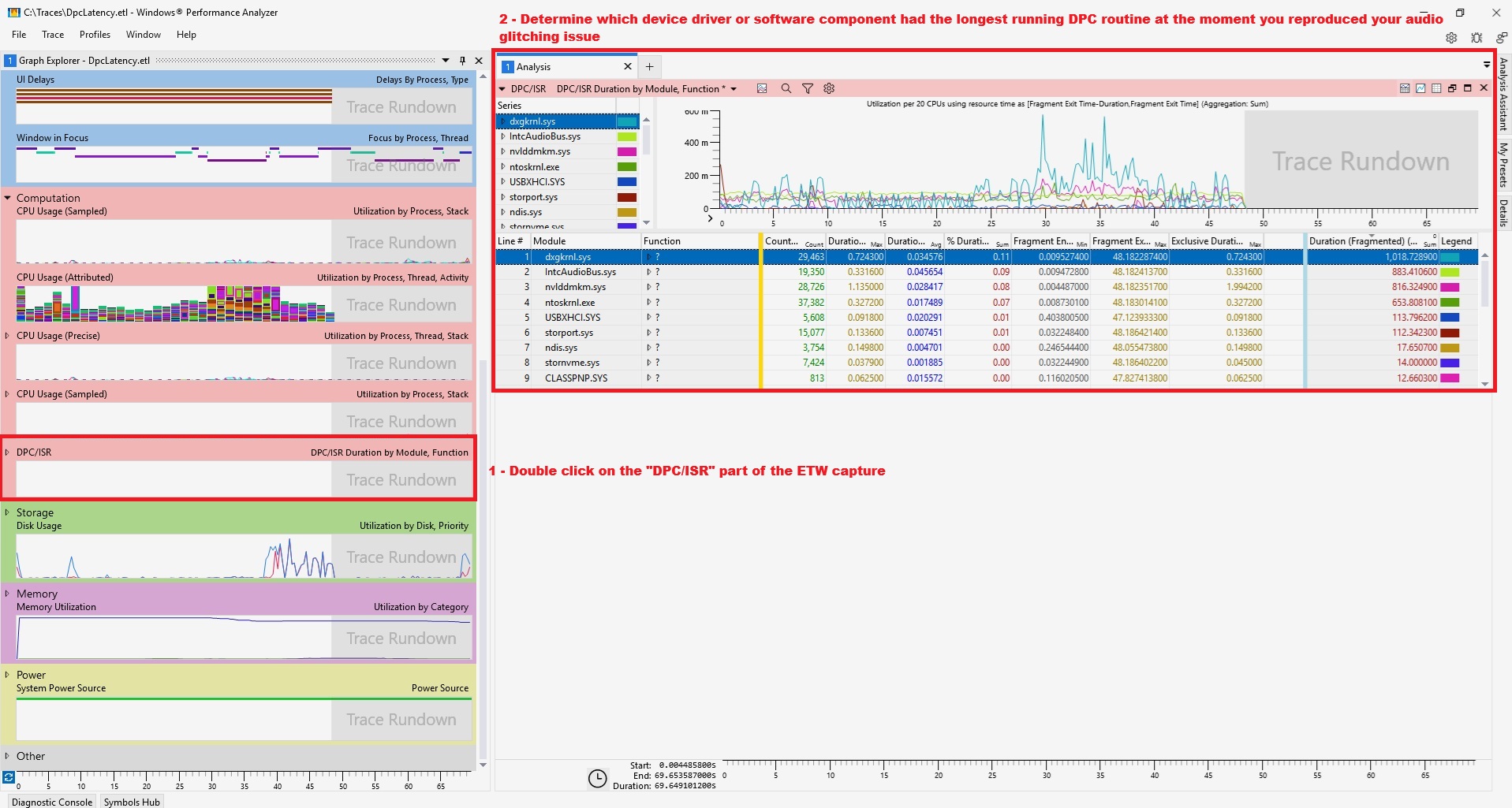
WPR enregistre une trace ETW. WPA permet d’analyser cette trace et de voir l’activité DPC/ISR par CPU, module, fonction et intervalle de temps. C’est beaucoup plus puissant que de regarder un simple chiffre de « temps d’exécution le plus élevé ».
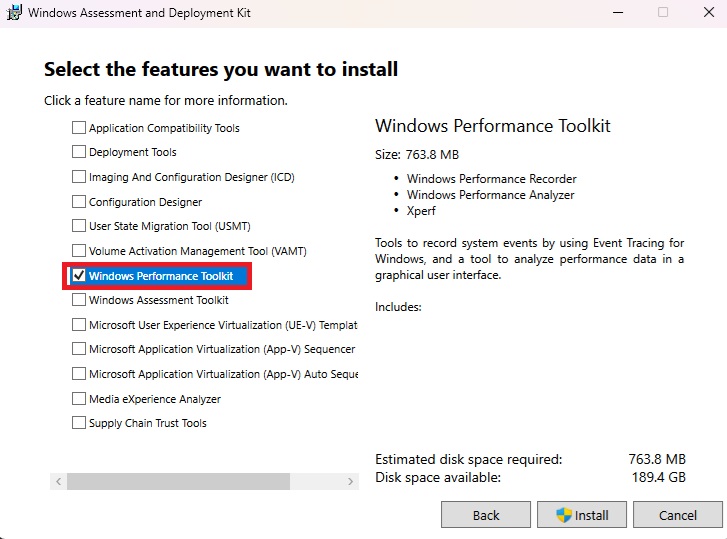
Pour installer les outils, installez le Windows Performance Toolkit depuis le Windows ADK, disponible ici : https://go.microsoft.com/fwlink/?linkid=2289980
Vous n’avez pas besoin du kit de déploiement complet ; le composant qui vous intéresse est le Windows Performance Toolkit.
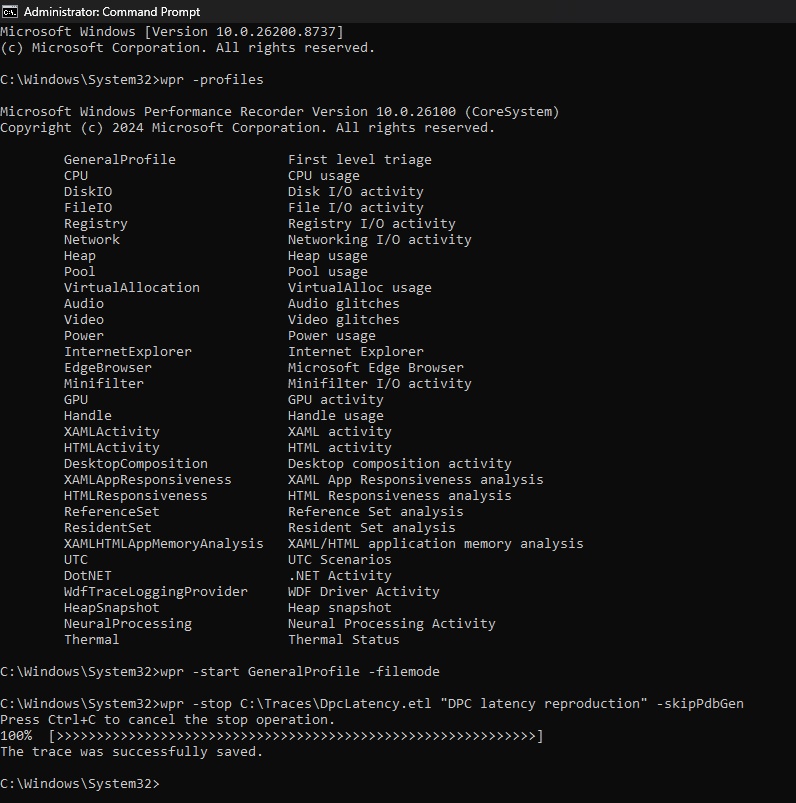
Une capture simple en ligne de commande ressemble à ceci :
wpr -profiles [Liste les profils d’enregistrement WPR disponibles.]
wpr -start GeneralProfile -filemode [Démarre une capture ETW avec le préréglage GeneralProfile et écrit la trace dans un fichier au lieu de la mémoire.]
Reproduisez le problème pendant 30 secondes à quelques minutes, en exécutant la charge de travail qui cause le pic de latence DPC, le crépitement audio ou le gel. Après cela, exécutez la commande suivante :
wpr -stop C:\Traces\DpcLatency.etl « DPC latency reproduction » -skipPdbGen [Arrête la capture et sauvegarde la trace ETW dans C:\Traces\DpcLatency.etl, en sautant la génération des symboles PDB pour accélérer l’export.]
Gardez la capture courte. Les traces ETW peuvent devenir volumineuses rapidement, et vous n’avez besoin que de la fenêtre de temps où le problème se produit.
Ouvrez ensuite le fichier DpcLatency.etl dans Windows Performance Analyzer. Dans WPA, ajoutez le graphe DPC/ISR et utilisez les préréglages qui groupent la durée par CPU et par module/fonction. C’est là que vous pouvez voir si un module spécifique consomme beaucoup de temps DPC/ISR et si cette activité correspond au problème réel.
Le but n’est pas seulement de trouver « un pilote avec un gros chiffre ». Le but est de corréler le pic avec le problème. Si le crépitement audio ou le gel d’image arrive en même temps qu’un pic DPC/ISR provenant d’un module spécifique, c’est une preuve bien plus solide.
Étape 5 : Appliquer les correctifs dans le bon ordre
Une fois un suspect identifié, appliquez les correctifs du moins invasif au plus invasif.
1. Mettre à jour ou restaurer le pilote suspect
Si un pilote spécifique est impliqué, mettez-le d’abord à jour depuis le site du fabricant du périphérique ou de la carte mère. Pour les pilotes de chipset, USB, réseau, Bluetooth, audio, stockage et plateforme d’ordinateur portable, la page de support du fabricant (OEM) peut être plus importante que Windows Update.
Cela dit, plus récent n’est pas toujours meilleur. Si le problème a commencé après une mise à jour de pilote, essayez une restauration. C’est particulièrement vrai pour les pilotes GPU, Wi-Fi, Bluetooth et d’interface audio.
2. Mettre à jour le BIOS/UEFI et le pilote chipset de la carte mère
La latence DPC peut être affectée par le comportement de la plateforme, les états d’alimentation, le routage des interruptions et des particularités au niveau firmware. Si votre carte mère ou ordinateur portable a un BIOS/UEFI plus récent avec des corrections de stabilité, USB, PCIe, alimentation ou compatibilité, il peut valoir la peine de l’installer.
Ceci est particulièrement pertinent sur les ordinateurs portables, où le fabricant contrôle une grande partie du comportement de la plateforme via le firmware, ACPI, la logique du contrôleur embarqué et les logiciels du vendeur.
3. Tester la gestion de l’alimentation USB
Si l’USB est impliqué, testez différents ports. Les ports arrière de la carte mère sont souvent préférables aux ports frontaux ou aux hubs. Si vous utilisez une interface audio USB ou un DAC, testez une connexion directe au PC.
Testez aussi la gestion de l’alimentation USB :
- Gestionnaire de périphériques → Contrôleurs de bus série universel.
- Ouvrez les entrées « Hub racine USB » / « Hub USB générique ».
- Onglet « Gestion de l’alimentation ».
- Désactivez « Autoriser l’ordinateur à éteindre ce périphérique pour économiser l’énergie » pour les tests.
Vous pouvez aussi tester la désactivation de la suspension sélective USB dans les paramètres du plan d’alimentation Windows. Ne présumez pas que cela corrigera tous les problèmes USB, mais c’est un test A/B sensé quand usbxhci.sys, les interfaces audio, DACs, hubs ou contrôleurs USB sont impliqués.
4. Tester le réseau séparément
Si LatencyMon pointe vers ndis.sys, tcpip.sys ou un pilote de carte réseau, désactivez le Wi-Fi et testez en Ethernet. Si le problème disparaît, mettez à jour ou restaurez le pilote Wi-Fi. Vous pouvez aussi tester les propriétés avancées de l’adaptateur comme l’économie d’énergie, la coalescence des paquets, la modération des interruptions ou l’Ethernet éco-énergétique, selon ce que le pilote expose.
Ne changez pas tous les paramètres avancés de la carte réseau en une fois. Changez un paramètre, retestez et documentez le résultat.
5. Tester les pilotes GPU et la configuration d’affichage
Si le problème apparaît pendant le jeu ou des charges de travail GPU lourdes, effectuez une installation propre du pilote GPU ou testez un ancien pilote connu pour être stable. Désactivez les superpositions inutiles, les crochets de monitoring, les outils d’enregistrement, les superpositions RGB et l’accélération matérielle du navigateur pendant les tests.
Testez aussi avec un seul moniteur connecté si vous utilisez une configuration multi-écrans avec des fréquences de rafraîchissement, des états HDR, des comportements VRR ou des sorties d’affichage mixtes différentes. Le pilote GPU et la pile graphique Windows sont déjà assez compliqués ; réduire les variables peut faciliter la recherche du coupable.
6. Vérifier les plans d’alimentation, le « core parking » et le comportement d’inactivité du CPU
Le réglage de la gestion de l’alimentation peut faire une différence pour maximiser les performances ou même l’efficacité énergétique, mais c’est aussi là où certains utilisateurs vont souvent trop loin. Vous n’avez pas besoin d’exécuter une configuration « tout au max » en permanence pour avoir un PC réactif. Vous devriez tester le comportement d’alimentation comme variable de diagnostic.
Commencez par des changements simples :
- Définissez le Mode d’alimentation Windows sur Meilleures performances pour les tests.
- Testez le plan Équilibré contre Haute performance ou Performances ultimes.
- Désactivez la suspension sélective USB pour les tests.
- Testez avec la gestion de l’état de liaison PCI Express désactivée.
- Sur les PC fixes, testez si désactiver le « core parking » agressif améliore la situation.
- Sur les ordinateurs portables, testez branché et en utilisant le mode de performance maximale du fabricant.
Au niveau firmware, les états C du CPU, SpeedStep, CPPC, le comportement PBO et d’autres fonctionnalités d’inactivité/boost peuvent valoir la peine d’être testés, surtout sur PC fixes. Cependant, désactiver ces fonctionnalités peut augmenter la consommation d’énergie et la chaleur dégagée, donc ne présentez pas cela comme une correction universelle. C’est un test A/B pour les cas tenaces.
7. Tester VBS, HVCI, Hyper-V et les couches de sécurité
Sur les systèmes Windows 11, l’intégrité mémoire/HVCI et VBS peuvent être activés selon le système et la configuration. Ces fonctionnalités améliorent la sécurité, mais elles modifient aussi la façon dont Windows applique l’intégrité du code du noyau et peuvent affecter certaines charges de travail ou piles de pilotes.
Pour un PC de jeu ou de création de contenu avec des problèmes de latence inexpliqués, il est raisonnable de tester avec l’intégrité mémoire désactivée, redémarrer, relancer le même test LatencyMon/WPA et comparer les résultats. S’il n’y a pas d’amélioration mesurable, réactivez-la si vous voulez le bénéfice de sécurité.
La même logique s’applique aux antivirus tiers, EDR, VPN, anti-triche et pilotes de filtre de système de fichiers. Ne laissez pas votre système non protégé, mais testez si une couche de sécurité fait partie du problème, surtout si celui-ci a commencé après l’installation ou la mise à jour d’une telle couche.
8. Éviter les réglages obscurs du registre à moins de savoir exactement ce qui est changé
Il existe en ligne de nombreux « packs de correctifs » pour la latence DPC qui modifient les paramètres des minuteries, le mode MSI, l’affinité des interruptions, le comportement HPET, les paramètres d’alimentation, les valeurs de l’ordonnanceur et des clés de registre obscures. Certains de ces changements peuvent aider dans des cas spécifiques. Beaucoup ne font rien. Certains peuvent aggraver la situation.
L’affinité des interruptions, par exemple, peut être utile si un périphérique sature un CPU spécifique et que WPA montre clairement une mauvaise distribution de l’activité DPC/ISR. Mais c’est un correctif avancé, pas un réglage par défaut. La même chose s’applique au forçage du mode MSI ou au changement du comportement des DPC threadés. Ce ne sont pas des « optimisations » à installer et oublier.
Si vous ne pouvez pas expliquer ce que fait un changement de registre et comment l’annuler, ne l’appliquez pas à votre PC principal.
Qu’en est-il de Linux et macOS ?
La réponse devient nuancée ici. Windows n’est pas un système d’exploitation temps réel dur, et cela compte pour les charges de travail qui ont besoin d’un ordonnancement extrêmement prévisible. Cependant, cela ne signifie pas automatiquement que chaque distribution Linux ou chaque Mac gérera mieux le travail sensible à la latence dans toutes les situations.
Linux peut être réglé beaucoup plus agressivement pour un comportement temps réel, surtout avec des noyaux temps réel, des interruptions threadées, l’isolation de CPU et un réglage minutieux de l’affinité des IRQ. Cela rend Linux très attractif pour certaines charges de travail professionnelles, embarquées, industrielles et audio. Cependant, une distribution Linux de bureau normale exécutant des pilotes aléatoires et des services d’arrière-plan reste un système d’exploitation généraliste, et il peut toujours souffrir de latence et de gigue.
macOS, quant à lui, a une forte réputation dans le monde audio, aidée par l’intégration matérielle/logicielle serrée d’Apple et sa pile Core Audio. Cela dit, macOS n’est pas non plus immunisé contre les problèmes de pilotes, USB, plugins, stockage ou pression mémoire. Il est souvent plus cohérent parce qu’Apple contrôle plus la plateforme, pas parce que les lois de l’ordonnancement ne s’appliquent plus.
La réponse la plus juste est donc : Linux peut être meilleur pour la latence s’il est configuré délibérément pour cela, macOS peut être très performant grâce à sa pile audio intégrée et son écosystème contrôlé, mais Windows peut toujours très bien fonctionner quand les pilotes, le firmware et le comportement de gestion de l’alimentation sont tous correctement configurés. Le problème avec Windows n’est pas que les DPC existent. Le problème est que l’écosystème PC Windows est énorme, et qu’un seul mauvais pilote ou chemin firmware peut ruiner le comportement temps réel d’une machine autrement puissante.
Conclusion
Une latence DPC élevée n’est pas une malédiction magique, et ce n’est pas quelque chose qu’il faut essayer de corriger avec un réglage aléatoire du registre. C’est généralement un problème de pilote, périphérique, firmware, gestion de l’alimentation, couche de sécurité ou pression sur la mémoire système qui se manifeste par des crépitements audio, des gels système, des saccades d’entrée, des perturbations USB ou des saccades.
La meilleure démarche de diagnostic est simple :
- Vérifiez d’abord la pression sur la mémoire système et les défauts de page durs.
- Exécutez LatencyMon pendant la charge de travail problématique.
- Identifiez le pilote suspect ou le sous-système matériel/logiciel.
- Désactivez ou débranchez les périphériques non essentiels pour isoler le coupable.
- Confirmez les cas tenaces avec WPR/WPA.
- Appliquez un correctif à la fois.
- Retestez en utilisant le même scénario.
Ce dernier point est le plus important. Si vous ne pouvez pas reproduire le problème, le mesurer, changer une seule chose à la fois, puis prouver que le résultat s’est amélioré, alors vous êtes encore en train de deviner la cause racine. Pour les passionnés de PC, joueurs, créateurs de contenu et surtout utilisateurs de DAW, le dépannage de la latence DPC peut être frustrant parce que les symptômes sont souvent vagues et le coupable pas toujours évident. Mais avec LatencyMon, WPA et un processus de diagnostic structuré, cela devient un problème bien moins mystérieux.



