Pilote NVIDIA Game Ready 616 56 cause des problèmes d’écran 8-bit, le passage en 10-bit corrige le scintillement
Les dernières mises à jour de pilote de NVIDIA apportent leur lot de nouveautés, mais aussi parfois des désagréments. Une récente version provoque un scintillement de l’écran sur certains moniteurs fonctionnant en mode 8-bit. Heureusement, NVIDIA travaille déjà sur une solution et une parade temporaire existe.
Le pilote Game Ready 616.56 de NVIDIA provoque des scintillements en 8-bit
NVIDIA a déployé son dernier pilote Game Ready 616.56 il y a quelques jours. Cette mise à jour, bien que prometteuse en termes de gains de performance dans les benchmarks, semble malheureusement suivre une tendance : être livrée avec son lot de bugs. De nombreux utilisateurs signalent en effet des problèmes de scintillement d’affichage.
Le bug, initialement rapporté par un utilisateur, a été reproduit sur plusieurs configurations. Un détail commun ressort des témoignages : le problème n’apparaît que sur les écrans configurés en profondeur de couleur 8-bit. Passer le moniteur en mode 10-bit fait immédiatement cesser le scintillement.
A NVIDIA já está testando um fix para o problema de flickering que o driver 616.56 está causando em alguns monitores, nos testes que fiz ele ocorre mais em monitores no modo 8bpc, alterar para 10bpc ou ativar o ACM do Windows ele para. https://t.co/d4gG0Yhbk7 pic.twitter.com/1RYjDNRD6e
— Renan Maniero (@renan_maniero) August 30, 2026
NVIDIA a pris connaissance du problème et un membre de l’équipe a confirmé son existence. Le fabricant a annoncé qu’il « testait un correctif ». Une mise à jour du pilote ou un correctif urgent devrait donc être publié prochainement pour résoudre le problème en mode 8-bit. En attendant, les utilisateurs affectés doivent basculer leur affichage de 8-bit à 10-bit via l’application NVIDIA.
La procédure est simple : ouvrez l’application NVIDIA, allez dans « Système » puis « Moniteurs ». Vous y trouverez une option pour sélectionner le mode 10-bit. Si le changement est effectif, les paramètres d’affichage avancés de Windows 10/11 indiqueront une profondeur de couleur de 10 bits. Si votre écran ne prend pas en charge le 10-bit, vous ne pourrez pas activer ce mode. Tenter de réduire la fréquence de rafraîchissement pourrait éventuellement débloquer l’option, mais sans garantie de succès.
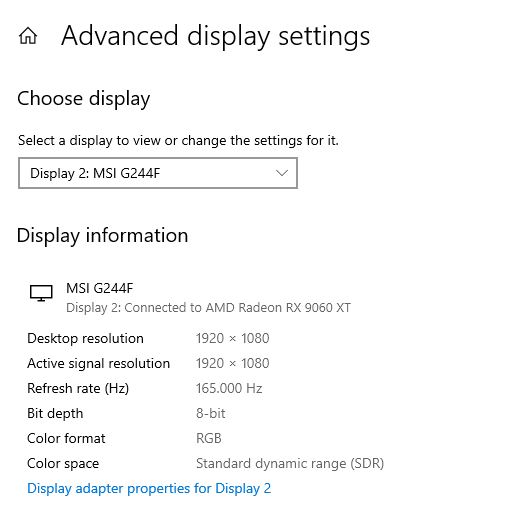
Dans le cas où votre moniteur ne supporte pas le 10-bit, la solution recommandée est de revenir à la version précédente du pilote Game Ready de NVIDIA. Cela devrait résoudre le problème. Vous pourrez ensuite réinstaller la dernière version une fois que NVIDIA aura publié le correctif nécessaire.