Phantom Blade Zero : analyse et tuning PC pour la meilleure expérience
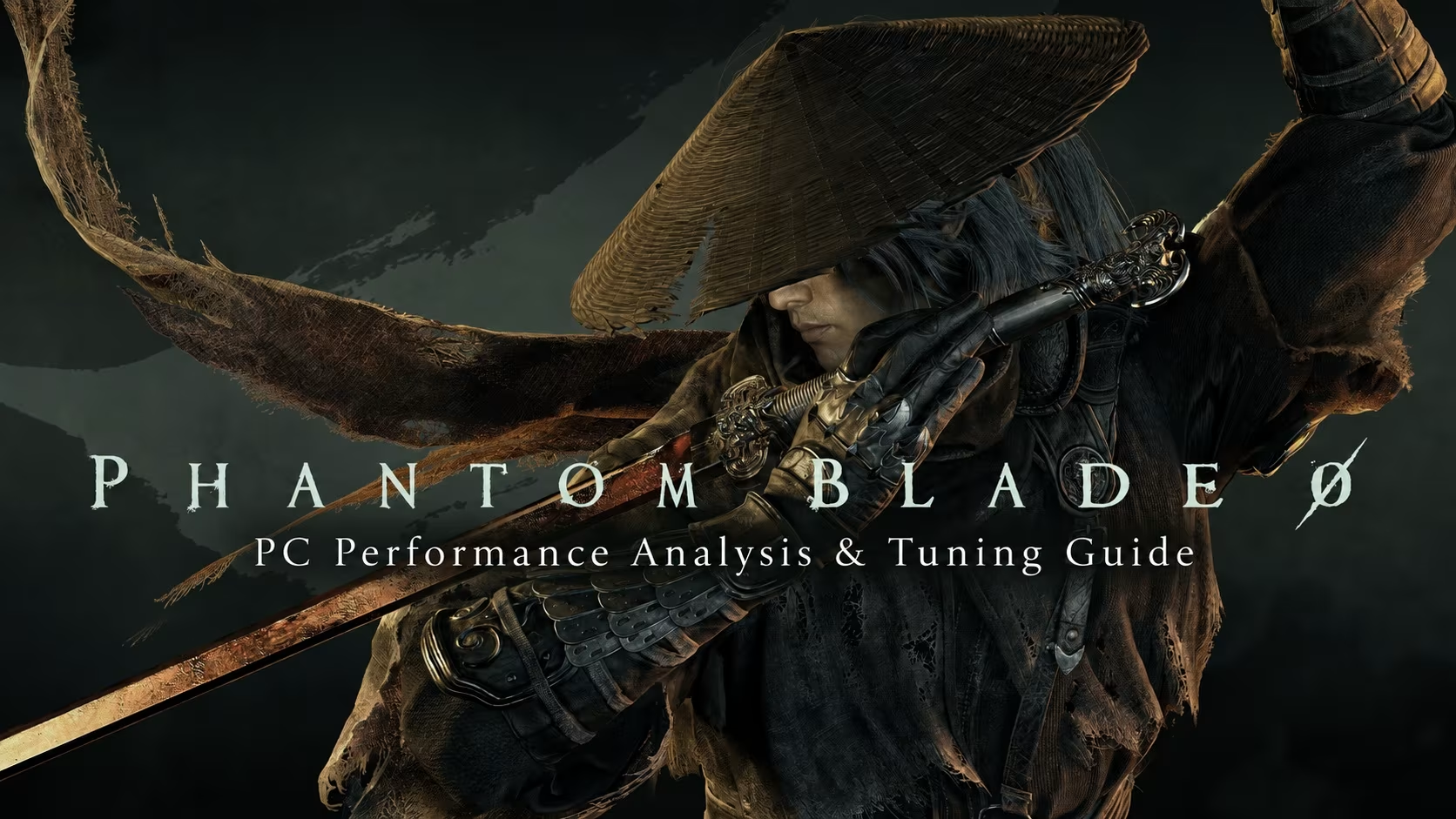
Phantom Blade Zero arrive enfin chez S-GAME avec un accueil très positif, dont un Metascore de 88 sur PC et une note de 10/10 lors de ce test. Ce jeu d’action-RPG wuxia se pose en sérieux prétendant au titre de Jeu de l’année. Son moteur Unreal Engine 5 exige toutefois un réglage graphique rigoureux pour garder des FPS fluides.
Optimisation graphique PC
Sur PC, Phantom Blade Zero tourne sous Unreal Engine 5.7.4 et propose un large ensemble graphique, avec ray tracing matériel, path tracing, DLSS 4.5, FSR 4.1 et XeSS 2.0. Le jeu peut rester très exigeant sur du matériel haut de gamme, surtout quand le ray tracing ou le path tracing est activé.
Heureusement, un réglage graphique mesuré permet de récupérer beaucoup de performance. Lors de nos tests, les paramètres optimisés ont augmenté les FPS moyens de 39 %, les 1 % lows de 38 % et les 0,1 % lows de 34 % par rapport au préréglage Ultra, avec une perte visuelle limitée.
Ce guide examine la présentation technique de la version PC, les performances côté CPU, les options graphiques, puis présente une configuration équilibrée offrant un meilleur compromis entre fluidité et qualité visuelle.
Présentation graphique et technique
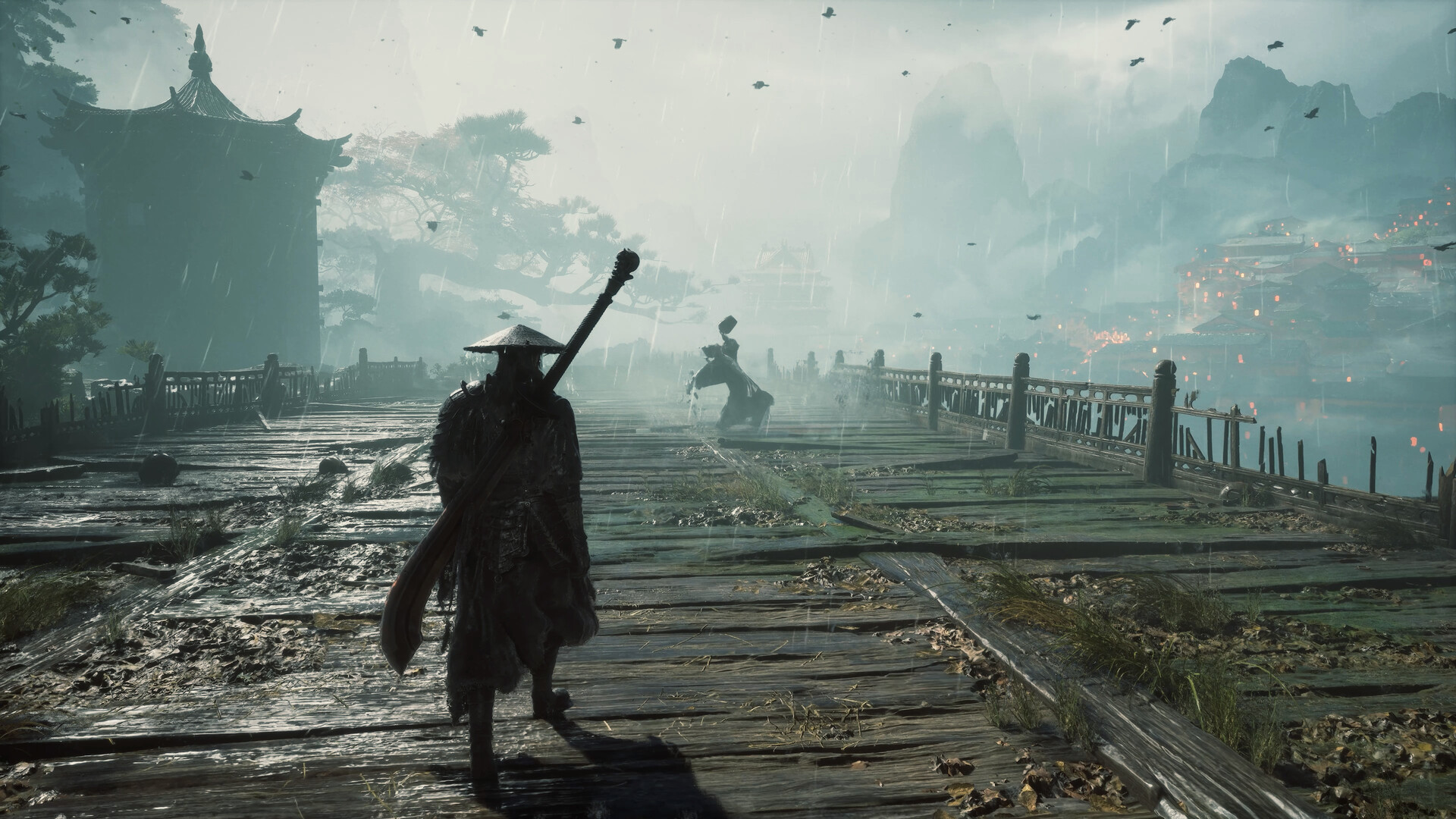
Phantom Blade Zero se révèle visuellement très abouti, surtout dans la modélisation des personnages, la cohérence des environnements et les choix d’éclairage. Les cinématiques mettent en avant des personnages détaillés et des cheveux par brins.
La géométrie des décors reste convaincante, même si le niveau de détail n’est pas toujours aussi régulier que dans d’autres productions haut de gamme sur Unreal Engine 5. Certains modèles et textures paraissent parfois en résolution trop faible, donnant l’impression que les meilleurs éléments n’ont pas été chargés. Le pop-in des ressources et des modèles demeure heureusement assez discret.
La façon dont le jeu exploite certaines technologies de rendu d’Unreal Engine 5 peut sembler ambiguë. Dans une interview accordée en 2023 à OMGPU, S-GAME avait confirmé l’utilisation de Lumen et de Nanite. Digital Foundry, lors de l’analyse de la démo de la Gamescom 2025, n’avait en revanche repéré ni Lumen ni Virtual Shadow Maps, avec un éclairage paraissant largement précalculé.
L’aperçu technique publié par NVIDIA à la sortie explique que l’éclairage global Lumen avec accélération matérielle est remplacé par ReSTIR GI lorsque le path tracing est activé. ComputerBase, de son côté, identifie un Lumen logiciel pour les éclairages et les réflexions, mais pas de Lumen matériel.
Nos propres observations donnent à penser que des réflexions par champ de distance signé, comparables au Lumen logiciel, apparaissent sur les réglages de qualité des réflexions plus élevés. Nanite semble utilisé de façon ciblée plutôt que sur chaque ressource environnementale. Le fonctionnement exact des pipelines d’éclairage global et d’ombres reste plus difficile à établir.
Indépendamment de l’implémentation réelle, le jeu reste très joli sans ray tracing matériel. L’activation du RT améliore les ombres et les réflexions, tandis que le path tracing apporte le gain le plus visible sur l’éclairage indirect, avec un rebond de lumière plus naturel, un color bleeding, des reflets et des caustiques aquatiques plus crédibles. Ce dernier mode repose sur ReSTIR GI et exige DLSS Ray Reconstruction, ce qui le réserve au matériel GeForce RTX.
Hélas, RT et PT restent aussi gourmands que prévu. L’upscaling temporel et le débruitage assisté par apprentissage deviennent presque indispensables à haute résolution, même sur des GPU puissants.
Compilation des shaders et microsaccades de déplacement
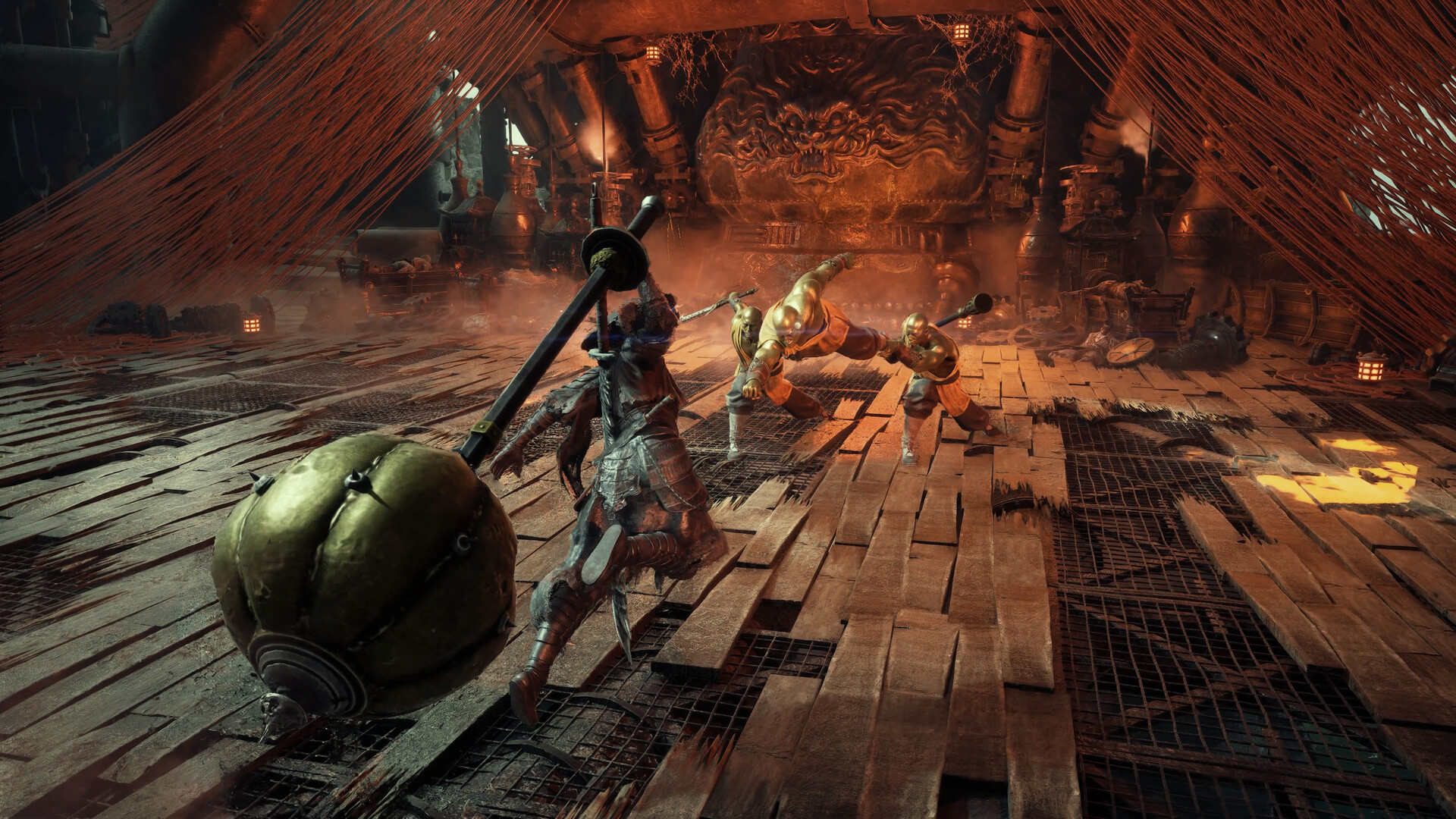
Phantom Blade Zero propose une étape de compilation shaders/PSO d’une certaine longueur avant les phases de jeu, ce qui élimine la grande majorité des à-coups liés à la compilation.
Quelques ralentissements liés aux PSO peuvent subsister, et quelques microsaccades de déplacement sont également observées. Elles restent cependant peu fréquentes et rarement sévères.
L’activation du ray tracing ou du path tracing peut ajouter des à-coups intermittents pendant les déplacements, possiblement liés à la construction ou à la mise à jour des structures d’accélération de ray tracing. Nous ne pouvons pas confirmer formellement cette cause.
Dans l’ensemble, la régularité du temps de rendu demeure bonne pour un jeu Unreal Engine 5 de cette complexité.
Prise en charge HDR
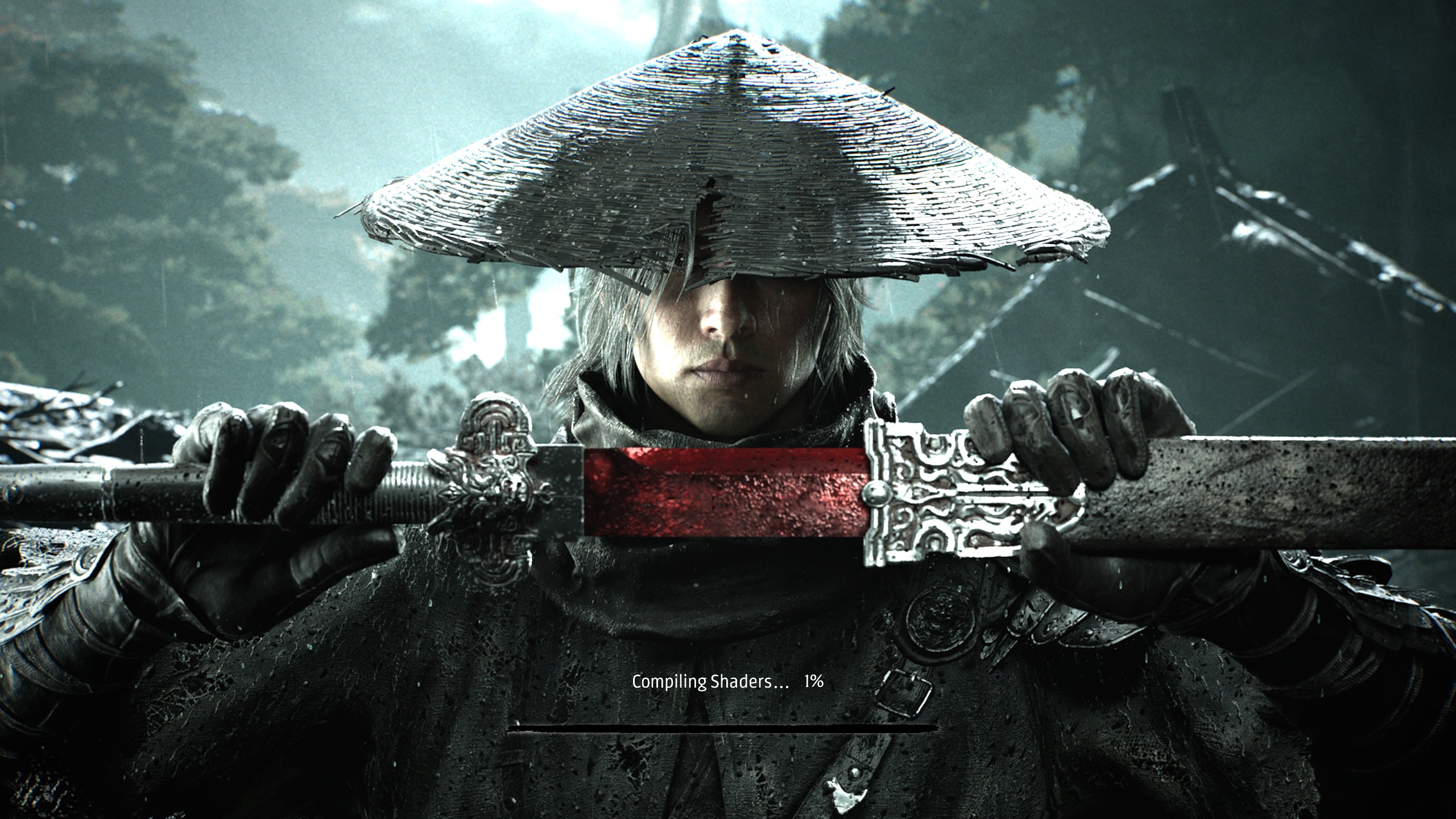
La plage dynamique élevée est prise en charge, et le jeu permet de l’activer ou de la désactiver indépendamment de l’option HDR de Windows.
Un menu de calibration HDR est présent, avec trois réglages : HDR Peak Brightness, HDR Mid Brightness et HDR UI Brightness.
Sur notre moniteur HDR, la mise en œuvre paraît réussie, avec des hautes lumières vives, un contraste convaincant et des noirs profonds sans écrasement visible. Les options de calibration offrent aussi assez de souplesse pour ajuster l’affichage à différents écrans HDR.
Configuration PC officielle
S-GAME a publié deux paliers de configuration, pour 1080p à 30 FPS et 1440p à 60 FPS.
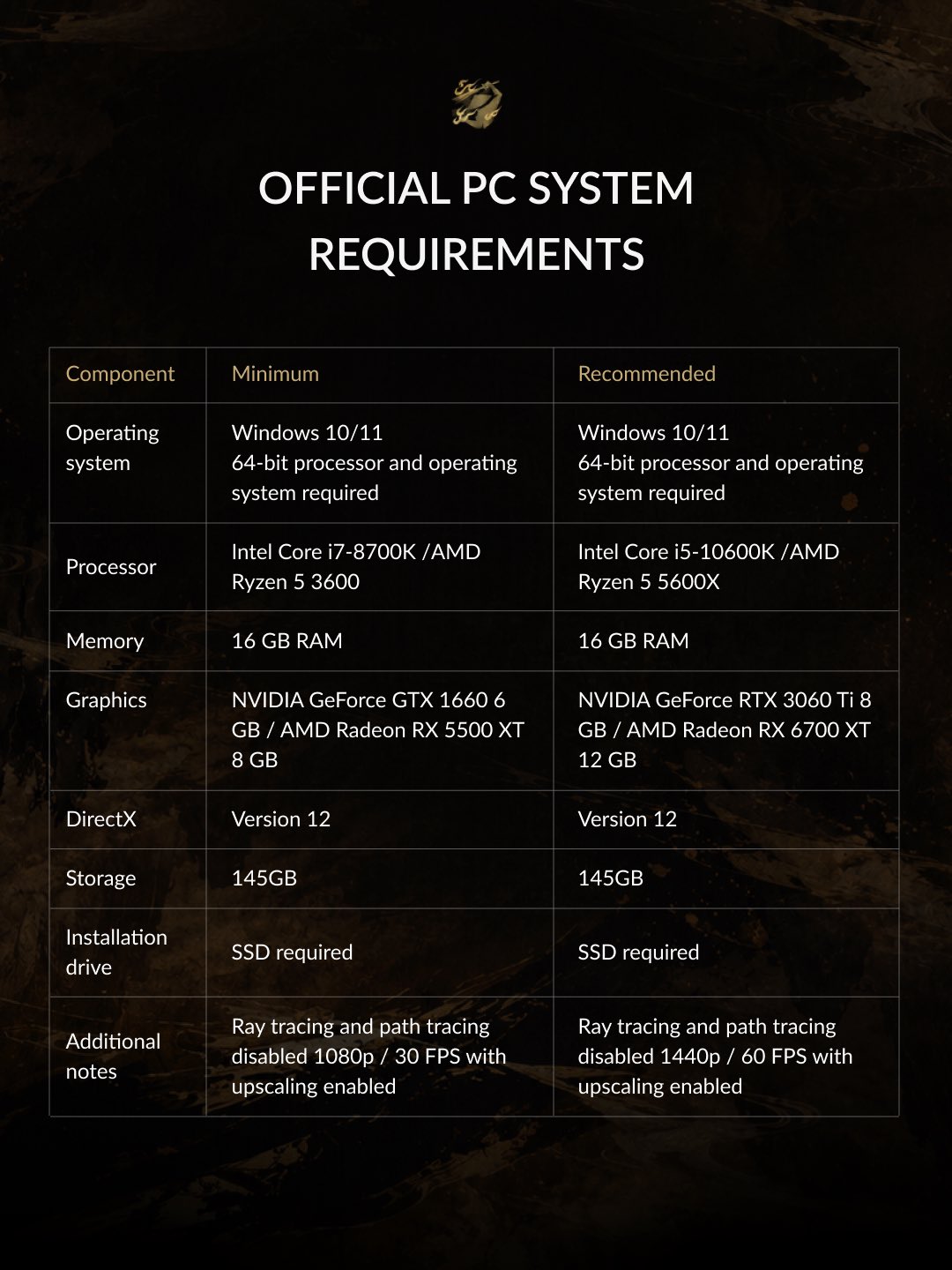
Les deux configurations exigent explicitement un upscaling temporel, avec ray tracing et path tracing désactivés.
Les exigences CPU restent relativement modérées, avec des processeurs anciens côté Intel et AMD en minimum et en recommandé. Les besoins mémoire sont également raisonnables, avec seulement 16 GB de RAM demandés pour les deux paliers, ce qui laisse penser que 32 GB ne sont pas nécessaires pour une expérience fluide. Le segment GPU recommandé, la RTX 3060 Ti ou la RX 6700 XT, paraît lui aussi plutôt modeste sur le papier, même si le recours à l’upscaling pour atteindre 60 FPS en 1440p mérite d’être souligné. Un SSD est obligatoire, et le jeu demande un espace de stockage important de 145 GB.
Système de test et méthodologie
Nous avons utilisé notre configuration de bureau haut de gamme habituelle :
| Composant | Système de test |
|---|---|
| CPU | Intel Core i7-14700K |
| GPU | NVIDIA GeForce RTX 4090 24 GB |
| RAM | 32 GB DDR5-7000 |
| Stockage | PCIe 4.0 NVMe SSD |
| Système d’exploitation | Windows 11 25H2 |
| Pilote GPU | NVIDIA GeForce Game Ready 621.01 |
Les comparaisons de réglages graphiques ont été réalisées en 2560×1440 (1440p) avec Temporal Super Resolution d’Unreal Engine 5 en résolution native.
Le curseur de netteté était placé sur 0, et le flou de mouvement était désactivé, sauf pour tester la qualité de flou de mouvement et la qualité de post-traitement. L’option de tremblement de caméra est restée à sa valeur par défaut de 80.
Nous avons conservé les mêmes conditions pour la comparaison Ultra contre réglages optimisés, avec ray tracing et path tracing désactivés. Les mesures de performance ont été capturées avec CapFrameX.
Autre remarque concernant les pilotes NVIDIA : S-GAME a averti que le pilote 621.01 pouvait afficher des performances instables dans certaines configurations, et recommande le pilote 617.42. Les développeurs ont également annoncé un patch de sortie d’environ 5 GB destiné à améliorer les performances RT/PT. La dernière mise à jour reçue par notre build pré-commercialisation pesait néanmoins 103 GB.
Nous avons utilisé NVIDIA Game Ready Driver 621.01 pendant tous nos tests et n’avons rencontré aucun problème propre à ce pilote, même si les résultats peuvent varier sur d’autres systèmes.
Tests de performances du CPU
Les performances CPU ont été mesurées dans un petit village contenant plusieurs ennemis PNJ. Le banc d’essai inclut des combats et des déplacements de caméra dans la scène. Cette séquence offre une charge utile pour tester la partie CPU, notamment la simulation des PNJ, le rendu et la surcharge liée au ray tracing et au path tracing.
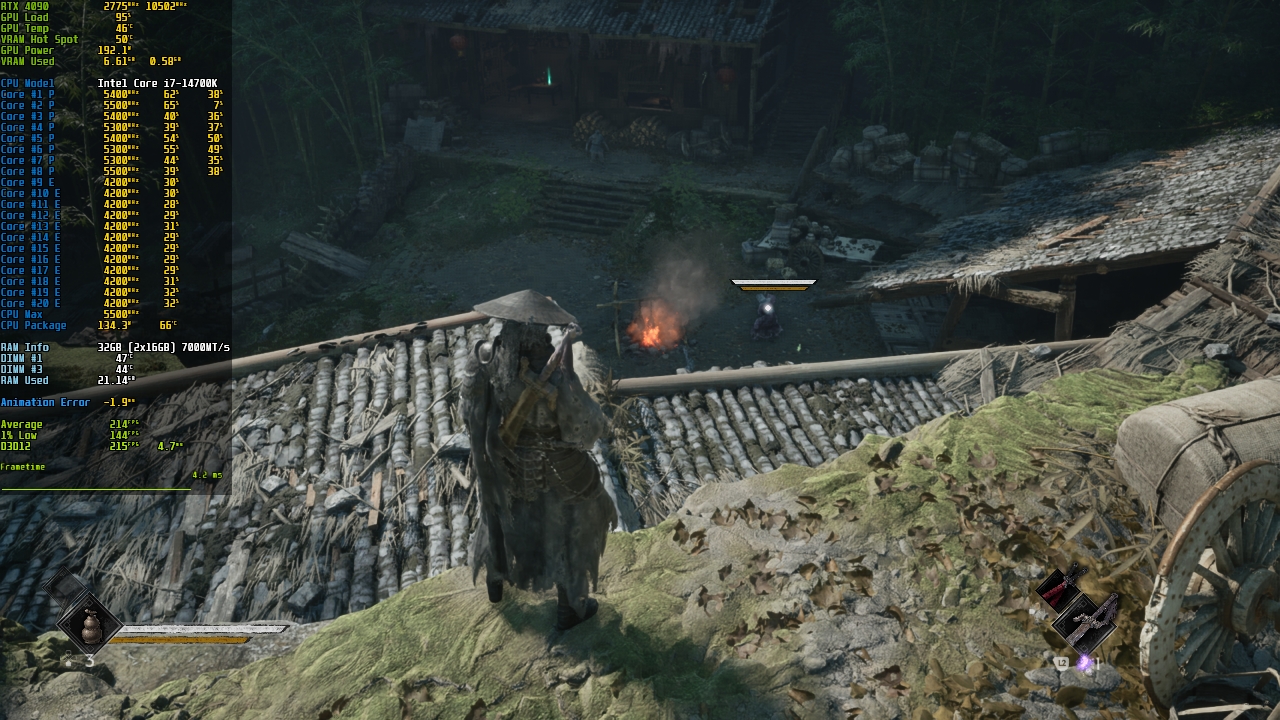
Nous avons effectué trois passages orientés CPU, avec rastérisation classique, ray tracing et path tracing.
Voici les résultats obtenus :
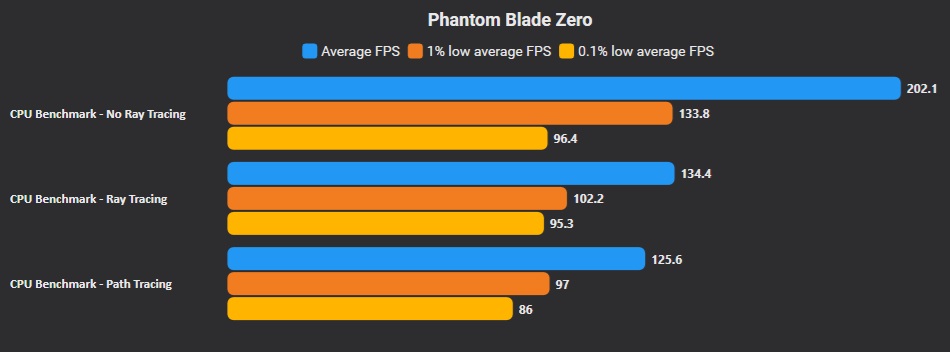
Vous trouverez également une synthèse des mesures CPU dans le tableau ci-dessous :
| Configuration de rendu | FPS moyens | FPS 1 % lows | FPS 0,1 % lows |
|---|---|---|---|
| Ray tracing désactivé | 202,1 | 133,8 | 96,4 |
| Ray tracing | 134,4 | 102,2 | 95,3 |
| Path tracing | 125,6 | 97,0 | 86,0 |
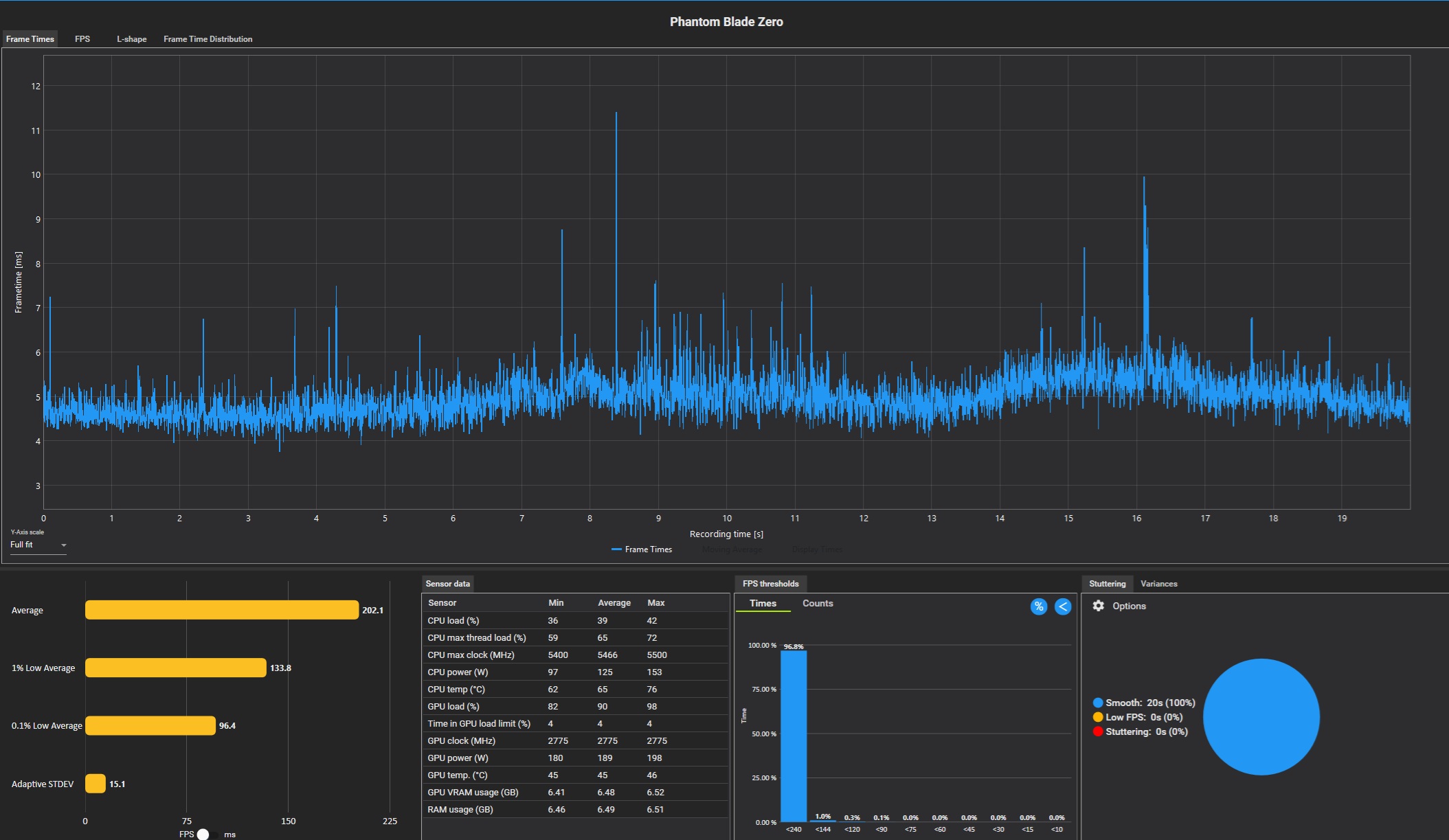
Sans ray tracing, notre Core i7-14700K affiche une excellente moyenne de 202,1 FPS, avec des 1 % lows à 133,8 FPS et des 0,1 % lows à 96,4 FPS. Quelques pics de temps de rendu apparaissent, mais le jeu maintient généralement une régularité autour de 4 à 6 ms pendant cette séquence.
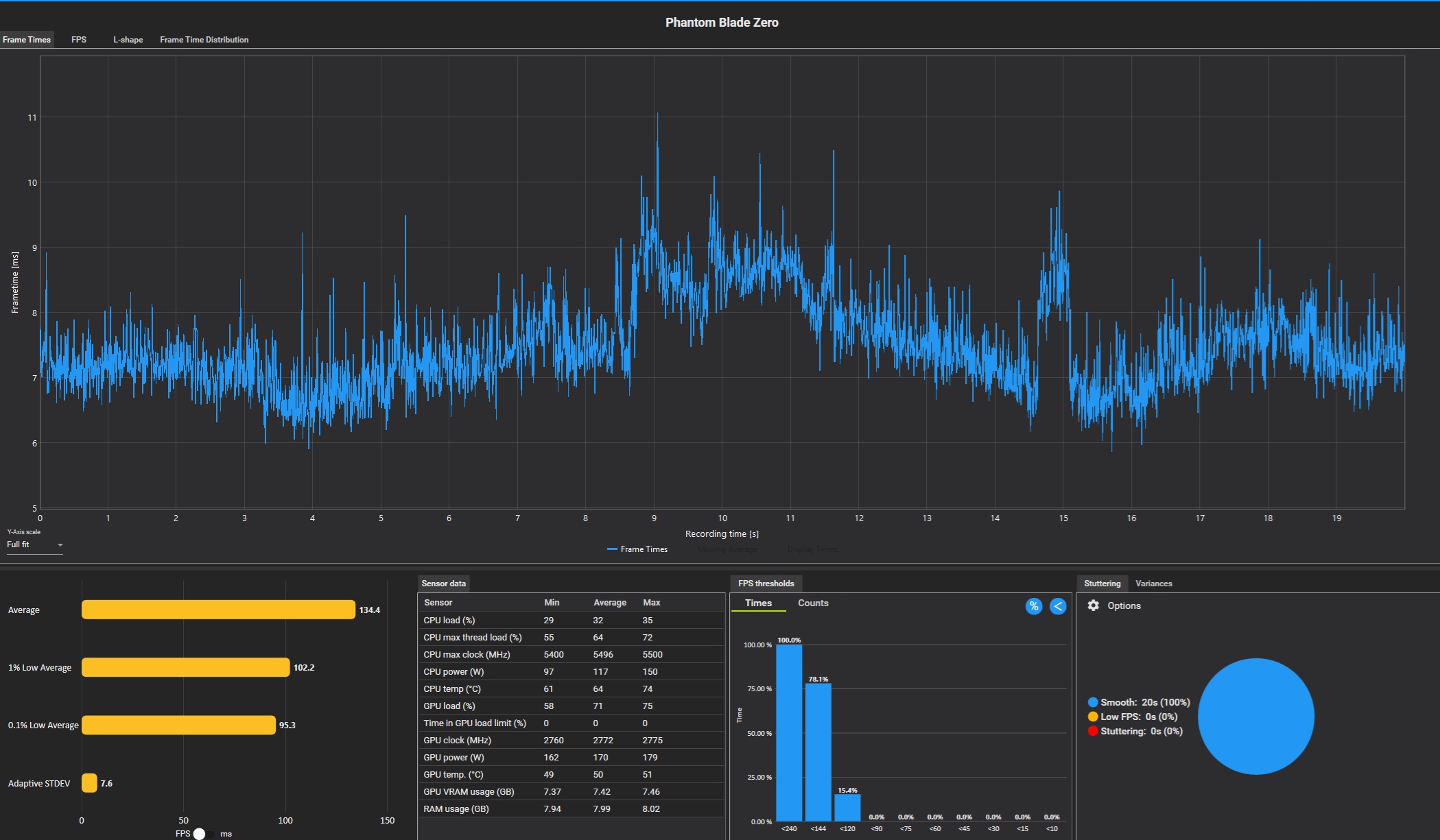
L’activation du ray tracing ramène la performance moyenne à 134,4 FPS, soit une chute de 33,5 %. Fait intéressant, les 1 % lows reculent de 23,6 % seulement, alors que les 0,1 % lows varient très peu, passant de 96,4 à 95,3 FPS.
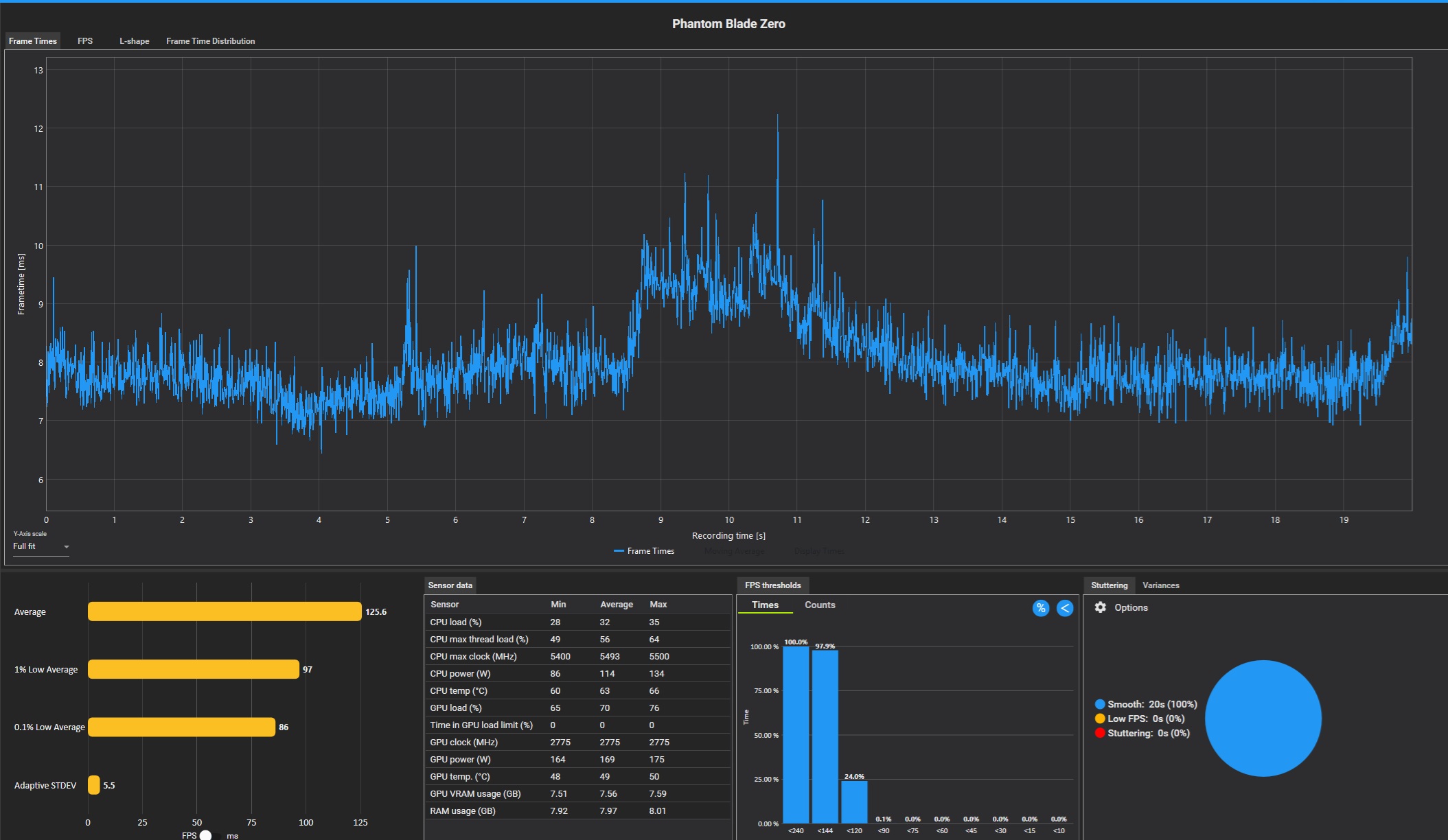
Le path tracing descend la moyenne à 125,6 FPS, ce qui représente une réduction de 37,9 % face à la rastérisation. Les 1 % lows baissent de 27,5 %, tandis que les 0,1 % lows reculent d’environ 10,8 %.
Ces résultats montrent que RT et PT ajoutent une surcharge CPU significative, même si les performances restent solides sur un CPU haut de gamme récent.
Les trois captures de 20 secondes ont été classées à 100 % fluides par les seuils de CapFrameX, sans longs temps d’arrêt. Les courbes de temps de rendu révèlent toutefois quelques pics brefs, généralement autour de 11 à 12 ms.
Un point mérite une réserve : l’utilisation du GPU était d’environ 90 % pendant la séquence rastérisée, contre environ 70 à 71 % avec RT/PT. La capture rastérisée n’était donc peut-être pas limitée uniquement par le CPU à chaque instant.
Néanmoins, les bons percentiles et les fréquences élevées indiquent que Phantom Blade Zero est correctement optimisé côté CPU, même avec les options de rendu avancées activées.
Analyse détaillée des réglages graphiques de Phantom Blade Zero
Le menu graphique est assez complet, avec cinq préréglages : Faible, Moyen, Élevé, Très élevé et Ultra. Il n’y a malheureusement pas de preset dédié aux machines portables.
Chaque réglage propose un aperçu et des descriptions généralement utiles. En revanche, aucun indicateur d’impact CPU, GPU ou VRAM n’est affiché, pas plus que de jauge VRAM ou d’information système et pilote.
Une option de preset recommandé automatiquement existe, mais un ajustement manuel donne de meilleurs résultats.
Regardons donc les réglages utiles et les meilleurs compromis entre rendu visuel et performance.
Antialiasing temporel et upscaling
Phantom Blade Zero accepte DLSS Super Resolution, AMD FSR Upscaling, Intel XeSS Super Resolution et TSR d’Unreal Engine 5.
Les possesseurs de cartes GeForce RTX peuvent choisir DLSS SR, idéalement après avoir appliqué les réglages recommandés de l’application NVIDIA. Les possesseurs de cartes Radeon peuvent utiliser FSR Upscaling, tandis que les utilisateurs d’Arc ont XeSS SR à disposition.
Toutes ces solutions offrent une reconstruction en résolution native, mais un rendu natif reste extrêmement coûteux dans ce jeu.
Nous conseillons de partir sur le mode Qualité avec un GPU capable, puis de réduire la résolution interne seulement si nécessaire.
Un réglage Super Resolution Output Scale permet à l’upscaler temporel sélectionné de produire une sortie inférieure à la résolution native de l’écran. La performance peut monter, probablement grâce à une étape d’échelle spatiale supplémentaire, mais l’image devient nettement plus douce.
Le Dynamic Resolution Scaling est également pris en charge, mais ses cibles restent décevantes, limitées à 30 ou 60 FPS. Il ne peut pas être combiné avec DLSS Ray Reconstruction, et donc pas avec le path tracing.
Recommandation : DLSS SR sur les GPU GeForce RTX, FSR Upscaling sur les cartes Radeon, XeSS SR sur les GPU Intel Arc, TSR comme solution universelle.
Génération d’images et NVIDIA Reflex
Phantom Blade Zero prend en charge NVIDIA DLSS Multi Frame Generation, y compris Dynamic MFG sur les séries RTX 50 compatibles. AMD FSR Frame Generation et Intel XeSS Frame Generation sont aussi de la partie.
Nous n’avons pas vu apparaître FSR FG et XeSS FG sur notre carte RTX 4090, même en choisissant leurs upscalers respectifs. Ces options semblent filtrées selon le fabricant du GPU.
NVIDIA Reflex Low Latency est disponible, mais il ne peut pas être activé indépendamment de DLSS Frame Generation. Lors de nos tests, Reflex a aussi introduit une instabilité de temps de rendu, un comportement déjà observé dans plusieurs jeux Unreal Engine 5.
La génération d’images peut être utile lorsque la fréquence d’images de base est élevée, mais elle ne remplace pas une réactivité native solide.
Recommandation : la génération d’images est optionnelle, à utiliser avec une fréquence de base suffisamment élevée.
Qualité des ombres

La qualité des ombres agit sur la résolution, la précision et la douceur des ombres.
Très élevé conserve presque tous les bénéfices visuels d’Ultra tout en offrant de meilleures performances. Les réglages inférieurs dégradent nettement les ombres, et Élevé ou moins rend même les ombres des objets dynamiques entièrement statiques, pour un gain de performance insuffisant.
Recommandation : Très élevé.
Qualité des réflexions

La qualité des réflexions influence fortement le rendu du jeu.
Ultra produit les meilleures réflexions, avec ce qui semble correspondre à des réflexions par champ de distance signé, comparables au Lumen logiciel. Très élevé paraît un peu moins beau, mais reste très proche en performance.
Élevé et les niveaux inférieurs retirent ces réflexions avancées, entraînant une perte visuelle importante pour un gain modeste.
Nous conseillons donc de le laisser au maximum sauf si le GPU est très limité.
Recommandation : Ultra, Élevé sur GPU plus lents.
Qualité de post-traitement

Ce réglage agit sur des effets comme le bloom, la profondeur de champ, la transluminescence et l’occlusion ambiante.
Nous n’avons presque pas vu de différence mesurable de performance entre les niveaux de qualité pendant le jeu normal.
Le choix relève donc surtout de la préférence personnelle, notamment pour les effets mentionnés.
Recommandation : préférence personnelle.
Qualité d’éclairage

La qualité d’éclairage règle la qualité de l’illumination indirecte diffuse.
Élevé offre le meilleur compromis entre fidélité visuelle et performance, avec des écarts assez faibles face à Très élevé et Ultra.
L’abaisser à Moyen ou Faible provoque des artefacts de bouillonnement visibles sur la végétation, ce qui rend ces niveaux difficiles à conseiller.
Recommandation : Élevé.
Qualité des effets

La qualité des effets ajuste les effets atmosphériques, le brouillard, les nuages et la densité des particules.
Élevé garde la plus grande partie de la fidélité visuelle des réglages supérieurs tout en améliorant la performance.
Les niveaux inférieurs dégradent davantage les effets environnementaux, sans gain suffisant pour compenser sur un matériel capable.
Recommandation : Élevé.
Qualité des matériaux

La qualité des matériaux ajuste le rendu des surfaces, notamment les matériaux spéculaires.
Élevé apporte un gain de performance utile face à Très élevé et Ultra sans trop dégrader l’image.
Moyen et Faible dégradent aussi le rendu de l’eau, ce qui les rend moins agréables dans les décors aquatiques.
Recommandation : Élevé.
Qualité d’occlusion ambiante

L’occlusion ambiante améliore l’ombrage de contact et la profondeur autour des objets et de la géométrie environnementale.
Les niveaux de qualité plus bas n’offrent presque aucun gain de performance dans nos tests.
Il n’y a donc aucune raison convaincante de réduire ce réglage.
Recommandation : Ultra.
Qualité de profondeur de champ
La qualité de profondeur de champ agit surtout pendant les cinématiques et n’a pas d’incidence réelle sur les performances en jeu.
Les joueurs qui apprécient la présentation cinématique peuvent la laisser active, tandis que ceux qui n’aiment pas cet effet peuvent la désactiver sans perte de performance.
Recommandation : préférence personnelle.
Qualité de flou de mouvement

La qualité de flou de mouvement a un impact de performance négligeable entre ses niveaux.
Le curseur d’intensité séparé mérite en revanche de l’attention. Les intensités Élevé et Très élevé créent des artefacts gênants pendant les mouvements de caméra.
Les intensités Faible ou Moyen offrent un meilleur équilibre pour ceux qui aiment cet effet, et la désactivation complète reste tout aussi raisonnable.
Recommandation : Ultra si activé, ou intensité Désactivé/Faible/Moyen selon la préférence.
Qualité d’antialiasing

Le réglage Anti-Aliasing contrôle la qualité de reconstruction du TSR. Il n’affecte pas DLSS Super Resolution, FSR Upscaling ni XeSS Super Resolution.
Moyen apporte une baisse de performance utile sans altérer visiblement l’image par rapport aux niveaux supérieurs.
Utiliser la qualité Ultra du TSR a peu d’intérêt puisque Moyen produit déjà une image propre.
Recommandation : Moyen, en cas de TSR uniquement.
Distance d’affichage

La distance d’affichage contrôle la qualité, le niveau de détail et la densité des objets lointains.
Élevé offre le meilleur compromis, en conservant l’essentiel des détails lointains tout en étant un peu plus rapide que Très élevé et Ultra.
Une réduction plus forte devient progressivement visible.
Recommandation : Élevé.
Qualité des textures des personnages

La qualité des textures des personnages règle leur résolution et leur niveau de détail.
Nos tests n’ont pas montré de différence sensible de performance ou de VRAM entre les niveaux.
Compte tenu de la qualité des modèles de personnages, nous recommandons de garder ce réglage au maximum.
Recommandation : Ultra.
Qualité des modèles de personnages

La qualité des modèles de personnages ajuste la géométrie des maillages.
Comme pour les textures des personnages, baisser ce réglage a à peine touché les performances lors de nos comparaisons.
Le niveau le plus haut mérite donc d’être conservé pour une présentation soignée, surtout dans les cinématiques.
Recommandation : Ultra.
Cheveux haute qualité

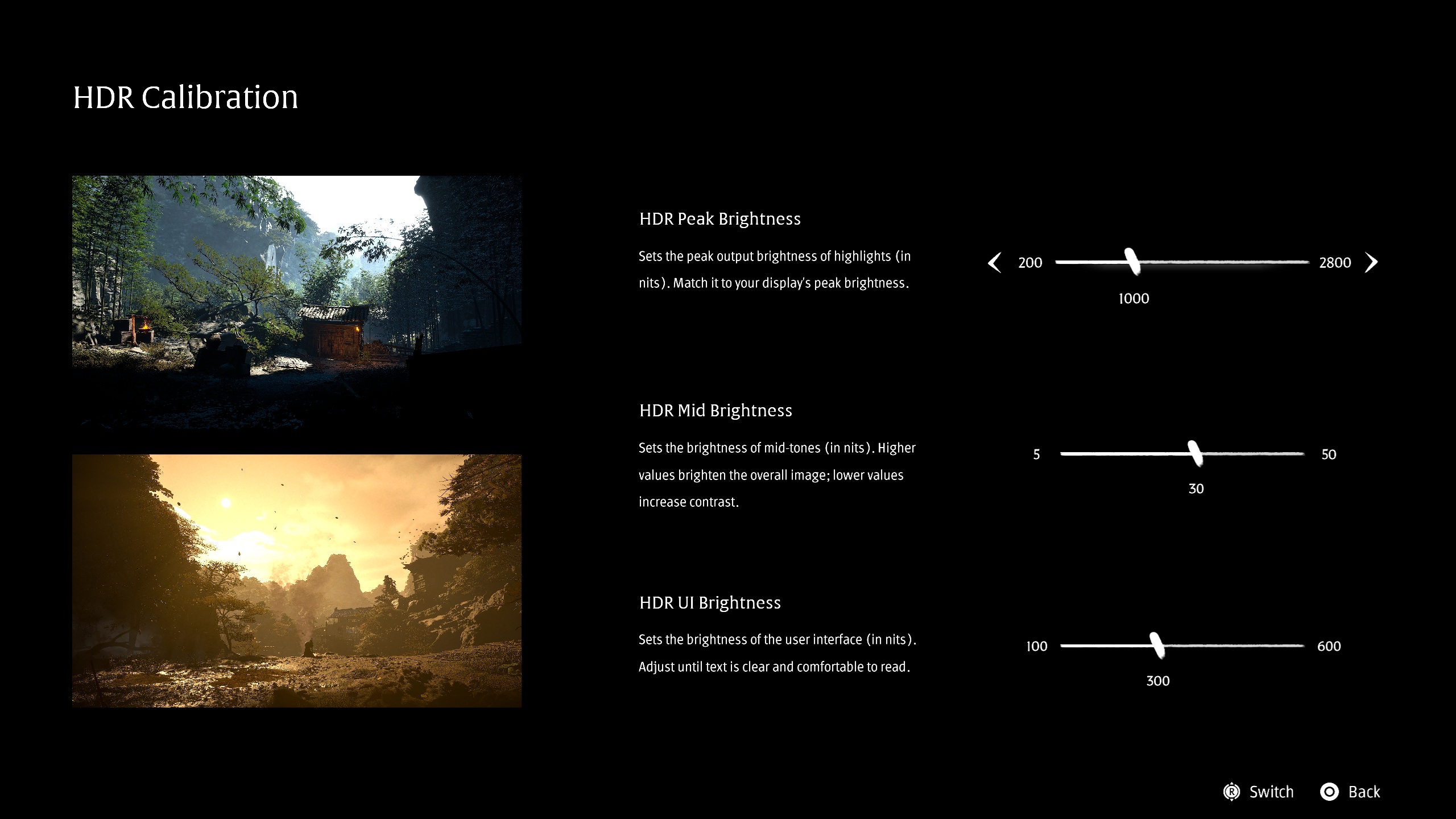
Les cheveux haute qualité sont l’une des options graphiques les plus coûteuses de Phantom Blade Zero.
Elle remplace un rendu par cartes de cheveux plus simple par des cheveux par brins beaucoup plus détaillés, avec un résultat très joli dans les gros plans.
La pénalité de performance de 19 % reste difficile à accepter, surtout dans des combats aussi soutenus.
La description du jeu laisse penser que le réglage n’agit que pendant les cinématiques, mais nous avons confirmé qu’il affecte aussi le jeu normal, ce qui rend son coût plus pertinent.
Nous conseillons de le désactiver dans la configuration optimisée. Les possesseurs de GPU avec marge peuvent l’activer pour améliorer les cheveux.
Recommandation : Désactivé.
Qualité des textures environnementales

La qualité des textures environnementales joue surtout sur la résolution des textures et la consommation de VRAM.
Nous avons vu peu de différence de performance entre les niveaux tant que la mémoire GPU était suffisante.
En 1440p, Ultra semble possible sur les GPU dotés d’au moins 8 GB de VRAM avec le ray tracing désactivé.
L’activation du ray tracing a augmenté la VRAM observée d’environ 1,5 GB dans nos tests graphiques, tandis que le path tracing l’a poussée de près de 3 GB.
Les GPU disposant de 10 à 12 GB de VRAM ou plus deviennent donc plus confortables pour les modes avancés.
Recommandation : Ultra pour les GPU de 8 GB ou plus en 1440p sans RT, puis ajuster selon la VRAM disponible avec RT/PT.
Qualité des modèles environnementaux

La qualité des modèles environnementaux ajuste la complexité géométrique des objets et des décors.
Baisser ce réglage n’a apporté presque aucun gain de performance dans nos tests.
Nous recommandons donc de le laisser sur Ultra pour préserver le détail des décors.
Recommandation : Ultra.
Qualité des détails environnementaux

La qualité des détails environnementaux règle la densité et la complexité des éléments décoratifs.
Moyen offre le meilleur rapport qualité/performance, avec des gains appréciables face aux niveaux supérieurs tout en gardant assez de détails pour éviter que les scènes paraissent vides.
Recommandation : Moyen.
Qualité du ray tracing

La qualité du ray tracing propose trois modes : Désactivé, Ray Tracing et Path Tracing.
Le mode ray tracing habituel active des réflexions et des ombres Lumen matérielles, avec un éclairage plus réaliste et de meilleurs reflets qu’en rastérisation. La portée exacte de l’éclairage global reste toutefois moins claire.
Le path tracing est bien plus ambitieux, avec ReSTIR GI, un éclairage indirect plus précis, des réflexions, des ombres et des caustiques aquatiques améliorées.
Le gain visuel peut être marquant, surtout en intérieur et dans les scènes où la lumière rebondissante domine.
Les deux modes restent extrêmement exigeants pour le GPU, et nos tests CPU confirment aussi une surcharge de traitement.
Le path tracing demande en plus DLSS Ray Reconstruction, ce qui le réserve au matériel GeForce RTX ; la solution concurrente d’AMD, FSR Ray Regeneration, n’est malheureusement pas prise en charge par le jeu.
Pour la plupart des joueurs, nous conseillons de désactiver RT et PT et de privilégier une fréquence d’images de base plus élevée. Le ray tracing mérite d’être envisagé sur un GPU très performant avec assez de marge, tandis que le path tracing se réserve aux cartes RTX haut de gamme utilisant DLSS Ray Reconstruction.
Recommandation : Désactivé ; activer RT/PT seulement si le GPU a assez de marge.
DLSS Ray Reconstruction
DLSS Ray Reconstruction remplace les débruiteurs de ray tracing classiques par la solution de reconstruction assistée par IA de NVIDIA.
Elle peut être utilisée avec le ray tracing standard et devient obligatoire quand le path tracing est activé.
Sur les GPU GeForce RTX compatibles, nous recommandons de l’utiliser avec le RT pour une meilleure reconstruction. Nous conseillons aussi de laisser le réglage NVIDIA App pour DLSS RR sur Recommended ou Preset F, afin d’obtenir la meilleure qualité de débruitage, avec une perte de performance assez limitée sur les cartes RTX 40 et 50 Series.
Recommandation : Activé avec RT ; obligatoire pour PT.
Nos réglages graphiques optimisés
La configuration suivante offre notre meilleur compromis entre qualité visuelle et performance GPU :
| Réglage graphique | Valeur optimisée |
|---|---|
| Qualité des ombres | Très élevé |
| Qualité des réflexions | Ultra |
| Qualité de post-traitement | Préférence personnelle |
| Qualité d’éclairage | Élevé |
| Qualité des effets | Élevé |
| Qualité des matériaux | Élevé |
| Qualité d’occlusion ambiante | Ultra |
| Qualité de profondeur de champ | Préférence personnelle |
| Qualité de flou de mouvement | Ultra si activé |
| Intensité du flou de mouvement | Désactivé ou Faible/Moyen |
| Qualité d’antialiasing | Moyen (TSR) |
| Distance d’affichage | Élevé |
| Qualité des textures des personnages | Ultra |
| Qualité des modèles de personnages | Ultra |
| Cheveux haute qualité | Désactivé |
| Qualité des textures environnementales | Ultra (8 GB ou plus de VRAM en 1440p sans RT) |
| Qualité des modèles environnementaux | Ultra |
| Qualité des détails environnementaux | Moyen |
| Qualité du ray tracing | Désactivé |
Les réductions les plus utiles concernent la qualité des ombres, la qualité d’éclairage, la qualité des effets, la qualité des matériaux, la distance d’affichage, la qualité des détails environnementaux et surtout les cheveux haute qualité.
La qualité des réflexions, l’occlusion ambiante, les textures des personnages, les modèles de personnages et la qualité des modèles environnementaux restent en Ultra, car baisser ces réglages n’apporte presque rien ou crée des concessions visuelles inutiles.
Ultra contre réglages optimisés
Pour mesurer le gain de notre configuration optimisée, nous l’avons comparée directement au préréglage Ultra en 2560×1440 avec TSR en résolution native, ray tracing et path tracing désactivés. La vidéo ci-dessous montre cette comparaison :

Les résultats sont excellents.
| Configuration graphique | FPS moyens | FPS 1 % lows | FPS 0,1 % lows |
|---|---|---|---|
| Ultra | 74 | 63 | 62 |
| Optimisée | 103 | 87 | 83 |
| Gain | +39 % | +38 % | +34 % |
La performance moyenne est passée de 74 FPS à 103 FPS, soit un gain de 39 %.
Les 1 % lows sont montés de 63 FPS à 87 FPS, et les 0,1 % lows de 62 FPS à 83 FPS, des hausses respectives de 38 % et 34 %.
Ces gains sont très solides, car la configuration optimisée conserve les réflexions Ultra, les textures, les modèles de personnages, l’occlusion ambiante et la géométrie environnementale Ultra.
La plupart des compromis visuels restent légers pendant le jeu normal, alors que la réactivité et la fréquence globale s’améliorent immédiatement.
Dans un jeu d’action aussi soutenu que Phantom Blade Zero, ces gains prennent encore plus de valeur. Les réglages optimisés peuvent aussi être combinés à un upscaling temporel pour pousser la fréquence plus haut, et éventuellement à la génération d’images sur un moniteur haute fréquence, à condition de garder une fréquence de base suffisante pour une bonne réactivité et peu d’artefacts. Le résultat donne une expérience PC haute fréquence agréable sans trop sacrifier le rendu visuel.
Conclusion
Phantom Blade Zero est une très bonne production Unreal Engine 5, avec des personnages réussis, des environnements atmosphériques et des éclairages frappants, surtout quand le ray tracing et le path tracing sont activés.
La présentation technique n’est pas irréprochable. Certaines textures et modèles semblent étonnamment peu définis, des microsaccades de déplacement persistent, et les modes de rendu avancés peuvent être très lourds. La compilation des shaders est toutefois bien gérée, les performances CPU sont solides, et la version PC embarque une longue liste de technologies graphiques modernes.
Le point le plus utile concerne la réponse du jeu à une optimisation sérieuse.
Notre configuration optimisée a amélioré la performance moyenne de 39 %, les 1 % lows de 38 % et les 0,1 % lows de 34 %, tout en conservant une grande partie de la fidélité visuelle du preset Ultra.
Pour la plupart des joueurs, nous recommandons fortement d’utiliser d’abord la configuration optimisée en rastérisation avant de songer au ray tracing matériel ou au path tracing. Ces derniers modes peuvent offrir de très belles images, mais demandent une perte de performance difficile à accepter sans une carte GeForce RTX très puissante.
Au final, Phantom Blade Zero reste magnifique sans RT/PT, et son combat rapide et exigeant profite beaucoup des fréquences élevées et de la régularité de rendu.
Ce guide est basé sur la version Steam du jeu, fournie par l’éditeur pour les tests.