Onimusha Way of the Sword PC : le guide d’optimisation pour RTX et Radeon
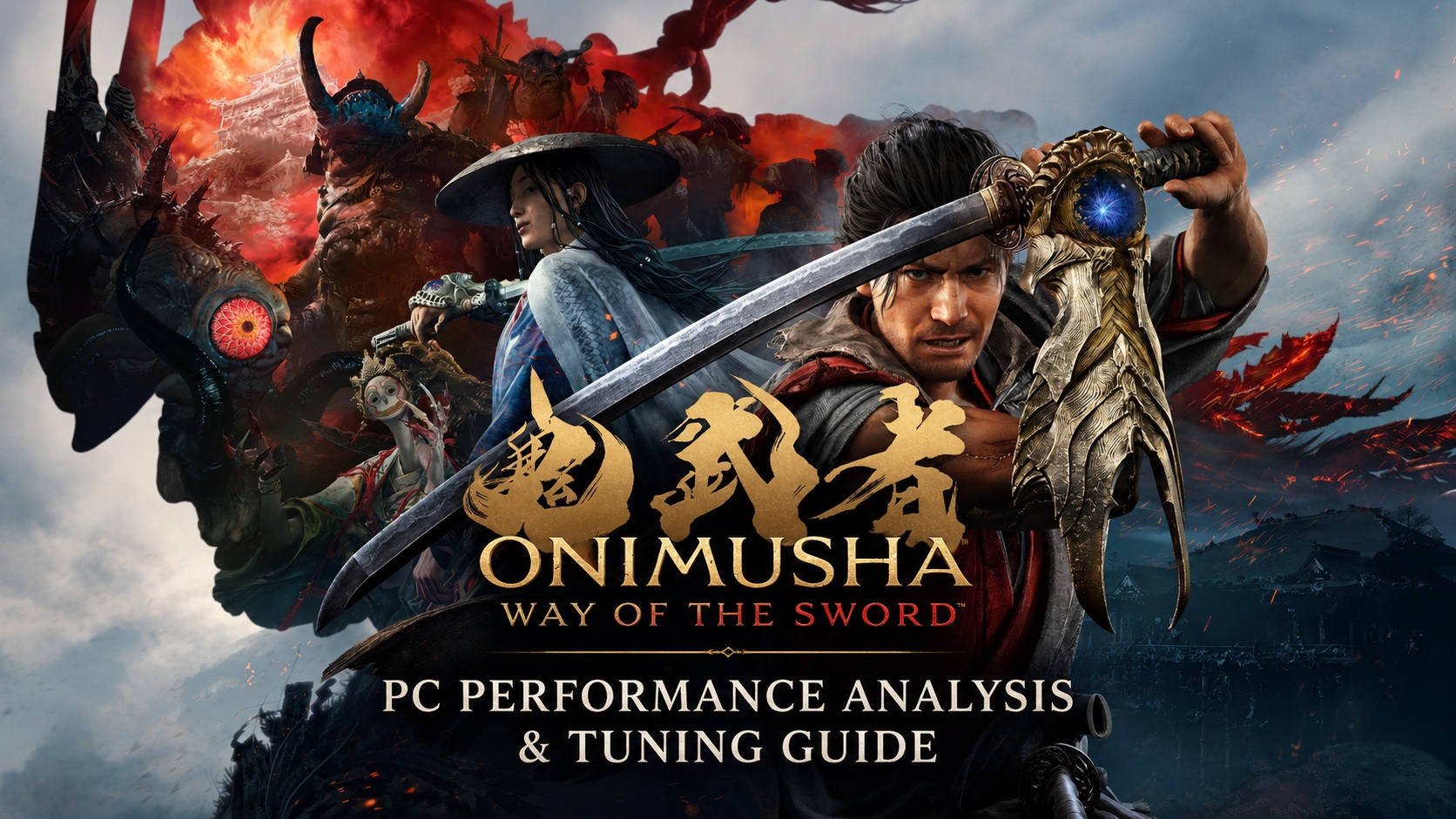
Le retour d’Onimusha est une affaire de performance. Le RE Engine de Capcom livre encore une fois une optimisation solide, mais les ambitions visuelles de ce nouvel épisode semblent en retrait par rapport à d’autres productions AAA contemporaines.
Un moteur efficace, des visuels en demi-teinte
Le RE Engine de Capcom s’est forgé une excellente réputation ces dernières années. Des franchises comme Resident Evil à Monster Hunter, il a montré que les jeux AAA modernes n’ont pas besoin d’exiger un matériel démesuré pour offrir une expérience fluide. Onimusha : Way of the Sword suit cette tendance côté performances, bien que son rendu visuel laisse parfois à désirer.
Le jeu tourne très bien sur le matériel récent, surtout comparé à de nombreux titres utilisant Unreal Engine 5. Cependant, son apparence paraît étonnamment datée dans plusieurs domaines. L’éclairage indirect peut sembler très plat, particulièrement à l’intérieur, tandis que les textures et la qualité des matériaux ressemblent souvent à ce qu’on attendait d’un jeu AAA il y a six ou sept ans.
Le ray tracing ne change pas fondamentalement cette évaluation, car Capcom ne l’utilise que pour les réflexions, et non pour l’illumination globale, les ombres ou l’occlusion ambiante. Les réflexions elles-mêmes sont assez subtiles et semblent fonctionner avec des paramètres de qualité relativement modestes.
On ne décrirait donc pas Onimusha : Way of the Sword comme étant mal optimisé ou exceptionnellement bien optimisé. C’est simplement un jeu relativement léger selon les standards actuels, et ses ambitions de rendu comparativement raisonnables contribuent sans doute à ses bonnes performances.
Cela dit, il reste des gains de performance à réaliser dans les menus graphiques. Dans ce guide, nous examinerons les performances CPU, analyserons l’impact de chaque réglage graphique important, et proposerons deux profils optimisés : un avec le ray tracing et un sans.
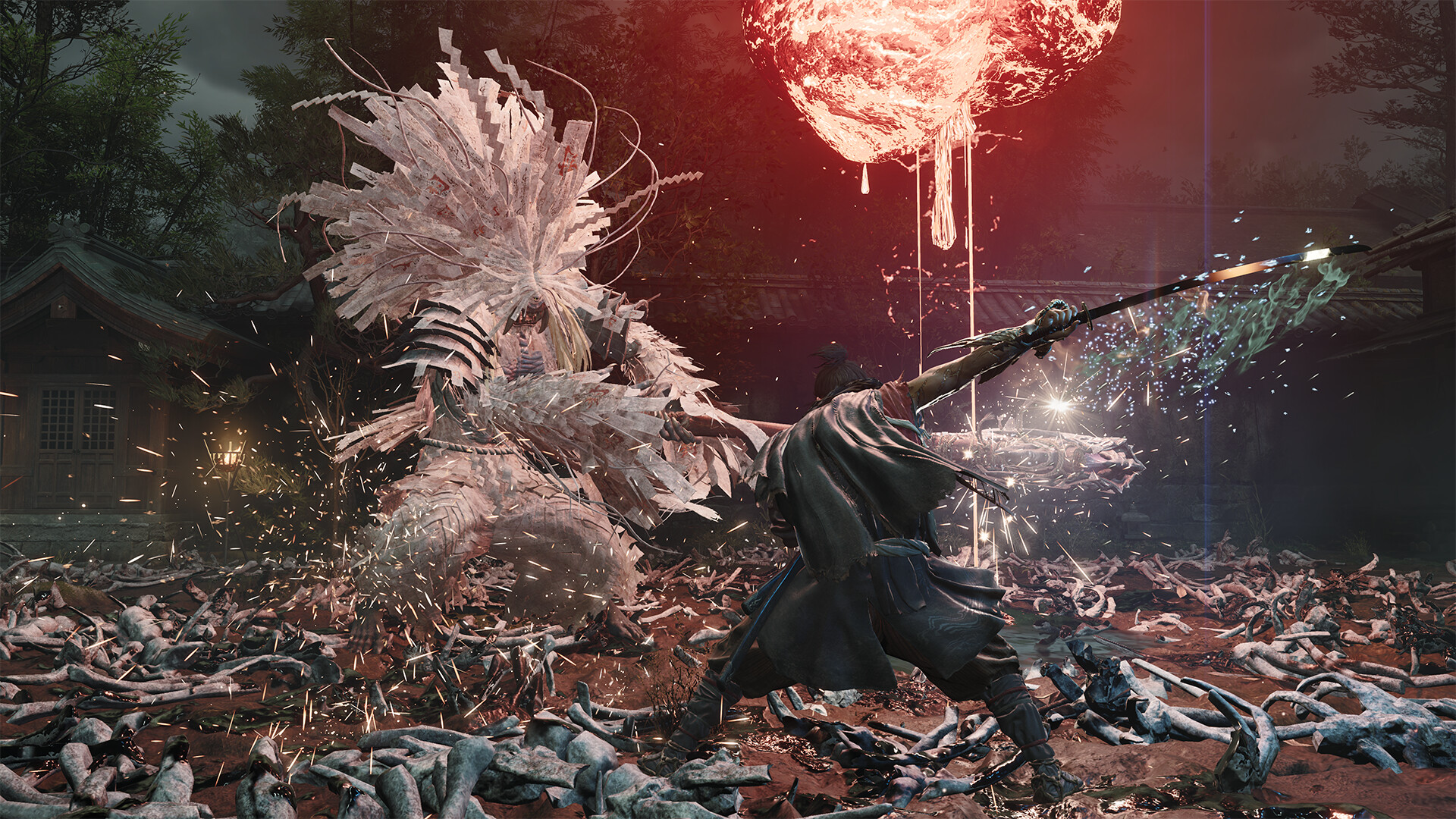
Gameplay et aperçu technique d’Onimusha : Way of the Sword
Sorti le 4 septembre 2026, Onimusha : Way of the Sword marque le retour de Capcom à la franchise d’action longtemps en sommeil. Les joueurs incarnent Miyamoto Musashi tandis qu’il combat les Genmas surnaturels dans une interprétation dark fantasy de Kyoto à l’époque Edo, combinant les mécaniques familières de Soul Absorption et Issen avec un système de combat à l’épée moderne plus élaboré.
Pour en savoir plus sur Onimusha : Way of the Sword, consultez ce test du jeu au lien suivant.
D’un point de vue technique, Onimusha : Way of the Sword utilise le RE Engine propriétaire de Capcom. Ce moteur a alimenté bon nombre des plus grosses sorties de Capcom sur la dernière décennie, et son excellente scalabilité est à nouveau apparente ici. Le jeu performe généralement très bien sur le matériel PC moderne, même si, comme mentionné plus tôt, ses ambitions visuelles semblent inférieures à plusieurs sorties AAA contemporaines.
L’éclairage est le point le plus faible. L’illumination indirecte diffuse est particulièrement plate dans plusieurs environnements intérieurs, où l’absence de rebond de lumière convaincant peut laisser les scènes étrangement sans vie.
La qualité des textures et des assets est tout aussi inégale. Les personnages tiennent plutôt bien la route, mais les surfaces environnementales et les objets manquent souvent du détail géométrique et matériel que l’on attendrait d’une grande sortie de 2026.
Le ray tracing ne résout pas fondamentalement ces problèmes car le jeu de base ne propose que des réflexions en ray tracing. Heureusement, ces réflexions ne sont pas prohibitivement coûteuses, probablement en partie à cause de leur portée et résolution relativement limitées.
Le support de l’upscaling est bien meilleur. Les propriétaires de cartes NVIDIA GeForce RTX ont accès à DLSS 4.5 Super Resolution, DLAA, Frame Generation/Multi Frame Generation et NVIDIA Reflex. L’upscaling AMD FSR, la génération d’images et Anti-Lag 2 sont aussi disponibles. Intel XeSS est malheureusement absent.
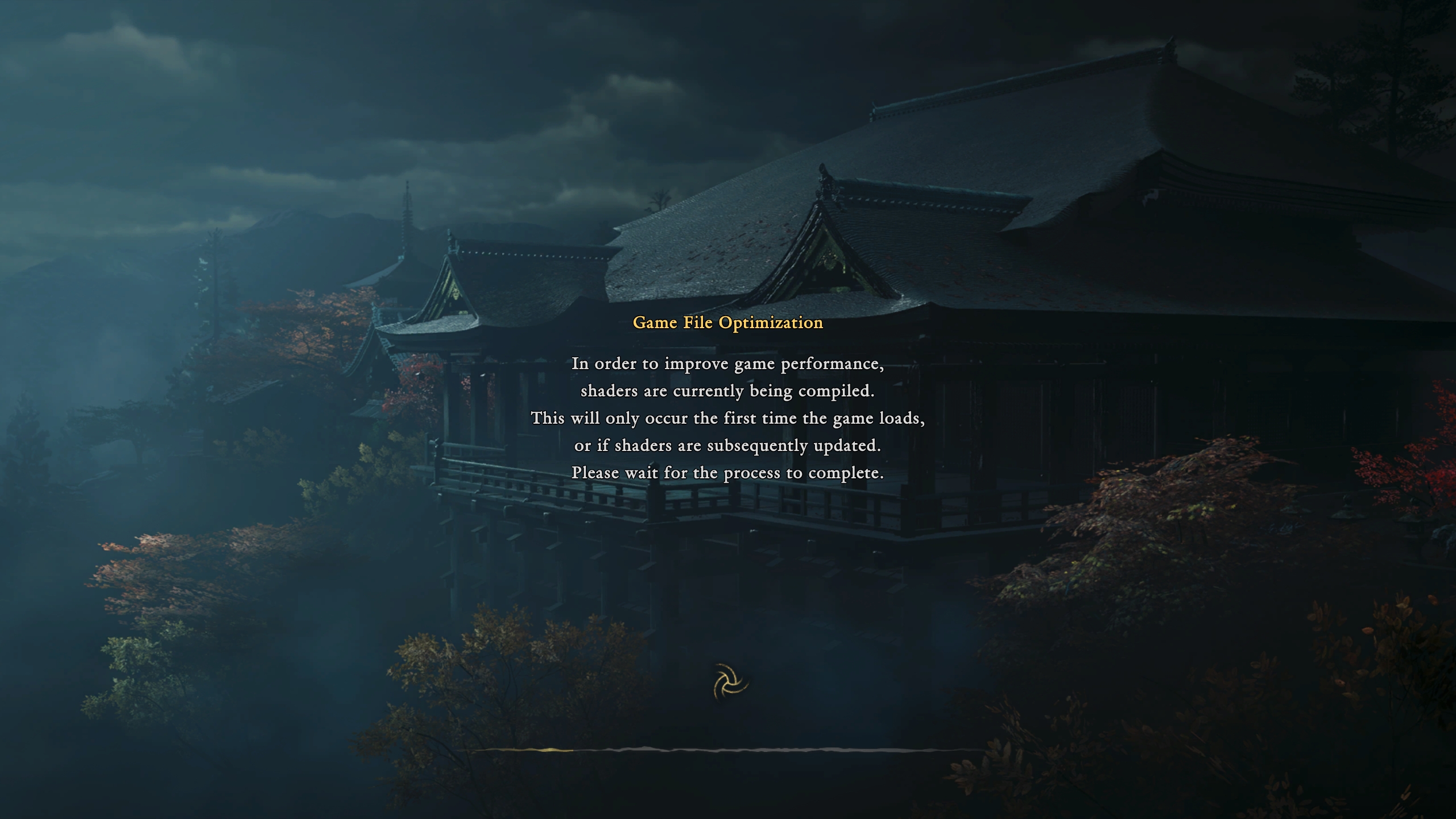
En ce qui concerne les micro-saccades de compilation de shaders (PSO) et les ralentissements lors du chargement, Onimusha : Way of the Sword s’en est bien sorti pendant nos tests. Comme beaucoup de ses pairs modernes, il dispose d’une étape de compilation PSO dédiée, qui a parfaitement fonctionné durant notre temps avec le jeu, puisque nous n’avons pas repéré une seule micro-saccade de compilation de shaders. Les ralentissements de chargement sont aussi assez rares, et même lorsqu’ils surviennent, ils ne sont pas excessivement graves.
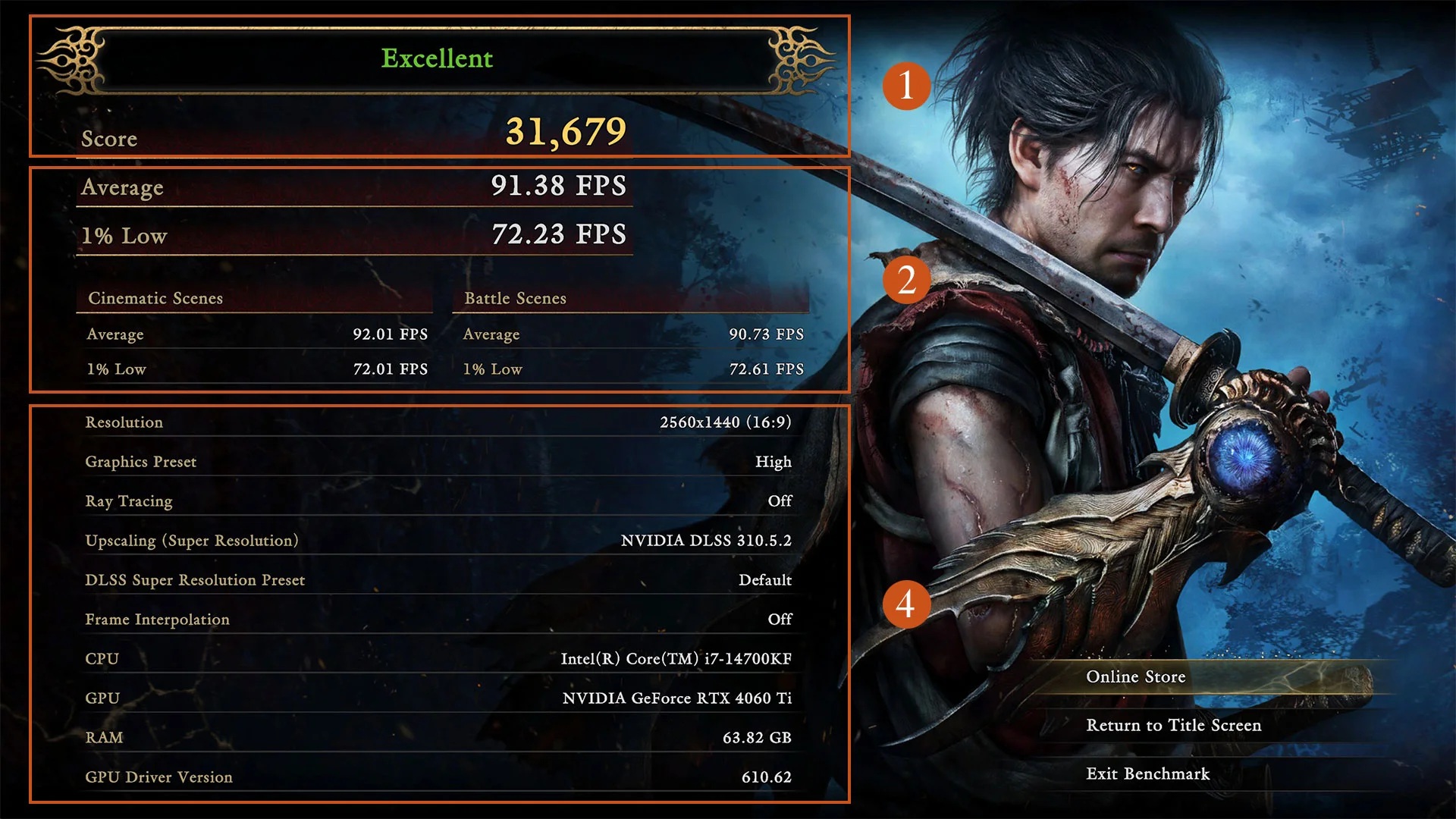
Capcom mérite aussi des éloges pour avoir inclus un benchmark dédié pour Onimusha : Way of the Sword, listé directement sur la page Steam du jeu aux côtés de la démo gratuite. Durant nos tests, le benchmark s’est avéré assez représentatif des performances attendues dans le jeu complet, ce qui en fait un outil utile pour vérifier comment votre CPU et votre GPU géreront l’expérience avant d’acheter. Pour quiconque a une bande passante limitée ou doute de la capacité de son matériel, c’est particulièrement bienvenu, cela peut économiser le temps et les données nécessaires au téléchargement des 50 Go du jeu pour découvrir que les performances ne sont pas au rendez-vous.
Le High Dynamic Range (HDR) est supporté et semblait très bon durant nos tests. La version PC propose aussi des contrôles dédiés pour la luminosité maximale, la luminosité globale, la saturation et la luminosité de l’interface. Pour plus de détails sur l’implémentation HDR du jeu, consultez ce post X de HDR Game Analysis :
HDR analysis and setup guide for Onimusha Way Of The Sword on PC, PS5 and SS/SX.
No improvements to HDR since the demo, unfortunately.
I tested it on PC. I tested the demo on SX and PS5. No difference in HDR between platforms.
The good:
– HDR looks much better than SDR.
-… pic.twitter.com/ashwosqdtl— HDR Game Analysis (@HDRgameAnalysis) September 4, 2026
Configuration système PC officielle
Les configurations PC minimales et recommandées publiées par Capcom sont étonnamment raisonnables pour une grande sortie de 2026. Les deux cibles officielles nécessitent un SSD et 16 Go de mémoire système, bien qu’elles supposent aussi l’utilisation de l’upscaling temporel plutôt qu’un rendu en résolution native.
| Composant | Minimale | Recommandée |
|---|---|---|
| Système d’exploitation | Windows 11 | Windows 11 |
| CPU | Intel Core i5-8400 / AMD Ryzen 3 3100 | Intel Core i5-10400 / AMD Ryzen 5 3600 |
| RAM | 16 Go | 16 Go |
| GPU | NVIDIA GeForce GTX 1660 6 Go / AMD Radeon RX 5500 XT 8 Go | NVIDIA GeForce RTX 2060 SUPER 8 Go / AMD Radeon RX 6600 8 Go |
| DirectX | DirectX 12 | DirectX 12 |
| Stockage | 50 Go SSD | 50 Go SSD |
| Cible de performance | 1080p / 30 FPS / Faible / Upscaling | 1080p / 60 FPS / Moyen / Upscaling |
Ce sont des spécifications relativement modestes. Même la configuration recommandée ne demande qu’une RTX 2060 SUPER ou une RX 6600 pour viser 60 FPS en 1080p Moyen.
L’important bémol est que Capcom suppose explicitement l’utilisation de l’upscaling pour les deux paliers. La compagnie identifie DLSS 4.5 et FSR 3.1 comme les technologies de Super Resolution disponibles, tout en notant que ses estimations de performance originales ont été établies avec DLSS 4.0 et FSR 3.1.
Malgré cela, nos tests suggèrent qu’Onimusha : Way of the Sword est bien moins exigeant que beaucoup de titres AAA récents une fois que le GPU n’est pas sollicité par des paramètres inutilement coûteux.
Tests de performances CPU
Avant d’examiner la scalabilité graphique côté GPU, nous avons testé Onimusha : Way of the Sword dans des conditions délibérément limitées par le CPU.
Notre benchmark consistait à se diriger vers le temple Kiyomizu-Dera à travers une section du jeu riche en PNJ. Les paramètres graphiques, y compris le ray tracing, étaient au maximum, tandis que la résolution de sortie était réduite à 720p avec le Super Resolution DLSS en mode Ultra Performance pour minimiser la contribution de la RTX 4090 au taux de rafraîchissement global.
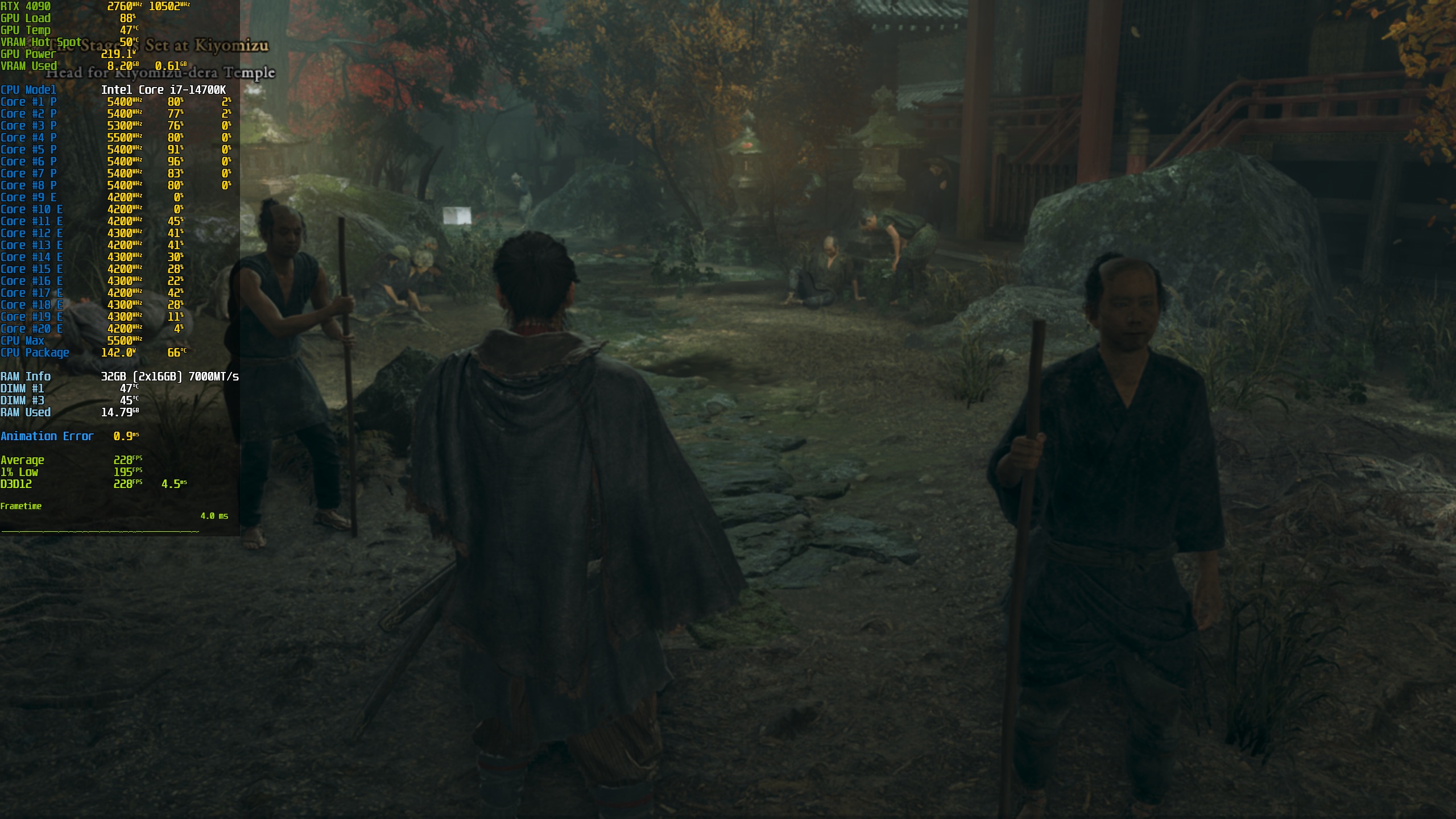
Le benchmark CPU et les tests de paramètres graphiques ont été réalisés sur le système suivant :
- CPU : Intel Core i7-14700K ;
- RAM : 32 Go DDR5-7000 ;
- Stockage : SSD NVMe PCIe 4.0 2 To ;
- GPU : NVIDIA GeForce RTX 4090 24 Go ;
- Système d’exploitation : Windows 11 25H2.
Les performances ont été capturées avec CapFrameX :
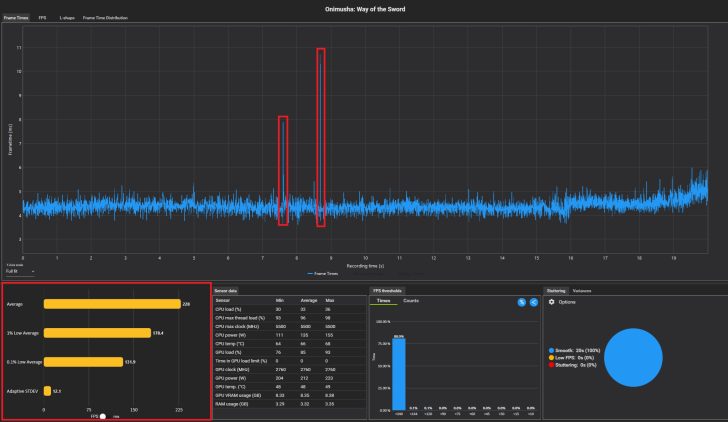
Heureusement, les performances CPU étaient tout à fait remarquables. En fait, le taux de rafraîchissement moyen était au-dessus de 200 FPS, et les 1% lows et 0.1% lows restaient bien au-dessus de 100 FPS, les valeurs en pourcentages restant raisonnablement proches de la moyenne, comme le reflète la valeur relativement basse de la métrique d’écart-type adaptatif de CapFrameX. Cela indique généralement une expérience très cohérente côté CPU, plutôt qu’une situation où une moyenne impressionnante cache un comportement des temps de frame bien pire.
Seules quelques excursions significatives sont apparues dans le graphique des temps de frame durant notre benchmark. Aucune n’était assez sévère pour devenir particulièrement notable durant le jeu réel, surtout sur un écran à taux de rafraîchissement variable (VRR) performant.
En conséquence, Onimusha : Way of the Sword ne nécessite clairement pas des quantités énormes de puissance CPU pour atteindre des taux de rafraîchissement élevés.
Un test approfondi des paramètres graphiques d’Onimusha : Way of the Sword
Avant de plonger dans les paramètres graphiques individuels, il y a une observation d’ensemble importante à faire.
La plupart des paramètres graphiques dans Onimusha : Way of the Sword ne sont tout simplement pas très scalables. Plusieurs options produisent seulement de petites différences visuelles, de petites différences de performance, ou les deux.
Comme attendu, le ray tracing a le plus grand impact sur les performances GPU. Le désactiver fournit la plus grande amélioration de performance directe, tandis que plusieurs options graphiques conventionnelles ne modifient la performance que de quelques points de pourcentage.
Le menu graphique mérite aussi des éloges. Il affiche les informations système pertinentes et l’utilisation de la VRAM, fournit des descriptions pour les paramètres individuels, indique si un paramètre affecte principalement le CPU, le GPU, ou la mémoire GPU, et inclut des images d’aperçu illustrant les changements visuels attendus. La seule déception mineure est que ces aperçus sont statiques plutôt que des comparaisons en direct.
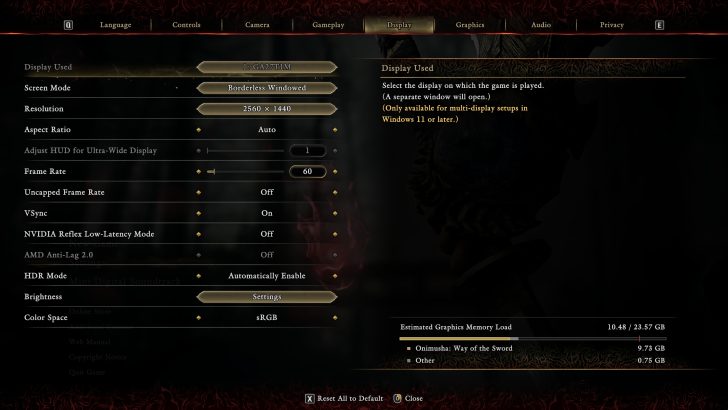
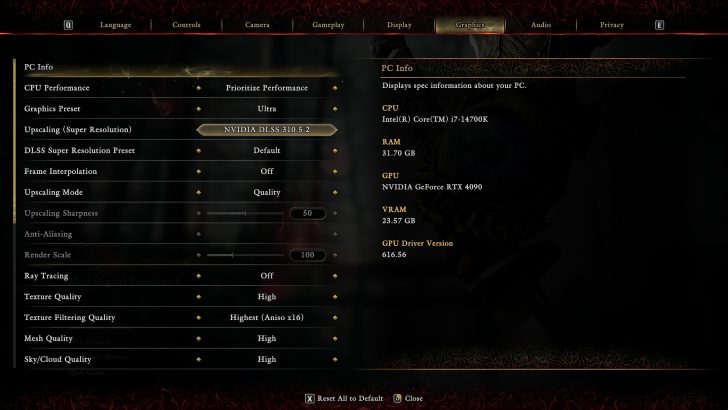
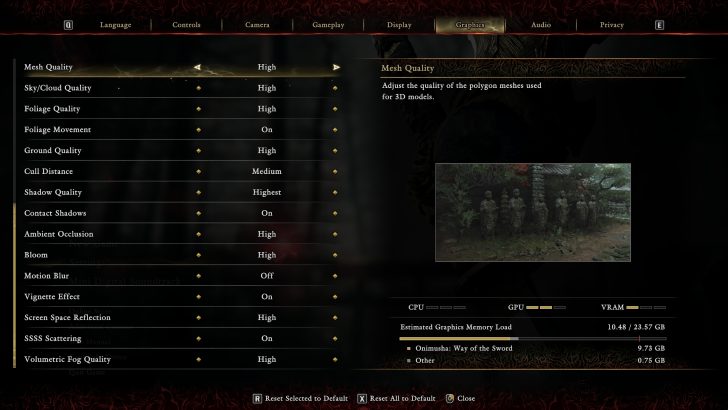
Pour nos tests finaux de paramètres graphiques Max versus optimisés, nous avons utilisé une résolution de sortie 2560×1440 (1440p) avec l’implémentation native de Capcom Temporal Anti-Aliasing and Upscaling (TAAU) et une échelle de rendu à 100%, évitant l’upscaling temporel pour que les changements de performance GPU puissent être attribués directement aux paramètres graphiques.
Anti-aliasing temporel et upscaling
Onimusha : Way of the Sword supporte le Super Resolution NVIDIA DLSS et l’Upscaling AMD FSR aux côtés de la propre solution TAAU de Capcom.
Les utilisateurs GeForce RTX devraient utiliser le Super Resolution DLSS. L’intégration actuelle de NVIDIA inclut DLSS 4.5, avec les préréglages SR M et L directement intégrés aux paramètres graphiques du jeu. Les utilisateurs de RTX 20/30 Series devraient cependant s’abstenir d’utiliser ces préréglages, car ils peuvent faire chuter les performances considérablement sur ces cartes.
Les utilisateurs AMD Radeon devraient utiliser l’Upscaling FSR — avec FSR 4.1/ML Upscaling sur les GPU RDNA3/RDNA4 et FSR 3.1 Upscaling sur les GPU AMD de génération précédente — et nous recommanderions aussi l’Upscaling FSR aux propriétaires d’autres GPU compatibles car il a produit de meilleurs résultats que le TAAU de Capcom dans nos comparaisons.
Intel XeSS est malheureusement absent, ce qui est dommage vu l’étendue du reste des fonctionnalités PC.
Comme d’habitude, l’upscaling temporel doit être traité séparément de l’optimisation graphique normale. Commencez avec un mode de haute qualité comme Quality et réduisez la résolution interne seulement lorsque le GPU ne peut toujours pas atteindre votre taux de rafraîchissement de base souhaité.
Recommandation : DLSS Super Resolution pour les GPU GeForce RTX ; FSR Upscaling pour les GPU AMD Radeon et autres GPU compatibles
Ray tracing

Le Ray Tracing contrôle la disponibilité et la qualité des réflexions en ray tracing. Malheureusement, ces réflexions apportent une amélioration relativement faible à la présentation globale du jeu.
Le problème sous-jacent est que les réflexions n’ont jamais été l’une des plus grandes faiblesses visuelles d’Onimusha : Way of the Sword. L’éclairage indirect, beaucoup plus plat, reste rasterisé, donc activer le ray tracing ne transforme pas dramatiquement la scène de la même manière que le RTGI ou le path tracing le peuvent dans des implémentations plus ambitieuses.
Heureusement, le niveau Moyen conserve la plupart de la qualité des réflexions du paramètre RT élevé tout en récupérant une modeste quantité de performance.
Pour la plupart des utilisateurs, cependant, nous pensons que désactiver complètement le ray tracing offre le meilleur compromis visuel/performance, au moins dans la version non moddée du jeu. Nous y reviendrons plus tard !
Recommandation : Désactivé ; Moyen si vous voulez spécifiquement des réflexions en ray tracing
Qualité des textures

La Qualité des textures ajuste la résolution des textures et est principalement contrainte par la mémoire GPU disponible plutôt que par la performance de traitement des shaders.
Nos mesures suggèrent que Élevé nécessite environ 8 Go de VRAM en 1440p, Moyen convient mieux aux GPU de 6 Go, tandis que Faible doit être considéré pour les cartes graphiques de 4 Go.
Le ray tracing augmente encore l’utilisation de la mémoire vidéo, donc les utilisateurs proches de la limite de VRAM de leur GPU doivent en tenir compte.
Il y a peu d’avantage à réduire les textures uniquement pour un taux de rafraîchissement supplémentaire lorsque suffisamment de VRAM est disponible. Choisissez le paramètre le plus élevé que votre carte graphique peut contenir confortablement sans micro-saccades liées à la mémoire.
Recommandation : Élevé pour les GPU de 8 Go+ en 1440p ; Moyen pour 6 Go ; Faible pour 4 Go
Qualité du filtrage des textures
La Qualité du filtrage des textures contrôle la netteté avec laquelle les textures restent rendues lorsqu’elles sont vues sous des angles obliques.
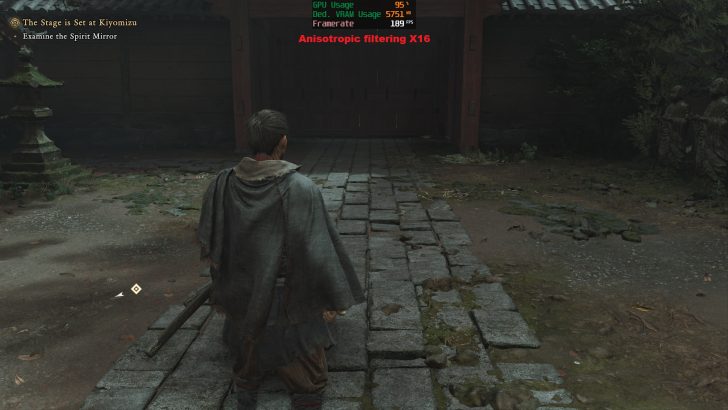
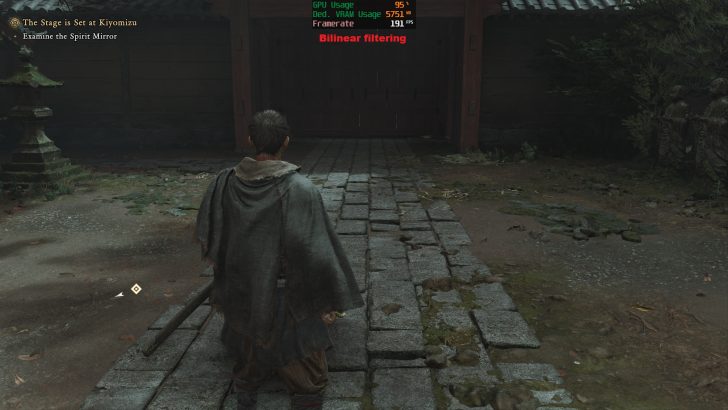
La performance différait de moins de 2% entre le filtrage bilinéaire de base et le filtrage anisotrope 16X sur notre RTX 4090, plaçant la différence confortablement dans la marge d’erreur.
Pratiquement n’importe quel GPU de gaming de bureau raisonnablement moderne peut gérer le filtrage anisotrope 16X sans difficulté. Il n’y a donc aucune raison valable de compromettre la netteté des textures ici.
Recommandation : Filtrage anisotrope 16X
Qualité des maillages

La Qualité des maillages ajuste la qualité géométrique des différents modèles 3D et assets environnementaux du jeu.
Baisser le paramètre à Moyen a produit une petite amélioration de performance sans réduction visuelle immédiatement évidente durant le jeu normal.
Considérant que le paramètre Élevé offre peu d’avantage perceptible, Moyen propose le meilleur équilibre.
Recommandation : Moyen
Qualité du ciel/nuages

La Qualité du ciel/nuages ajuste la qualité du rendu du ciel et des nuages.
Comme pour la Qualité des maillages, Moyen a fourni de légèrement meilleures performances que Élevé sans causer de réduction évidente de la qualité du ciel/nuages durant le jeu ordinaire.
Élevé offre donc une valeur limitée, sauf si vous cherchez spécifiquement des différences dans des comparaisons statiques.
Recommandation : Moyen
Qualité du feuillage

La Qualité du feuillage affecte la qualité de rendu de l’herbe, des arbres et des autres végétations.
Moyen a offert le meilleur équilibre dans nos tests. Aller plus haut ne produit que des gains visuels modestes par rapport au coût GPU supplémentaire, tandis que le réduire davantage commence à diminuer la densité du feuillage de façon plus notable.
Recommandation : Moyen
Mouvement du feuillage

Le Mouvement du feuillage détermine si la végétation se déplace dynamiquement dans l’environnement.
Contrairement à plusieurs autres paramètres, le désactiver procure effectivement des performances supplémentaires mesurables. Malgré cela, nous recommandons fortement de le laisser activé.
Un feuillage statique rend les environnements extérieurs considérablement moins convaincants et nuit bien plus à l’immersion que ce que la modeste économie de performance justifie.
Recommandation : Activé
Qualité du sol
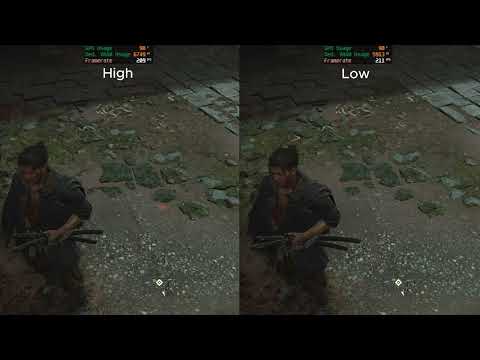
La Qualité du sol ajuste la déformation et le détail dans la géométrie du sol et des planchers.
Dans notre expérience, Faible a étonnamment offert le meilleur compromis. En fait, la principale réduction visuelle que nous avons remarquée venait de la suppression de certains détails d’ombres de contact autour des éléments au sol. Ces différences peuvent être trouvées en comparaisons directes, mais elles sont difficiles à apprécier durant le jeu normal.
La performance supplémentaire est plus utile que ces détails subtils.
Recommandation : Faible
Distance de suppression
La Distance de suppression est censée déterminer la distance à laquelle les modèles de personnages cessent d’être rendus.
Curieusement, nous n’avons pas pu identifier de changement significatif dans la distance d’apparition/disparition des personnages ou dans les performances CPU/GPU entre les niveaux de qualité disponibles dans nos scènes de test.
Sans avantage mesurable à le baisser, il y a peu de raisons d’accepter la possibilité d’une suppression de personnages plus agressive ailleurs dans le jeu.
Recommandation : Élevé
Qualité des ombres

La Qualité des ombres ajuste la résolution et la qualité globale des shadow maps.
Baisser l’option en dessous de Élevé n’a pas produit suffisamment de performance supplémentaire pour justifier de compromettre la qualité des ombres, et le régler sur Le plus élevé n’a pas fourni assez d’amélioration visuelle pour justifier son coût plus important.
Élevé est donc le paramètre raisonnable.
Recommandation : Élevé
Ombres de contact

Les Ombres de contact ajoutent de l’ombrage localisé autour des personnages et des surfaces environnementales applicables.
Les désactiver n’a pas produit d’amélioration de performance valable.
Puisqu’elles contribuent à un meilleur ancrage des objets et personnages à un coût effectivement négligeable sur notre système de test, elles devraient rester activées.
Recommandation : Activé
Occlusion ambiante

L’Occlusion ambiante contrôle la qualité de l’ombrage indirect dans les zones où la géométrie bloque l’illumination directe.
C’est particulièrement pertinent dans Onimusha : Way of the Sword car sa présentation d’éclairage indirect de base peut déjà sembler assez plate.
Moyen a produit le meilleur équilibre entre qualité visuelle et performance GPU. Les paramètres plus bas simplifient l’occlusion trop agressivement, tandis que Élevé n’offre que des retours visuels décroissants.
Recommandation : Moyen
Réflexions écran

Les Réflexions écran ne s’appliquent que lorsque le Ray Tracing est désactivé, car les réflexions en ray tracing remplacent complètement le traitement SSR une fois le RT activé.
La contribution visuelle des SSR est étonnamment limitée.
Les réflexions ne changent que modestement durant la plupart des scénarios de jeu réel, tandis que désactiver les SSR procure une amélioration de performance utile, sinon énorme.
Étant donné leur contribution limitée à l’image globale, nous les désactiverions simplement.
Recommandation : Désactivé
Diffusion sous la surface séparable écran

La Diffusion sous la surface séparable écran contribue à un rendu de peau plus naturel en simulant la façon dont la lumière pénètre partiellement et se diffuse à travers les matériaux translucides.
La désactiver n’a procuré quasiment aucune amélioration de performance utile dans nos tests.
Puisque le rendu des personnages bénéficie de l’effet et que le coût en performance est négligeable, il n’y a aucune raison de le désactiver.
Recommandation : Activé
Qualité du brouillard volumétrique

La Qualité du brouillard volumétrique détermine la résolution et la qualité du brouillard et des effets volumétriques associés.
Moyen a encore une fois fourni l’équilibre visuel/performance le plus fort.
L’amélioration visuelle d’Élevé par rapport à Moyen est difficile à distinguer durant le jeu normal, tandis que Moyen récupère des performances GPU sans compromettre trop sévèrement la présentation atmosphérique.
Recommandation : Moyen
Paramètres graphiques optimisés pour Onimusha : Way of the Sword
Comme le ray tracing est l’option graphique la plus conséquente, nous avons préparé deux configurations optimisées.
La première conserve les réflexions en ray tracing pour les utilisateurs qui préfèrent la qualité d’image pratique la plus élevée, tandis que la seconde désactive le RT et priorise la performance.
Paramètres graphiques optimisés avec ray tracing
| Paramètre graphique | Valeur optimisée |
|---|---|
| Ray Tracing | Moyen |
| Qualité des textures | Élevé pour GPU 8 Go+ / Moyen pour 6 Go / Faible pour 4 Go |
| Qualité du filtrage des textures | Filtrage anisotrope 16X |
| Qualité des maillages | Moyen |
| Qualité du ciel/nuages | Moyen |
| Qualité du feuillage | Moyen |
| Mouvement du feuillage | Activé |
| Qualité du sol | Faible |
| Distance de suppression | Élevé |
| Qualité des ombres | Élevé |
| Ombres de contact | Activé |
| Occlusion ambiante | Moyen |
| Réflexions écran | N/A |
| Diffusion sous la surface séparable écran | Activé |
| Qualité du brouillard volumétrique | Moyen |
Le Ray Tracing Moyen préserve la plupart des caractéristiques visuelles des modes de réflexion RT de qualité supérieure tout en réduisant leur charge GPU.
Les Réflexions écran deviennent non pertinentes avec le ray tracing activé car le traitement des réflexions RT les remplace entièrement.
Paramètres graphiques optimisés sans ray tracing
| Paramètre graphique | Valeur optimisée |
|---|---|
| Ray Tracing | Désactivé |
| Qualité des textures | Élevé pour GPU 8 Go+ / Moyen pour 6 Go / Faible pour 4 Go |
| Qualité du filtrage des textures | Filtrage anisotrope 16X |
| Qualité des maillages | Moyen |
| Qualité du ciel/nuages | Moyen |
| Qualité du feuillage | Moyen |
| Mouvement du feuillage | Activé |
| Qualité du sol | Faible |
| Distance de suppression | Élevé |
| Qualité des ombres | Élevé |
| Ombres de contact | Activé |
| Occlusion ambiante | Moyen |
| Réflexions écran | Désactivé |
| Diffusion sous la surface séparable écran | Activé |
| Qualité du brouillard volumétrique | Moyen |
C’est le profil que nous recommanderions personnellement à la plupart des joueurs, au moins pour la version non moddée du jeu.
Les réflexions en ray tracing n’améliorent tout simplement pas assez la présentation pour justifier leur coût GPU supplémentaire, tandis que désactiver aussi les SSR supprime une autre charge de travail de réflexion dont la contribution visuelle est elle aussi modeste.
Les utilisateurs qui ont encore besoin de performance supplémentaire devraient réduire la résolution interne via le Super Resolution DLSS ou l’Upscaling FSR avant d’abaisser agressivement les autres paramètres graphiques, car la plupart d’entre eux ne sont tout simplement pas assez scalables pour justifier un compromis important sur la qualité d’image.
Paramètres graphiques Max vs Paramètres graphiques optimisés
Pour quantifier le bénéfice de nos profils optimisés, nous les avons comparés directement aux paramètres graphiques poussés au maximum dans des conditions limitées par le GPU en 2560×1440.
Le TAA natif de Capcom a été utilisé avec une échelle de rendu à 100% pour que l’upscaling temporel n’influence pas les résultats.
Les performances ont été capturées avec CapFrameX, avec l’aide d’un overlay de performance personnalisé alimenté par RTSS.
Avec ray tracing

Nous avons obtenu les métriques de performance suivantes à la fin de notre comparaison vidéo ci-dessus :
| Paramètres graphiques | FPS Moyen | 1% Low FPS | 0.1% Low FPS |
|---|---|---|---|
| Paramètres graphiques Max | 140 | 115 | 111 |
| Paramètres graphiques optimisés | 168 | 132 | 125 |
| Amélioration | +20% | +15% | +13% |
Le profil RT optimisé a augmenté notre taux de rafraîchissement moyen de 140 FPS à 168 FPS, représentant une amélioration de performance de 20%.
Les 1% lows sont passés de 115 FPS à 132 FPS, une amélioration d’environ 15%, tandis que les 0.1% lows ont augmenté de 111 FPS à 125 FPS, soit environ 13%.
C’est un gain appréciable compte tenu de la faible dégradation visuelle durant le jeu ordinaire.
L’amélioration relativement limitée de 20% renforce aussi l’une des principales conclusions de nos tests : la plupart des paramètres graphiques d’Onimusha : Way of the Sword ne fournissent tout simplement pas des quantités énormes de scalabilité.
Sans ray tracing

Nous avons enregistré les métriques de performance suivantes à la fin de la comparaison vidéo ci-dessus :
| Paramètres graphiques | FPS Moyen | 1% Low FPS | 0.1% Low FPS |
|---|---|---|---|
| Paramètres graphiques Max | 164 | 129 | 122 |
| Paramètres graphiques optimisés | 191 | 149 | 129 |
| Amélioration | +17% | +16% | +6% |
Avec le ray tracing déjà désactivé, passer des paramètres graphiques max restants à notre configuration optimisée a augmenté le taux de rafraîchissement moyen de 164 FPS à 191 FPS, une amélioration d’environ 17%.
Les 1% lows sont passés de 129 FPS à 149 FPS, représentant une amélioration utile similaire de 16%.
Les 0.1% lows se sont améliorés plus modestement, passant de 122 FPS à 129 FPS pour une augmentation de 6%.
Là encore, l’augmentation relativement modérée reflète la scalabilité limitée de nombreux paramètres graphiques individuels. Il ne reste tout simplement pas beaucoup d’options extrêmement lourdes une fois que le ray tracing a été retiré.
Néanmoins, une augmentation de performance moyenne de 17% avec un impact minimal sur la présentation globale ressemble presque à de la performance « gratuite » et vaut la peine d’être prise.
Astuces pour améliorer votre expérience Onimusha : Way of the Sword
La communauté a déjà produit un large éventail de mods intéressants pour la version PC, mais deux en particulier ont retenu notre attention pour leur potentiel à améliorer la présentation technique et l’expérience globale d’Onimusha : Way of the Sword.
Onimusha WotS Graphics Enhancement
Le mod Onimusha WotS Graphics Enhancement de JoHien est facilement l’option la plus intéressante pour les joueurs déçus par l’implémentation limitée du ray tracing dans le jeu de base. Il peut être téléchargé via le lien Nexus Mods suivant :
https://www.nexusmods.com/onimushawayofthesword/mods/48
Alors que Capcom n’expose que les réflexions en ray tracing, le mod déverrouille la Ray-Traced Global Illumination (RTGI) et la Ray-Traced Ambient Occlusion (RTAO) aux côtés d’un contrôle substantiellement plus profond du pipeline de rendu du RE Engine. Il expose aussi une résolution RT plus élevée, la qualité spéculaire RT, des contrôles d’ombres supplémentaires, des SSR en pleine résolution, des paramètres d’occlusion ambiante étendus, des options de réduction du bruit, des longueurs de rayons de GI et de réflexion, et plusieurs autres paramètres de rendu.
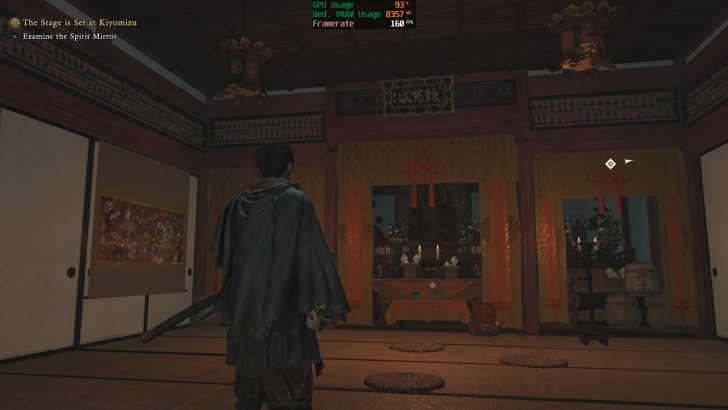
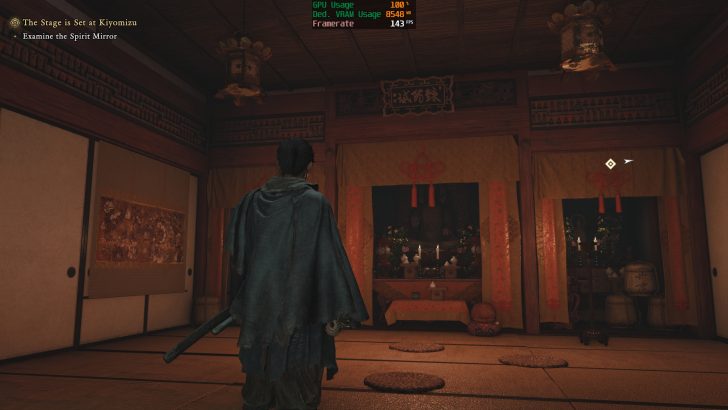
Le RTGI est particulièrement intriguant car l’éclairage indirect est l’un des aspects les plus faibles de la présentation d’origine. Un éclairage diffus en ray tracing correctement configuré peut fournir un éclairage de rebond et une profondeur considérablement plus convaincants que le jeu de base, comme le démontre la comparaison suivante :
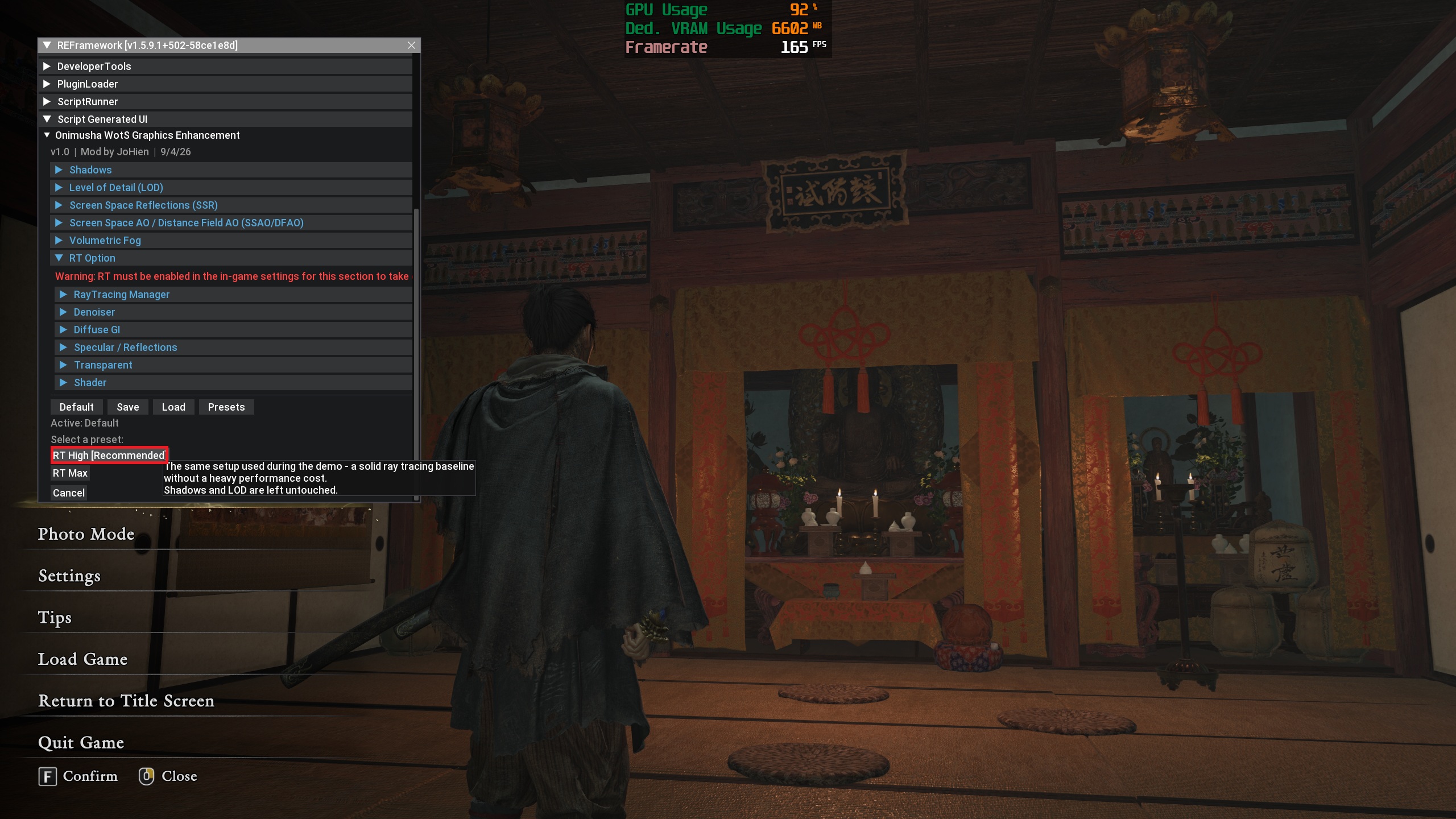
Après avoir installé le mod en suivant les instructions de l’auteur sur sa page Nexus Mods, nous recommanderions d’appliquer le préréglage « RT High« , comme le recommande lui-même l’auteur du mod :
Nous recommanderions cependant aussi d’augmenter la « Résolution Ray Tracing » dans les paramètres du mod au Max, si vous remarquez un bruit excessif dans certaines zones éclairées indirectement, et, si vous avez assez de marge de performance pour le faire, bien sûr.
Il y a un bémol important, cependant, car l’auteur du mod note que certaines zones peuvent devenir excessivement sombres avec le RTGI activé parce qu’Onimusha : Way of the Sword n’a pas été conçu à l’origine autour de l’illumination globale en ray tracing. Les titres RE Engine qui utilisent officiellement le RTGI incluent généralement des sources lumineuses supplémentaires conçues spécifiquement pour produire un éclairage de rebond convaincant, tandis que ces sources supplémentaires sont absentes ici.
Le RTGI et les paramètres RT de plus haute résolution augmenteront aussi considérablement les exigences GPU. Malgré cela, les joueurs avec assez de marge de performance qui trouvent l’éclairage d’origine du jeu décevant devraient absolument expérimenter avec ce mod.
Onimusha FOV
Le deuxième mod que nous recommandons est Onimusha FOV de Mozaid, qui peut être récupéré via le lien suivant :
https://www.nexusmods.com/onimushawayofthesword/mods/35
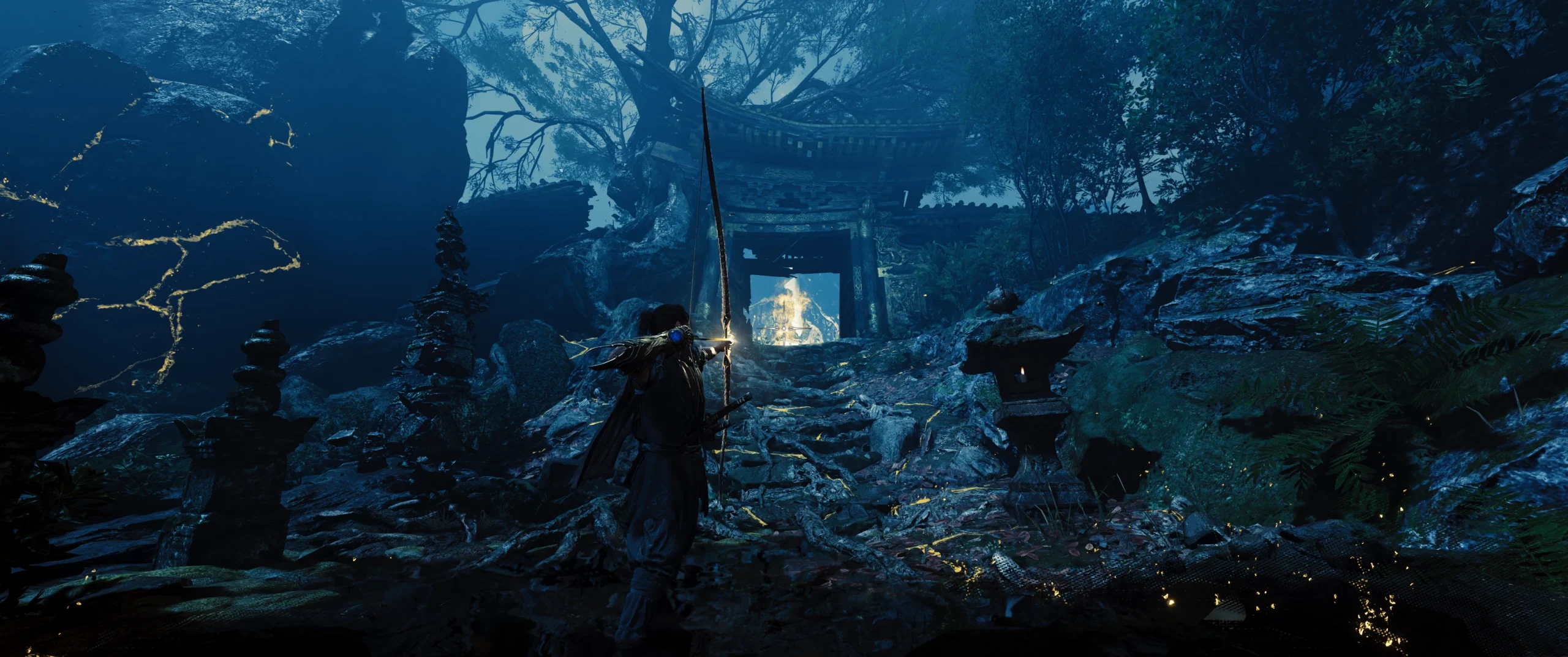
Plutôt que d’appliquer un réglage brut global du champ de vision, le mod fournit des contrôles séparés de FOV et de décalage de caméra à la troisième personne pour l’exploration et le combat. La position de la caméra peut être ajustée sur les axes X, Y et Z, tandis que les invites d’interaction, les surbrillances d’objets et les marqueurs restent correctement ancrés après le changement de caméra.
Le mod a aussi reçu plusieurs correctifs post-sortie traitant des micro-saccades de transition de caméra, des conflits avec les scènes de dialogue et du comportement de caméra scripté.
Pour les utilisateurs qui trouvent la caméra par défaut trop proche de Musashi, particulièrement sur des écrans larges ou ultra-larges, la flexibilité supplémentaire peut améliorer notablement le confort général et la conscience de la situation.
Mot de la fin
Dans l’ensemble, Onimusha : Way of the Sword offre une expérience PC solide. Les performances CPU sont excellentes, les exigences GPU sont raisonnables et la cohérence des temps de frame est généralement très bonne.
Sa plus grande faiblesse est son ambition visuelle. Le jeu semble un peu daté dans des domaines comme l’éclairage indirect, les textures et le détail environnemental, tandis que le ray tracing se limite aux réflexions et ne transforme pas beaucoup la présentation.
Heureusement, nos paramètres optimisés récupèrent une quantité utile de performance avec seulement des compromis visuels mineurs, ce qui les rend très intéressants à utiliser. Pour la plupart des joueurs, nous recommandons de désactiver le ray tracing, d’appliquer nos paramètres raster optimisés et d’utiliser le Super Resolution DLSS ou l’Upscaling FSR là où c’est approprié.
Capcom a livré une version PC techniquement saine ici, même si nous aurions aimé voir le RE Engine poussé considérablement plus loin d’un point de vue visuel.
Ce guide est basé sur une copie Steam d’Onimusha : Way of the Sword, fournie par l’éditeur Capcom.