
CPU ou GPU goulot d’étranglement Comment identifier ce qui limite vraiment vos jeux
La question revient sans cesse : votre CPU bride-t-il votre carte graphique ? Cette hantise gâche bien des parties, pourtant un goulot d’étranglement n’est pas une fatalité. Il s’agit d’un état changeant qui dépend du jeu, de la résolution et des paramètres. Découvrons ensemble comment l’identifier précisément.
Qu’est-ce qu’un vrai goulot d’étranglement ?
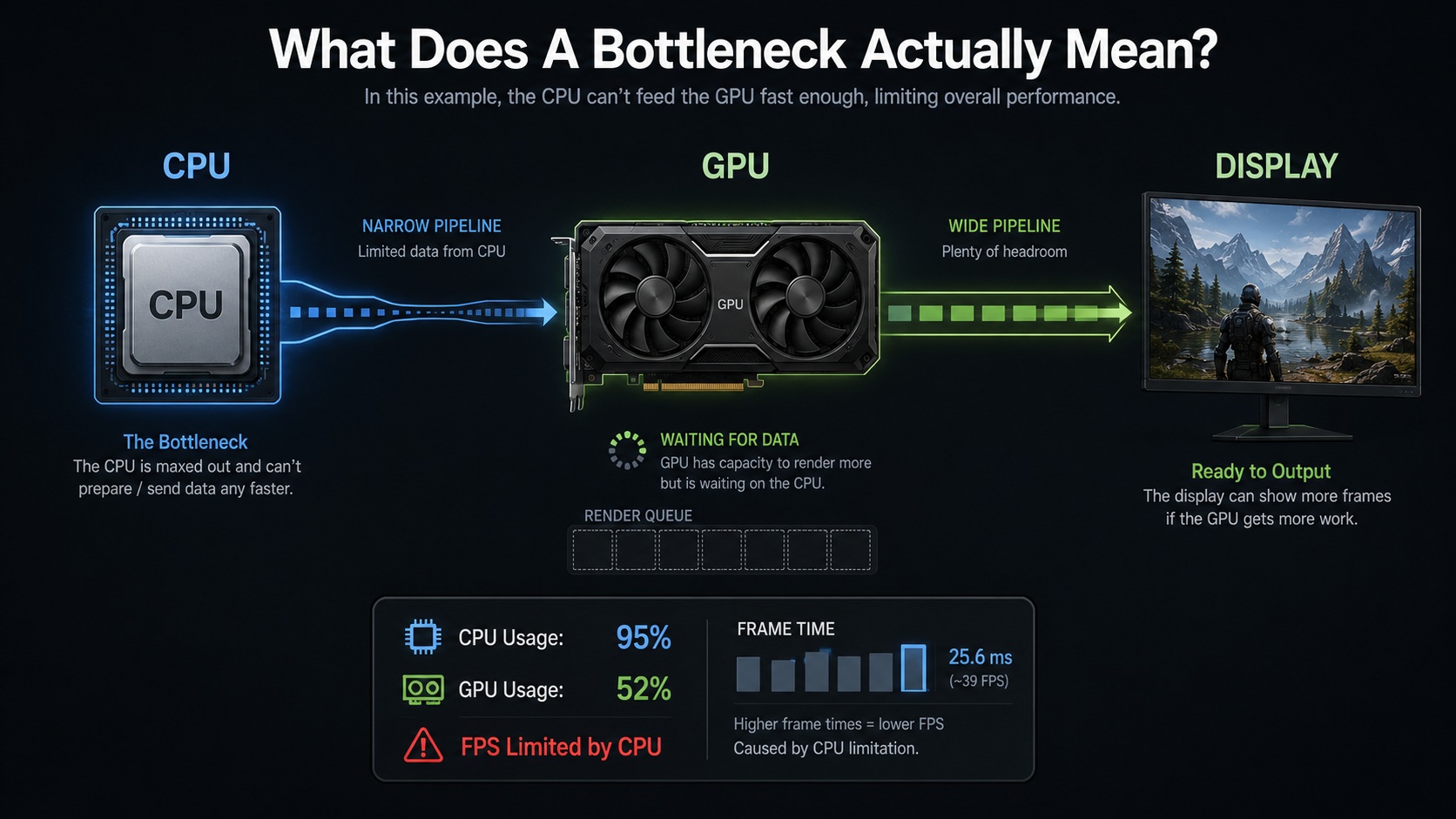
Un goulot d’étranglement désigne une situation où un composant de votre PC ralentit tout le système. Si votre GPU peine à générer les images, vous êtes limité par la carte graphique. Si votre processeur ne peut pas fournir les données assez vite, la limitation vient du CPU.
Les moteurs de jeu modernes sont complexes, mais pour le joueur, la question centrale reste simple : quel composant freine les performances dans votre configuration actuelle ?
La méthode simple avec l’overlay de performances
Le moyen le plus rapide d’obtenir un diagnostic consiste à utiliser un overlay de performances en temps réel. Des outils comme MSI Afterburner avec RivaTuner, CapFrameX, l’application NVIDIA, le logiciel AMD Adrenalin ou Intel PresentMon sont parfaits pour cela.
Affichez ces métriques clés à l’écran :
- GPU : Utilisation, consommation, fréquence, température, utilisation de la VRAM.
- CPU : Utilisation globale et par cœur, consommation du package.
- Système : Utilisation de la RAM, fréquence d’images, temps de rendu.
Comment interpréter les données :
- Limitation GPU classique : L’utilisation de votre carte graphique est proche de 100%, sa consommation est élevée et ses fréquences sont stables. Réduire la résolution ou les détails augmente les performances.
- Limitation CPU/plateforme : L’utilisation du GPU reste bien en dessous de 90%, sa consommation est faible. Baisser les réglages graphiques n’apporte aucun gain. Le processeur ou la mémoire système bride le GPU.
Cette méthode est utile, mais elle ne donne qu’une vue partielle. Elle indique où chercher, mais pas toute l’histoire.
Pourquoi l’utilisation du CPU ne doit pas être à 100%
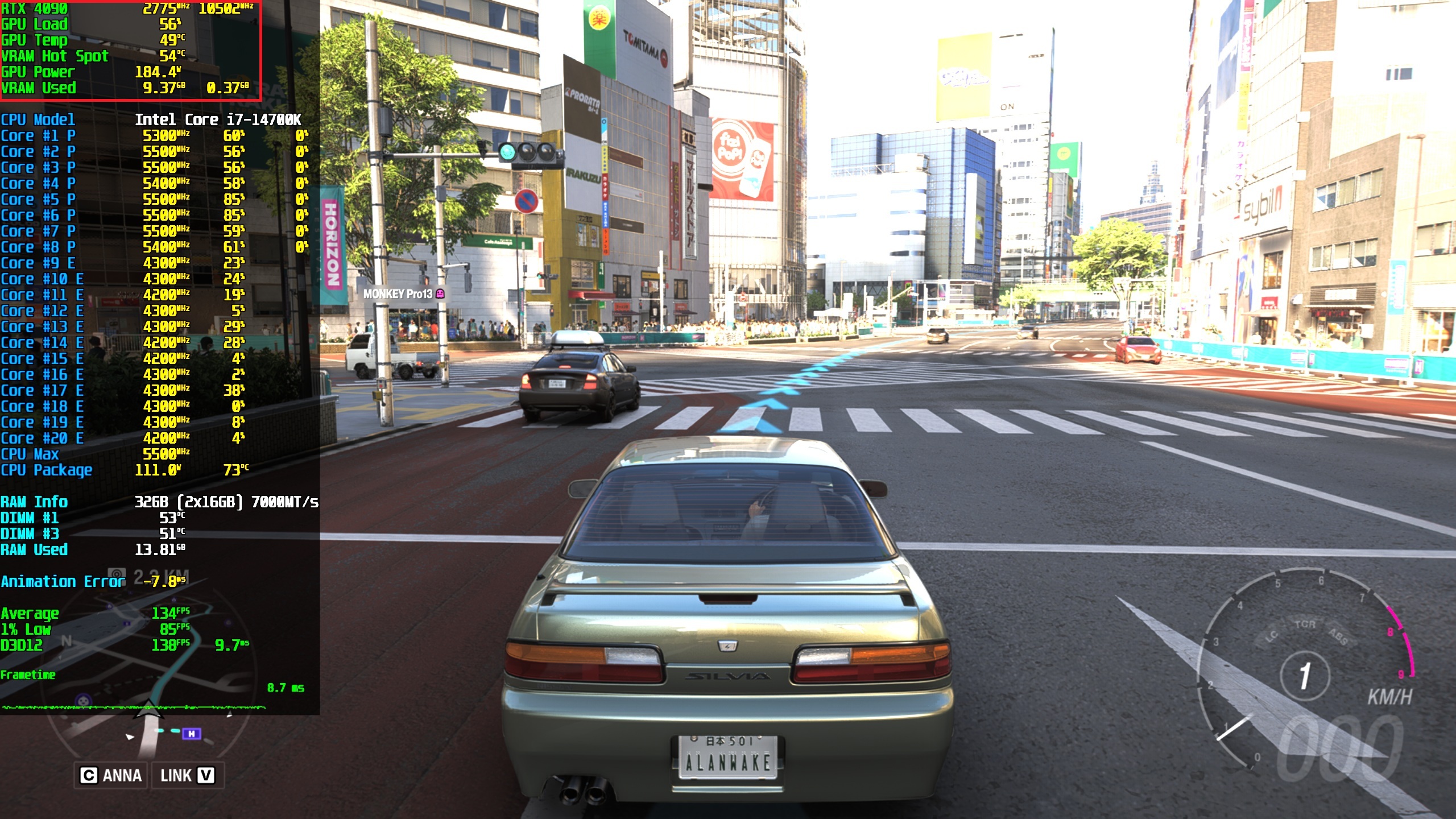
Une idée reçue tenace veut qu’un goulot d’étranglement CPU se traduise par une utilisation à 100%. C’est faux, comme le montre la capture de Forza Horizon 6 plus haut.
Les processeurs modernes ont de nombreux cœurs, mais les jeux les utilisent rarement de façon équilibrée. Un titre peut dépendre fortement d’un seul fil d’exécution principal. Si ce fil atteint sa limite, l’utilisation globale du CPU peut afficher 40% ou 50%, mais le GPU haut de gamme attendra toujours des données.
De nombreux goulots d’étranglement CPU ne viennent pas d’un manque de puissance brute, mais de la bande passante et de la latence mémoire. Si le processeur attend constamment des données de la RAM ou de ses caches, les performances stagnent. C’est pourquoi des kits mémoire rapides avec des timings serrés, activés via les profils Intel XMP ou AMD EXPO, peuvent apporter des gains sensibles quand le GPU n’est pas le facteur limitant.
Le test d’échelle de résolution
Pour une réponse définitive, le test de changement de résolution est imparable. C’est la même méthode utilisée par les testeurs de matériel.
Prenez un jeu en 1440p ou 4K Ultra et passez-le en 1080p Low ou Medium. Vous réduisez ainsi radicalement la charge de travail du GPU.
| Scénario de test | Cible principale | Ce qu’il révèle |
| 1080p Low / Medium | CPU / Plateforme | Expose le taux de rafraîchissement maximal que peuvent gérer le processeur et la RAM. |
| 1440p High / Ultra | Équilibre | Représente les performances réelles pour les configurations milieu/haut de gamme. |
| 4K Ultra / Ray Tracing intensif | GPU | Maximise la charge pour isoler les performances pures de la carte graphique. |
Si votre fréquence d’images monte en flèche après avoir baissé la résolution, votre GPU était le frein. Si les FPS bougent à peine, vous faites face à une limitation CPU ou plateforme sévère.
Utiliser CapFrameX pour une analyse approfondie
Les overlays temps réel donnent un aperçu, mais ne capturent pas la globalité. Pour un vrai diagnostic, enregistrez une séquence de jeu avec un outil avancé comme CapFrameX.
CapFrameX enregistre l’ensemble des temps de rendu et capture les 1% et 0,1% lows cruciaux.
Enregistrez une séquence de jeu répétable de 20 secondes ou plus, puis observez la relation entre les pics de temps de rendu et les métriques du GPU :
- Si un ralentissement survient alors que l’utilisation et la consommation du GPU restent élevées, vous avez simplement rencontré une charge de rendu graphique intense.
- Si un ralentissement survient et que l’utilisation du GPU chute soudainement, votre carte graphique manque de données. Le responsable est probablement une pénurie de threads CPU, le streaming d’assets ou une compilation de shaders.
Pour illustrer cela, prenons l’exemple d’une scène de Lego Batman: Legacy of the Dark Knight :
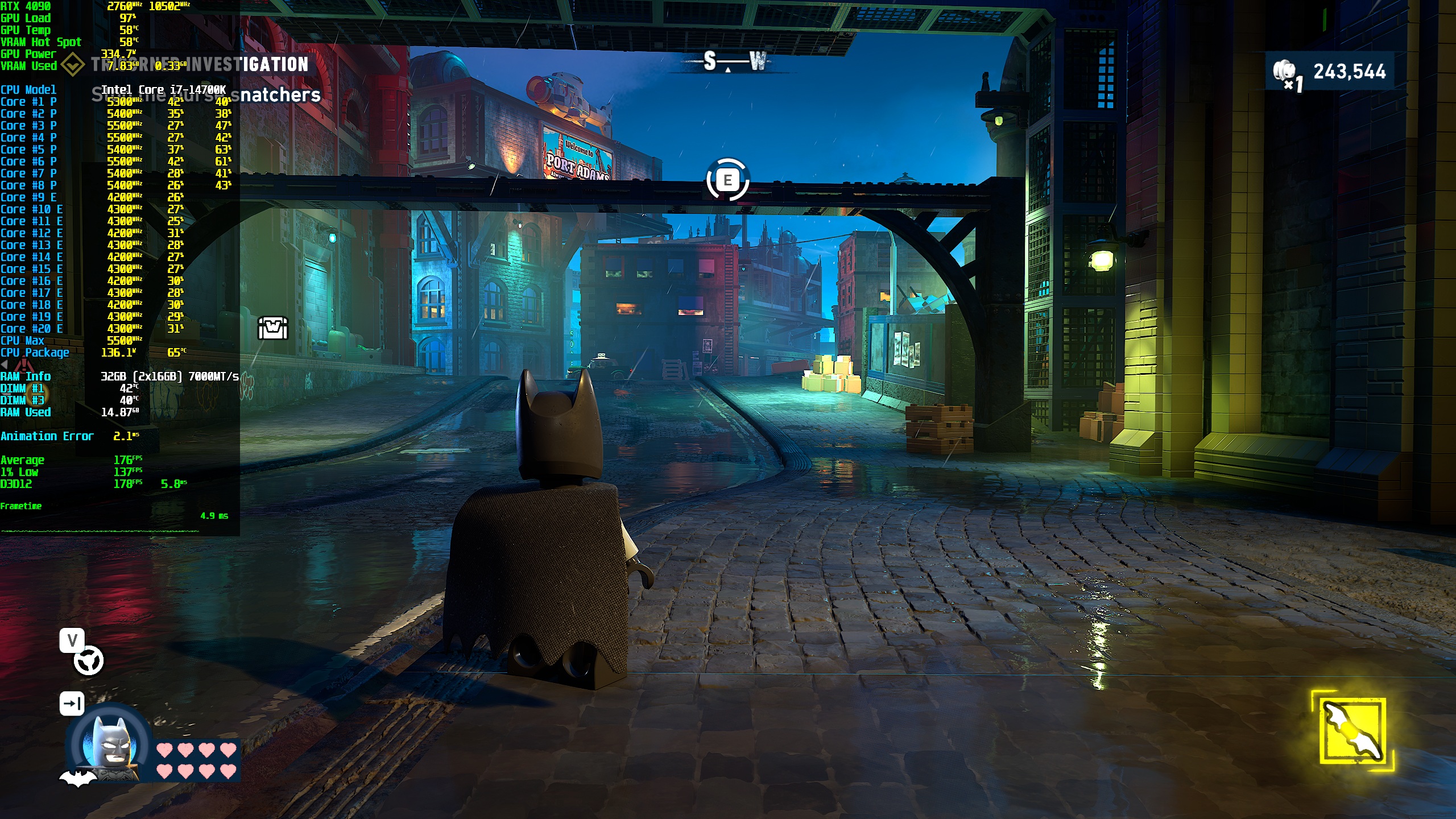
Nous effectuons ensuite un benchmark de 30 secondes avec CapFrameX en nous promenant dans Gotham City. Nous obtenons les résultats suivants :
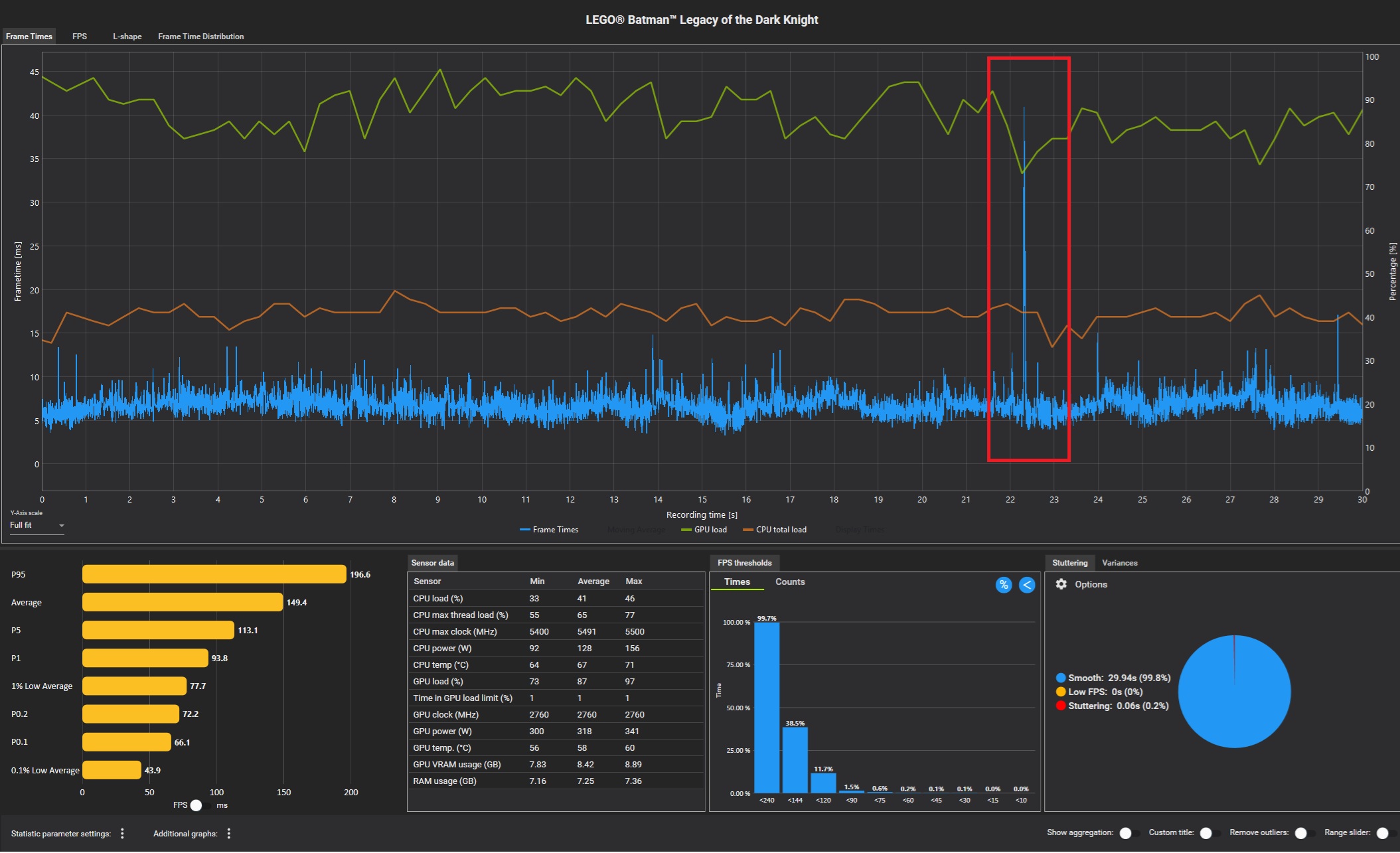
Autour de la marque des 22-23 secondes, on observe un pic massif de plus de 40 millisecondes. Le rectangle rouge montre que l’utilisation du GPU chute au même moment, ce qui signifie que le GPU ne peinait pas à rendre l’image ; il attendait autre chose dans le pipeline. Compte tenu de la nature soudaine de ce ralentissement, l’explication la plus plausible est un hoquet lié au streaming d’assets, encore courant dans de nombreux jeux sous Unreal Engine 5.
Regarder au-delà du FPS moyen
Le taux de rafraîchissement moyen n’est en réalité qu’une métrique superficielle. Un jeu peut afficher 120 FPS moyens, mais s’il souffre de pics de temps de rendu occasionnels, l’expérience ne sera pas fluide.
La plupart des scénarios limités par le GPU offrent une ligne de temps de rendu plate et cohérente. Le jeu pourrait ne pas tourner à une fréquence très élevée, mais le rythme de chaque image est prévisible et régulier.
À l’inverse, les limitations CPU et mémoire sont connues pour causer des graphiques de temps de rendu irréguliers et de mauvais 1%/0,1% lows. C’est très courant dans les jeux monde ouvert ou les ports PC mal optimisés. Quand l’utilisation du GPU chute pendant un ralentissement, c’est le signe clair qu’il attend que le reste du système suive.
PresentMon, GPU Busy et une vue plus avancée
Pour les passionnés en quête de l’outil de diagnostic ultime, Intel PresentMon et sa métrique GPU Busy changent la donne.
Au lieu de s’appuyer sur un pourcentage d’utilisation vague, GPU Busy mesure le temps exact (en millisecondes) que la carte graphique a passé à rendre une image par rapport au temps total de la frame.
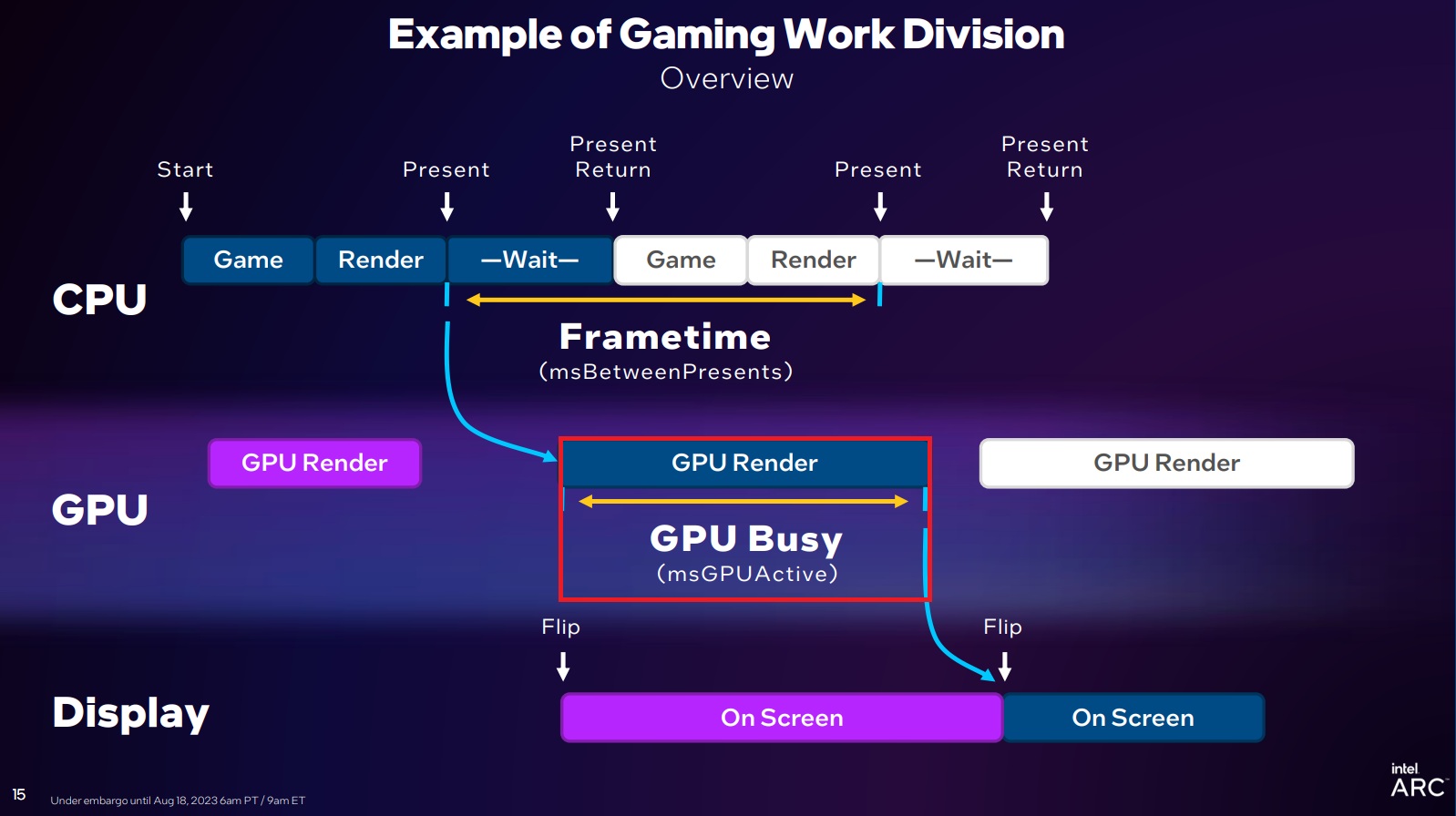
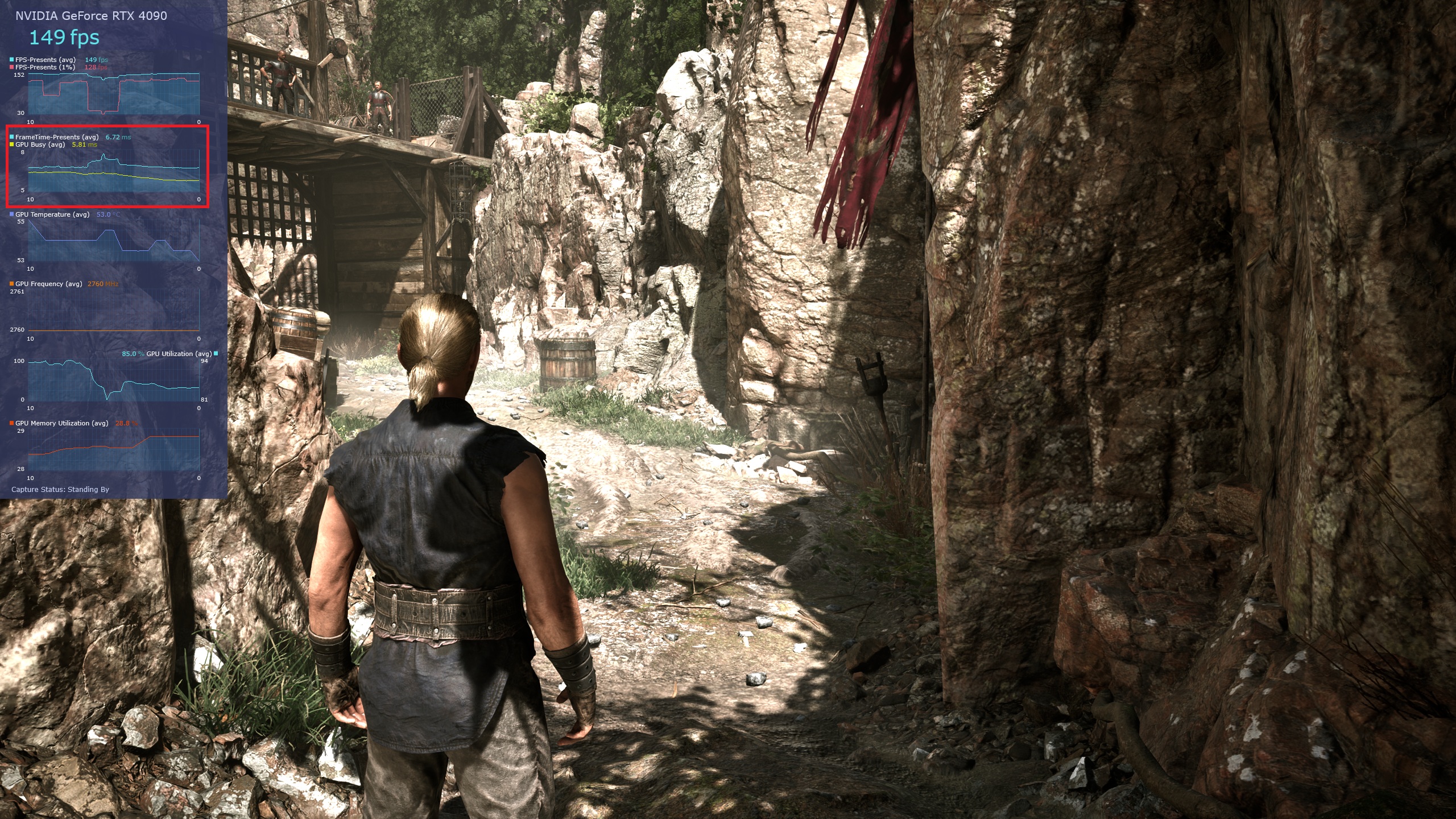
La règle est simple : quand le temps de rendu et la métrique GPU Busy sont proches, le système est efficacement limité par le GPU. En revanche, quand le temps de rendu est nettement supérieur à GPU Busy, vous avez probablement affaire à un goulot d’étranglement CPU ou plateforme, le GPU terminant son travail tôt et attendant que le CPU prépare l’image suivante.
Faux positifs courants
Avant d’accuser votre matériel, assurez-vous de ne pas tomber dans ces pièges classiques :
- Limitations logicielles : Le V-Sync, les limiteurs de FPS intégrés, les pilotes ou les overlays (comme Discord ou OBS) peuvent limiter artificiellement les performances, conduisant à une utilisation du GPU anormalement basse.
- Mauvais pilotes, mises à jour : Parfois, des pilotes système défectueux ou des mises à jour du système d’exploitation peuvent être à l’origine de problèmes de performances. Même les mises à jour de jeux peuvent introduire des baisses de performance.
- Ralentissements de compilation de shaders : Si un jeu cafouille la première fois que vous entrez dans une nouvelle zone, mais tourne bien ensuite, il s’agit probablement de ralentissements liés à la compilation de shaders ou au streaming d’assets, pas d’une limitation matérielle fondamentale.
Comment « corriger » une limitation GPU
En pratique, vous ne voulez pas vraiment « corriger » une limitation GPU. Vous voulez que votre carte graphique soit le principal facteur limitant. C’est le composant le plus cher de votre configuration, et vous ne voulez pas qu’un autre élément bride son potentiel. Si vous jouez à un jeu gourmand et n’atteignez pas la performance souhaitée, envisagez ces solutions :
- Correctifs rapides : Baissez la résolution de rendu, ou activez des technologies d’upscaling temporel modernes comme NVIDIA DLSS, AMD FSR ou Intel XeSS.
- Ajuster les paramètres graphiques : Réduisez les options les plus coûteuses pour le GPU, comme le ray tracing, les effets volumétriques, les ombres ou l’illumination globale.
- Gestion de la VRAM : Si votre GPU atteint sa limite de VRAM, baisser la qualité des textures d’un cran peut éliminer complètement les ralentissements liés à la capacité mémoire.
- Vérification matérielle : Assurez-vous que votre GPU ne subit pas de thermal throttling. Nettoyez la poussière, optimisez les courbes des ventilateurs et vérifiez qu’il atteint ses fréquences et puissances nominales.
Comment corriger une limitation CPU/plateforme
Si votre CPU ou votre plateforme limite les performances, baisser la résolution ou activer l’upscaling ne réglera rien, car le GPU attend déjà du travail. Vous devez cibler les parties du jeu et du système qui dictent la vitesse de préparation et d’envoi des images.
• Paramètres lourds pour le CPU à ajuster : Réduisez la densité de foule/trafic, la distance d’affichage, la densité d’objets, la qualité des effets physiques, le nombre de PNJ et la qualité des simulations.
• Ray/path tracing : Bien que le RT et le PT soient considérés comme gourmands pour le GPU, ils peuvent aussi augmenter la charge CPU. Si l’utilisation du GPU est basse, désactiver complètement le RT/PT peut parfois récupérer plus de performances que prévu.
• Optimisation CPU/système : Vérifiez que votre CPU booste correctement, que les températures sont sous contrôle et que le mode d’alimentation Windows est sur Équilibré ou Haute performance. Fermez aussi les applications lourdes en arrière-plan comme les navigateurs, les lanceurs ou les outils de capture.
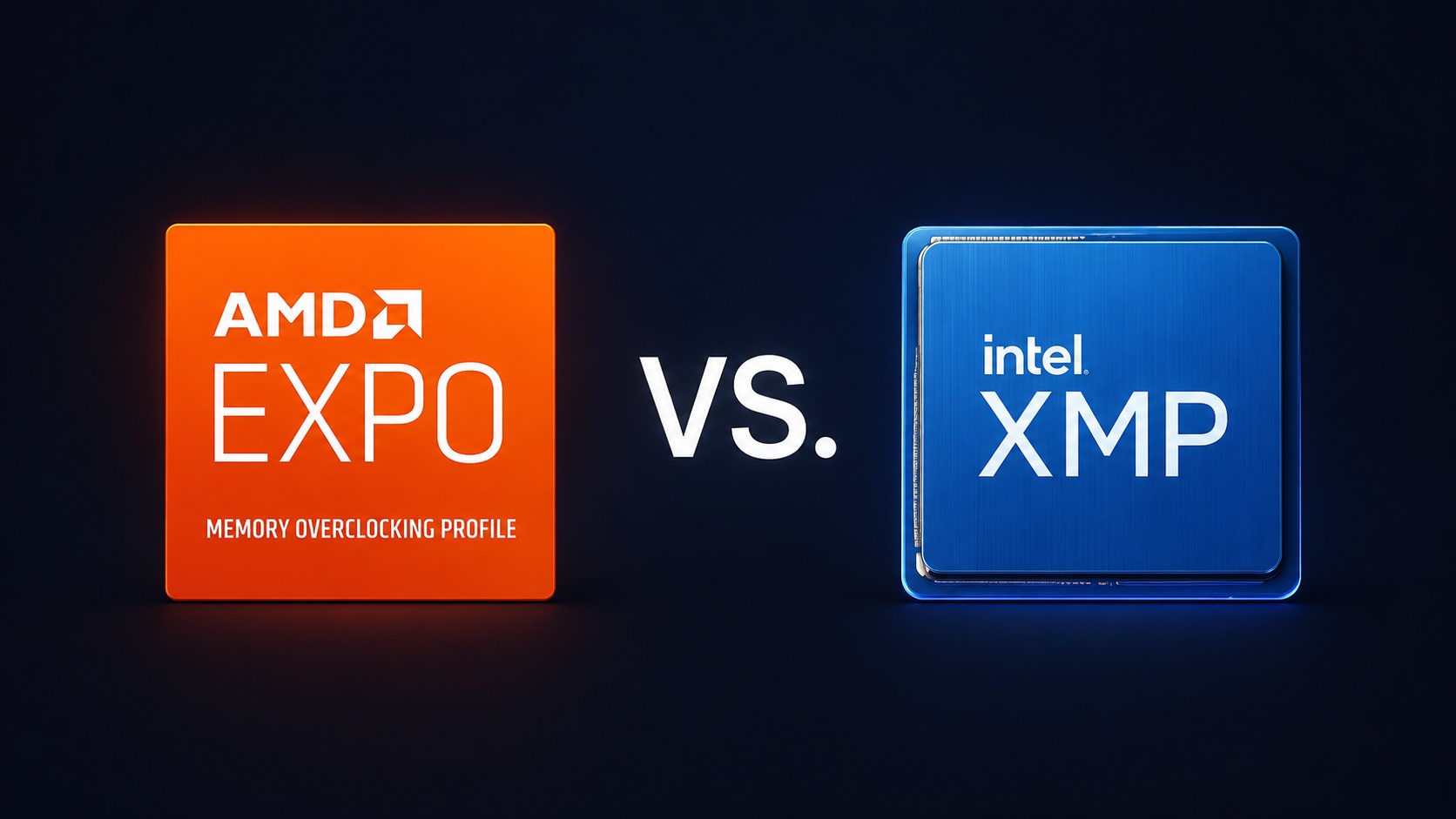
• Correctifs pour la mémoire : Vérifiez dans le BIOS que les profils Intel XMP ou AMD EXPO sont activés, et que la mémoire est installée en configuration dual-channel dans les bons slots DIMM.
• Pénurie de RAM système : Si votre utilisation de la RAM est constamment saturée, fermez les applications gourmandes. Le jeu PC moderne rend 32 Go de RAM très préférables aux anciennes configurations 16 Go.
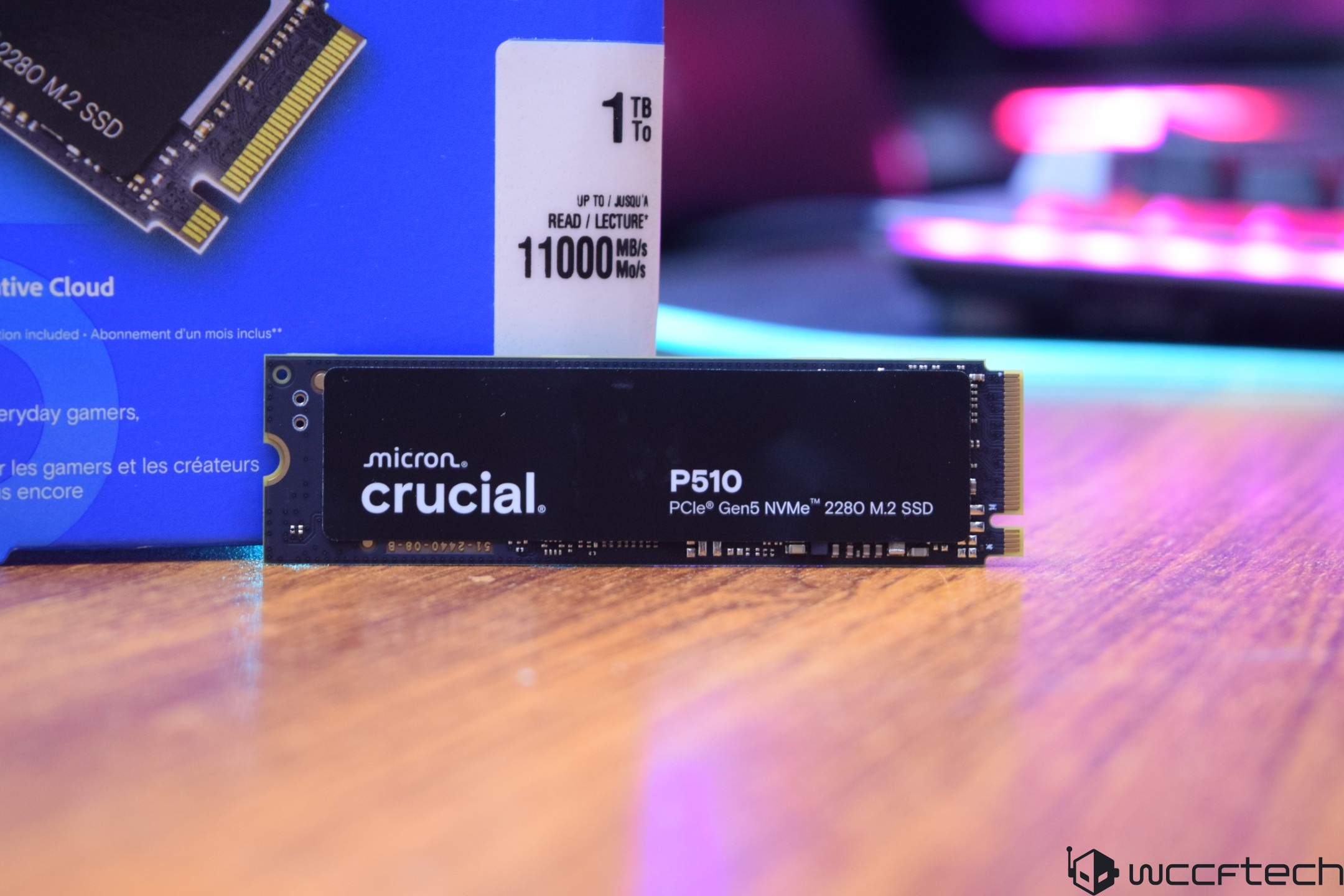
• Stockage et streaming de données : Installez les jeux modernes sur un SSD, de préférence un NVMe avec un connecteur PCI-Express récent, surtout pour les jeux monde ouvert. Évitez aussi de faire tourner des jeux depuis un disque presque plein ou défaillant.
Conclusion
En fin de compte, traquer un goulot d’étranglement ne consiste pas à s’obséder sur un chiffre magique d’utilisation matérielle. Il s’agit de comprendre comment votre configuration complète et son écosystème logiciel se comportent ensemble. L’approche la plus intelligente sera toujours de diagnostiquer d’abord, ajuster ensuite, et n’upgrader qu’en dernier recours. Acheter du matériel cher est inutile si la cause racine est un profil XMP/EXPO désactivé, un jeu mal optimisé ou un mauvais pilote. Arrêtez de vous demander si votre CPU bride votre GPU, et commencez à vous poser cette question : Dans ce jeu précis, avec ces paramètres exacts, qu’est-ce qui empêche l’image suivante d’arriver à temps ?



