Comment installer un processeur Intel
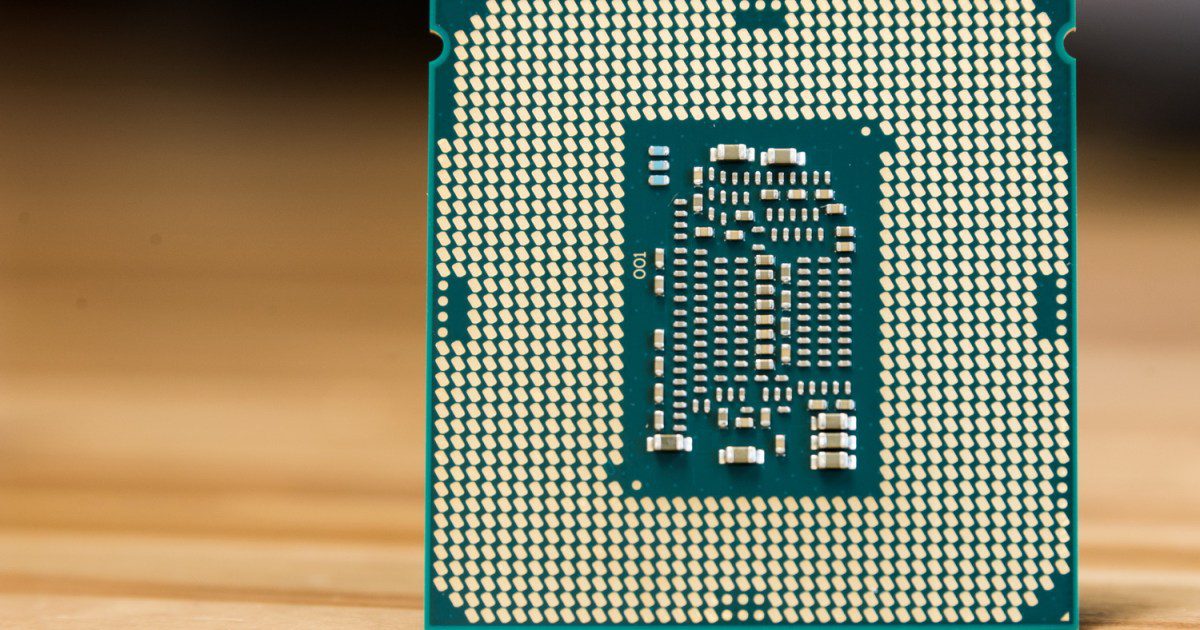
Installer un nouveau CPU, qu’il soit Intel ou AMD, peut sembler intimidant, mais c’est une tâche relativement simple avec les bons outils et instructions. Suivez ce guide étape par étape pour assurer une installation réussie et ainsi optimiser votre expérience informatique sans accroc.
Choisir le meilleur nouveau CPU est une étape importante, mais une fois que vous l’avez fait, il faut installer l’appareil.
Installer un CPU Intel est tout aussi simple que celui d’un AMD, avec quelques petites nuances qui le rendent légèrement différent. Vous aurez besoin de quelques équipements avant de commencer, mais rien qui ne vous coûte plus de quelques euros.
Étape 1 : Préparer vos outils
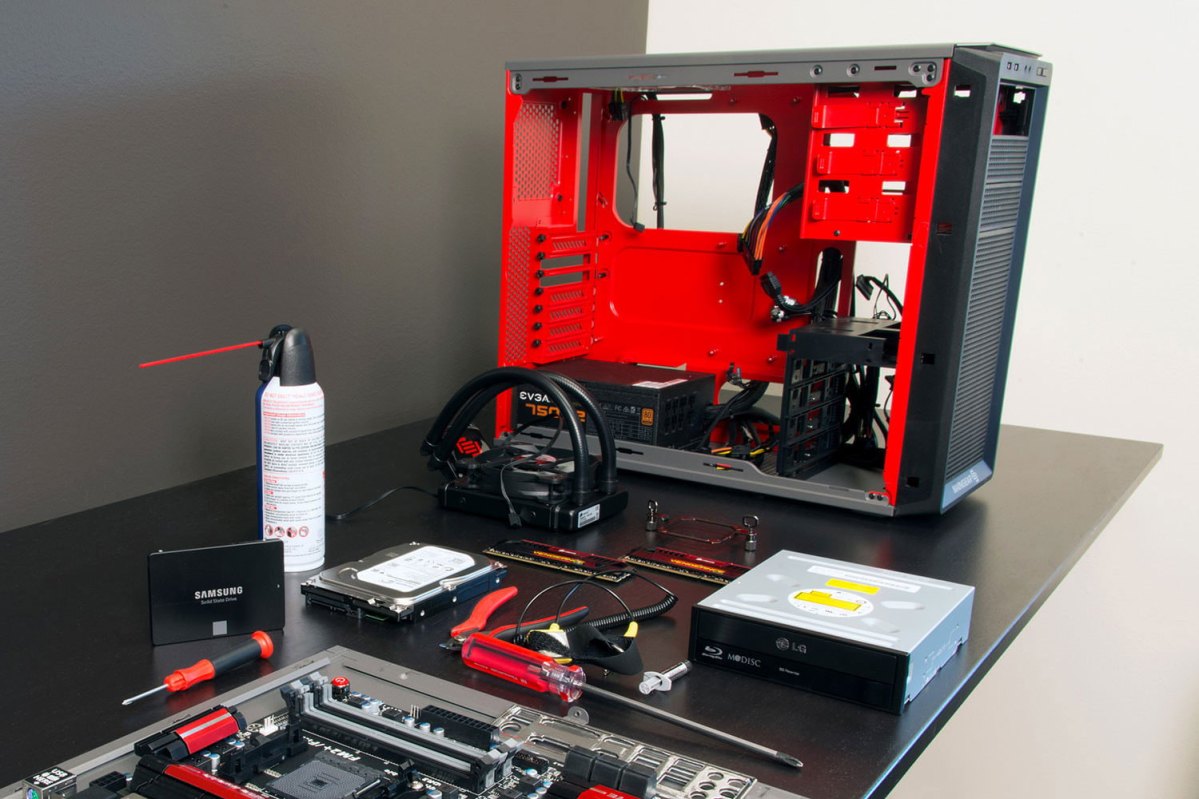
Avant de commencer l’installation du CPU, assurez-vous d’avoir tous les outils nécessaires à portée de main. Le premier n’est pas strictement nécessaire, mais nous le recommandons toujours : un bracelet anti-statique.
Cela empêche toute décharge électrostatique d’endommager votre CPU ou votre carte mère. Nous vous recommandons également d’effectuer l’installation sur une surface non conductrice comme un bureau, et de ne pas porter de chaussettes sur un tapis. Si vous n’avez pas de bracelet, assurez-vous de vous mettre à la terre avant et périodiquement durant l’installation, en touchant le boîtier de votre PC ou le Boîtier de l’alimentation.
Vous aurez également besoin du CPU lui-même, de la carte mère sur laquelle vous souhaitez l’installer, d’un refroidisseur de CPU approprié (celui qui est fourni avec le CPU est suffisant), de pâte thermique si votre refroidisseur n’en a pas déjà appliquée, et d’un tournevis Phillips si votre CPU le nécessite.
Il est judicieux d’avoir un chiffon sans peluches et un peu d’alcool isopropylique à 100 %, au cas où vous seriez un peu trop zélé avec la pâte thermique. Enfin, assurez-vous que votre espace de travail est dégagé de tout désordre et que vous avez nettoyé la surface de toute saleté.
Étape 2 : Identifier le socket du CPU
Avant de pouvoir installer le CPU, vous devez identifier le socket sur la carte mère. Si vous avez l’habitude d’installer un CPU, cela devrait être évident. Sinon, vous devriez pouvoir le trouver en consultant le manuel qui accompagne la carte mère.
Pour les processeurs Intel Core i5, i7 et i9, le socket est un segment légèrement oblong de la carte mère avec un bras en métal étroit courant le long d’un des longs côtés. Ce bras de retenue leverse un support en place, qui sécurise le CPU, et est verrouillé par défaut. Pour installer un nouveau CPU, libérez ce bras afin que le support puisse être levé.
Vous devriez voir le socket bouger légèrement lors de ce mouvement. Si vous travaillez sur une nouvelle carte mère, retirez le support plastique. S’il y a un ancien CPU en place, retirez-le et mettez-le de côté.
Étape 3 : Installer le CPU
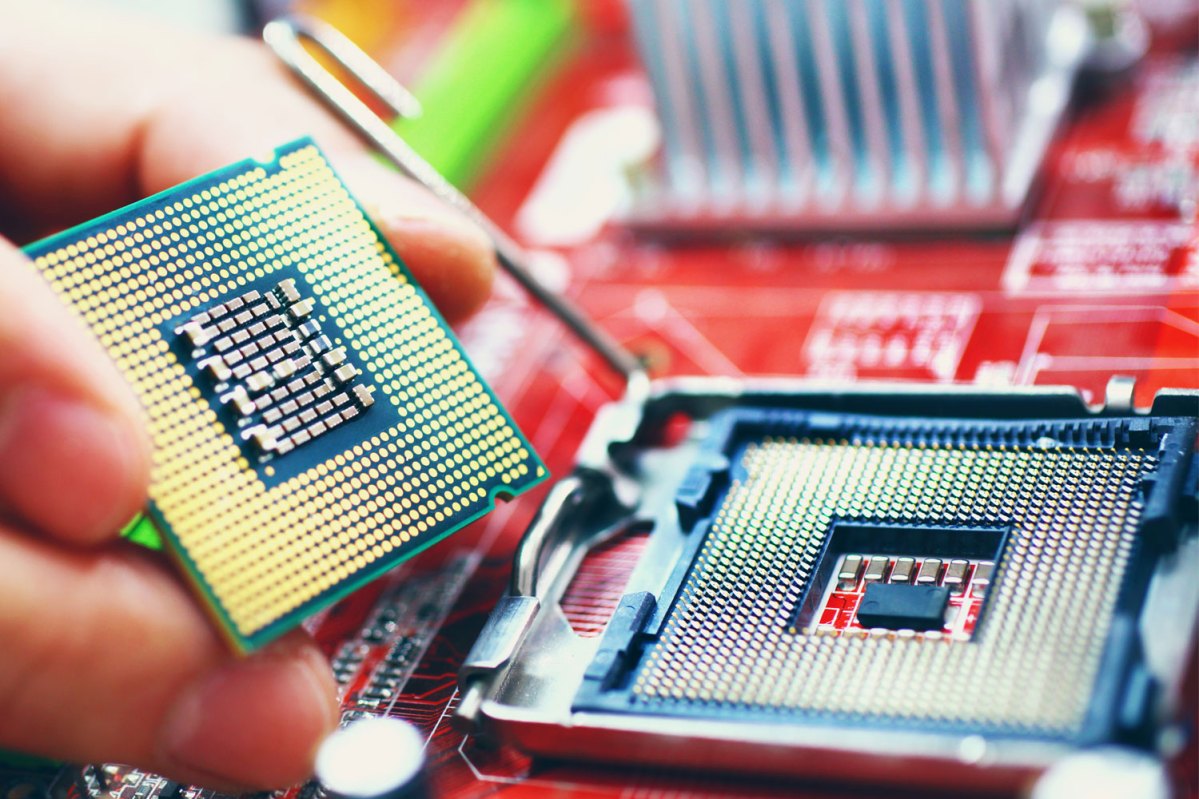
Les seules différences physiques évidentes entre les CPU Intel et AMD se trouvent dans le placement des broches. Les puces AMD ont les broches sur le processeur lui-même, tandis que les Intel ont les broches dans le socket. Cela indique qu’il est plus facile de manipuler le CPU sans l’endommager, mais vous devez être un peu plus prudent lors de l’installation.
Prenez votre CPU Intel et regardez sa superficie. Dans un des coins, vous devriez voir un triangle doré. Cela s’alignera avec une indentation en plastique d’une flèche sur le socket lui-même. Utilisez cela et les encoches de chaque côté du PCB du processeur pour bien aligner le processeur, puis abaissez-le doucement dans le socket. Il devrait s’ajuster confortablement sans forcer. En cas de doute, retirez-le et essayez à nouveau.
Une fois que vous êtes sûr que le processeur est en place, appuyez sur le bras de retenue pour le verrouiller. Cela demande un peu de force, mais cela ne devrait pas être difficile. Ferme mais doux est un bon état d’esprit à adopter.
Étape 4 : Installer le refroidisseur
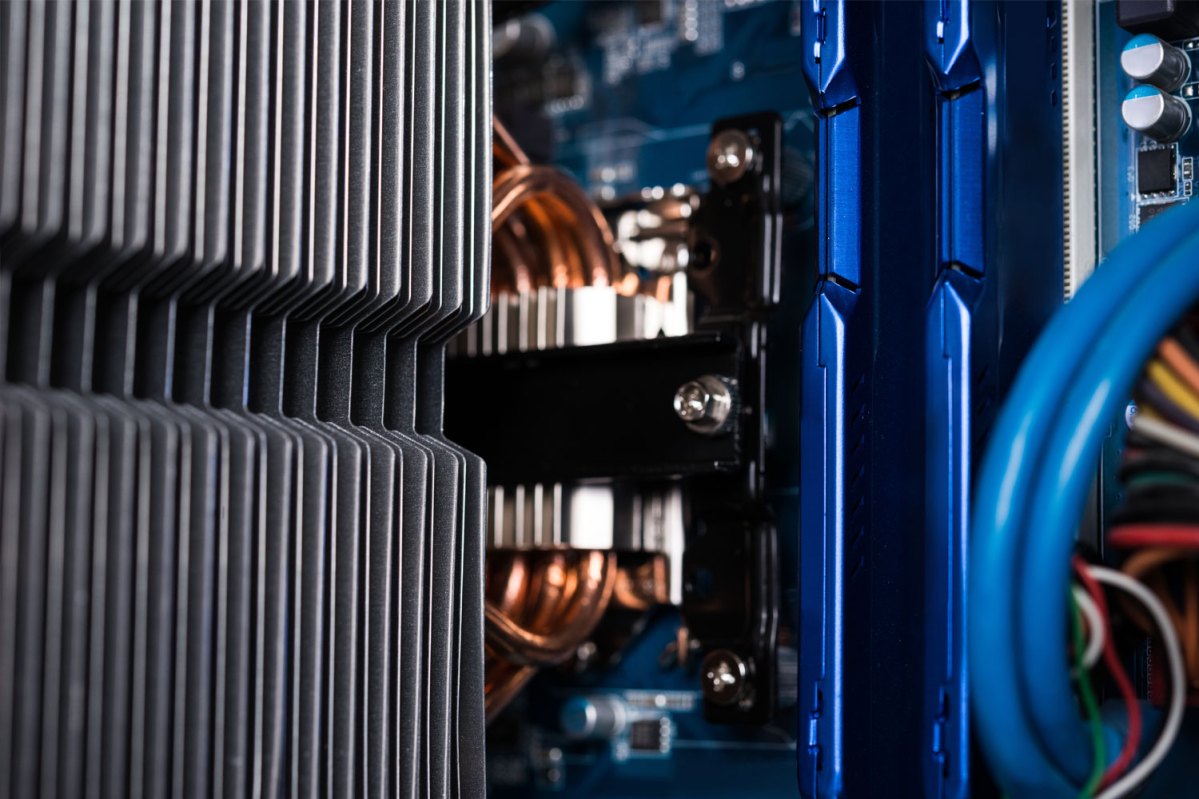
Il existe différentes façons d’installer les multiples refroidisseurs disponibles, donc pour des instructions spécifiques, référez-vous au guide d’installation de votre refroidisseur. Cela évoqué, les grandes lignes fonctionneront pour la plupart et il y a des étapes que le manuel d’installation du refroidisseur peut ne pas couvrir.
La pâte thermique est d’une importance capitale car aucune surface de refroidisseur n’est parfaitement plate. La pâte sert à combler ces lacunes pour un meilleur contact. Certains refroidisseurs sont fournis avec de la pâte thermique pré-appliquée. Si c’est le cas, passez cette partie du guide.
Sinon, vous voudrez utiliser une pâte commerciale populaire comme la Kryonaut de Thermal Grizzly et en mettre une petite quantité de la taille d’un pois au centre de votre CPU. Il y a beaucoup de débats sur la meilleure façon d’appliquer la pâte thermique, mais il n’y a pas beaucoup de variations dans les résultats finaux. Cette méthode est un bon point de départ.
Remarque : Certaines pâtes thermiques sont électriquement conductrices. Bien que la plupart ne le soient pas, il est judicieux de s’assurer de ne pas en mettre sur le dessous du CPU ou à l’intérieur des broches auxquelles il est connecté. Si c’est le cas, utilisez le chiffon sans peluches et l’alcool isopropylique pour nettoyer avant de continuer.
Installez le refroidisseur en suivant le manuel et la pâte se répartira à mesure que la pression augmente. Si vous serrez des vis, assurez-vous de les resserrer lentement, un tour ou deux à la fois dans un motif croisé — un coin, puis son opposé, et ensuite les deux autres de la même manière. Cela empêche le CPU d’être surchargé d’un côté, ce qui pourrait endommager votre hardware ou causer un revêtement de pâte thermique inégal.
Une fois le refroidisseur installé, connectez le ventilateur à l’en-tête du refroidisseur de CPU sur votre carte mère. Ce sera un en-tête à trois ou quatre broches et sera généralement désigné par CPU_FAN ou quelque chose de similaire.
Étape 5 : Testez-le
Si toutes les étapes ci-dessus se sont déroulées comme prévu, votre CPU devrait être installé. Complétez le reste de votre configuration et branchez tout.
Lorsque vous êtes prêt, vous devriez tester le système pour vous assurer qu’il fonctionne correctement. Dans le cas de ce guide, nous voulons tester le CPU. La première étape consiste à s’assurer que le système s’affiche — c’est-à-dire qu’il émet un bip puis affiche soit le logo système, soit une série de chiffres sur un écran noir. Si cela fonctionne, il devrait démarrer sur Windows ou votre système d’exploitation préféré.
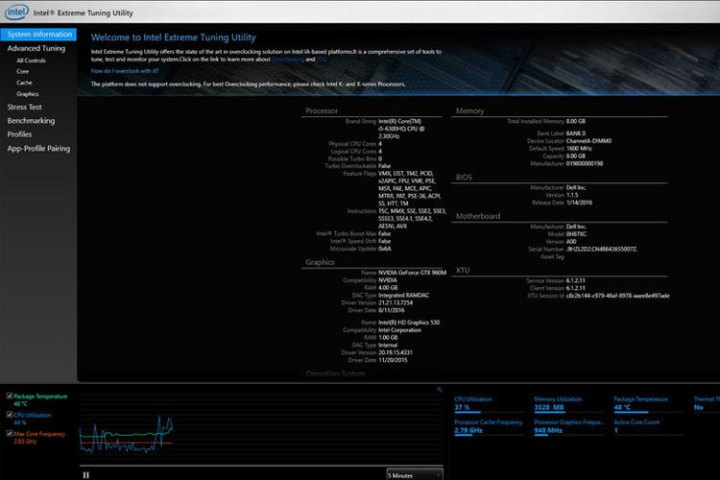
Si vous y parvenez, félicitations, vous avez installé un CPU. Il est également judicieux de s’assurer que les températures sont là où elles devraient être. Pour ce faire, installez quelque chose comme l’Intel Extreme Tuning Utility (ci-dessus) ou HWInfo et vérifiez la température du CPU au repos. Elle ne devrait pas être trop éloignée de la température ambiante. Il est également recommandé de le tester lors d’un jeu ou en utilisant un benchmark.
Si tout semble bon, vous pourriez envisager de faire overclocker votre CPU.
Si vous rencontrez des problèmes avec le CPU qui ne démarre pas ou des températures trop élevées, votre meilleure option est de réinstaller le processeur. Répétez les étapes ci-dessus à l’envers pour retirer le processeur, puis réinstallez-le en utilisant les mêmes méthodes.
En savoir plus sur l’installation d’un CPU
Vous pouvez trouver plus d’informations sur l’installation d’un CPU dans ce guide sur la façon de construire un PC et si vous voulez une aide plus approfondie, ils ont également d’excellents guides sur comment installer une carte mère et comment installer une carte graphique.