Windows 11 rencontre des BSOD et instabilités dû à un fautif improbable ; les périphériques RGB, Microsoft propose un correctif
Microsoft reconnaît que la dernière mise à jour de Windows 11 provoque des plantages avec certains périphériques RGB. L’éditeur propose une solution de contournement, mais celle-ci nécessite de manipuler le registre du système avec prudence.
Un pilote problématique identifié
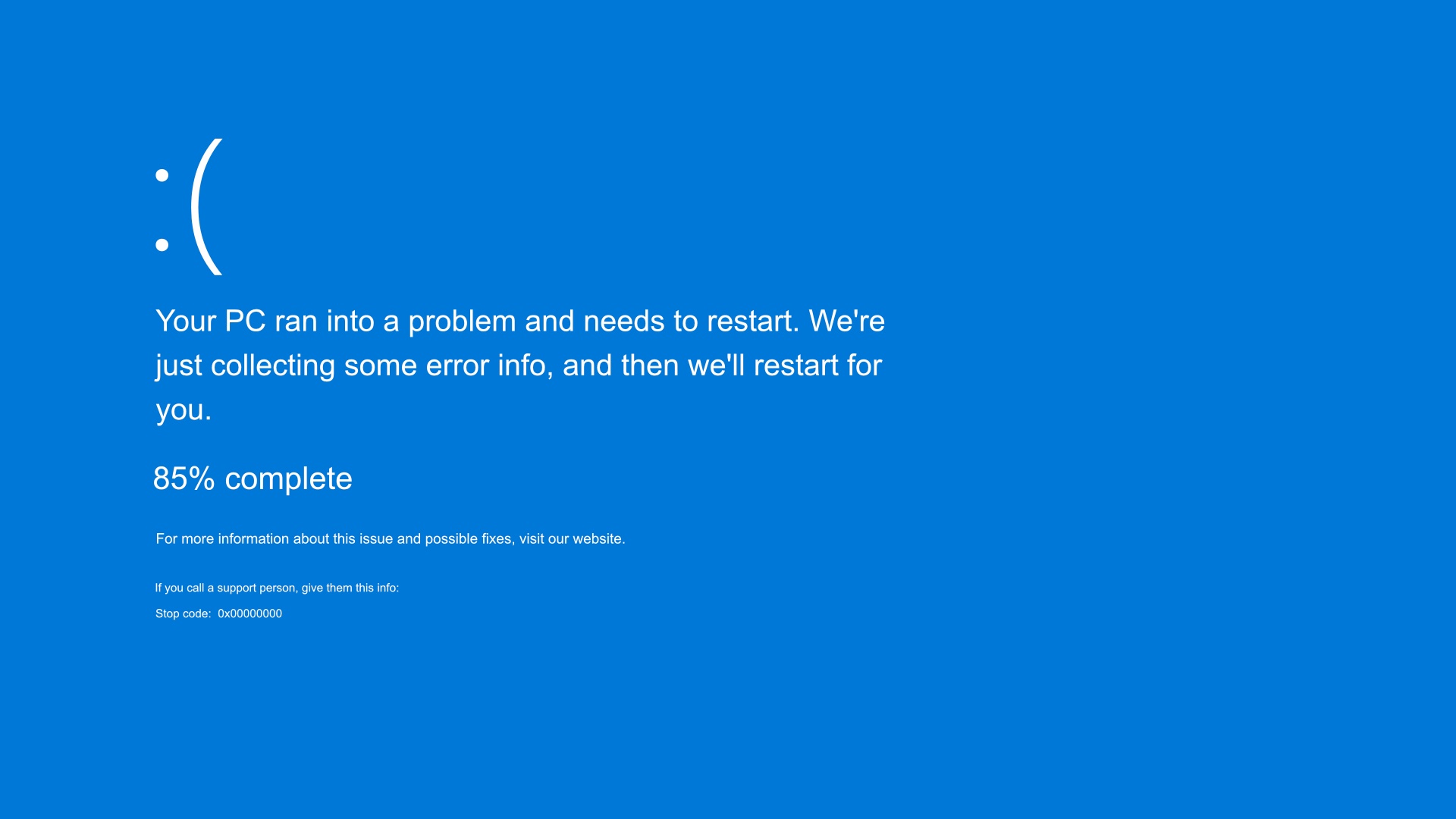
On dirait que chaque fois que Microsoft tente de corriger un problème dans Windows 11, cela finit par en créer un nouveau pour de nombreux utilisateurs. L’entreprise a identifié que certains périphériques à éclairage RGB provoquent des gels du système, des crashs de jeux ou même des écrans bleus pour les personnes ayant installé la mise à jour d’août « KB5121003 ». Heureusement, une solution a été proposée.
Plusieurs jeux en ligne, comme Arc Raiders, Marvel Rivals ou The Finals, plantaient après cette mise à jour. L’erreur affichée était « EXCEPTION_ACCESS_VIOLATION ». L’enquête menée par Tom’s Hardware a révélé que le problème était lié aux périphériques compatibles avec l’éclairage RGB. Certains de ces composants peuvent installer automatiquement des pilotes portant des noms de fichiers similaires à « inpoutx64 », ce qui déclenche le plantage.
L’enquête en cours indique que ce problème est lié aux périphériques ou composants internes dotés de fonctionnalités d’éclairage RGB. De tels appareils peuvent installer des pilotes ou des composants logiciels dont les noms de fichiers ressemblent à inpoutx64. Sur les systèmes où ces pilotes sont présents, le problème est alors déclenché par le lancement de certains jeux.
Microsoft indique que le contournement consiste à « désactiver temporairement le pilote inpoutx64 via le registre Windows ». Cependant, les personnes peu familières avec la modification du registre de Windows 11 doivent agir avec précaution, car des changements inappropriés peuvent entraîner une instabilité supplémentaire du système. L’entreprise a fourni les étapes ci-dessous, qu’il faut suivre scrupuleusement.
Ouvrez l’éditeur du registre Windows. Pour cela, ouvrez le menu Démarrer et tapez « regedit ». Sélectionnez l’Éditeur du Registre dans les résultats.
Accédez à la clé HKEY_LOCAL_MACHINE\SYSTEM\CurrentControlSet\Services\inpoutx64. Vous pouvez le faire en utilisant les dossiers sur le côté gauche de la fenêtre, ou en tapant le chemin dans la barre d’adresse en haut de la fenêtre.
NOTE : Assurez-vous d’avoir sauvegardé le registre, comme indiqué dans la note importante ci-dessus. Cela peut être nécessaire si vous devez annuler la modification dans les étapes suivantes.
Sur le côté droit de la fenêtre, trouvez la valeur du registre nommée Start. Double-cliquez sur cette clé et entrez le chiffre 4 dans le champ intitulé Données de la valeur.
Fermez la fenêtre et redémarrez votre ordinateur.
Microsoft précise que la désactivation de cette entrée de registre peut potentiellement causer un comportement erratique ou une interruption totale des fonctions RGB sur les périphériques. Si vous tenez à ces éclairages colorés, vous pourrez réactiver la clé de registre, mais en étant conscient des risques. Il semble que Microsoft doive publier une autre mise à jour pour surmonter définitivement cet obstacle.