
Comment overclocker la RAM (Guide)
L’article présente des conseils pratiques sur l’overclocking de la RAM pour optimiser les performances de votre système. Vous apprendrez non seulement les avantages de cette technique, mais aussi les étapes nécessaires pour effectuer l’overclocking en toute sécurité. Les utilisateurs trouveront des astuces utiles pour tirer parti de leur matériel.
L’overclocking de votre RAM est un excellent moyen d’améliorer les performances globales de votre système pour pratiquement toutes les tâches. Une bande passante mémoire plus élevée signifie que le CPU peut fonctionner à son plein potentiel, surtout si vous avez également overclocké votre processeur.
Voici comment procéder à l’overclocking de votre RAM
Si vous préférez simplement améliorer les performances en achetant un nouveau kit de RAM haut de gamme, voici les meilleurs kits de RAM disponibles en 2024. Pas sûr de ce qu’il faut rechercher ? Consultez notre guide d’achat RAM.
Quels sont les avantages de l’overclocking de la RAM ?
L’overclocking de la RAM augmente le taux de transfert de données, ce qui signifie que la RAM délivre les données au CPU plus rapidement pour mener à bien un processus. Si votre RAM est trop lente, cela peut créer un goulet d’étranglement qui ne tire pas pleinement parti du potentiel de votre CPU. Si vous avez un système à budget limité, vous ne le remarquerez peut-être pas, mais si votre ordinateur possède un processeur haut de gamme, vous ne voulez pas le ralentir avec un kit mémoire peu performant.
La solution la plus simple est d’acheter une RAM plus rapide. Toutefois, vous pouvez aussi augmenter manuellement les vitesses de votre RAM tant que vous ne dépassez pas la tension recommandée. Dans certains cas, il est même nécessaire d’apporter quelques ajustements au système pour tirer le meilleur parti de vos kits de mémoire plus rapides.
Overclocker votre RAM peut apporter des améliorations de performances pour un usage quotidien, mais cela se révèle particulièrement bénéfique dans le domaine du jeu. Les jeux nécessitant davantage de ressources CPU que ceux de la carte graphique mettent en exergue l’importance de la RAM. L’utilisation de mémoires plus rapides accélère le transfert de données vers le CPU et peut donner lieu à un nombre d’images par seconde (fps) plus élevé.
Que vous soyez passionné, joueur, ou simplement curieux d’optimiser votre matériel, l’overclocking de votre RAM peut apporter ses bénéfices — et c’est sûr si c’est fait correctement.
Préparez-vous à overclocker
La première chose à faire lorsque vous commencez à overclocker la RAM (ou tout autre composant) est d’établir une base de référence, pour pouvoir comparer les performances après l’overclocking.
Étape 1 : Notez la vitesse et les timings par défaut de votre mémoire avec un outil comme CPU-Z. Gardez ces données, car vous les comparerez à vos nouvelles performances par la suite.
En plus de CPU-Z, vous devriez également faire tourner un outil comme HWInfo en arrière-plan pour surveiller les températures de la mémoire et suivre plus précisément les fréquences.
Si vous utilisez un processeur AMD Ryzen et que vous prévoyez un overclocking manuel, téléchargez aussi un outil appelé DRAM Calculator for Ryzen. Cela vous aidera à choisir la bonne fréquence en fonction de votre matériel précis.
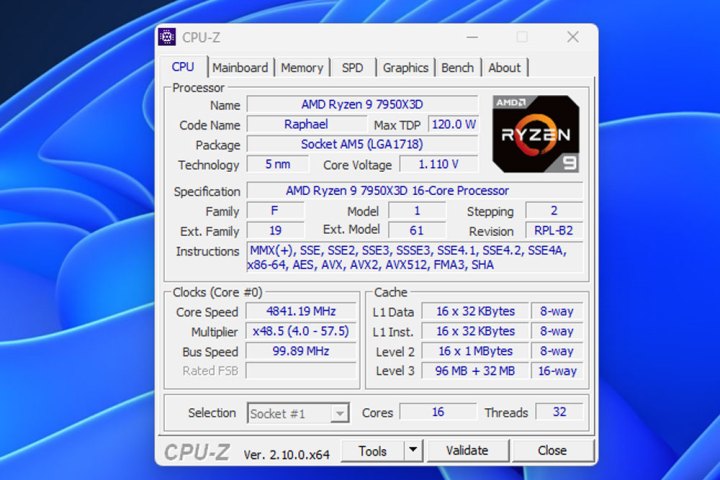
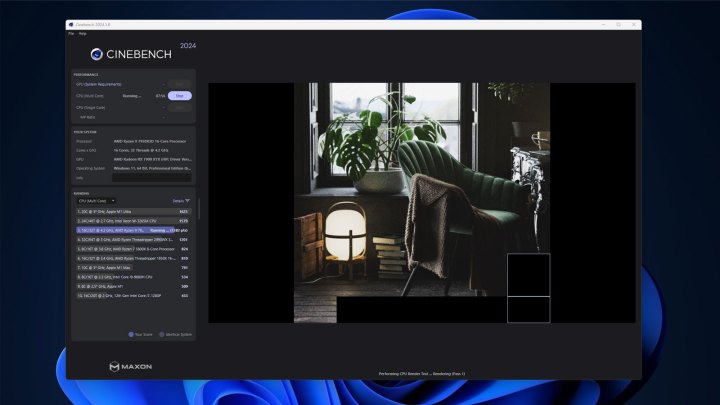
Étape 2 : Avec vos outils prêts, vous allez soumettre votre configuration RAM actuelle à un test de stress. C’est ici que les outils de benchmarking prennent tout leur sens.
PassMark et AIDA64 sont d’excellents benchmarks synthétiques qui vous fourniront quelques chiffres bruts de bande passante pour évaluer l’impact de votre overclocking. Cinebench est une application gourmande en CPU qui peut illustrer comment l’overclocking de votre RAM améliore les performances du CPU. Enfin, Memtest est utile pour surveiller votre RAM, donc utilisez-le tout au long du processus.
Exécutez ces programmes avant l’overclocking, puis une fois la tâche effectuée pour comparer les scores.
Pour des tests plus concrets, des jeux très exigeants pour le CPU comme Shadow of the Tomb Raider, Civilization VI et GTA V peuvent vous donner une bonne idée des améliorations de performances que vous avez réussies à obtenir.
Overclocker en utilisant les profils de mémoire XMP et Expo
La plupart des kits de mémoire modernes disposent d’un profil XMP ou Expo, qui est en réalité un profil d’overclocking d’usine. Vous pouvez l’activer dans le BIOS pour amener la mémoire à sa vitesse nominale, mais c’est effectivement un overclocking et c’est la méthode la plus simple pour améliorer les performances de votre système, tout en profitant de la vitesse de mémoire pour laquelle vous avez payé.
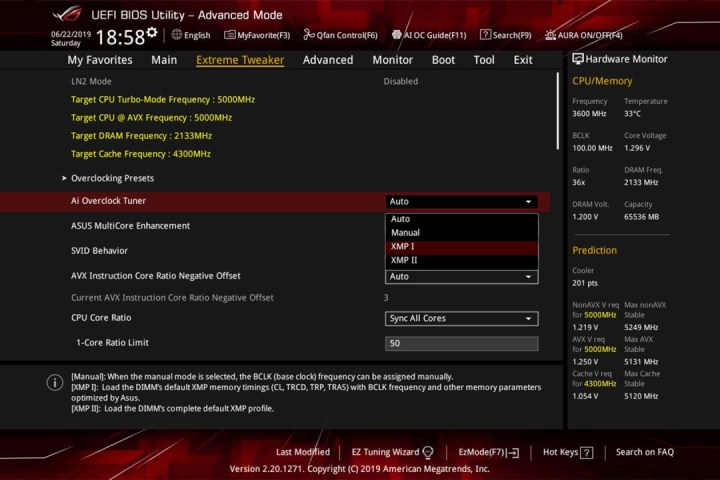
Étape 1 : Pour accéder à XMP et Expo, entrez dans votre UEFI/BIOS en appuyant sur la touche appropriée de votre carte mère au démarrage. C’est généralement l’une des touches F1 à F10 ou Suppr.
Étape 2 : Une fois le BIOS ouvert, explorez les paramètres. Chaque carte mère est différente, mais recherchez les paramètres d’overclocking. Dans notre exemple ASUS, c’est dans le menu Extreme Tweaker. Cherchez la section de réglage de la mémoire, et une fois trouvés les paramètres XMP ou Expo, choisissez celui que vous souhaitez utiliser.
Enregistrez les paramètres et redémarrez, vous devriez maintenant voir vos nouveaux réglages mémoire.
Néanmoins, beaucoup de ces kits peuvent franchir les limites des profils XMP et Expo. Pour ce faire, il vous faudra plonger dans le monde plus complexe et chronophage de l’overclocking manuel.
Overclocking manuel de la RAM
L’overclocking manuel est l’option la plus chronophage, mais il peut aussi offrir les plus grands bénéfices si vous savez ce que vous faites. C’est également la meilleure manière d’atteindre des vitesses RAM supérieures à celles enregistrées dans les profils XMP et Expo. Bien que cela puisse sembler intimidant, soyez assuré que l’overclocking de votre RAM est assez sûr tant que vous êtes prudent et que vous n’adoptez pas une approche « tout d’un coup ».
Avertissement : N’augmentez pas la tension de votre mémoire DDR4 au-delà de 1.5v et ne dépassez pas 1.4V pour la mémoire DDR5. Aller au-delà de ces limites peut endommager votre RAM à long terme. Vous devez aussi garder la température de votre mémoire en dessous de 50 degrés Celsius (122 degrés Fahrenheit) en permanence pour éviter les plantages et l’instabilité.
Si vous utilisez un processeur AMD, il est aussi crucial de prendre en compte la fréquence de l’Infinity Fabric et sa synchronisation avec votre mémoire. Lisez la section ci-dessous pour en savoir plus.
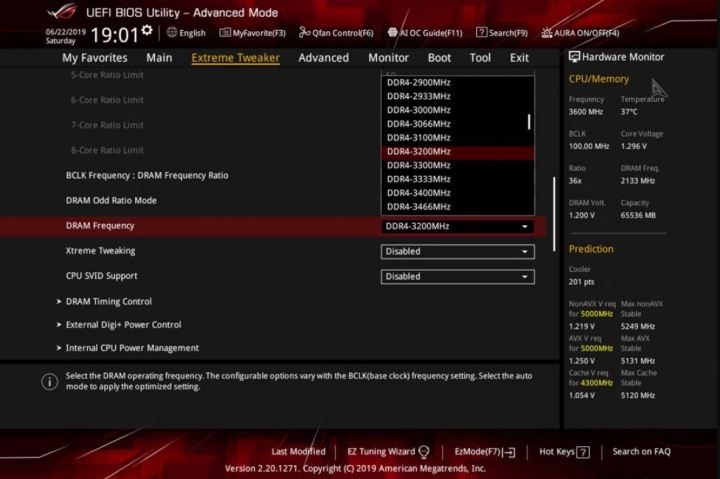
Étape 1 : Tout comme avec les réglages XMP, trouvez le menu de réglage de la mémoire dans votre UEFI/BIOS, mais cette fois utilisez les paramètres manuels au lieu des options XMP prédéterminées.
Commencez à augmenter lentement la fréquence, étape par étape. Mieux vaut y aller doucement. Vous souhaitez progressivité plutôt que de vous précipiter.
Étape 2 : Une fois la fréquence mémoire ajustée, redémarrez votre ordinateur et lancez Windows. Il est temps d’exécuter des benchmarks avec les programmes mentionnés précédemment. Testez en profondeur, pas seulement en utilisant des programmes mais également vos jeux les plus gourmands en CPU.
Étape 3 : Si vous réussissez tous les benchmarks sans plantages ni erreurs, augmentez à nouveau la fréquence. En cas de plantage, revenez à votre dernier overclocking stable ou augmentez la tension pour voir si cela améliore la stabilité.
Rappelez-vous d’avancer prudemment et de bien tester les réglages. Si vous augmentez trop la fréquence d’un seul coup, vous ne saurez pas quelle fréquence est instable, ce qui vous obligera à descendre davantage pour retrouver un point de stabilité.
Surveillez également les chiffres de performance dans vos benchmarks. Augmenter la fréquence peut parfois entraîner un relâchement automatique des timings de votre RAM, ce qui affecte sa latence et ses performances. Parfois, il est préférable d’avoir une fréquence plus basse avec des timings plus serrés.
Étape 4 : Lorsque vous trouvez une fréquence qui vous satisfait, effectuez des tests de benchmarking et de stabilité sur le long terme pour confirmer que même sous une charge répétée, votre mémoire ne provoquera pas de plantages système. Sinon, réduisez la fréquence ou augmentez la tension au besoin et effectuez une nouvelle série de tests de stabilité.
Comment resserrer les timings
Si vous souhaitez aller un peu plus loin, vous pouvez également resserrer les timings en plus de l’ajustement de la fréquence de votre RAM.
Vous pourrez généralement le faire dans l’UEFI/BIOS à la même section que l’ajustement de la fréquence. Vous devrez désactiver les profils XMP et passer à l’overclocking manuel.
Resserrement des timings signifie modifier divers chiffres, enregistrer vos nouveaux réglages, puis redémarrer l’ordinateur pour voir si tout fonctionne bien. Cela nécessite un peu d’essai et d’erreur et devrait être réservé aux utilisateurs plus avancés qui se sentent à l’aise avec ces réglages.
N’oubliez pas de ne pas modifier trop de paramètres à la fois, et sachez que toutes les combinaisons de fréquence et de timing ne fonctionneront pas nécessairement bien ensemble. Testez les réglages jusqu’à obtenir des résultats stables dans les benchmarks pendant au moins 30 minutes.
Point à retenir concernant AMD et l’Infinity Fabric
Overclocker la RAM avec un processeur AMD Ryzen est très similaire aux processeurs Intel, mais il faut aussi tenir compte de l’Infinity Fabric. C’est une architecture d’interconnexion propriétaire au sein des CPU AMD, dont la fréquence est synchronisée avec celle de votre mémoire. Lorsque l’une augmente, l’autre suit, jusqu’à un certain point.
Avec DDR4, ce rapport de 1:1 change après 3,600MHz, et bien que cela puisse signifier de meilleures performances globales, la perte de latence n’est pas toujours justifiée.
Avec la DDR5, c’est un peu plus simple — assurez-vous juste que la fréquence de l’Infinity Fabric reste dans une certaine plage multiplicative par rapport à la fréquence mémoire. Idéalement, divisible par .25:1 — donc .5:1 est bon, tout comme 1:1, et 1.5:1, etc.
Overclocking de l’Infinity Fabric est également une possibilité pour ceux qui souhaitent jouer avec les fréquences après l’avoir désynchronisée de la mémoire, mais cela relève d’un overclocking plus avancé et demande du temps et de l’énergie à part.



