Windows peut supprimer le pilote GPU dédié si un PC portable gaming est resté en mode Éco plusieurs jours, le système le considérant comme un USB débranché
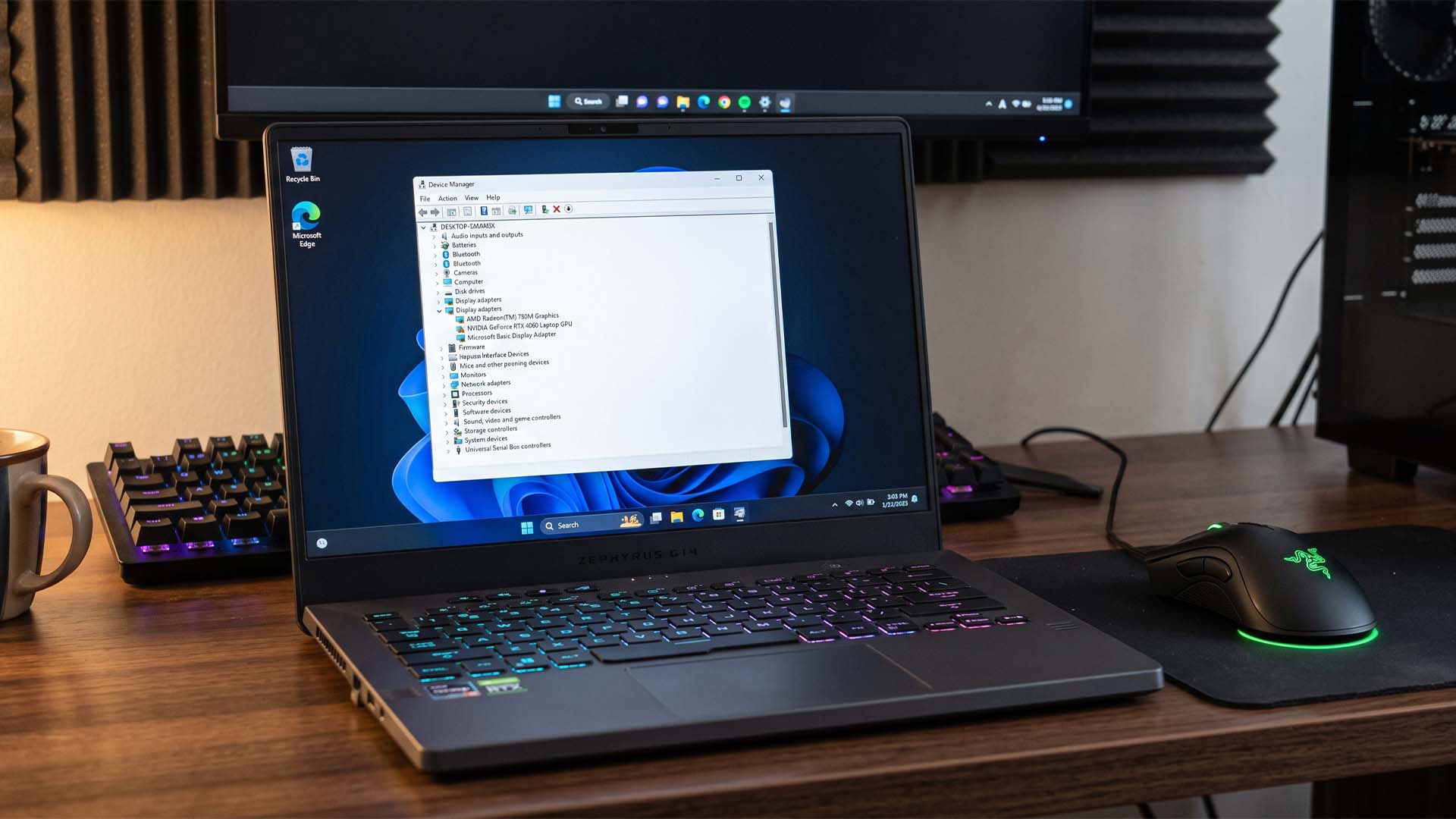
Un utilisateur a découvert que Windows peut automatiquement désinstaller les pilotes de sa carte graphique dédiée lorsqu’il utilise son PC portable en mode économique. Le système les considère comme un périphérique inactif au bout d’un certain temps. Voici comment éviter ce comportement problématique.
Windows peut désinstaller les pilotes GPU sans prévenir
Les PC portables de jeux offrent la possibilité de basculer en mode Eco pour fonctionner uniquement sur le GPU intégré et améliorer l’autonomie. Un propriétaire d’un ASUS ROG Zephyrus G14 a constaté que Windows avait retiré de lui-même les pilotes de sa carte graphique dédiée, les remplaçant par l’adaptateur d’affichage basique de Microsoft.
Le Redditor « Ok-Horse-3169 » explique que Windows traite les pilotes inutilisés comme une clé USB débranchée. Une tâche de maintenance nommée « pnpclean.dll » supprime un pilote après un délai, par défaut fixé à 30 jours. Pour l’utilisateur du Zephyrus G14, ce délai a été de seulement 15 jours.
Si certains estiment que le mode Eco va à l’encontre de l’utilité d’un portable gaming, d’autres souhaitent optimiser leur autonomie. Certains programmes peuvent activer le GPU d’NVIDIA ou d’AMD même en mode Hybride, ce qui réduit considérablement la durée de la batterie.
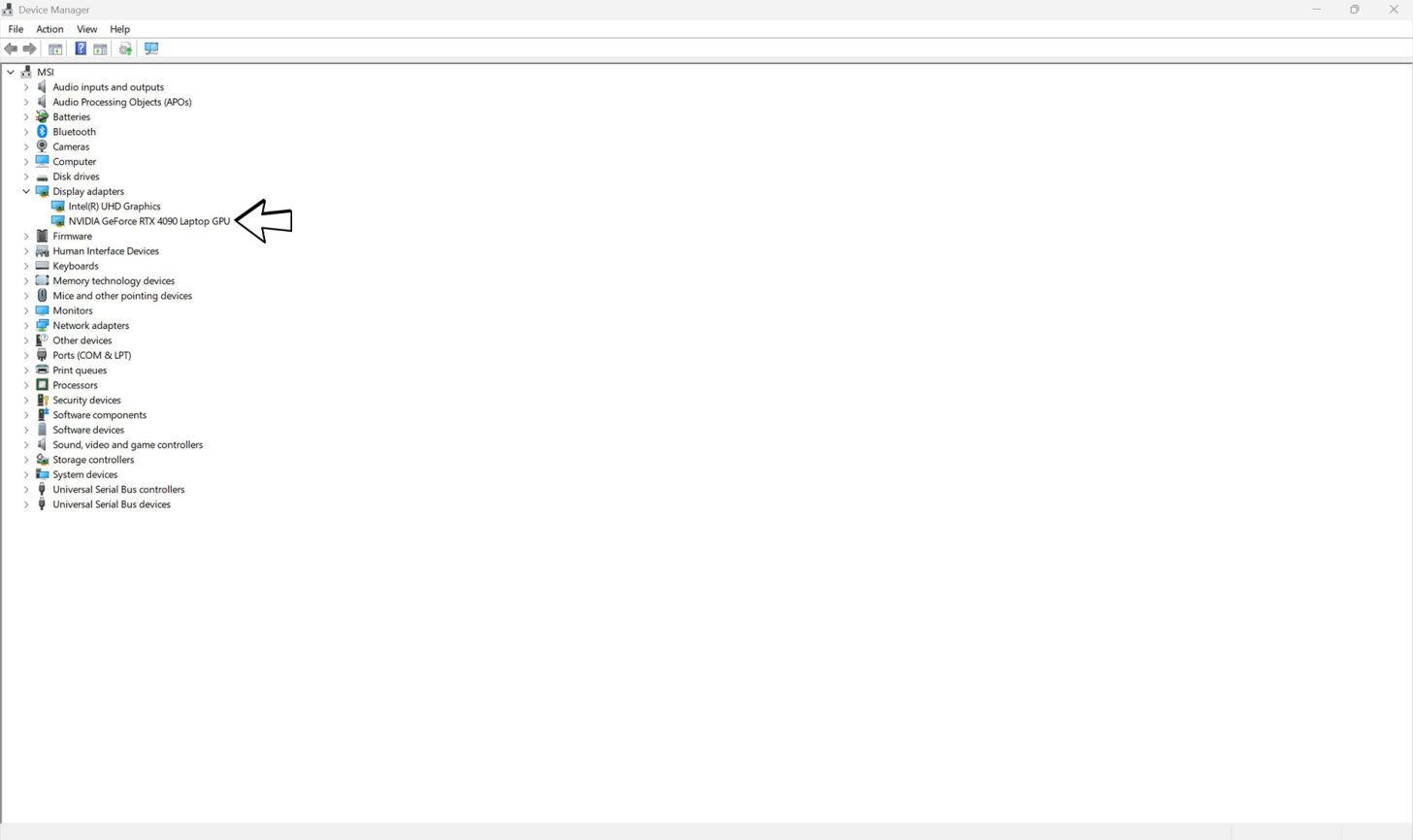
Comment désactiver ce comportement indésirable ?
Pour vérifier si Windows a désinstallé les pilotes, ouvrez PowerShell et exécutez la commande suivante pour consulter les journaux.
Select-String -Path C:\Windows\INF\setupapi.dev*.log -Pattern « (VEN_10DE|VEN_1002).*(was removed|timeout period) »
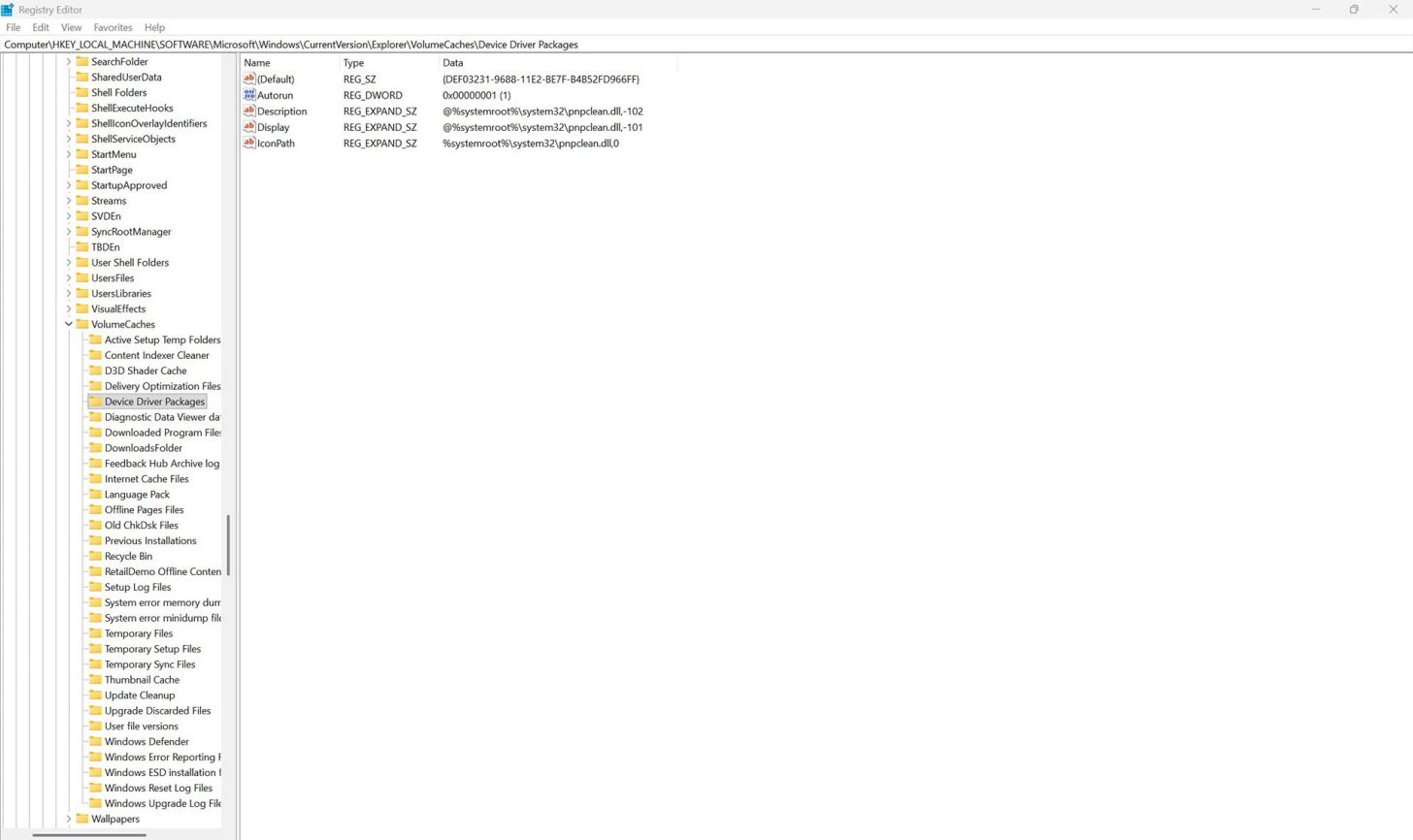
Le GPU NVIDIA est reconnu par le code « VEN_10DE », tandis qu’AMD utilise « VEN_1002 ». Si la mention « was removed » apparaît, Windows a retiré le pilote. Ok-Horse-3169 propose une solution rapide via le Registre Windows (tapez « regedit » dans la recherche et exécutez en tant qu’administrateur).
HKLM\SOFTWARE\Microsoft\Windows\CurrentVersion\Explorer\VolumeCaches\Device Driver Packages
Autorun (DWORD) = 0
L’autre alternative serait de passer manuellement du mode Eco au mode Hybride ou Dédié de temps à autre, mais cela peut s’avérer fastidieux. Windows 11 nous donne une nouvelle raison de nous arracher les cheveux, mais heureusement, une solution existe.