Valve précise que la barre rouge sur Steam Machine signale un entraînement de la mémoire et non une panne du GPU et confirme l’inversion de la LED barre sur Steam Machine
Un utilisateur a cru à une défaillance fatale de sa Steam Machine à cause d’un voyant rouge, mais Valve apporte une explication bien plus rassurante. Il s’agissait en réalité d’un simple processus de configuration de la mémoire, mal interprété à cause d’un manuel inversé. Une manipulation simple a suffi à résoudre le problème.
Un diagnostic alarmant qui n’était qu’une erreur d’interprétation
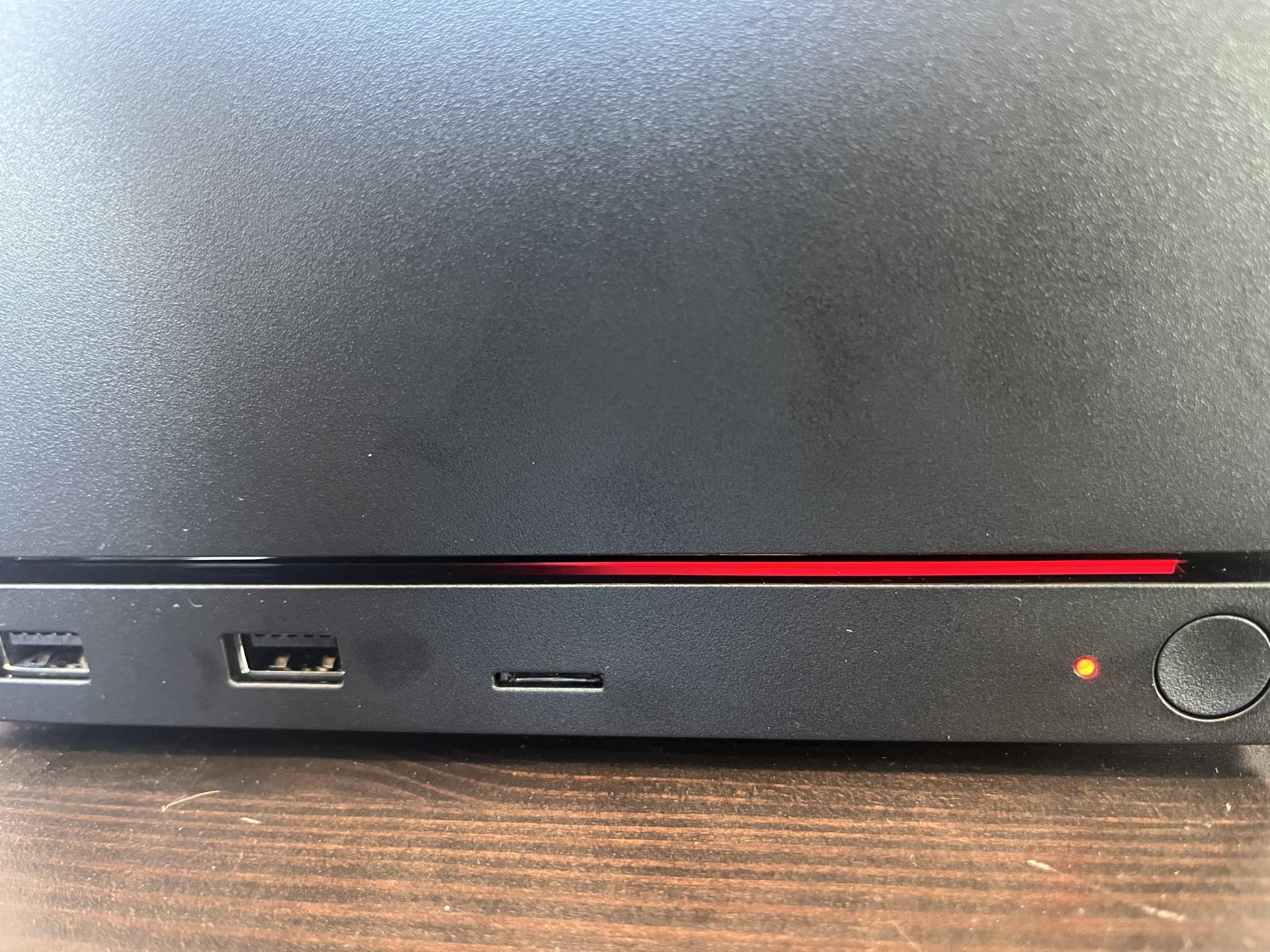
Un utilisateur de Reddit a récemment signalé que sa Steam Machine affichait une « Ligne Rouge de la Mort », indiquant théoriquement une panne du GPU selon le guide de Valve. La surprise était totale, la machine n’ayant fonctionné qu’une vingtaine de minutes. Une défaillance si rapide sur un appareil neuf semblait incompréhensible.
Après plusieurs tentatives de dépannage, l’utilisateur a finalement réparé sa machine par une simple réinitialisation du CMOS, obtenue en laissant l’appareil débranché toute une nuit. Le jour suivant, la Steam Machine a redémarré parfaitement. Valve est ensuite intervenue pour clarifier la situation : ce qui avait été pris pour une panne de GPU n’en était pas une.
Valve a expliqué que la barre de voyants LED de la Steam Machine est montée à l’envers, ce qui inverse les indications. Selon le guide, une ligne rouge à gauche signifie que la mémoire est en cours de configuration, tandis qu’à droite, elle indique une panne du GPU. Le voyant de l’utilisateur étant inversé, il a conclu à tort à une défaillance matérielle alors que la machine effectuait simplement son entraînement mémoire.
Bonjour,
Si vous rencontrez ce problème, essayez ce qui suit :
- Débranchez la Machine, puis appuyez quelques fois sur le bouton d’alimentation. Cela permet de décharger l’énergie résiduelle de l’alimentation. Le voyant d’alimentation peut clignoter brièvement.
- Rebranchez la Machine. Observez si le voyant d’alimentation s’allume (en mode respiration) en blanc ou non. Si c’est le cas, ouvrez un ticket Steam Support et mentionnez-moi, ou envoyez-moi une demande de chat avec l’ID.
- Maintenez le bouton d’alimentation enfoncé pendant environ 6 secondes. Le voyant d’alimentation (le point) devrait clignoter momentanément. Relâchez le bouton à ce moment.
- Le voyant d’alimentation va commencer à afficher une séquence de codes couleur. Ils sont conçus pour vous permettre de sélectionner diverses options de récupération ou de dépannage. Lorsque le voyant devient vert, appuyez brièvement sur le bouton d’alimentation. Cela doit exécuter une réinitialisation complète du CMOS.
- Au prochain démarrage, la barre RGB devrait être bleue. Le démarrage peut être plus long en raison d’un nouvel entraînement de la mémoire.
Merci de me mentionner si cette procédure a permis de remettre votre appareil en route. Sinon, ouvrez un ticket de support et envoyez-moi une demande de chat avec l’ID du ticket, qui doit commencer par « HT-« .
– SteamHWFeedback
Note : En raison d’un problème de communication, le code du panneau avant est en réalité inversé horizontalement en sortie d’usine. Comme ce problème est survenu juste après (ou pendant) une mise à jour du BIOS, il est très probable que la mise à jour ne se soit pas entièrement terminée et qu’il s’agisse d’un problème d’entraînement mémoire. La procédure ci-dessus devrait forcer un nouvel entraînement.
Ce phénomène se produit après une mise à jour du BIOS sur les plateformes Zen 4 et Zen 5, ce qui explique pourquoi la machine met du temps à se stabiliser. Lorsque le système redémarre après une mise à jour du BIOS ou certains changements, la Steam Machine entre en phase d’entraînement mémoire. Valve indique que quelques cycles de démarrage peuvent régler le problème, à condition de suivre les étapes fournies.