OLEDTextFix : un outil gratuit et open-source pour réduire les franges de texte sur les écrans QD-OLED et WOLED
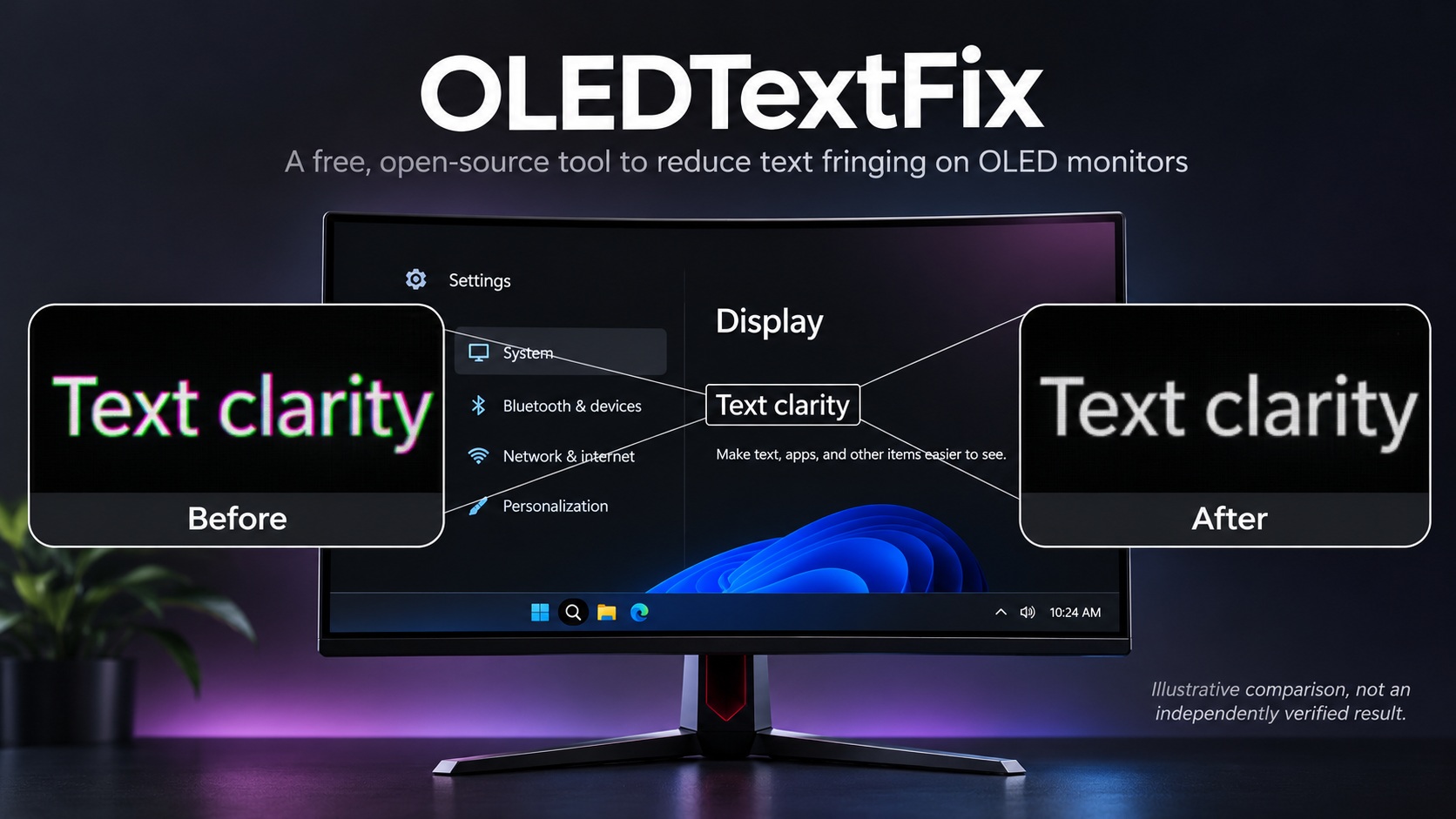
La clarté du texte reste le talon d’Achille des écrans OLED pour PC. Un développeur propose une solution logicielle gratuite et open-source, OLEDTextFix, qui tente de résoudre ce problème. Son approche, basée sur le GPU, applique une correction globale pour améliorer la lisibilité sur le bureau Windows.
Comment OLEDTextFix s’attaque au flou du texte
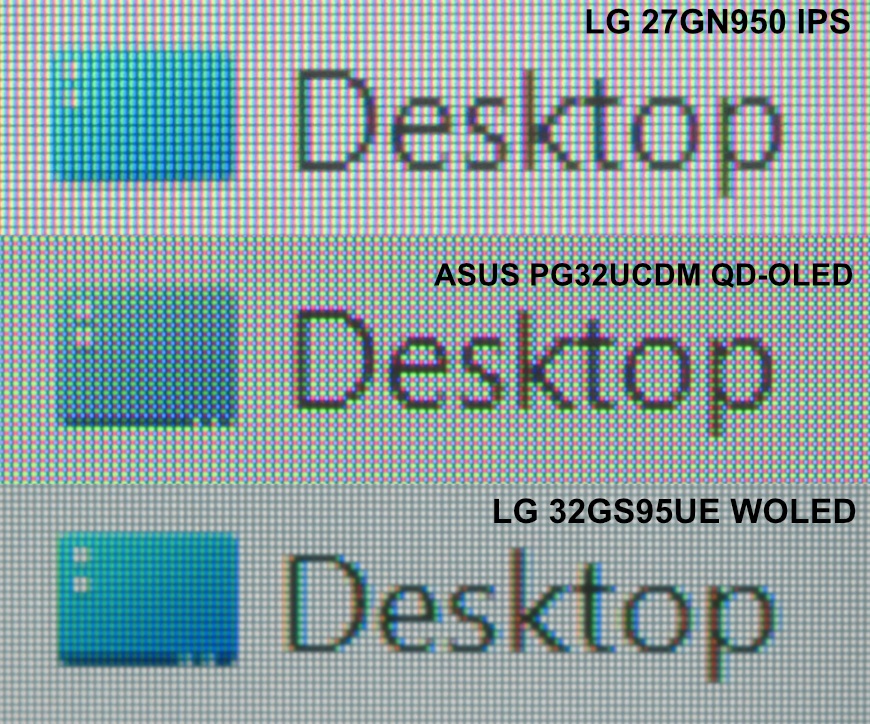
Les moniteurs de jeux OLED offrent des contrastes exceptionnels et des temps de réponse quasi instantanés. Mais leur affichage texte est entaché par des franges colorées, un défaut lié à leur arrangement de sous-pixels inhabituel.
L’outil OLEDTextFix est une application Windows gratuite qui tente de corriger ce défaut via un traitement d’image sur le GPU. Plutôt que de modifier le moteur de rendu Windows, l’utilitaire capture le bureau et applique des corrections via une superposition graphique, touchant potentiellement toutes les applications.
La technologie ClearType inadaptée aux OLED
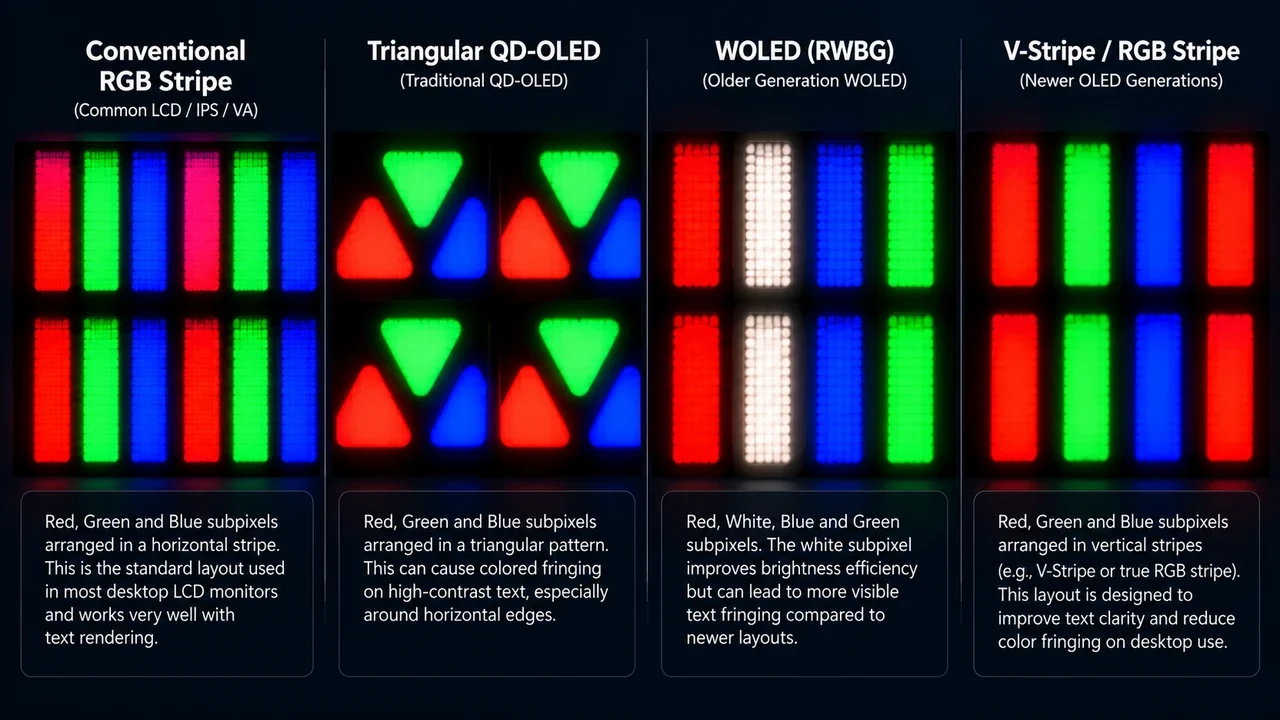
Le problème provient en partie de la technologie ClearType de Microsoft, conçue pour les arrangements de sous-pixels RGB standards des écrans LCD. Les dalles OLED utilisent des dispositions différentes.
Les panneaux QD-OLED de Samsung Display emploient des sous-pixels triangulaires, créant des franges vertes et magenta. Les dalles WOLED de LG Display utilisent des arrangements RWBG ou RGWB, présentant leurs propres défis.
L’outil inclut des préréglages pour neuf classes de panneaux QD-OLED, basés sur l’analyse de plus de 25 moniteurs. Des profils pour les WOLED existent, mais nécessitent encore des validations. L’utilisateur peut choisir entre des modes de filtrage Sharp, Balanced et Smooth, et ajuster la force de correction.
D’après les simulations du développeur, les corrections pourraient réduire les franges colorées de 58% à 71% sur QD-OLED avec un fond sombre. Ces chiffres proviennent de simulations, pas de mesures indépendantes. Les améliorations sur WOLED seraient plus modestes.
Des compromis en termes de latence et de consommation
OLEDTextFix nécessite Windows 10 (2004+) ou Windows 11, avec un GPU compatible DirectX 11. Il inclut une sélection automatique de profil et une option pour suspendre le traitement en jeu plein écran.
Mais son approche impose des concessions. L’image corrigée peut avoir un retard d’environ une image, soit 4 ms à 240 Hz. Une fonction de contournement pour le mouvement tente de réduire ce délai.
La consommation est aussi un point d’attention. Sur une Radeon RX 6900 XT, l’application a entraîné une consommation GPU d’environ 40 à 50 W, mais ce chiffre ne représente pas la consommation isolée du logiciel.
La compatibilité HDR était initialement absente. Le développeur a ajouté un traitement HDR expérimental et la gestion automatique des couleurs Windows. Cette correction HDR reste désactivée par défaut et peu validée.
Les retours de la communauté sont mitigés, certains propriétaires de WOLED ne percevant pas d’amélioration. Le développeur sollicite des retours pour affiner l’outil.
Important : OLEDTextFix n’est pas destiné aux nouveaux moniteurs OLED utilisant des arrangements RGB-stripe standards, comme les panneaux QD-OLED V-Stripe de cinquième génération de Samsung, qui réduisent déjà fortement le problème.
Pour les utilisateurs gênés par les artefacts texte sur leurs OLED actuels, cet outil représente une alternative intéressante aux ajustements ClearType ou aux utilitaires comme MacType.
Le projet est gratuit sous licence MIT, son code source et ses exécutables sont disponibles sur son dépôt GitHub officiel. C’est une solution expérimentale, mieux adaptée aux utilisateurs prêts à tester différents réglages.