NVIDIA : G-SYNC corrige le scintillement OLED VRR et le saccage à 60 FPS
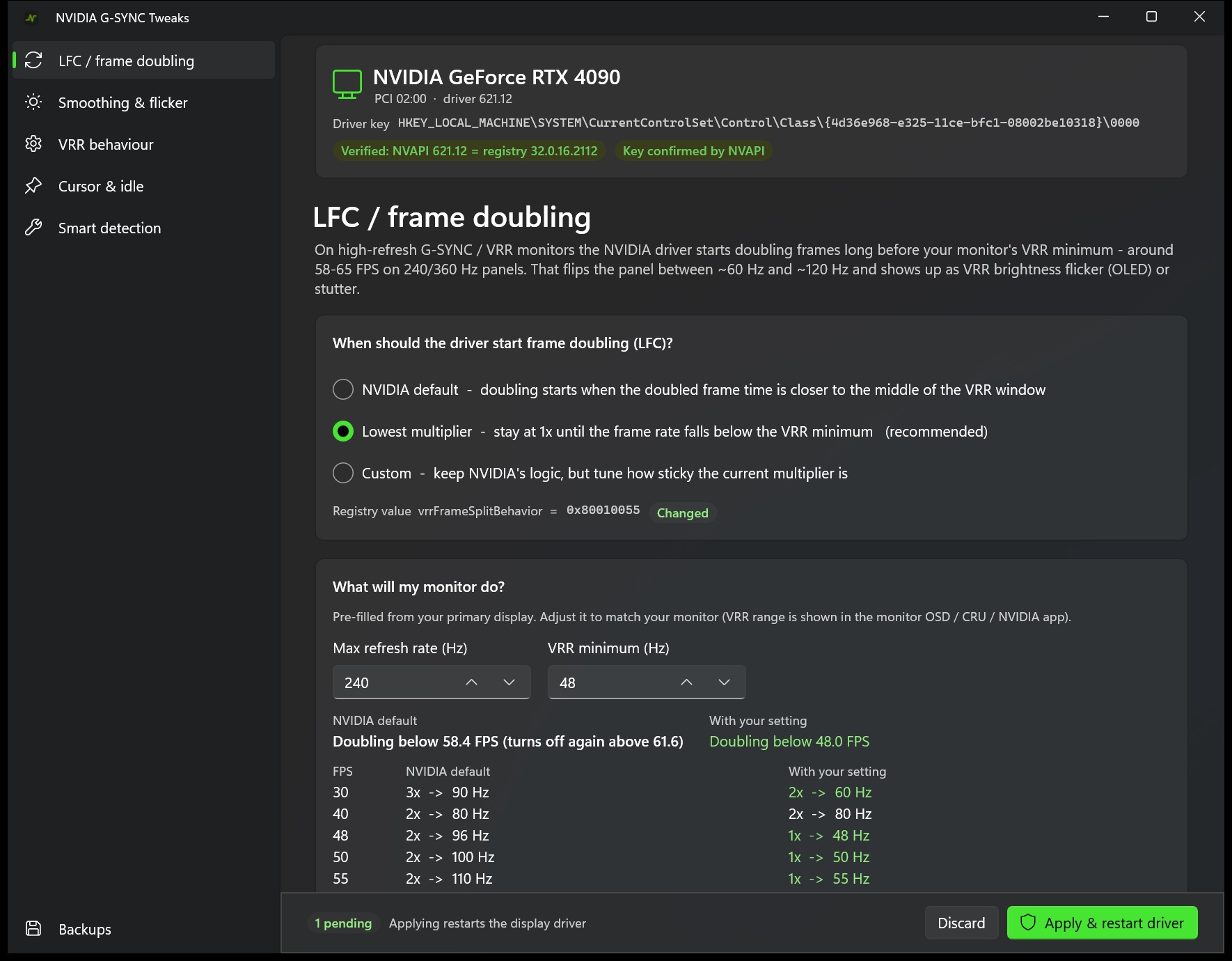
Orbmu2k, déjà connu pour NVIDIA Profile Inspector, frappe à nouveau avec un nouvel outil gratuit et open-source : NVIDIA G-SYNC Tweaks. Ce logiciel donne accès à une multitude de paramètres cachés des pilotes NVIDIA et apporte une solution à un problème irritant : l’activation prématurée de la Low Framerate Compensation (LFC) sur les écrans à haut taux de rafraîchissement. Une aubaine pour les joueurs PC équipés d’écrans OLED onéreux qui souffrent de fluctuations de luminosité gênantes.
Un outil pour contrôler la compensation de fréquence basse
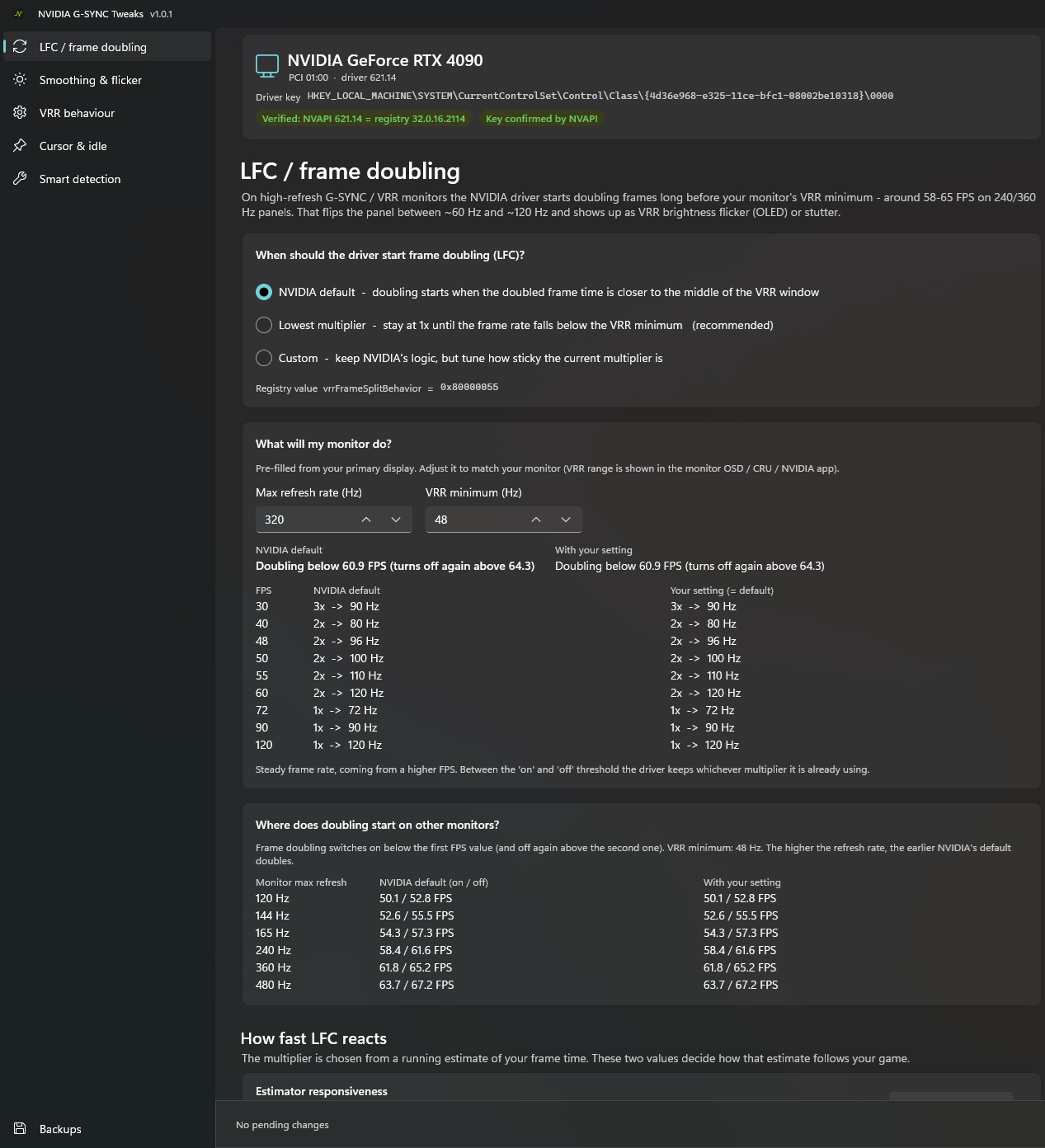
Les technologies de taux de rafraîchissement variable (VRR), comme le G-SYNC de NVIDIA, synchronisent dynamiquement l’écran avec la production d’images du GPU. Quand le nombre d’images par seconde descend en dessous de la plage de fréquence minimale de l’écran, la Low Framerate Compensation (LFC) s’active et double les trames pour maintenir la synchronisation. Le problème vient du fait que les pilotes NVIDIA peuvent enclencher la LFC bien avant que l’écran n’atteigne sa fréquence minimale réelle.

Un utilisateur Reddit a découvert que ce comportement est régi par un paramètre de pilote non documenté appelé vrrFrameSplitBehavior. Sur les moniteurs gaming à haute fréquence, cela peut provoquer un doublement de trames aux alentours de 58 à 65 FPS, alors que l’écran supporte une plage VRR minimale de 48 Hz. Résultat, les jeux tournant autour de 60 FPS peuvent faire alterner l’écran entre 60 Hz et 120 Hz, causant un scintillement de luminosité très perceptible sur les panneaux OLED et des saccades sur d’autres technologies.
NVIDIA G-SYNC Tweaks contourne ce problème en permettant à l’utilisateur de choisir le multiplicateur de fréquence le plus bas possible, ce qui retarde l’activation de la LFC jusqu’à ce que la limite VRR réelle de l’écran soit atteinte. Et surtout, cela se fait sans toucher au registre Windows ni sacrifier la fréquence de rafraîchissement maximale du moniteur.
Un accès à des paramètres avancés cachés
Au-delà de la gestion de la LFC, cet utilitaire gratuit donne accès à plusieurs paramètres avancés des pilotes via une interface moderne inspirée de Windows 11 :
- Personnalisation de la LFC : Réglage des seuils de multiplication de trames et de l’hystérésis.
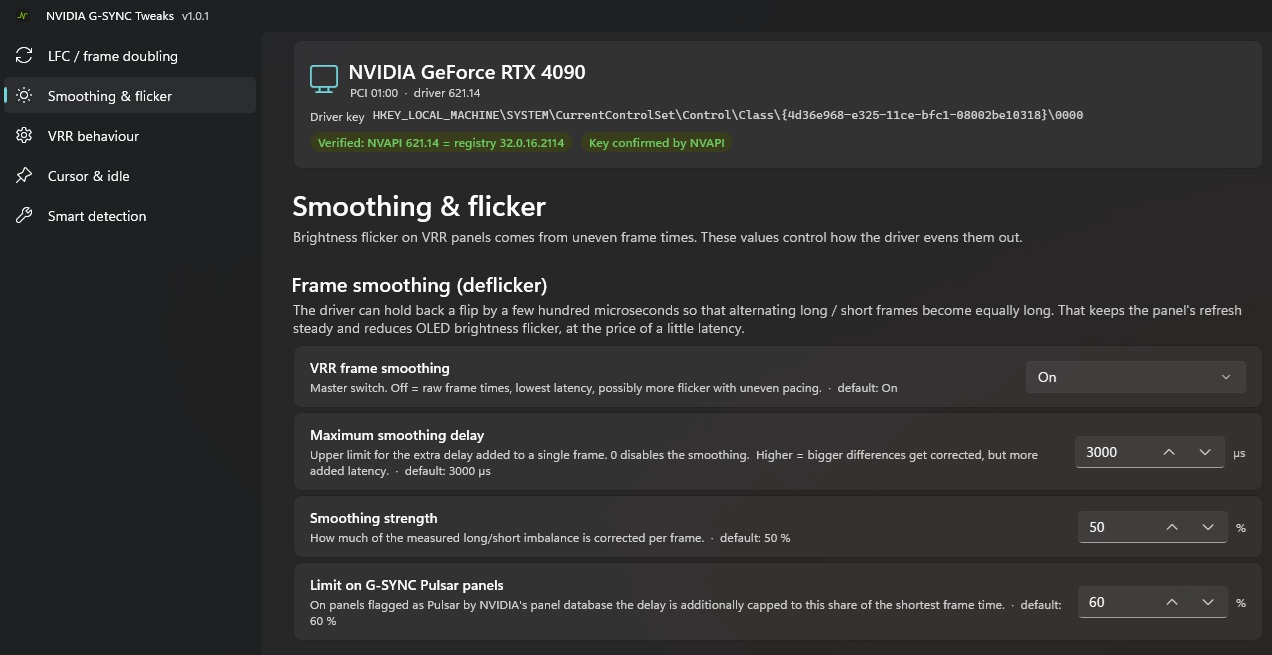
- Lissage VRR : Contrôle de la présentation des trames et réduction du scintillement.
- Cadencement de la génération de trames : Accès aux paramètres de mesure de retournement (flip metering) non documentés.
- Comportement VRR : Limites de fréquence, politiques de déchirement et détection d’écran.
- Comportement du curseur et inactif : Personnalisation de la réactivité du curseur lors de l’inactivité du rendu.
- Détection intelligente : Détection expérimentale des livraisons de trames irrégulières.
La documentation fournie par le développeur, fruit d’un important travail de rétro-ingénierie, éclaire également le fonctionnement interne de l’implémentation VRR de NVIDIA. Elle offre ainsi aux passionnés davantage d’opportunités pour affiner l’équilibre entre fluidité visuelle et réactivité.
Disponible gratuitement avec quelques mises en garde
NVIDIA G-SYNC Tweaks est disponible en téléchargement sur son dépôt GitHub officiel. Il nécessite Windows 10 ou 11 (64-bit), un GPU NVIDIA et Microsoft Windows App Runtime 2.x. L’application sauvegarde automatiquement les paramètres du registre modifiés et peut redémarrer le pilote graphique sans nécessiter un redémarrage complet du système.
Il est important de noter que cet outil n’élimine pas toutes les formes de scintillement VRR sur OLED. Déplacer le seuil d’activation de la LFC à 48 FPS signifie que les variations de fréquence d’images autour de cette valeur peuvent toujours produire des symptômes similaires. De plus, les futures mises à jour des pilotes NVIDIA pourraient modifier ou invalider ces paramètres non documentés.
Malgré cela, NVIDIA G-SYNC Tweaks semble être un ajout précieux à la boîte à outils des joueurs PC, en particulier pour les propriétaires de moniteurs gaming OLED à haut taux de rafraîchissement. On espère que NVIDIA finira par exposer officiellement certains de ces réglages via son application NVIDIA App.
Source : GitHub – Orbmu2k