Bloodborne sur PC : installer et optimiser le mod Lantern Engine
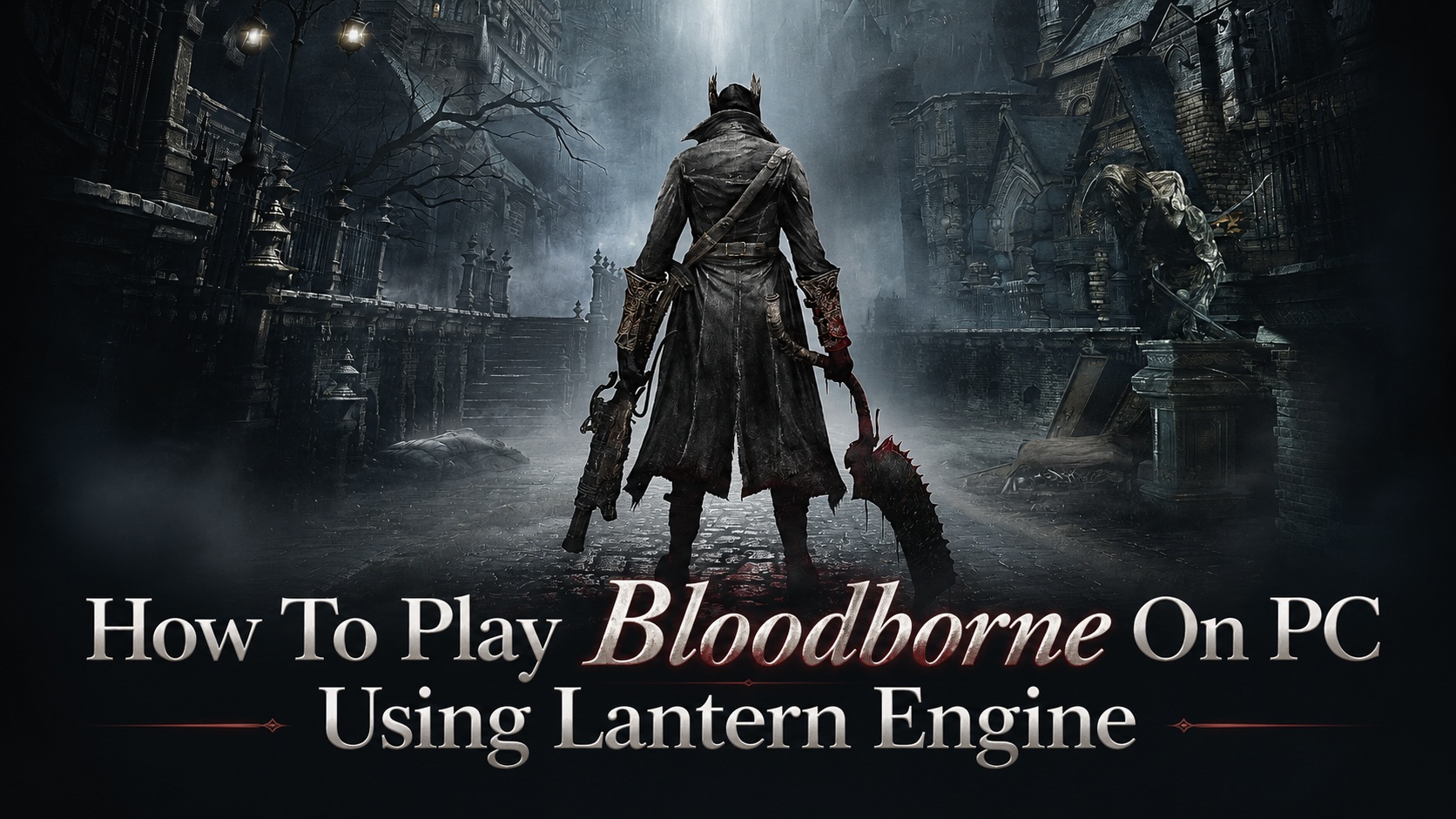
Dix ans après son lancement, Bloodborne reste l’un des jeux les plus demandés sur PC. Malgré l’absence de version officielle, la communauté a fait des progrès spectaculaires. Le projet Lantern Engine permet aujourd’hui de découvrir Yharnam en haute résolution et à haut débit d’images.
L’héritage intact d’un chef-d’œuvre
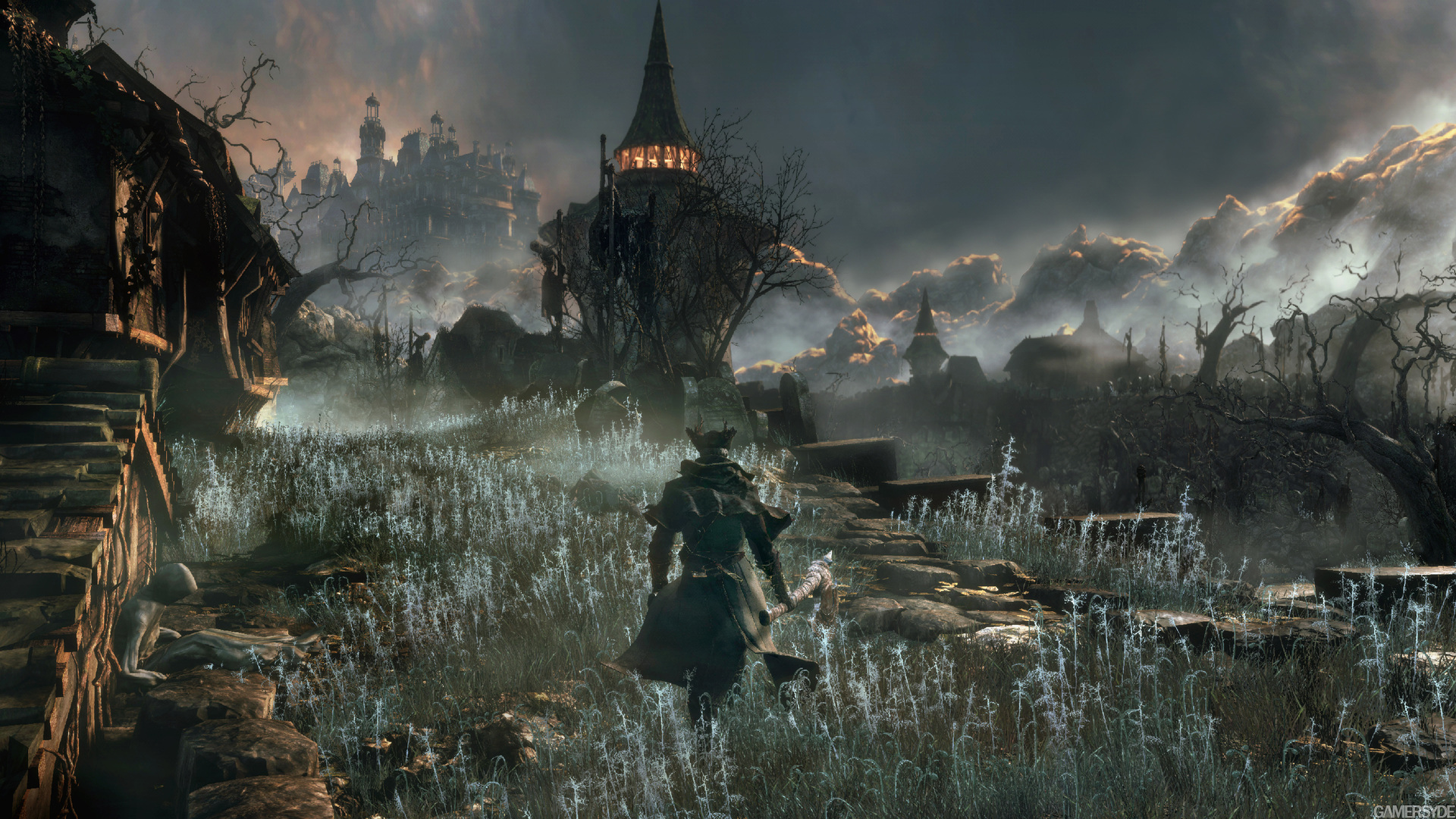
Sorti en mars 2015, Bloodborne a marqué un tournant pour FromSoftware. Sous la direction d’Hidetaka Miyazaki, cet exclusif PlayStation a troqué l’univers médiéval pour une atmosphère gothique et cauchemardesque, faisant de la ville pestilentielle de Yharnam l’un des décors les plus marquants du jeu vidéo.
Le gameplay était tout aussi distinctif. Le titre récompensait l’agressivité avec un combat plus rapide, des armes à transformation, des parades au pistolet et le système Rally, qui permet de récupérer de la vie perdue en contre-attaquant immédiatement.
Associé à un level design exceptionnel, des boss redoutables et une narration horrifique, le résultat fut l’un des jeux de rôle et d’action majeurs de sa génération. Son succès commercial fut immédiat, Sony confirmant la vente de plus d’un million de copies en quelques semaines. L’excellente extension The Old Hunters a solidifié sa réputation.
Pourtant, Bloodborne reste confiné à sa version PlayStation 4 d’origine, avec un plafond à 30 FPS et un pacing de trame souvent erratique. Même la rétrocompatibilité sur PlayStation 5 ne résout pas ces limitations.
Qu’est-ce que Lantern Engine et pourquoi l’utiliser ?
La percée initiale est venue grâce à shadPS4, un émulateur PlayStation 4 open-source capable de faire tourner Bloodborne. Plus récemment, le projet bbport a introduit une autre approche : exécuter le code x86-64 original du jeu directement sur du matériel PC.
Lantern Engine s’appuie sur ces travaux, en particulier l’implémentation Windows de DarkIzuku, tout en conservant une couche de traduction graphique basée sur Vulkan dérivée de shadPS4.
Awakenchan a largement retravaillé le runtime, introduisant des améliorations de performance pour la compilation des shaders, les appels de rendu, la gestion mémoire et plusieurs autres systèmes. Le projet propose également un lanceur particulièrement complet avec prise en charge du DLSS NVIDIA (Super Résolution et Génération d’Images), du FSR AMD (Upscaling et Génération d’Images), du HDR, des écrans panoramiques, des contrôles personnalisés, des mods, des trophées et du multijoueur en ligne.
Les retours de la communauté sont généralement favorables, de nombreux joueurs rapportant de meilleures performances et une meilleure stabilité que les solutions alternatives. Les résultats dépendent toutefois du matériel, et d’autres implémentations peuvent être supérieures dans certains cas.
Pour ce guide, nous utilisons la version v0.9.43, publiée le 17 novembre 2026. Elle introduit la Génération d’Images FSR d’AMD, améliore le pacing de trame, corrige plusieurs artefacts de rendu et active par défaut des optimisations moteur supplémentaires.
Comment installer Lantern Engine v0.9.43
Étape 1 : Télécharger Lantern Engine et préparer son jeu
En supposant que vous êtes sur Windows 10 ou 11, commencez par télécharger le package ZIP Windows 64-bit depuis la version GitHub officielle de Lantern Engine v0.9.43.
Extrayez-le dans un répertoire accessible en écriture en dehors des dossiers Program Files ou OneDrive de Windows, puis lancez Bloodborne.Launcher.exe.
Vous aurez également besoin de vos propres fichiers de jeu Bloodborne, obtenus légalement et déchiffrés, extraits de votre PlayStation 4, car Lantern Engine ne distribue pas le jeu lui-même.
La version supportée est CUSA03173, mise à jour vers la version 1.09. Votre répertoire de jeu doit contenir eboot.bin, sce_sys et dvdroot_ps4, ainsi que les autres fichiers nécessaires.
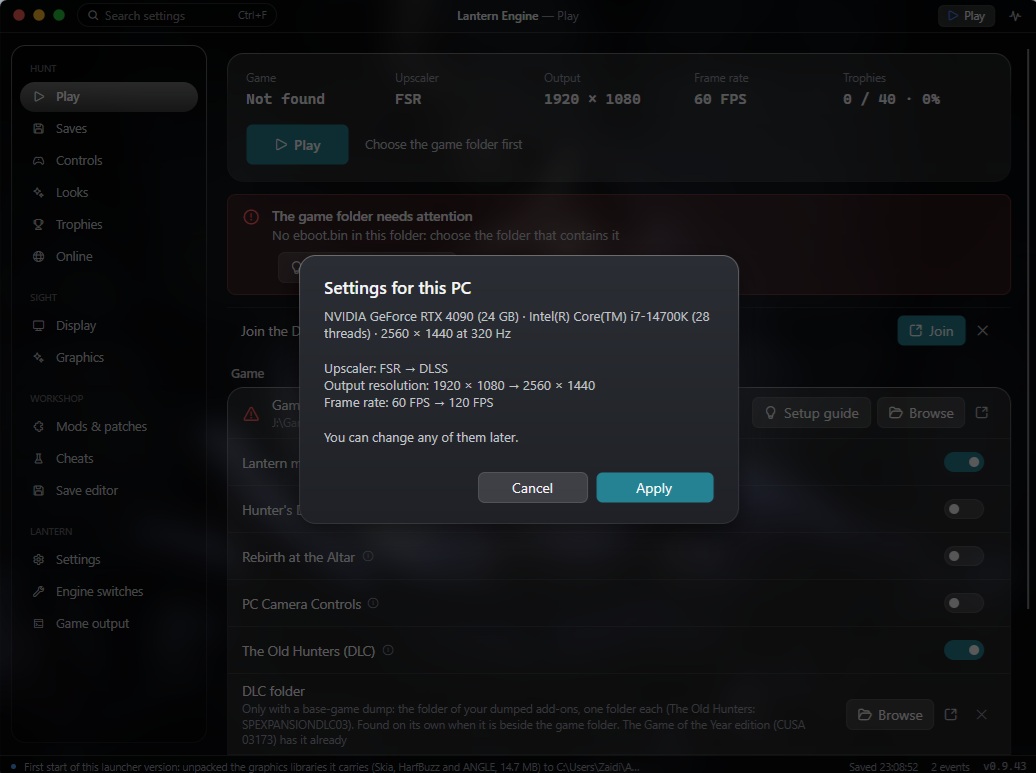
Lors de son premier lancement, Lantern Engine détecte votre matériel et propose des paramètres recommandés. Comme le montre notre capture d’écran ci-dessous, le lanceur a correctement identifié une RTX 4090 et suggéré de passer du FSR au DLSS, d’augmenter la résolution de sortie à 2560 × 1440 et de viser 120 FPS.
Sélectionnez Appliquer pour accepter ses recommandations. Elles peuvent être modifiées ultérieurement.
Étape 2 : Compléter l’assistant de configuration
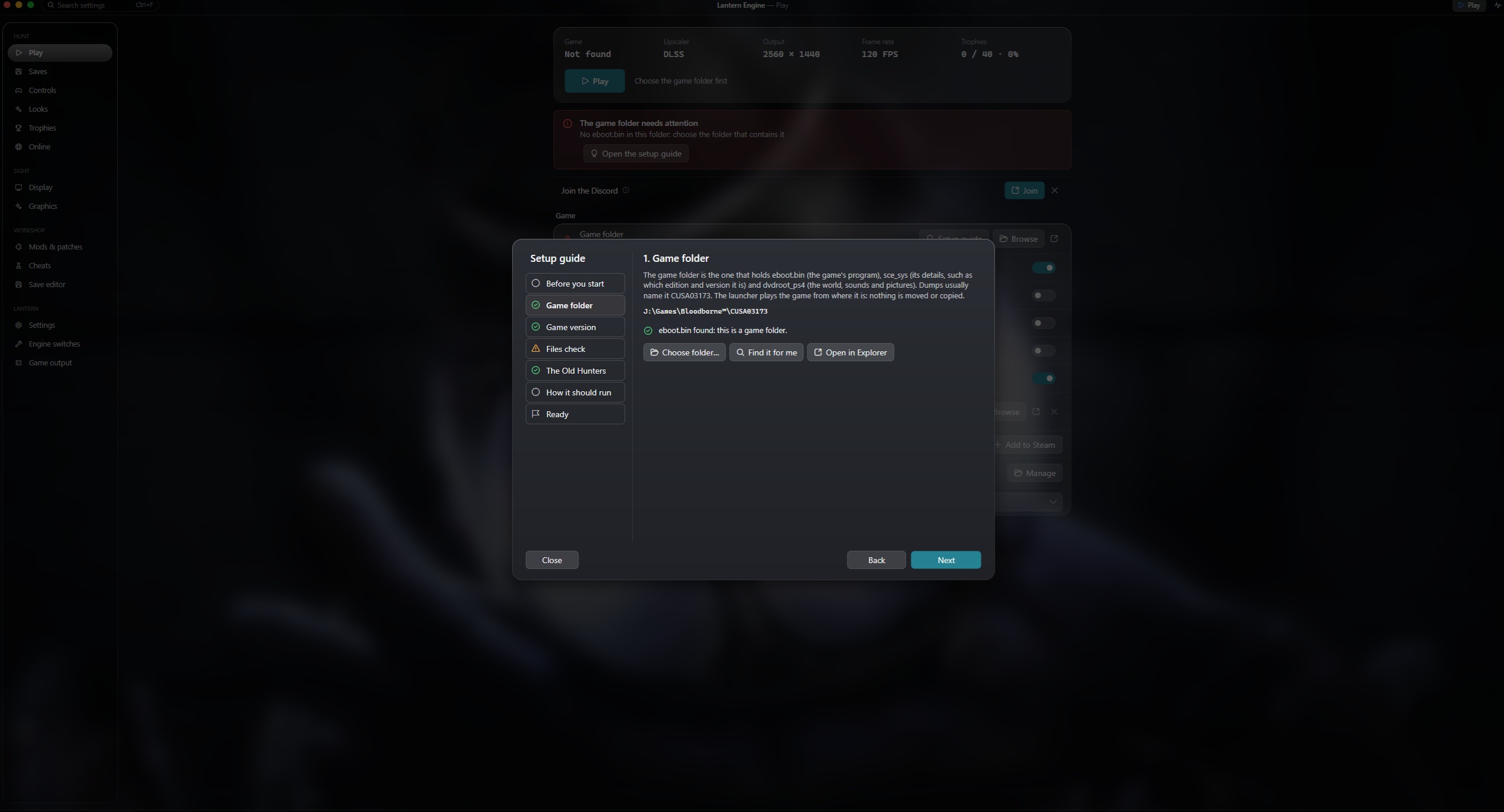
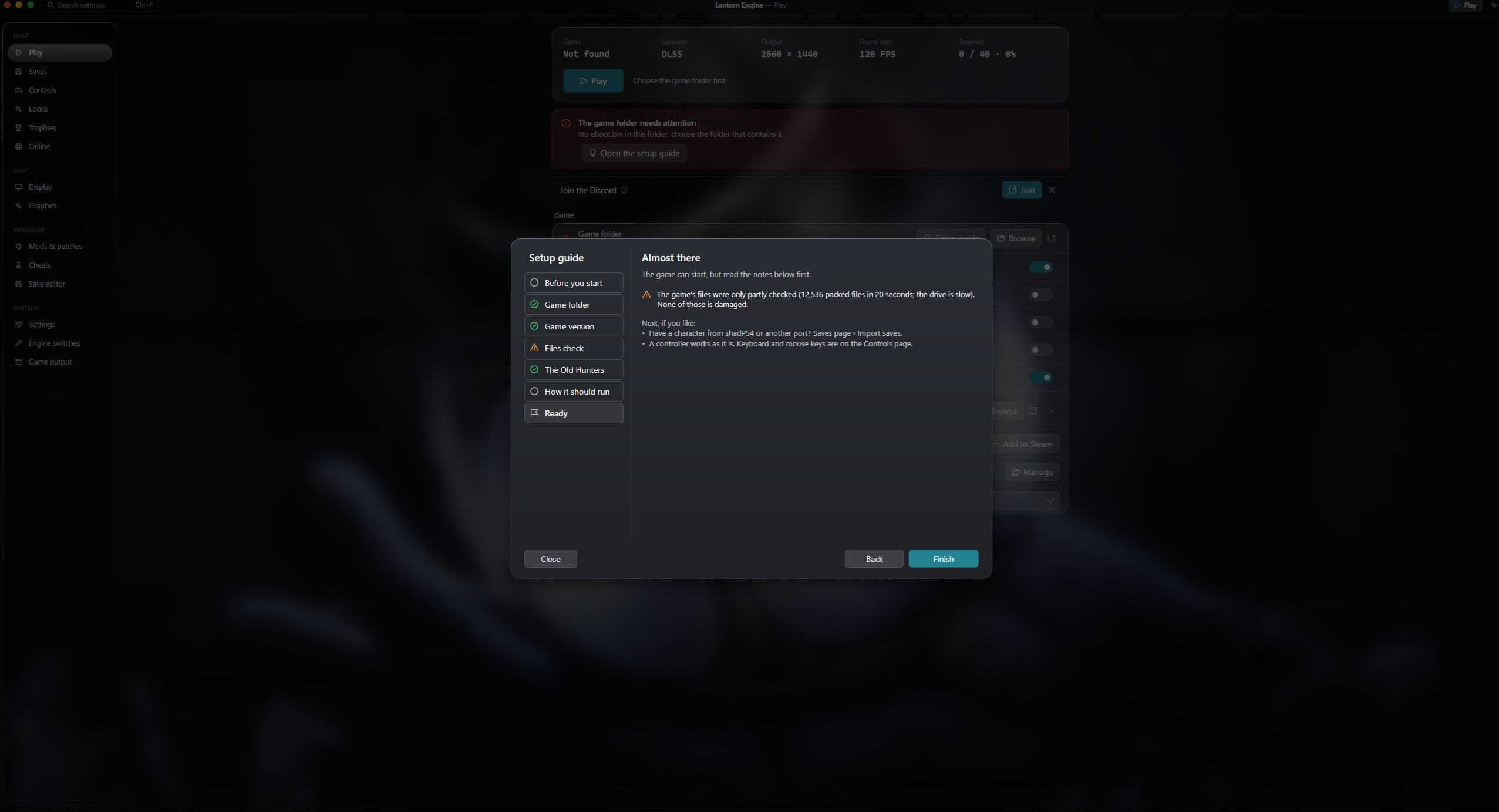
Sur la page Play, cliquez sur Setup guide et suivez la configuration initiale.
L’assistant vérifie les éléments suivants :
Dossier du jeu : Sélectionnez le dossier contenant eboot.bin. Le lanceur devrait l’identifier comme un répertoire de jeu valide.
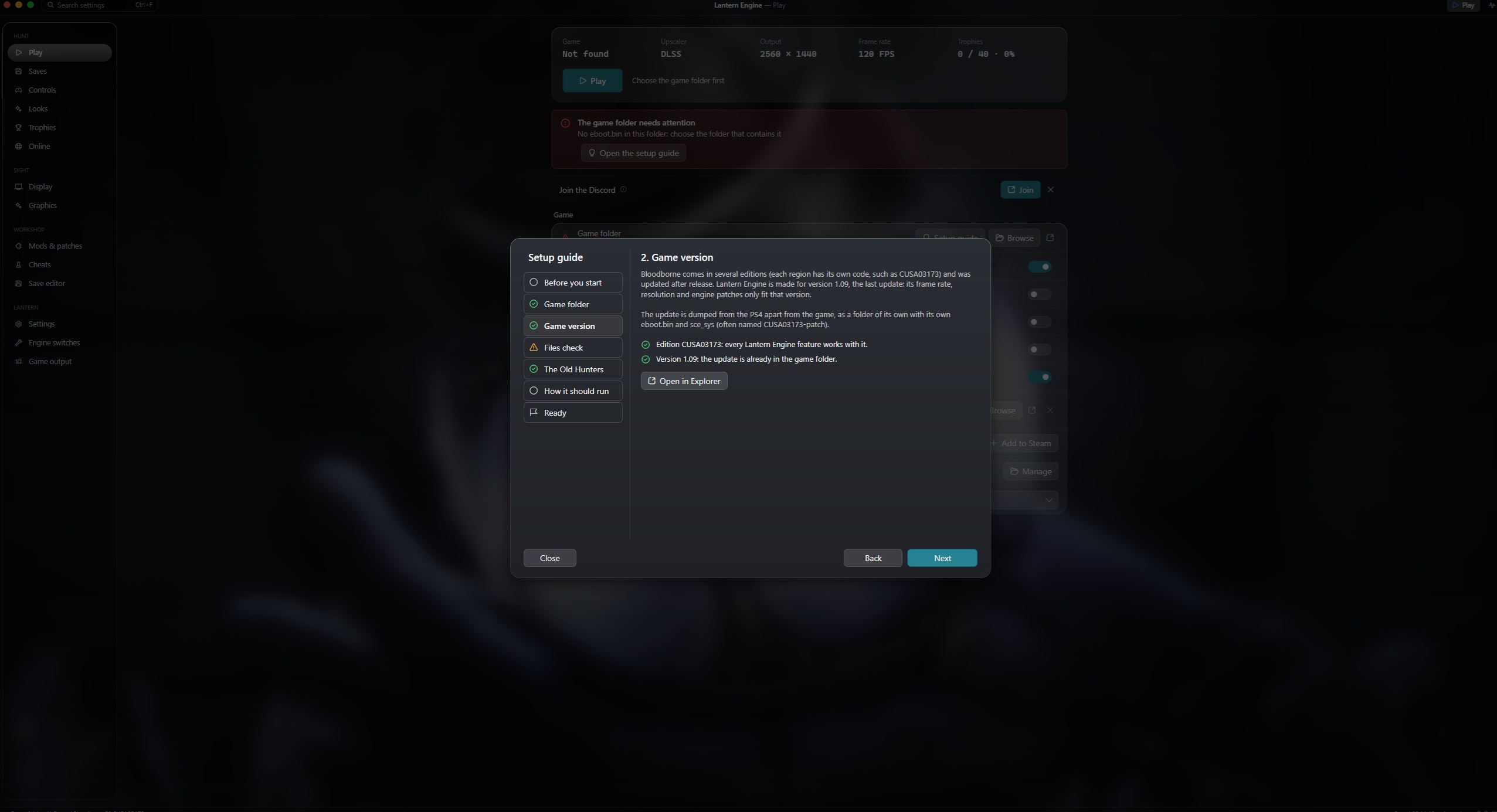
Version du jeu : Confirmez que l’édition est bien CUSA03173 et que la mise à jour 1.09 a été appliquée. Lantern Engine nécessite cette version pour ses correctifs spécifiques au jeu.
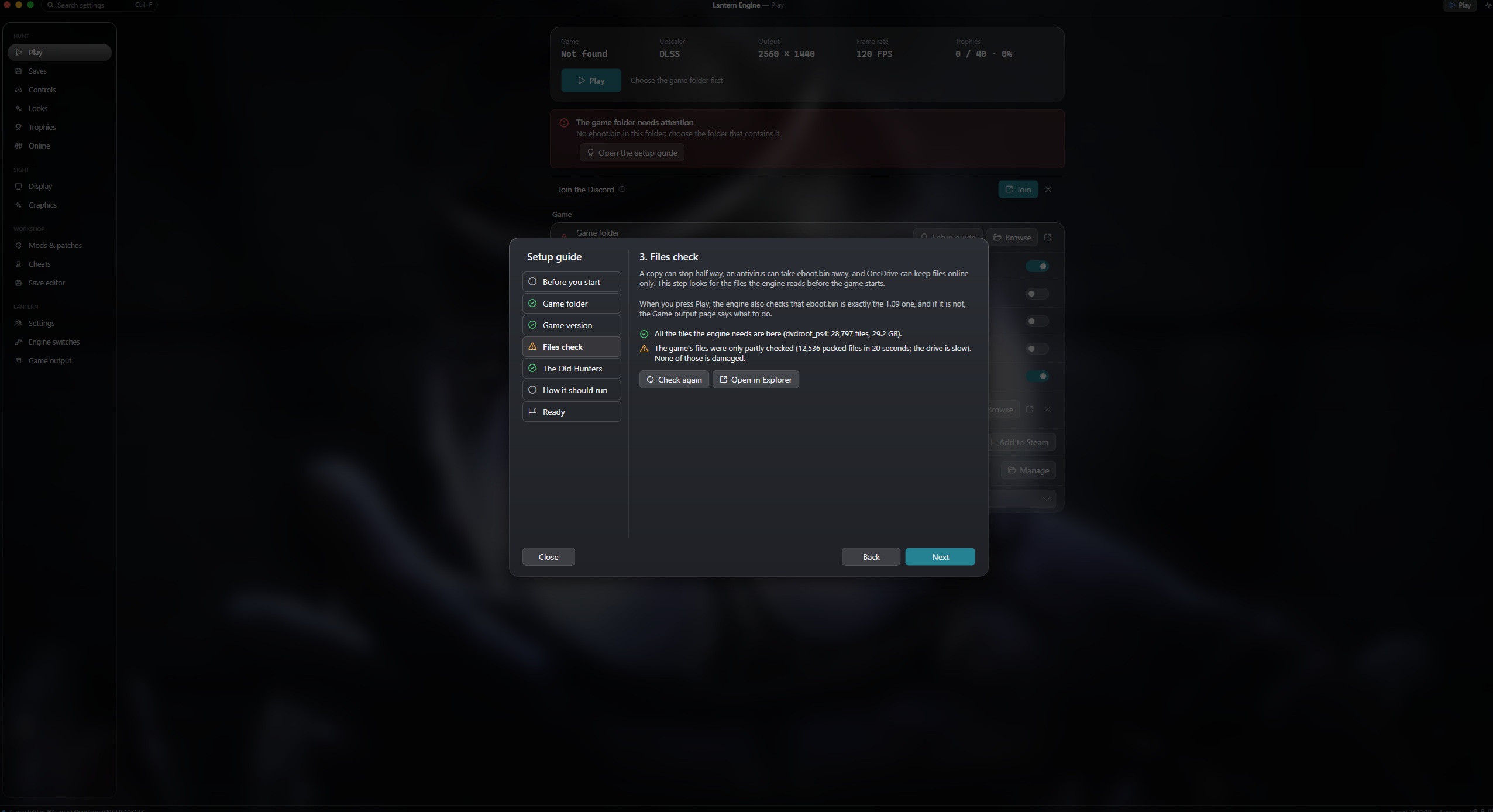
Vérification des fichiers : L’assistant examine les archives du jeu pour détecter les fichiers manquants, incomplets ou endommagés. Un avertissement indiquant que seule une partie des fichiers a pu être vérifiée ne signifie pas nécessairement que votre copie est corrompue. Cependant, les fichiers manquants doivent être corrigés avant de continuer.
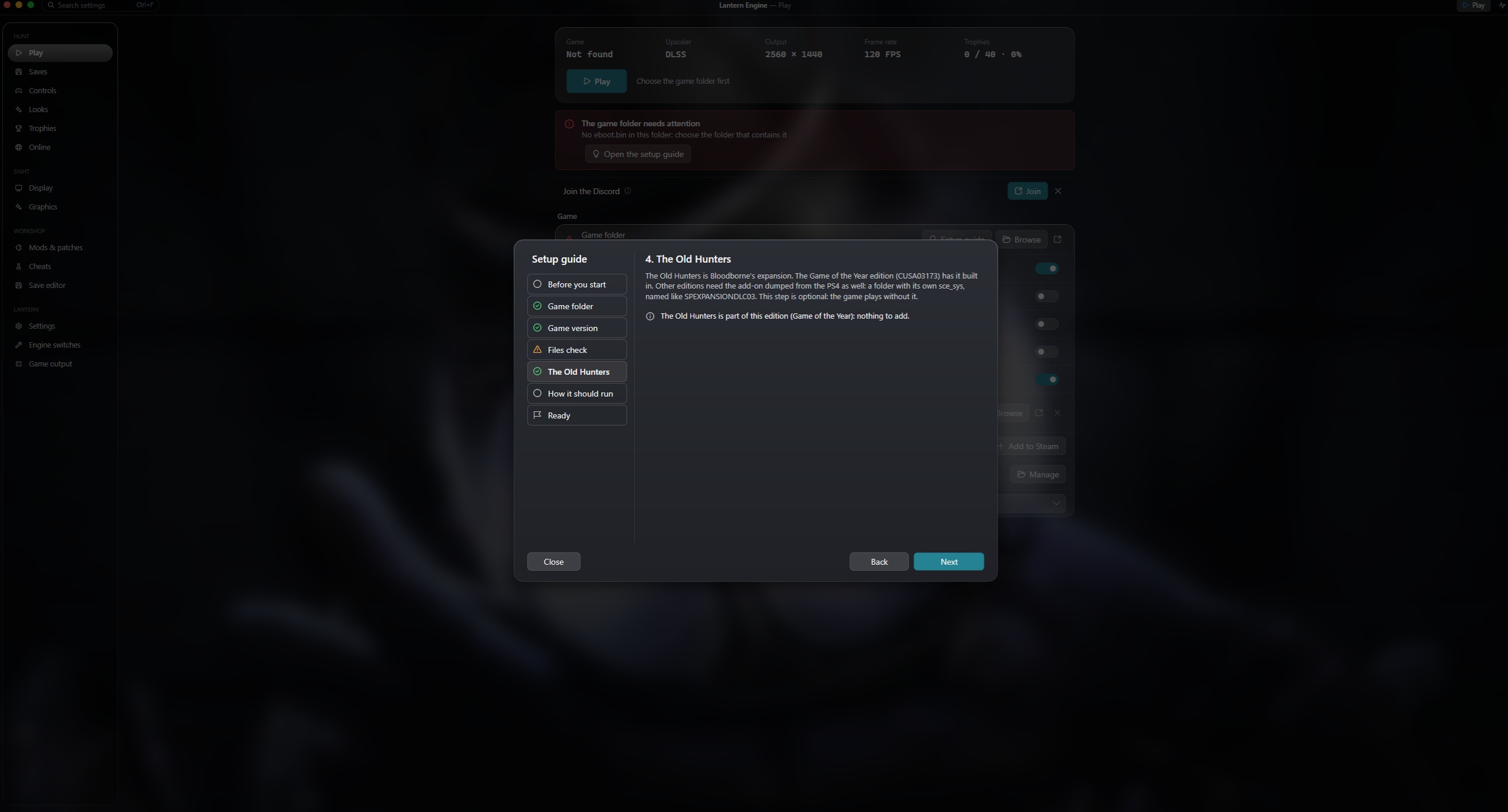
The Old Hunters : L’extension est incluse avec l’édition Game of the Year. Si vous possédez une autre copie du jeu de base supportée et l’extension séparément, le lanceur permet de sélectionner le dossier DLC extrait. Cette étape est facultative.
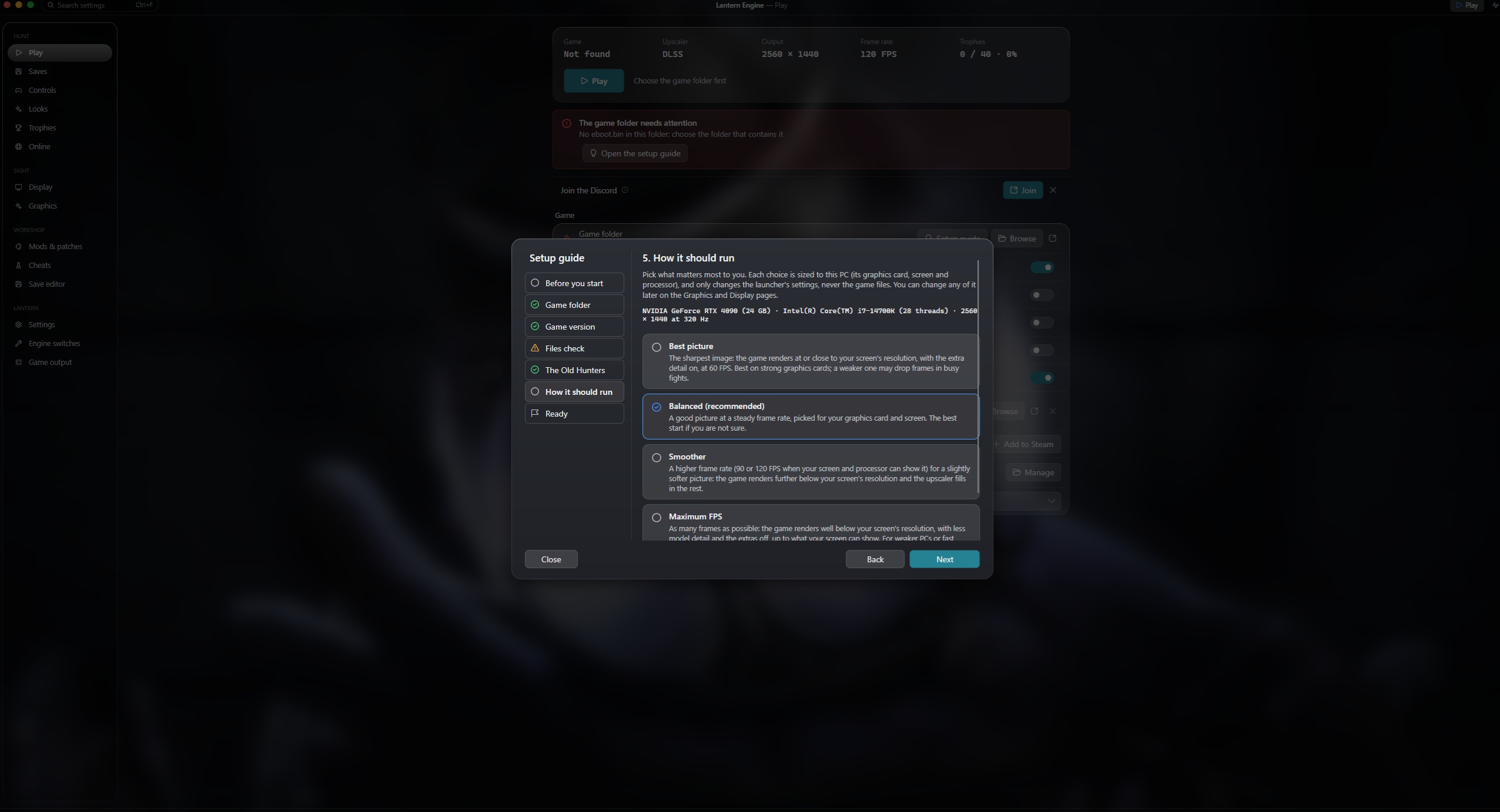
Le mode d’exécution : Choisissez entre Meilleure image, Équilibré, Plus fluide et FPS maximum. Nous recommandons le mode Équilibré initialement, car il offre un compromis raisonnable entre qualité de rendu et performance.
Enfin, cliquez sur Finish.
Étape 3 : Vérifier l’installation et lancer le jeu
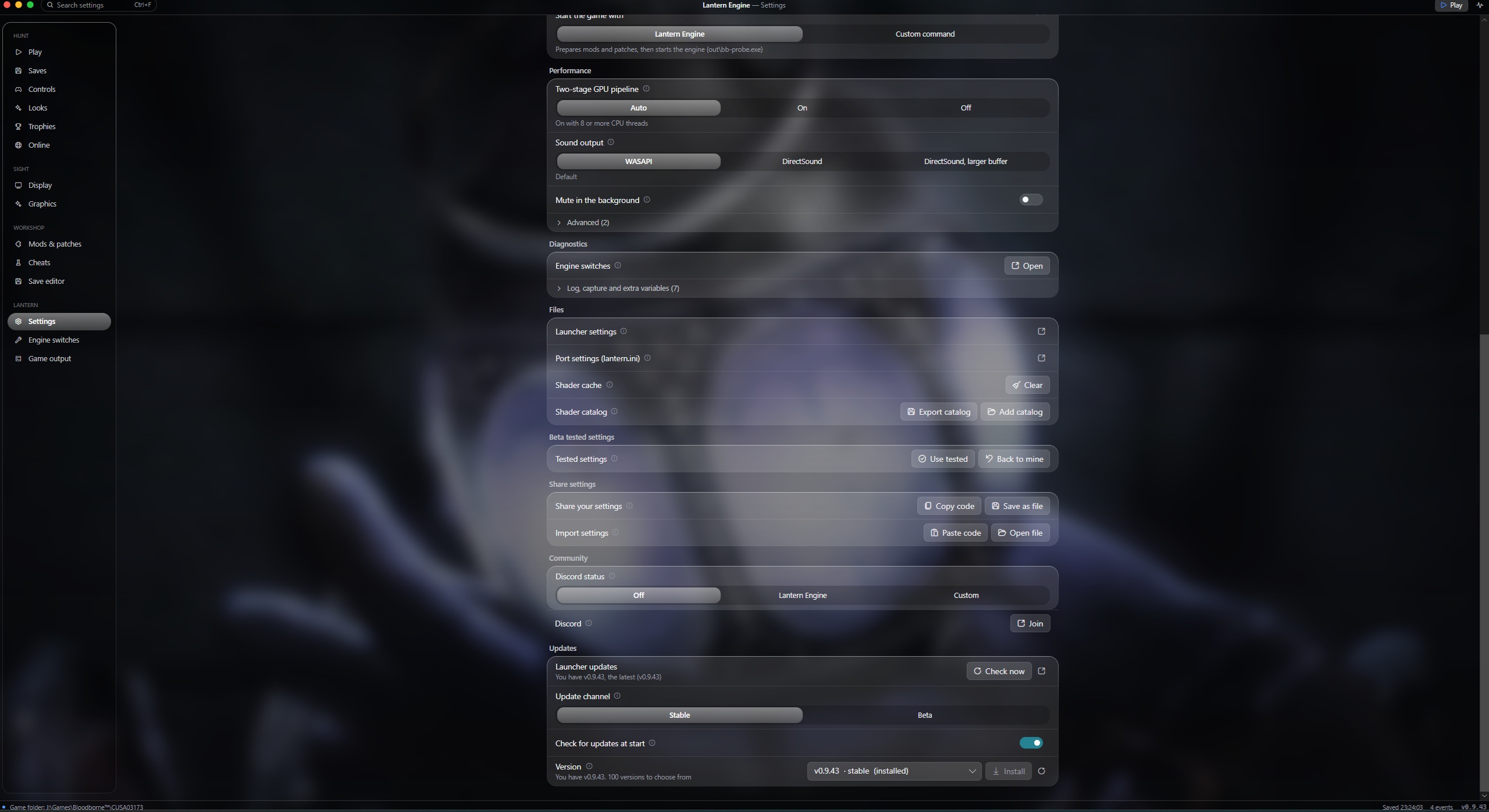
Avant de commencer, allez dans Settings → Updates et confirmez que le canal de mise à jour est réglé sur Stable, avec la version v0.9.43 installée.
Retournez à Play et lancez le jeu. Le premier démarrage peut prendre plus de temps car le moteur prépare et compile les shaders. La version 0.9.43 reconstruit également une fois le cache de shaders GPU sauvegardé après la mise à jour.
La prise en charge des manettes est intégrée, incluant les manettes PlayStation et Xbox. Les contrôles clavier et souris peuvent être configurés via la page Controls, qui inclut également des raccourcis séparés pour l’esquive, le pas arrière, le sprint et le saut.
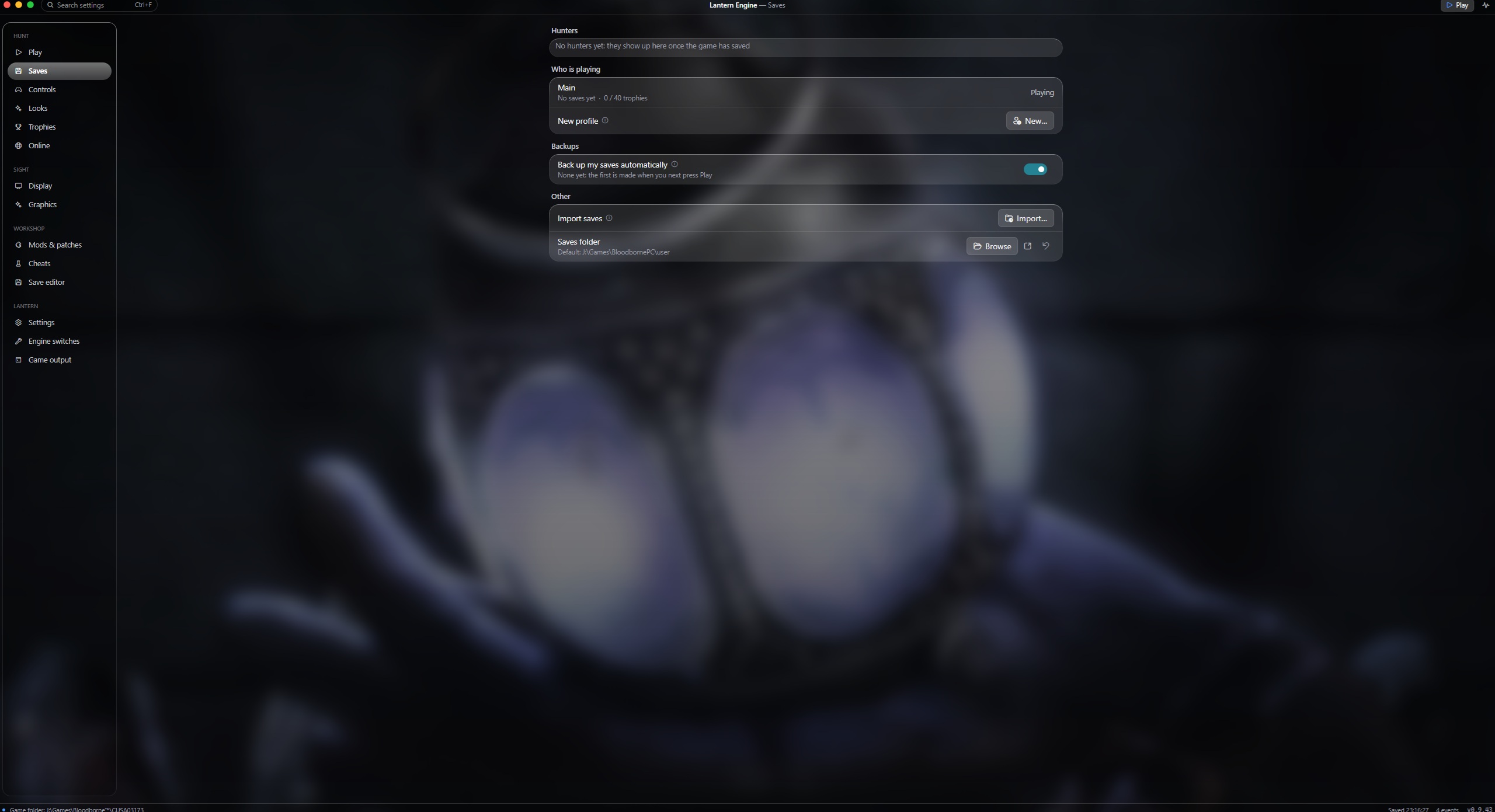
Pour les joueurs migrant depuis une autre implémentation, la page Saves inclut une fonction d’importation et des sauvegardes automatiques.
Une fois dans le jeu, appuyez sur Insert sur votre clavier ou L3 + R3 sur une manette pour ouvrir le menu graphique de Lantern Engine. La plupart des paramètres peuvent être ajustés sans redémarrer le jeu.
Meilleurs paramètres graphiques pour Bloodborne sur PC
Lantern Engine offre nettement plus de paramètres que le jeu original. Heureusement, la plupart peuvent rester par défaut. Les options suivantes ont le plus d’impact sur les performances, la réactivité et la qualité d’image.
Résolution d’affichage, fréquence d’images et HDR
Ouvrez la page Display et configurez votre résolution de sortie pour correspondre à la résolution native de votre moniteur.
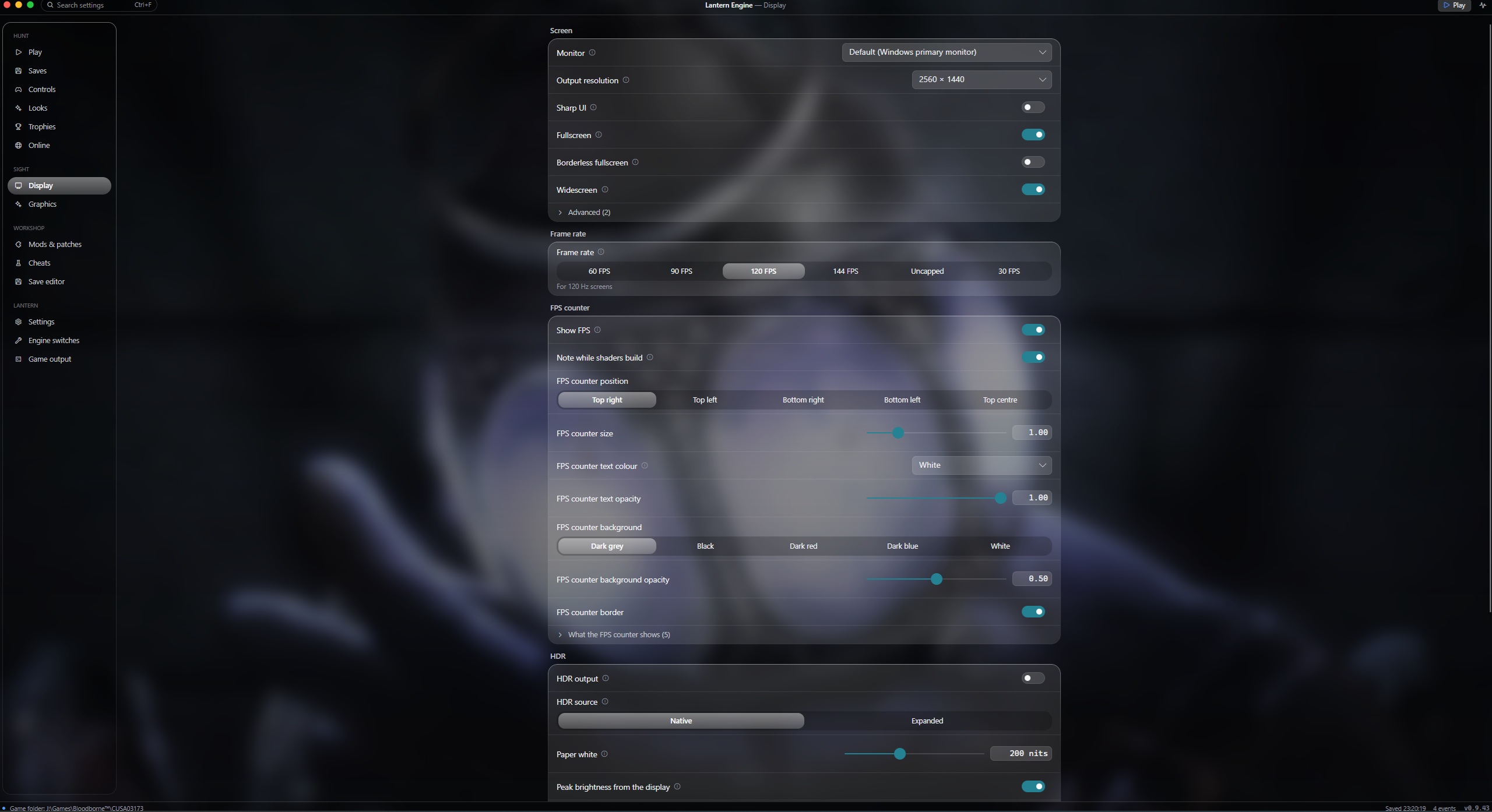
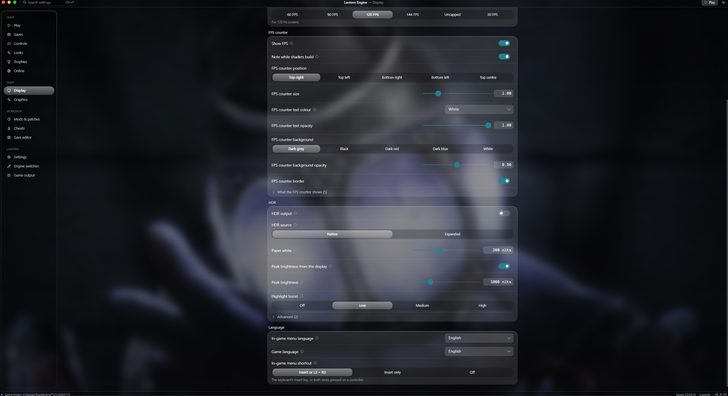
Pour les fréquences d’images, le lanceur propose 30, 60, 90, 120, 144 FPS et Uncapped. Contrairement aux limiteurs externes classiques, ces options appliquent des correctifs spécifiques au jeu pour le taux de rafraîchissement.
Nous recommandons de commencer à 60 FPS avant de passer à 90 ou 120 FPS si votre matériel peut maintenir ces cibles de manière stable. Un taux de rafraîchissement stable avec un bon pacing de trame est préférable à un taux plus élevé mais erratique.
Bien que la version v0.9.43 intègre des correctifs pour le gameplay à haut débit d’images, l’option Uncapped peut encore causer des problèmes lors de certaines cinématiques de boss. Les préréglages de fréquence d’images fixes sont donc préférables pour le jeu général.
La page Display inclut également un compteur FPS, que nous recommandons d’activer pendant le réglage de vos paramètres, à moins d’opter pour votre propre superposition de performances.
La sortie HDR est disponible pour les écrans compatibles, à condition que le HDR Windows soit activé. Modifier ce paramètre nécessite de redémarrer le jeu.
Pour la présentation, Mailbox est le mode par défaut et offre généralement une sortie à faible latence sans déchirement. Cependant, les joueurs visant 60 FPS sur un écran 60 Hz pourront trouver le classique FIFO (VSync) plus fluide.
DLSS, FSR et qualité d’image
Sous Graphics, sélectionnez l’upscaler approprié pour votre GPU.
| GPU | Upscaler recommandé |
|---|---|
| NVIDIA RTX série 20 ou plus récent | DLSS Super Resolution |
| AMD Radeon RX série 9000 | FSR 4 Upscaling |
| Autres GPU compatibles | FSR 3.1 Upscaling |
| Configurations expérimentales | FSR 4.1.1 Upscaling, si supporté |
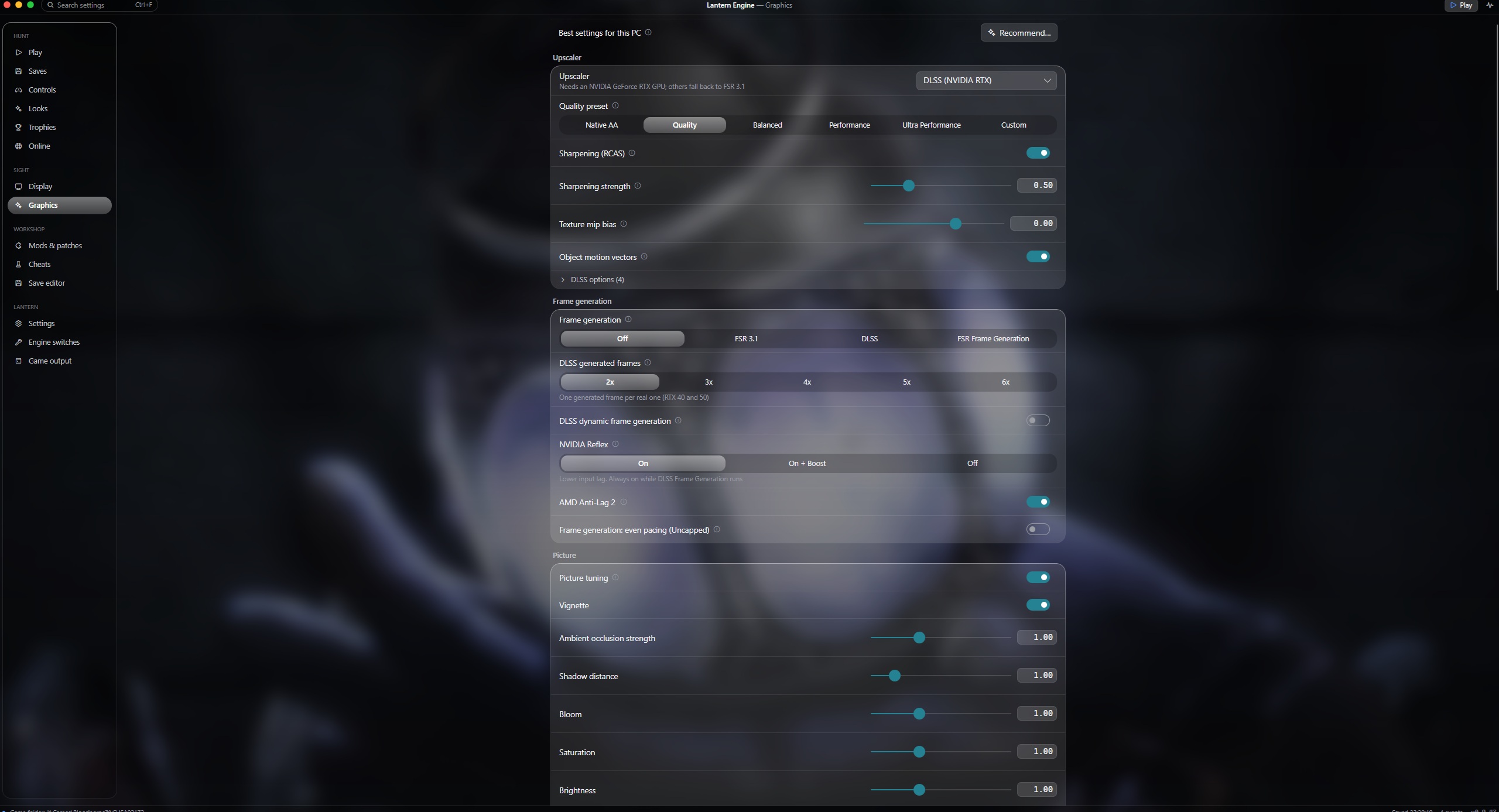
À 1440p ou 4K, le préréglage Quality est un point de départ raisonnable pour le DLSS Super Resolution et le FSR Upscaling. Balanced peut récupérer des performances supplémentaires, tandis que Performance est mieux réservé aux configurations plus exigeantes.
Les GPU haut de gamme peuvent également utiliser le Native AA, qui conserve la résolution de rendu native tout en appliquant un anti-aliasing temporel. Pour le DLSS SR, cela correspond à DLAA, et pour le FSR Upscaling, cela équivaut à FSR Native AA.
Gardez l’option Object motion vectors activée lors de l’utilisation de l’upscaling temporel, et laissez le biais de mipmap de texture à sa valeur par défaut sauf raison spécifique de le changer.
Lantern Engine inclut également un renforcement RCAS. La force par défaut est un point de départ raisonnable, bien qu’un renforcement excessif puisse introduire des halos et accentuer les artefacts de reconstruction.
Génération d’images : faut-il l’activer ?
La version 0.9.43 prend en charge plusieurs implémentations de génération d’images :
- DLSS (Multi) Frame Generation : Disponible sur les GPU NVIDIA RTX série 40 et plus récents, avec prise en charge Multi Frame Generation sur les cartes RTX série 50 compatibles.
- FSR 3.1 Frame Generation : La solution intégrée du moteur, compatible avec une large gamme de cartes graphiques.
- FSR Frame Generation : Une nouvelle implémentation basée sur le SDK AMD introduite dans la v0.9.43, utilisant le backend AMD approprié selon la compatibilité matérielle.
La DLSS Frame Generation nécessite que l’ordonnancement GPU accéléré par le matériel Windows soit activé. NVIDIA Reflex Low Latency ou AMD Anti-Lag 2 doivent être activés pour aider à minimiser la latence d’entrée.
La génération d’images peut considérablement améliorer la fluidité apparente, mais elle n’augmente pas le taux de simulation sous-jacent ni n’offre la même réactivité qu’un véritable FPS natif plus élevé.
Pour Bloodborne, où les esquives et parades précises sont essentielles, nous recommandons d’établir un taux de rafraîchissement de base stable d’au moins 50 à 60 FPS avant d’activer la génération d’images.
Notez également que la v0.9.43 modifie le pacing de la génération d’images. Aux objectifs de fréquence d’images fixes, le moteur peut limiter le taux de rendu du jeu pour s’adapter au multiplicateur de génération d’images sélectionné et au taux de rafraîchissement du moniteur. Par conséquent, le chiffre FPS affiché ne doit pas être confondu avec le taux de rendu réel du jeu.
Notre préférence est d’optimiser d’abord les performances natives et de considérer la génération d’images comme une amélioration facultative.
Effets visuels, ombres et éclairage
La page Graphics contient également de nombreux ajustements pour l’éclairage, les ombres, les réflexions, le brouillard et le post-traitement.
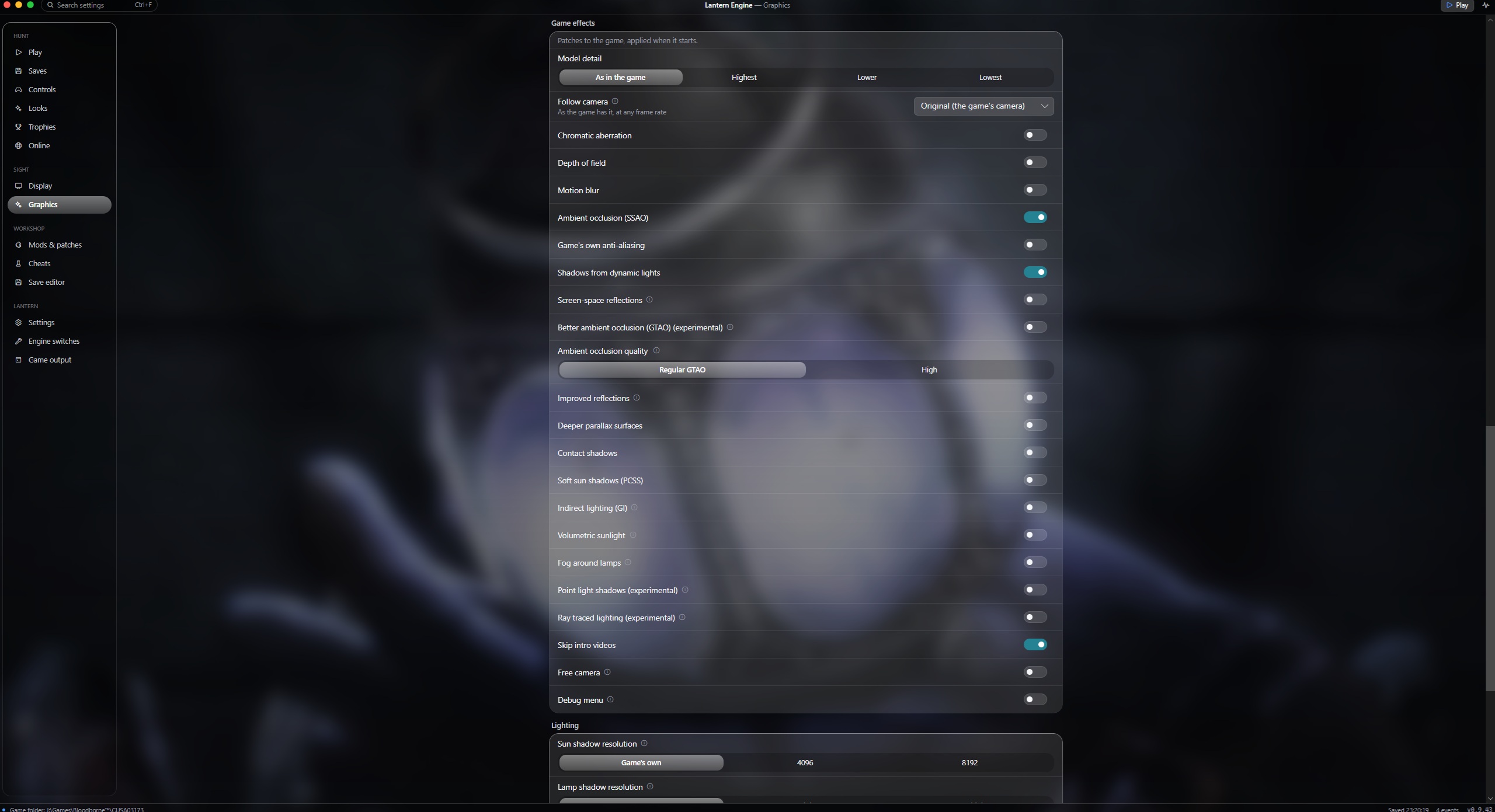
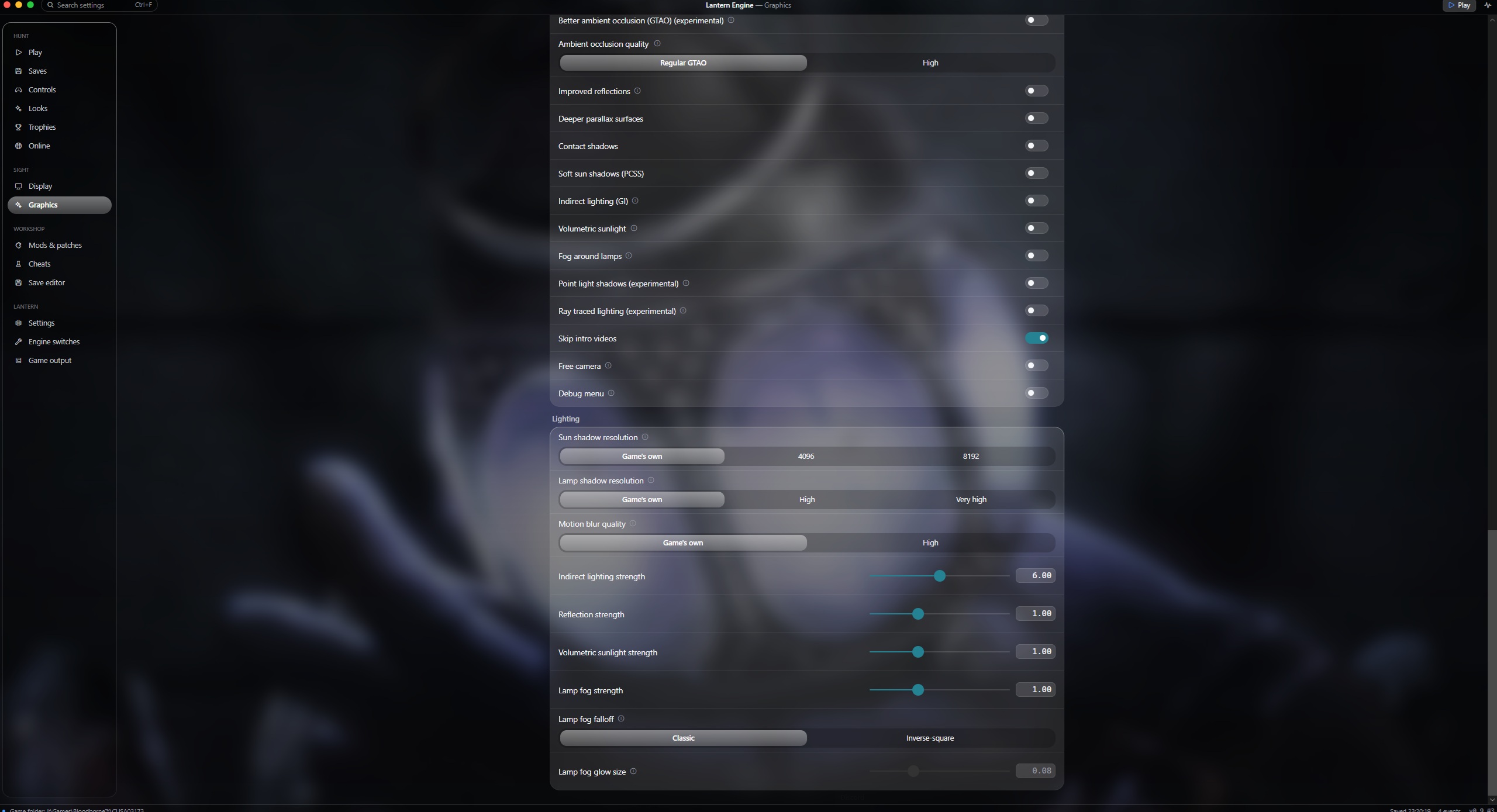
Heureusement, la plupart des utilisateurs n’ont pas besoin de passer beaucoup de temps ici.
Nous recommandons de laisser Chromatic Aberration et Motion Blur désactivés pour une présentation plus propre à haut débit d’images. La Depth of Field est plus subjective, bien que la désactiver puisse améliorer la clarté.
Gardez Ambient Occlusion (SSAO) et Shadows from dynamic lights activés initialement, car ils contribuent à l’atmosphère du jeu.
Les autres paramètres, incluant la force de l’occlusion ambiante, la distance des ombres, le bloom, la saturation, le brouillard et les ajustements de la caméra, peuvent généralement rester par défaut. Ils sont principalement utiles pour affiner l’apparence plutôt que pour améliorer radicalement l’expérience.
Des effets plus ambitieux comme les réflexions améliorées, l’éclairage volumétrique, les ombres avancées et le ray tracing expérimental peuvent améliorer certaines scènes, mais ils augmentent aussi la charge GPU et peuvent introduire des incohérences visuelles.
Pour le meilleur équilibre entre performance et compatibilité, nous recommandons de laisser ces améliorations facultatives désactivées initialement.
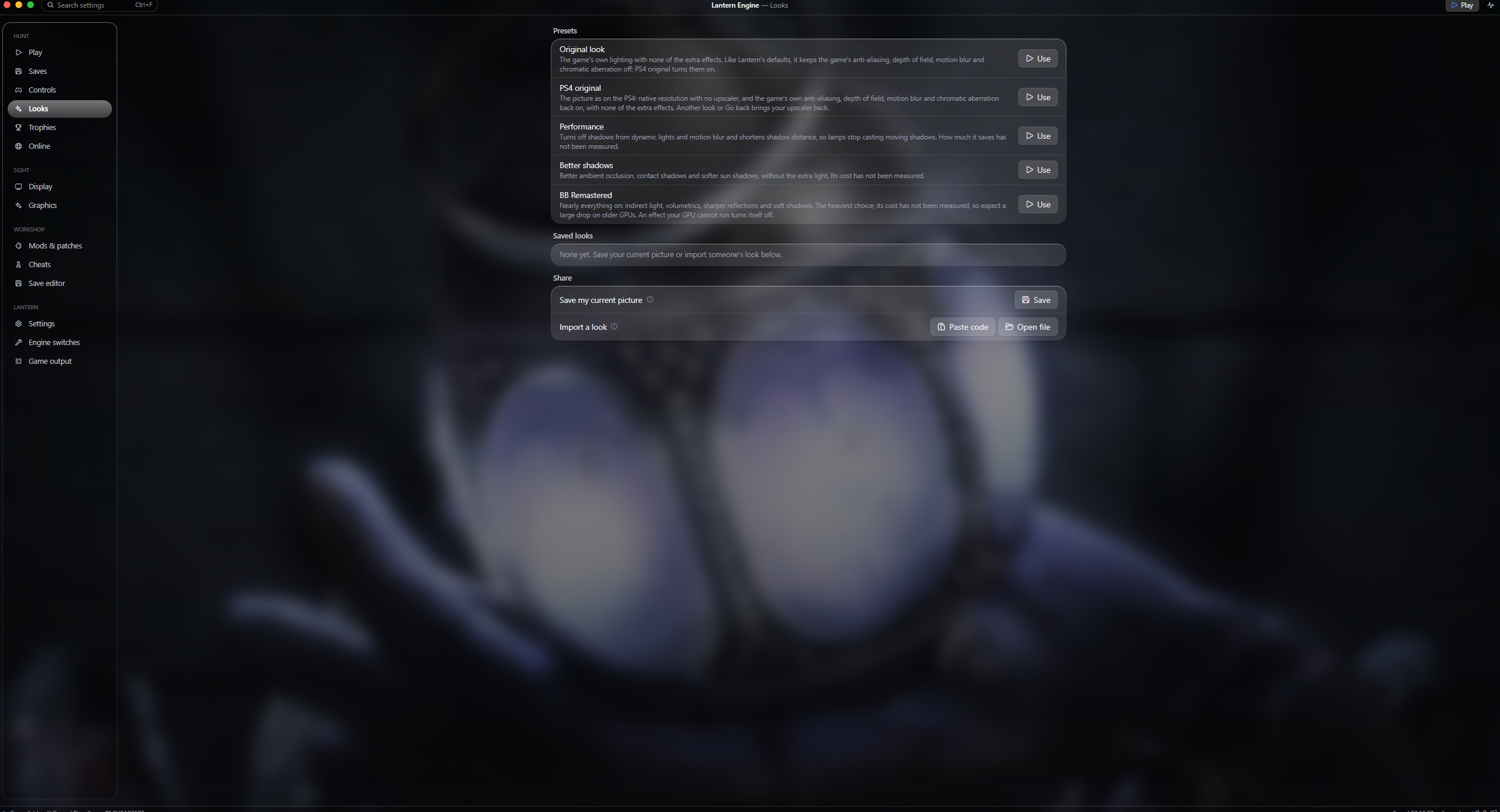
Les joueurs intéressés par la présentation originale peuvent sélectionner Looks → PS4 original, qui restaure la configuration de post-traitement d’origine du jeu. Le lanceur propose également les préréglages Performance, Better shadows et BB Remastered.
Paramètres moteur avancés : que devriez-vous changer ?
Sous Engine switches, Lantern Engine expose de nombreuses options de bas niveau pour la compilation des shaders, le rendu, la gestion mémoire et le comportement du jeu.
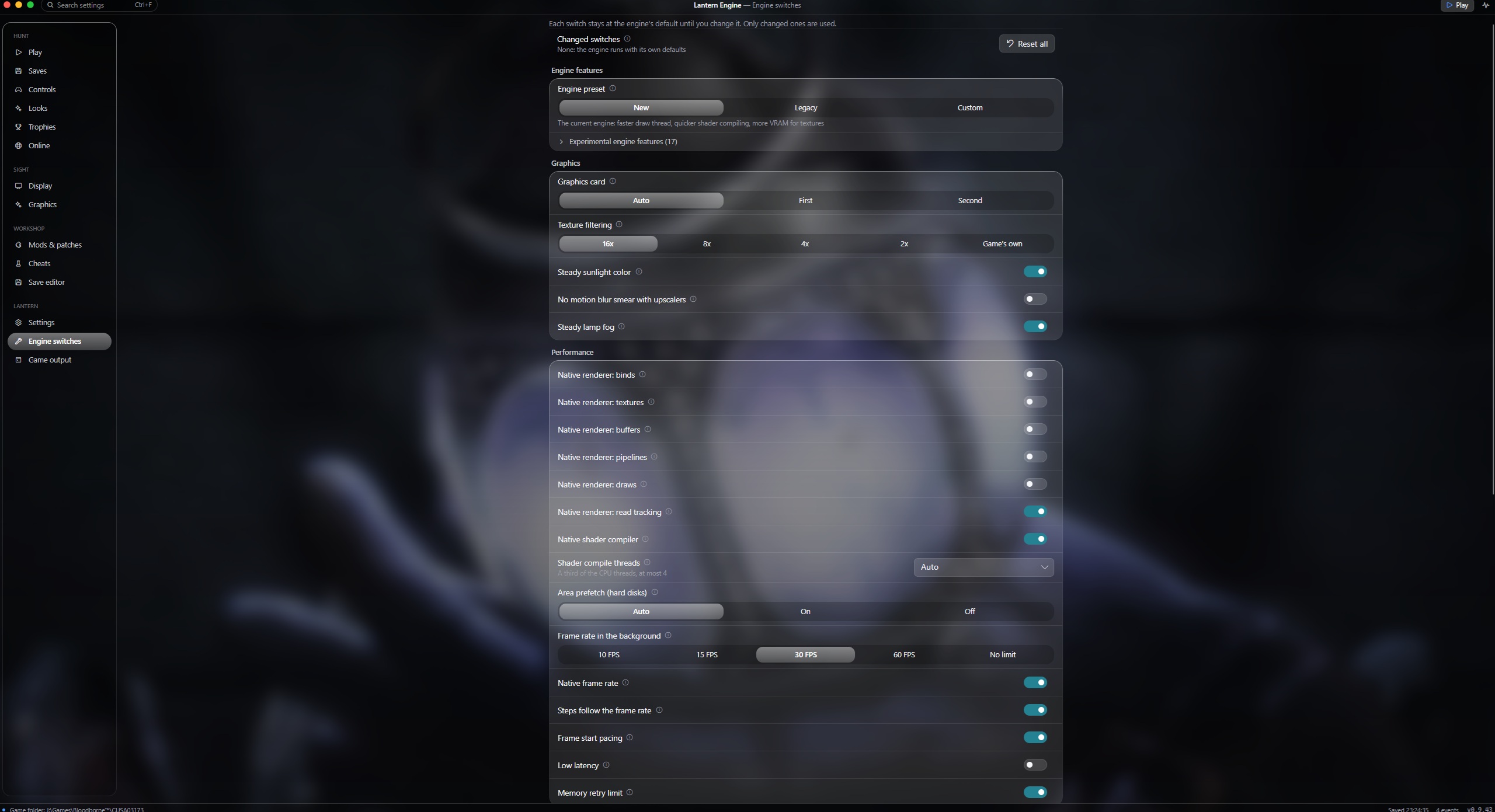
Pour la plupart des utilisateurs, le préréglage New engine par défaut est le meilleur choix.
Gardez Native frame rate, Steps follow the frame rate et Frame start pacing activés. Ce dernier a été introduit comme comportement par défaut dans la v0.9.43 pour améliorer la synchronisation entre les trames du jeu et les intervalles de rafraîchissement de l’affichage.
L’option Low latency est désactivée par défaut. Elle peut réduire les trames en attente et améliorer la réactivité, mais potentiellement au détriment des performances. Nous recommandons de l’expérimenter uniquement après avoir établi une base stable.
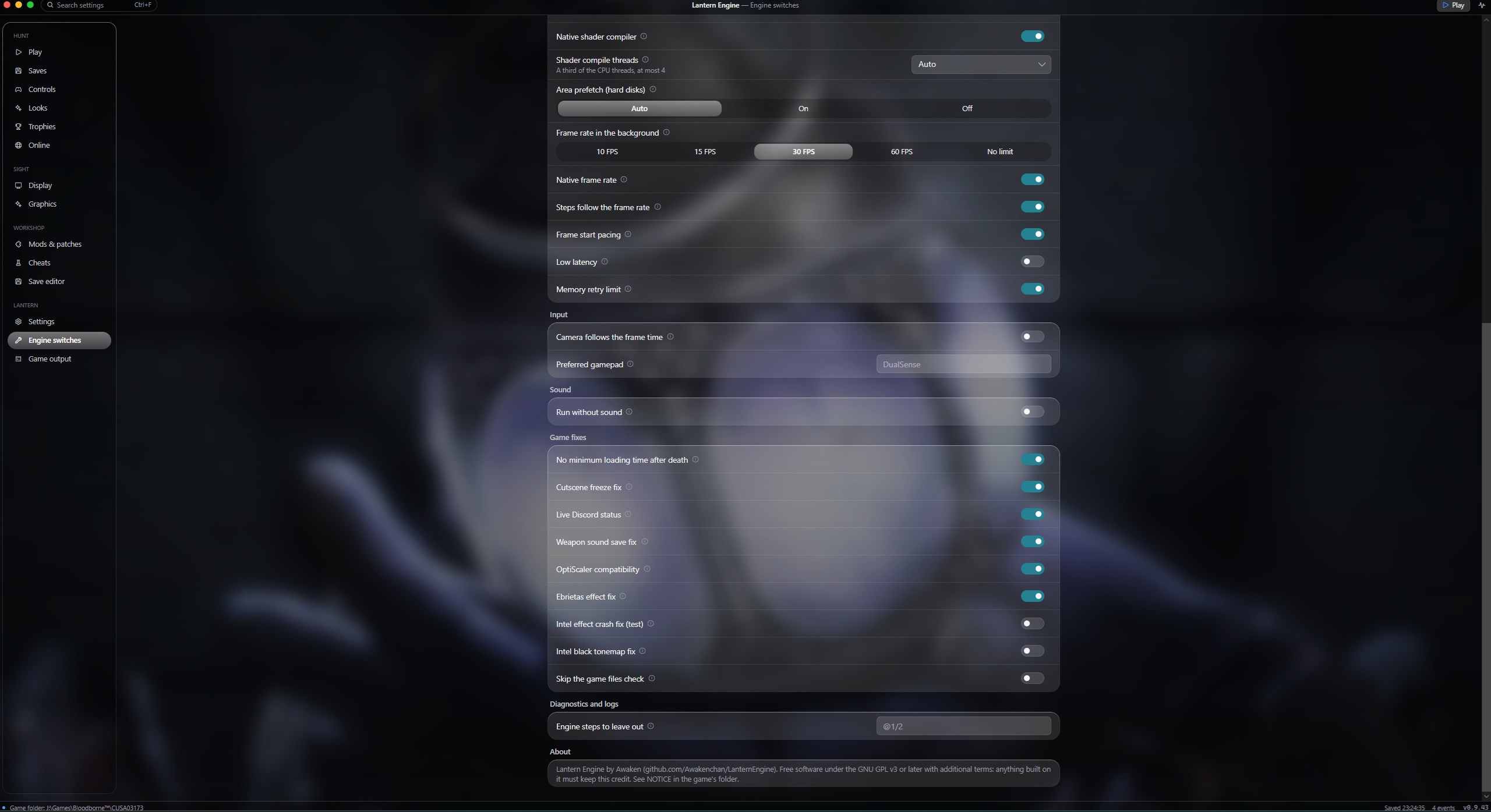
Laissez les autres commutateurs de rendu natif, les paramètres de compilation de shaders, les limites mémoire et les fonctionnalités expérimentales inchangés, sauf pour résoudre un problème spécifique.
Il en va de même pour les nombreux ajustements cosmétiques et correctifs de compatibilité spécialisés du lanceur. La plupart sont inutiles pour une expérience agréable, et en modifier plusieurs simultanément rend le dépannage considérablement plus difficile.
Mods, multijoueur en ligne et autres fonctionnalités
Lantern Engine inclut une gestion de mods intégrée via Mods & patches, permettant d’installer des modifications compatibles sans écraser définitivement les fichiers de jeu originaux.
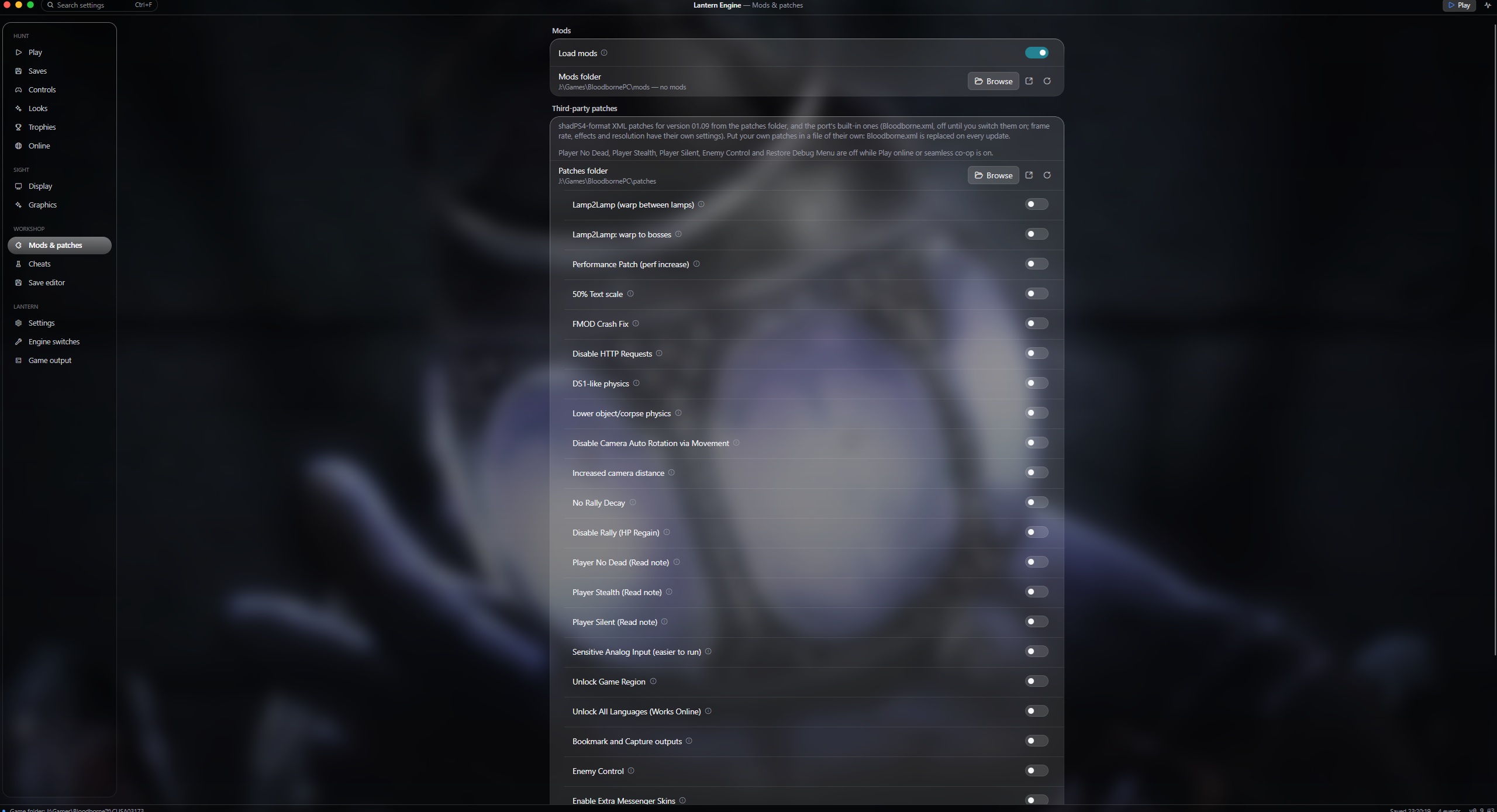
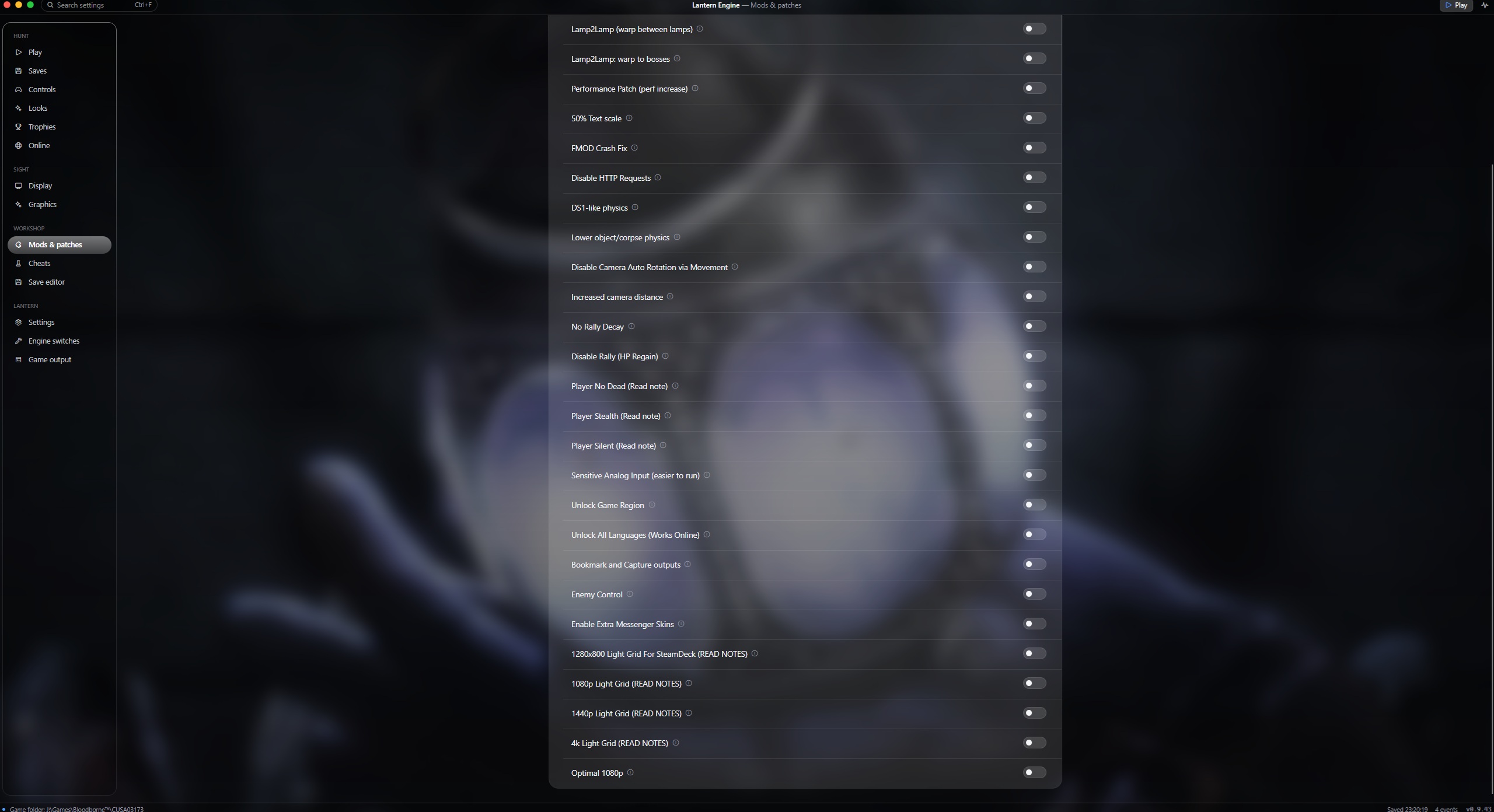
Cependant, tous les mods conçus pour shadPS4 ne fonctionneront pas, notamment ceux nécessitant des remplacements d’exécutables ou des plugins incompatibles.
Le lanceur inclut également un système de trophées, un éditeur de sauvegarde, des tricheries de jeu optionnelles et deux modes en ligne : le multijoueur conventionnel via The Hunter’s Dream, et le mode expérimental Seamless co-op.
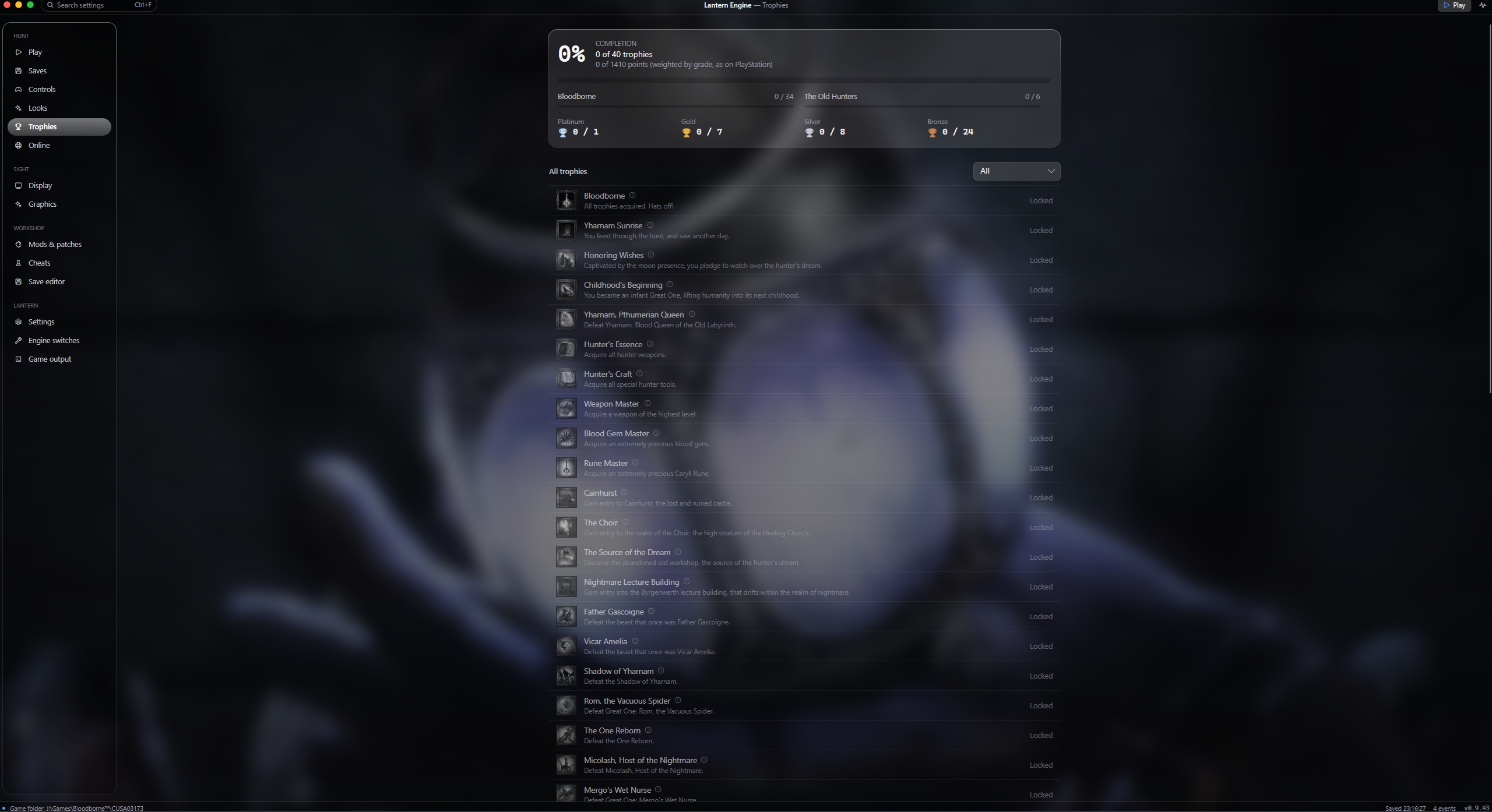
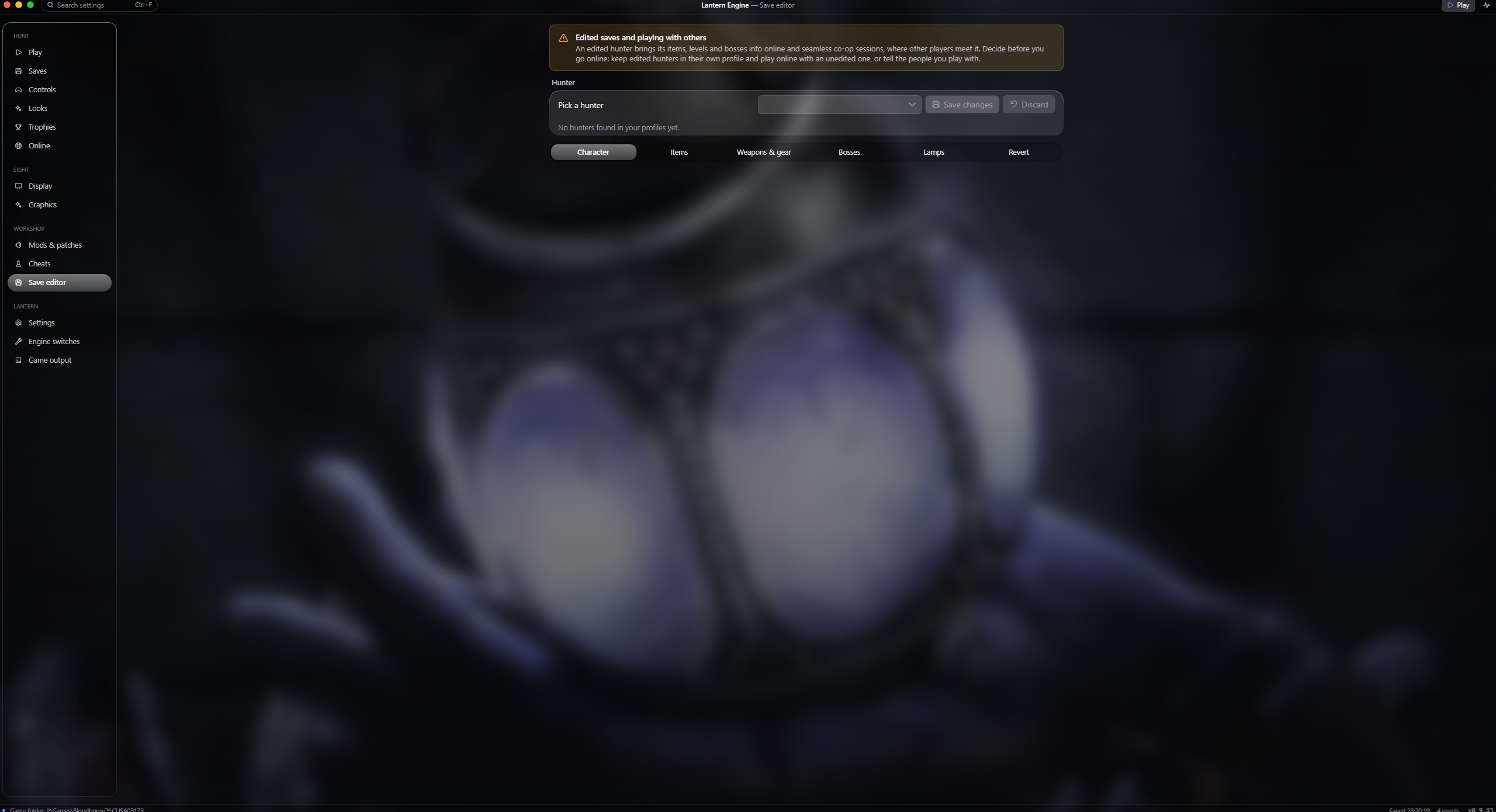
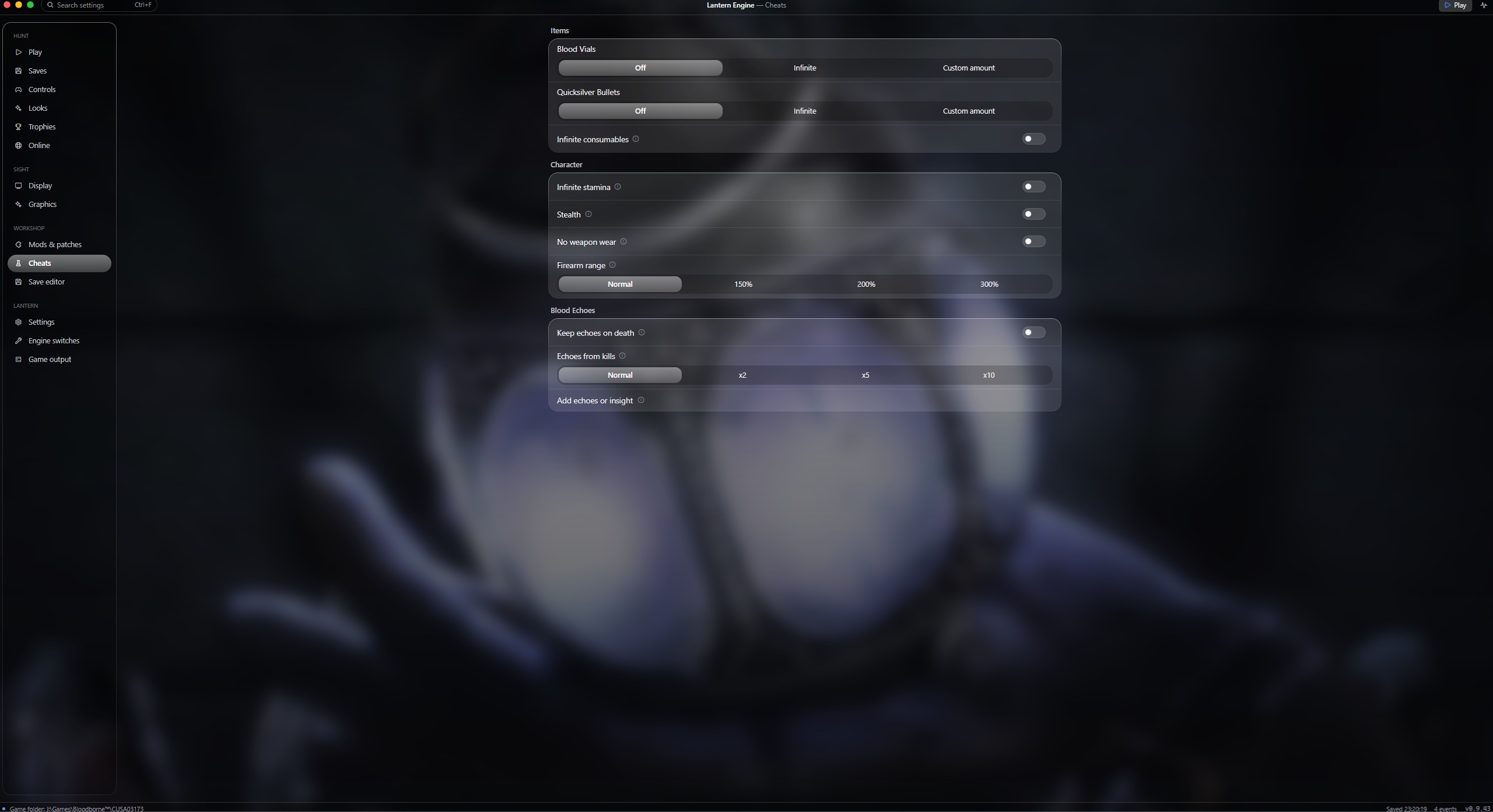
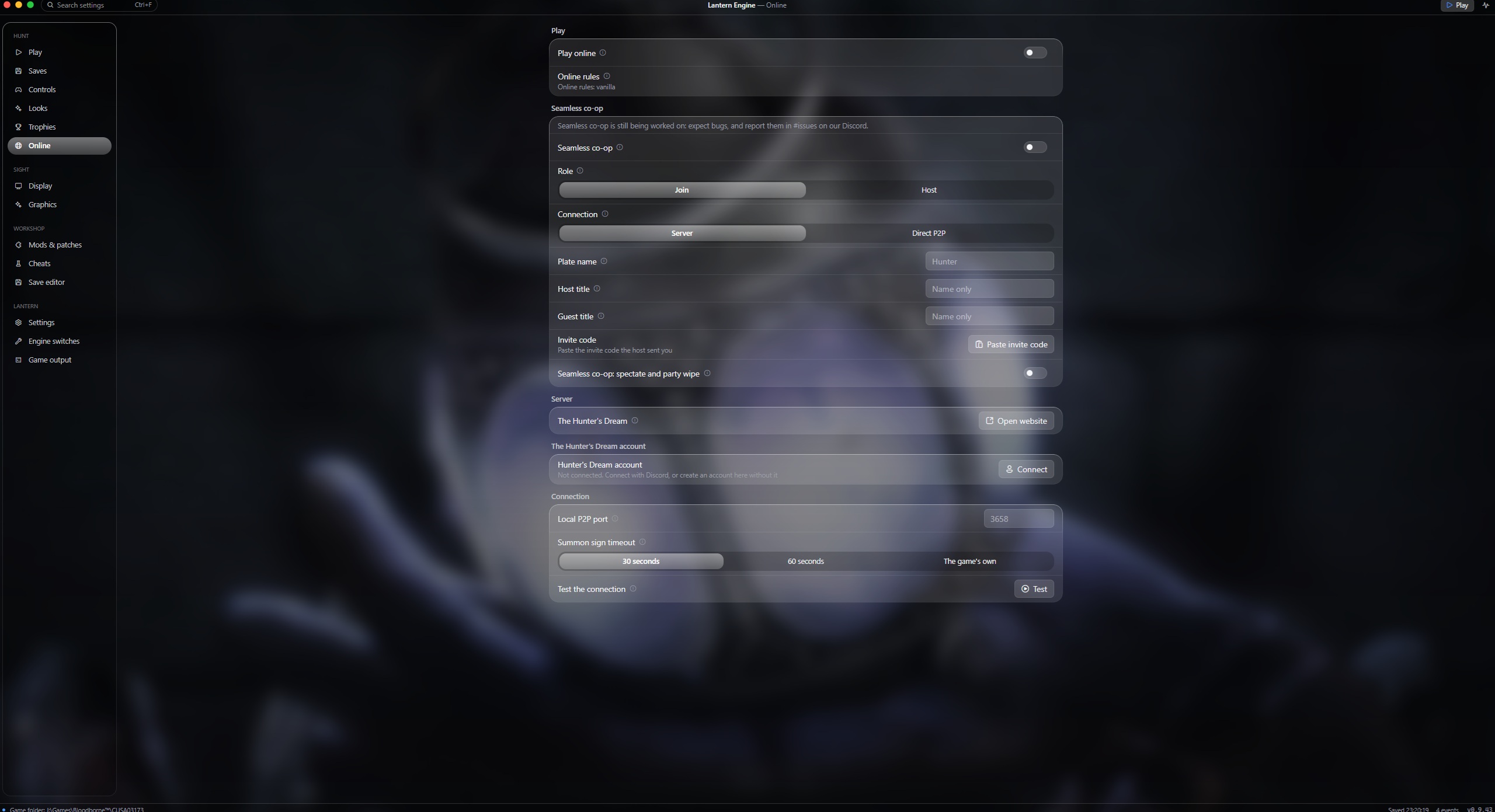
Ce dernier permet aux joueurs de progresser ensemble dans le monde de l’hôte sans dépendre des règles restrictives d’invocation du jeu original. La version 0.9.43 introduit des améliorations supplémentaires pour les interactions PNJ et la progression de l’histoire pendant les sessions seamless.
Ces fonctionnalités sont entièrement facultatives et n’ont pas besoin d’être configurées pour un jeu hors ligne classique.
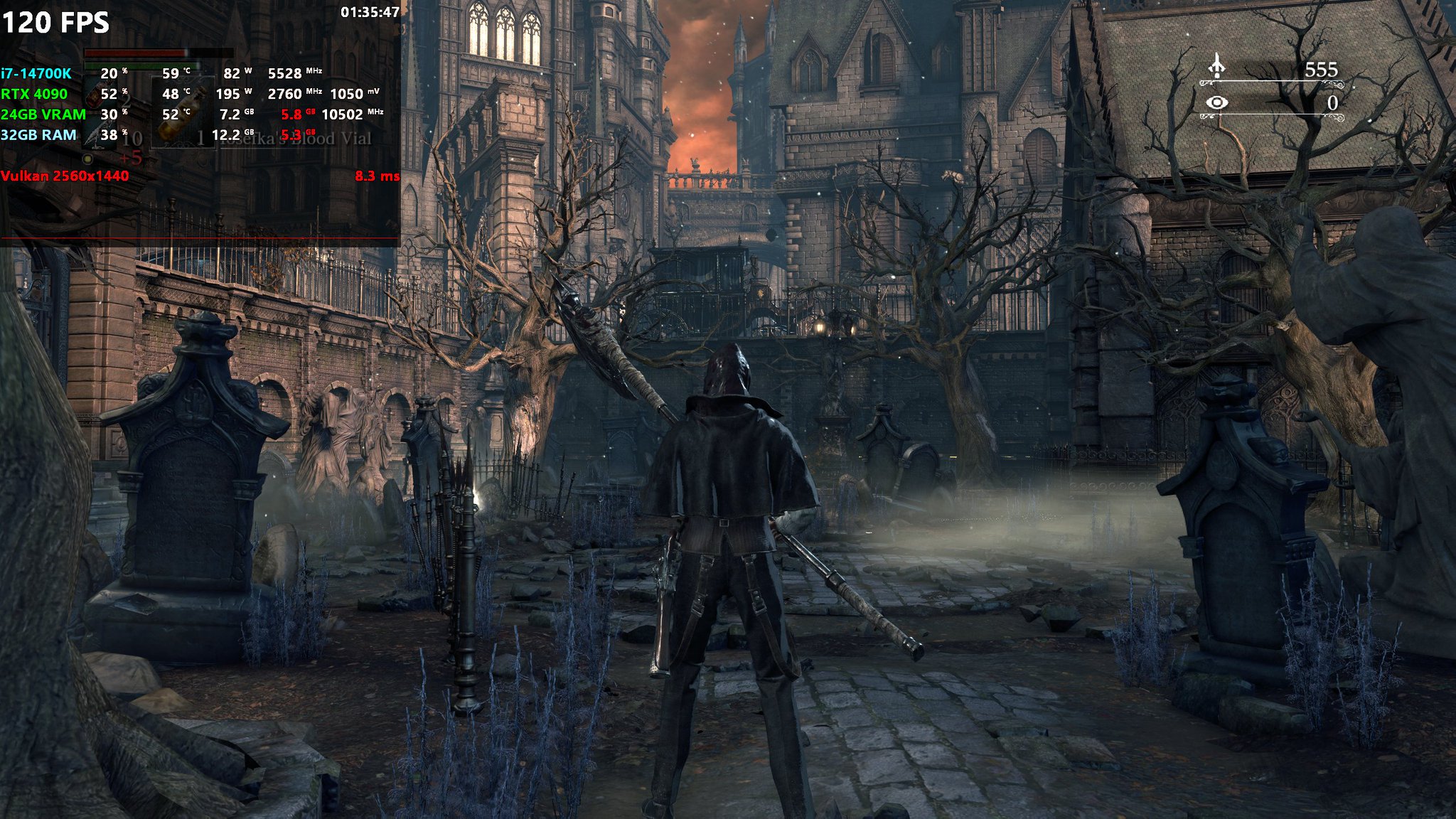
Et voilà ! Avec Lantern Engine, vous pouvez enfin profiter de Bloodborne sur PC avec des taux de rafraîchissement glorieux de 120 FPS ou plus, même en 1440p et au-delà.
La capture d’écran ci-dessous montre le jeu fonctionnant en 1440p et 120 FPS sur notre système de test i7-14700K + RTX 4090.
Dépannage et conseils de performance
Malgré les progrès impressionnants, Lantern Engine reste une implémentation non officielle avec certains problèmes non résolus.
Saccades pendant le jeu : La compilation de shaders lors de la première rencontre peut causer de petits à-coups en entrant dans des zones inconnues ou avec de nouveaux effets. Le lanceur conserve les shaders compilés, donc les visites suivantes devraient être plus fluides. Évitez de vider inutilement le cache de shaders.
Plantages ou graphismes manquants : Mettez à jour vos pilotes GPU, désactivez les mods et essayez le mode Safe mode du lanceur. Cela désactive temporairement les fonctionnalités expérimentales du moteur et les modifications, aidant à identifier la cause.
Utilisation élevée de la VRAM : Réduisez la résolution de rendu, utilisez un préréglage d’upscaling plus agressif et évitez les mods de textures gourmands en mémoire. Le développeur recommande une sortie 1080p pour les cartes graphiques avec seulement 3 à 4 Go de VRAM.
Pacing de trame incohérent : Essayez une cible de fréquence d’images fixe plus basse, comparez les présentations Mailbox et FIFO, et expérimentez avec le commutateur Frame start pacing seulement si le comportement par défaut pose problème.
Problèmes après une mise à jour : Rappelez-vous que la v0.9.43 reconstruit le cache de shaders sauvegardé à son premier lancement. Ce processus est normal et ne devrait pas se répéter à chaque session.
Si les problèmes persistent, ouvrez Game output et exportez le journal de session. Lantern Engine produit également des diagnostics de plantage qui peuvent être partagés avec le développeur via le Discord officiel du projet.
Réflexions finales
Le fait que Bloodborne puisse désormais fonctionner sur PC avec un upscaling moderne, des fréquences d’images plus élevées, des graphismes configurables et un multijoueur fonctionnel est remarquable, surtout en l’absence de portage officiel.
Le Lantern Engine d’Awakenchan se distingue par sa combinaison d’améliorations axées sur les performances, une configuration pratique et une personnalisation étendue. La version 0.9.43 affine encore l’expérience avec un pacing de trame amélioré, des options de génération d’images supplémentaires et des correctifs de stabilité importants.
Ce n’est pas parfait, et d’autres implémentations peuvent être supérieures sur certains systèmes. Néanmoins, Lantern Engine reste l’une des options les plus solides pour quiconque souhaite découvrir le chef-d’œuvre gothique de FromSoftware sur du matériel PC moderne.
Pour la plupart des joueurs, la formule est simple : commencez avec le préréglage Balanced, choisissez l’upscaler approprié, visez un taux de rafraîchissement soutenable et laissez les options avancées tranquilles à moins qu’un problème ne doive être résolu.
Sachant que Sony ne montre aucun signe qu’un portage PC officiel de Bloodborne verra un jour le jour, Lantern Engine pourrait bien rester la meilleure façon pour les joueurs PC de retourner à la chasse.