
Windows 11 activera des diagnostics de mémoire proactifs au redémarrage pour détecter les bugs mémoire

Grâce à un nouveau diagnostic de mémoire, les utilisateurs pourront identifier si les pannes sont dues à des problèmes de mémoire, facilitant ainsi le dépannage des causes de ces arrêts inattendus.
Microsoft et son Diagnostic de Mémoire sur Windows 11
Les pannes de Windows peuvent survenir sans avertissement. Les erreurs de type BSOD (Écran Bleu de la Mort) sont fréquentes et peuvent résulter de divers facteurs tels que des problèmes de RAM ou des pilotes défaillants.
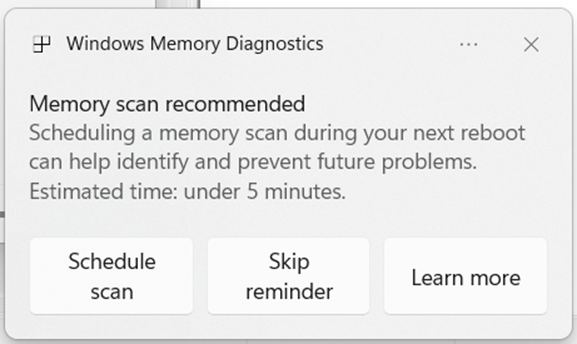
Pour aider les utilisateurs à diagnostiquer efficacement les problèmes, Microsoft intègre le Diagnostic Proactif de Mémoire au démarrage de Windows 11 après un plantage. Ce n’est pas une nouveauté complète, car l’outil de Diagnostic de Mémoire existe déjà. Cependant, il nécessite une activation manuelle. La fonctionnalité sera disponible dans la version Insider Preview Build 26220.6982 mais ne sera pas accessible sur les systèmes Arm64.
Ce diagnostic se lancera lors du prochain redémarrage du système, nécessitant environ cinq minutes avant de charger Windows. Il vise à identifier les problèmes liés à la mémoire en collectant des données lors de l’arrêt inattendu. Windows considérera tous les BSOD comme potentiellement liés à la mémoire et proposera cette option de diagnostic.
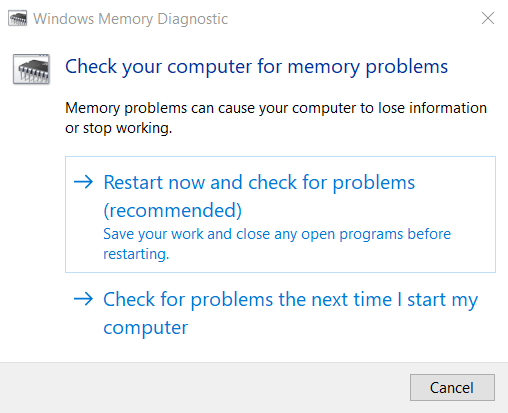
À l’avenir, cette fonction devrait évoluer et faciliter la détermination des causes de pannes. Néanmoins, les utilisateurs peuvent continuer à utiliser l’outil de Diagnostic de Mémoire déjà présent dans les versions antérieures, telles que Windows 10 ou Windows 8/8.1. Deux options sont proposées : Redémarrer maintenant et vérifier les problèmes ou Vérifier les problèmes lors du prochain démarrage.
La première option lance immédiatement le test de mémoire avant de charger Windows. La seconde retarde le test à un redémarrage suivant.



