
Vous pouvez enfin ajouter des dates d’expiration aux fichiers et dossiers partagés
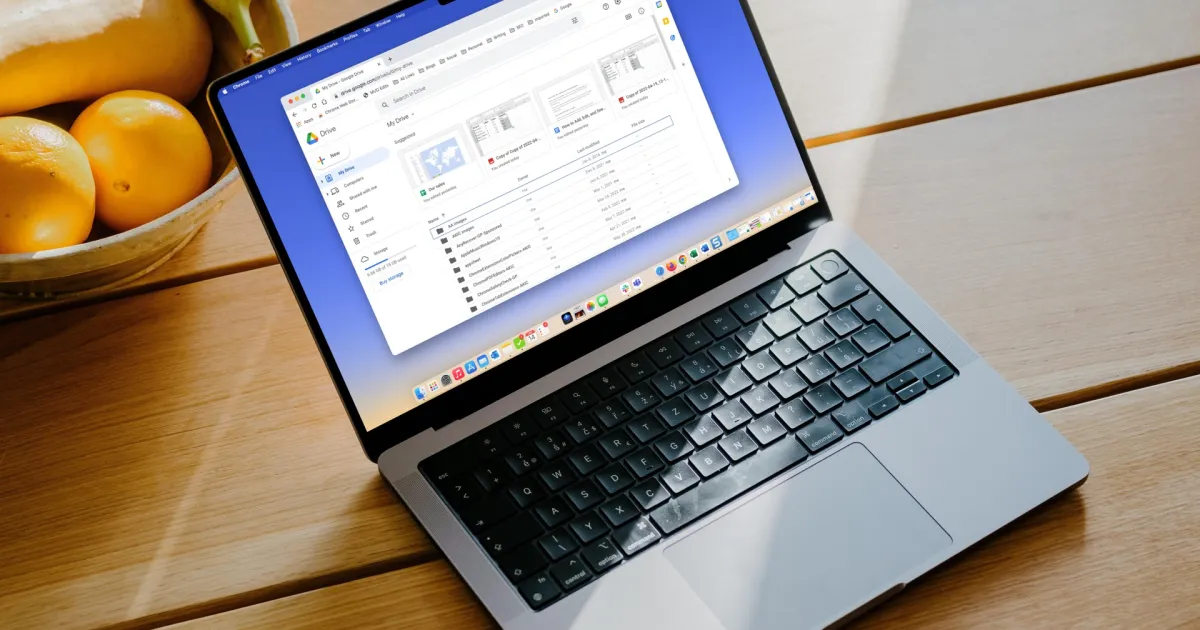
Google améliore l’expérience utilisateur de Drive avec des minuteurs intégrés dans le menu de partage. Ces nouvelles fonctionnalités permettent de fixer des dates d’expiration pour les fichiers et dossiers partagés, assurant ainsi une gestion simplifiée des accès temporaires.
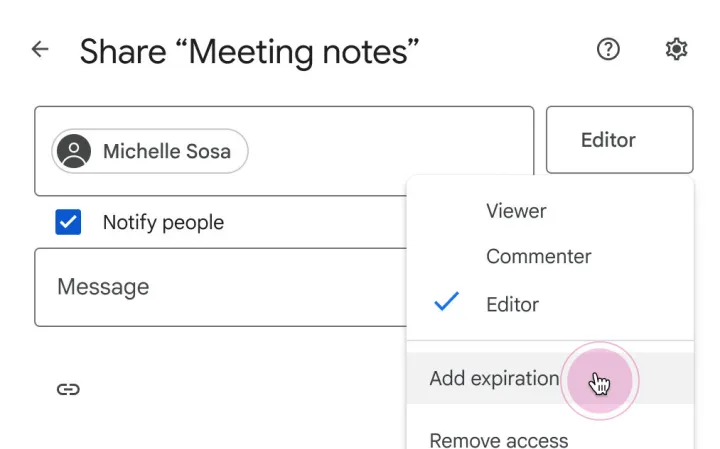
Que s’est-il passé ? Google intègre des minuteurs directement dans le menu de partage de Google Drive pour les lecteurs. Ajoutez une date de fin à un fichier ou définissez une expiration en mode Lecture seule sur un dossier, puis laissez l’accès se nettoyer automatiquement. Mon Drive fonctionne maintenant de la même manière, de sorte qu’à la fermeture d’une fenêtre d’édition limitée dans le temps, l’utilisateur revient aux permissions autorisées par le dossier parent.
- Selon le post d’Update de Google Workspace, des expirations peuvent être définies pour les fichiers de Drive partagé et pour le rôle de Lecteur sur les dossiers.
- Les contrôles se trouvent dans la boîte de dialogue de partage standard sur le web et sur Android.
- Dans Mon Drive, l’accès d’éditeur expiré bascule maintenant vers la permission de base du dossier au lieu de supprimer complètement l’accès.
- Le déploiement commence pour la version rapide le 4 novembre, avec la version programmée commençant le 13 novembre.
Cela est important car : La collaboration temporaire est généralisée, mais le nettoyage est souvent négligé. Les minuteurs réduisent le risque lié aux partages persistants et évitent aux équipes de passer des audits de permission qui s’éternisent.
- Les expirations automatiques retirent l’accès selon le calendrier, sans suivi manuel requis.
- Les expirations de dossiers facilitent les tests temporaires, les audits et les check-ins avec les fournisseurs.
- Un comportement cohérent entre Mon Drive et les lecteurs indique moins de surprises lorsque la date arrive.
Pourquoi devrais-je m’en préoccuper ? Si vous travaillez avec des contractants, des clients ou des stagiaires, vous pouvez offrir un accès suffisant sans surveiller des liens. Dès que la fenêtre se ferme, Drive s’occupe du reste.
- Ajoutez des minuteurs aux fichiers, ainsi que des minuteurs en mode Lecture seule sur les dossiers dans les lecteurs.
- Lorsque la fenêtre d’édition se termine, les utilisateurs conservent ce qui est accordé par le dossier parent, généralement en mode Lecture.
Alors, quelle est la prochaine étape ? Choisissez un projet actif, ajoutez des expirations pour les revueurs externes, puis vérifiez que les permissions diminuent comme prévu. La fonctionnalité est activée par défaut pour les éditions Workspace éligibles. Vous pouvez définir des expirations sur le web et Android, mais pas encore sur iOS.
- Notez les durées par défaut, comme 14 ou 30 jours, pour que les équipes restent cohérentes.
- Si votre équipe utilise des iPhones, utilisez l’application web ou Android jusqu’à ce qu’iOS soit pris en charge.
- Recueillez les retours des auditeurs ou des clients et ajustez vos minuteurs standards.



