
Vous pouvez désormais débloquer le FSR 4 de mise à l’échelle exclusif d’AMD pour encore plus de jeux

Les utilisateurs de GPU Radeon RX 9000 peuvent désormais bénéficier de la technologie d’upscaling FSR 4 dans presque tous les jeux utilisant DirectX 11 ou 12, grâce à une mise à jour d’OptiScaler. Cet outil open-source permet d’échanger les méthodes de mise à l’échelle existantes avec FSR 4, sans intervention des développeurs.
La technologie d’upscaling AMD, FidelityFX Super Resolution 4 (FSR 4), n’est plus restreinte à une liste réduite de jeux. Grâce à une récente mise à jour d’OptiScaler, les utilisateurs de GPU Radeon RX 9000 peuvent maintenant l’activer dans pratiquement n’importe quel jeu utilisant DirectX 11 ou 12.
OptiScaler est un utilitaire open-source qui permet de remplacer l’upscaler existant d’un jeu par une version plus avancée. Par exemple, si un jeu supporte une méthode d’upscaling plus ancienne comme FSR 2, OptiScaler peut l’intercepter et la substituer par FSR 4. Cela permet aux joueurs d’accéder aux dernières technologies d’upscaling, même dans des jeux qui n’ont pas été officiellement mis à jour pour les prendre en charge.
En gros, les joueurs sur PC peuvent maintenant faire profiter des avantages du FSR 4, la technologie d’upscaling d’image la plus récente et avancée d’AMD, à des jeux auparavant non supportés. Cela inclut des titres qui étaient à l’origine livrés avec FSR 2, DLSS 2 ou Intel XeSS, sans intervention des développeurs de jeux.
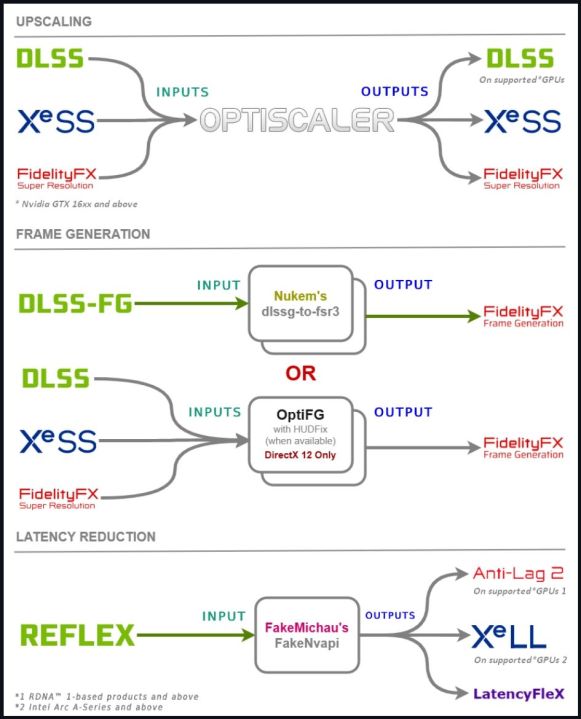
Bien que cela ne soit pas une méthode officiellement approuvée par AMD, OptiScaler ne modifie que les fichiers d’installation locaux du jeu. Par conséquent, le risque est minime tant que vous vous en tenez à des titres solo et sauvegardez vos dossiers de jeu.
Exigences et limitations
Avant d’expliquer comment activer FSR 4 via OptiScaler, certaines conditions doivent être remplies :
- Compatibilité GPU : FSR 4 est exclusivement supporté par les GPU Radeon RX 9000 de AMD (RDNA 4), y compris les séries RX 9060 et RX 9070. Ces cartes disposent du hardware d’accélération AI nécessaire au fonctionnement du FSR 4. Les anciennes générations de GPU AMD ne prennent pas en charge FSR 4.
- Support du moteur de jeu : Le jeu doit fonctionner avec DirectX 11 ou DirectX 12. OptiScaler ne prend pas encore en charge Vulkan ou d’autres API graphiques.
- Type de jeu : OptiScaler risque de ne pas fonctionner avec des jeux multijoueurs ou en ligne utilisant des protections anti-triche strictes comme Easy Anti-Cheat (EAC) ou BattlEye, car les fichiers injectés pourraient déclencher des alertes de sécurité et potentiellement mener à la suspension de votre compte de jeu.
- Configuration par jeu : OptiScaler doit être configuré manuellement pour chaque jeu, car il n’existe pas de paramètre universel.
Comment activer FSR 4 dans vos jeux
Activer FSR 4 via OptiScaler nécessite quelques étapes manuelles pour chaque jeu. Voici un guide étape par étape :
- Téléchargez la dernière version d’OptiScaler depuis sa page officielle GitHub. Aucune installation spéciale n’est requise, il suffit d’extraire tous les fichiers dans un dossier.
- Assurez-vous d’avoir mis à jour les derniers pilotes graphiques AMD Radeon. Accédez au répertoire d’installation principal de votre jeu et trouvez le dossier contenant le fichier exécutable ou .EXE du jeu. Copiez tous les fichiers d’OptiScaler que vous avez précédemment extraits à cet emplacement et acceptez toute demande de remplacement de fichiers existants.
- Une fois que les fichiers d’OptiScaler sont copiés dans le répertoire de votre jeu (qui inclut l’exécutable), double-cliquez sur le fichier nommé OptiScaler Setup ou Windows Setup. Une invite de sécurité Windows apparaîtra, que vous pourrez ignorer en cliquant sur Exécuter malgré tout.
- Une configuration basée sur l’invite de commandes pour OptiScaler s’ouvrira immédiatement, et vous devrez sélectionner un nom de fichier pour le nouveau fichier DLL d’OptiScaler, puis indiquer le GPU que vous utilisez, puisque l’outil fonctionne avec des GPU NVIDIA, AMD et Intel.
- Vous aurez également la possibilité de choisir des entrées basées sur DLSS, ce qui n’est pas nécessaire si le jeu prend déjà en charge FSR 3 ou supérieur. Une fois toutes les sélections faites, OptiScaler sera installé pour votre jeu.
- Pour configurer OptiScaler, lancez votre jeu et ouvrez l’overlay in-game d’OptiScaler en appuyant sur la touche Insert de votre clavier. Dans OptiScaler, vous aurez l’option de sélectionner l’upscaler que vous souhaitez utiliser. Pour activer FSR 4, sélectionnez d’abord FSR 3x dans le menu déroulant et appuyez sur le bouton Changer d’upscaler.
- Vous devriez maintenant avoir FSR 4 activé avec un onglet de paramètres dédié dans l’outil.
- Malheureusement, il n’y a pas de programme d’installation universel, ce qui indique qu’il faut effectuer ces étapes pour chaque jeu individuellement. En pratique, copiez les fichiers essentiels dans le dossier du nouveau jeu et configurez OptiScaler de la même manière. Chaque titre a sa propre configuration d’OptiScaler.
- Si vous ne pouvez pas exécuter FSR 4, consultez la page Wiki de OptiScaler sur GitHub pour plus d’informations.
Une fois que vous avez suivi les étapes et remplacé les fichiers nécessaires, le jeu s’exécutera avec FSR 4, offrant une meilleure qualité d’image et des taux de rafraîchissement supérieurs par rapport aux versions d’upscaling plus anciennes. Cependant, n’attendez pas une performance comparable à celle de DLSS de NVIDIA, qui conserve un net avantage en termes de fidélité visuelle et d’upscaling équipé par l’IA.
Bien que l’approche d’OptiScaler soit quelque peu un contournement, elle permet effectivement d’élargir la disponibilité du FSR 4 à partir d’un nombre limité de titres officiellement supportés à potentiellement des centaines de jeux DirectX 11 et 12.
Cependant, les améliorations de performance et visuelles peuvent varier d’un jeu à l’autre en fonction de la compatibilité du moteur, de la qualité des actifs, et de la manière dont l’upscaling d’origine a été implémenté, donc vos résultats peuvent varier.



