
Vous avez renversé de l’eau sur votre ordinateur portable ? Voici comment le réparer
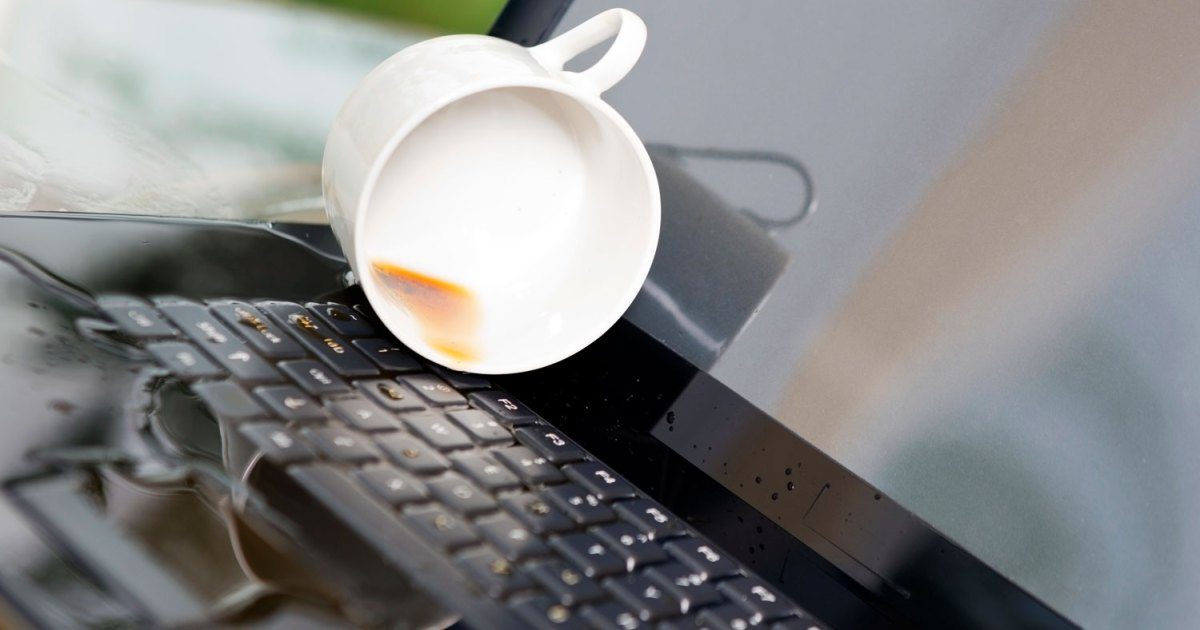
Un incident avec un ordinateur portable peut survenir rapidement. Découvrez les étapes cruciales à suivre pour minimiser les dommages après un déversement de liquide et comment procéder si la situation s’aggrave. En cas de doute, une approche prudente pourrait sauver votre appareil.
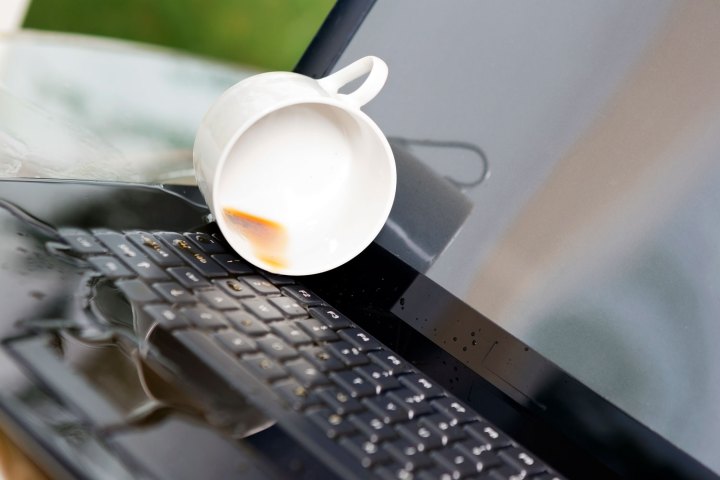
Vous avez renversé de l’eau sur votre nouvel ordinateur portable ? Il est temps d’agir rapidement. Éloignez votre ordinateur de l’eau, puis éteignez-le immédiatement et débranchez-le. Si vous avez une batterie amovible, retirez-la également.
D’accord, êtes-vous de retour ? Voici un guide plus détaillé sur ce qu’il faut faire si vous renversez de l’eau sur votre ordinateur portable ou, pire encore, si vous le plongez dans l’eau.
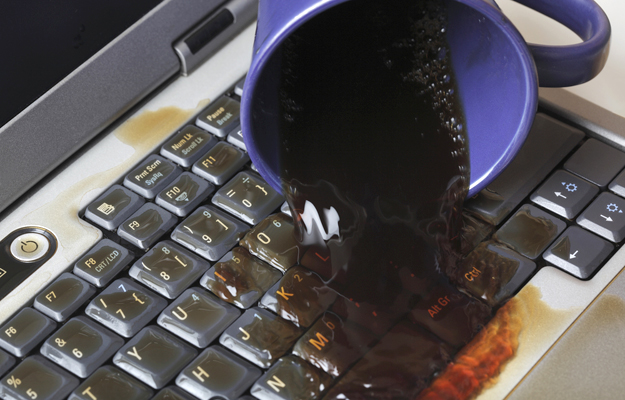
Que faire lorsque vous avez renversé de l’eau sur votre ordinateur portable
Lorsque vous renversez un liquide sur votre ordinateur portable, le temps est essentiel. Si ce n’est pas déjà fait, éteignez votre ordinateur et retirez le câble d’alimentation ainsi que la batterie (si possible). Ensuite, suivez les étapes ci-dessous pour essayer de réduire les dommages causés par votre accident.
Étape 1 : Retirez tous les composants facilement détachables. Débranchez votre souris et tous les câbles, et retirez les clés USB et les DVD. Laissez votre ordinateur nu.
Étape 2 : Séchez l’extérieur de votre appareil. Ouvrez votre ordinateur portable aussi loin que possible, retournez-le pour laisser le liquide s’écouler, et utilisez une serviette absorbante ou un tissu sans peluches pour essuyer les surfaces humides jusqu’à ce qu’elles soient sèches. N’essayez pas de sécher l’ordinateur avec un sèche-cheveux ou un pistolet à air chaud.
Étape 3 : Le type de liquide renversé a son importance. L’eau étant le moins acide, les fluides sucrés et alcoolisés sont plus conducteurs et corrosifs. Ils peuvent rapidement causer des dommages permanents à vos composants internes. Gardez cela à l’esprit : si vous avez renversé quelque chose de plus corrosif que de l’eau, nous vous recommandons d’aller dans un atelier de réparation ou, de préférence, d’utiliser votre garantie pour obtenir un remplacement.
En revanche, si vous avez renversé de l’eau sur votre ordinateur, ou si vous ne pouvez pas le faire réparer, vous pouvez essayer de le sécher davantage vous-même. Placez l’ordinateur dans un endroit chaud (pas chaud) et sec, et laissez-le là pendant 24 à 48 heures. Ouverture maximale si possible en ouvrant le couvercle et en retirant les panneaux superflus. Ignorez les idées traditionnelles comme les sacs de riz, car ils peuvent introduire plus de problèmes que de solutions, mais faire fonctionner un déshumidificateur dans la version peut avoir des effets bénéfiques.
Si vous essayez de démarrer votre PC avant qu’il ne soit prêt, vous risquez d’aggraver la situation. Cela pourrait provoquer un court-circuit majeur dans votre système et détruire complètement votre ordinateur portable. Assurez-vous donc de le laisser tranquille pendant au moins un jour.
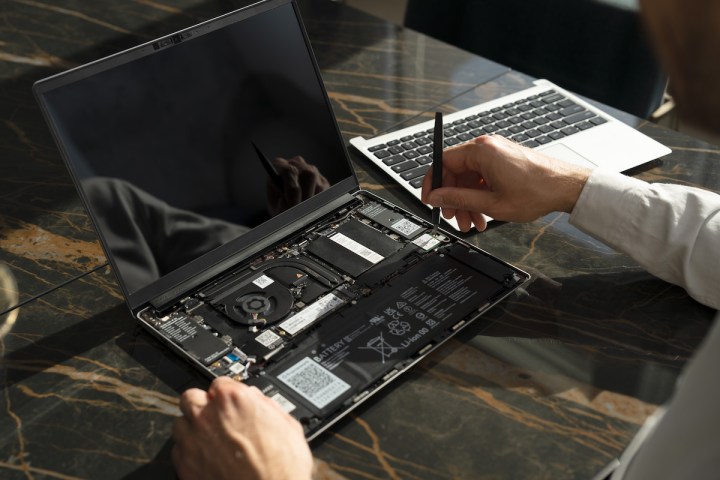
Démonter votre ordinateur portable
Bien que l’ouverture et le retrait de composants d’ordinateurs portables plus anciens aient été simples, ce n’est pas le cas des modèles modernes. Nous ne recommandons pas de démonter quoi que ce soit à moins que vous ne possédiez un ancien modèle d’ordinateur portable qui n’est pas principalement collé ensemble. Cela évoqué, voici quelques étapes que vous pouvez tenter si votre ordinateur portable le permet. Il vaut la peine de vérifier YouTube pour un guide de démontage spécifique à votre modèle si vous avez besoin d’aide.
Veuillez noter que ni OMGPU ni l’auteur ne sauraient être tenus responsables des dommages causés à votre PC en le démontant.
Étape 1 : Si vous ne l’avez pas déjà fait, et que votre ordinateur portable le permet, retirez la batterie. Retirer la batterie se fait généralement en appuyant sur un Switch ou un bouton situé au bas de votre appareil.
Étape 2 : Si vous craignez que du liquide ne s’infiltre dans tout le système — dans des composants tels que votre mémoire et votre disque de stockage — vous pouvez les retirer également. Sur certains ordinateurs portables, vous trouverez des dalles permettant leur retrait sur la partie inférieure. Cependant, dans la plupart des cas, vous devez utiliser un tournevis Phillips ou Torx pour les dévisser. Pour la mémoire, appuyez sur les clips latéraux pour éjecter chaque barrette. Pour le disque SSD ou le disque dur, vous devrez probablement dévisser plusieurs vis pour le libérer du cadre. Prenez soin de le détacher des ports ou câbles de connexion d’alimentation et de données.
Étape 3 : Examinez chaque composant que vous avez retiré pour vérifier tout signe d’humidité ou de corrosion. Les pièces humides doivent être séchées, mais si le liquide est autre chose que de l’eau, nettoyez-les à l’aide d’une brosse à dents propre trempée dans de l’alcool isopropylique à 99 % — cela dissoudra les salissures sans causer de dommages liquides et s’évaporera sans laisser de résidu collant.
Tant que votre ordinateur portable est démonté, c’est une bonne occasion de nettoyer les ventilateurs pour assurer des performances optimales lors du réassemblage de l’appareil.
Étape 4 : Une fois que tout est propre et testé, et que vous êtes certain d’avoir éliminé tout signe de corrosion, laissez tout sécher à l’air pendant deux à trois jours dans une zone chaude et sèche. Un ventilateur accélérera le processus de séchage. Ne pas utiliser de sèche-cheveux, car cela pourrait causer des problèmes d’électricité statique. Une fois que vous avez démonté votre appareil et donné aux composants le temps de sécher, vous pouvez suivre les instructions en sens inverse pour remonter votre ordinateur portable et vérifier s’il fonctionne.
Nous espérons que tout ira bien, mais si ce n’est pas le cas, dirigez-vous vers un centre de réparation.
Humidité sur l’écran de l’ordinateur portable
Dans un problème nettement moins grave, vous pourriez simplement renverser de l’eau ou un liquide sur l’écran de votre ordinateur portable, sans toucher votre hardware ou vos composants. Ici, il est probable que la fonctionnalité de votre ordinateur portable ne soit pas affectée, mais la difficulté d’obtenir facilement un nouvel écran en réalité toujours un problème test. Dans certains cas rares, le constructeur de votre ordinateur portable pourrait annuler votre garantie si vous effectuez un nettoyage non autorisé de l’écran. Dans tous les autres cas, voici ce qu’il faut faire :
Étape 1 : Immédiatement : Éteignez l’écran et retirez rapidement la majeure partie de l’eau afin qu’elle ne s’accumule plus sur la surface du moniteur. Si vous avez du liquide en excès, il pourrait rouler vers les bords de l’écran et entrer dans les composants de votre ordinateur ou dans les trous de haut-parleurs de près de la webcam. À moins que vous n’ayez un chiffon en microfibre à portée de main (ce qui est peu probable), veillez à être doux et à simplement tamponner tout liquide. Frotter ou nettoyer de manière agressive à ce stade pourrait causer des dommages permanents à l’écran.
Étape 2 : Attrapez un chiffon en microfibre et humidifiez-le avec de l’eau dévoilée ou distillée. Si vous avez renversé du soda ou d’autres liquides épais sur l’écran, suivez les conseils de ce guide de nettoyage d’écran, et ajoutez simplement une goutte de vinaigre blanc à l’eau. Il vaut également la peine de consulter ce guide de nettoyage d’écran d’ordinateur portable pour plus de conseils.
Quel que soit le solution de nettoyage utilisée, notez que vous devez appliquer tout liquide de nettoyage directement sur le chiffon et non sur l’écran.
Étape 3 : Frottez doucement l’écran avec le chiffon en microfibre humidifié (mais pas trempé).
Étape 4 : Attendez 24 à 48 heures avant de rallumer votre ordinateur portable. Envisagez de contacter le support client qui accompagne votre ordinateur dans ce laps de temps.
Ceci est un conseil d’entretien d’urgence que vous n’aurez probablement jamais besoin d’utiliser. Mais il existe de nombreux conseils d’entretien que vous devriez suivre, tels que vous assurer de garder le clavier de votre ordinateur portable propre.



