
Voici combien de RAM Windows 11 utilise réellement

Avec l’arrivée de Windows 11, de nombreux utilisateurs se posent des questions sur la gestion de la mémoire vive. Entre les exigences accrues et les nouvelles fonctionnalités, la consommation de RAM est un enjeu crucial. Ce texte examine les différents aspects de l’utilisation de la RAM sous Windows 11, ainsi que des conseils pratiques pour optimiser ses performances.

Passer à Windows 11 implique quelques exigences, notamment une augmentation de la mémoire vive (RAM). Avec la fin du support de Windows 10 qui approche, de nombreux utilisateurs devront songer à faire le saut vers Windows 11, peu importe l’utilisation mémoire qu’il implique.
Bien que Windows 11 introduise diverses nouvelles fonctionnalités, il peut consommer plus de RAM que son prédécesseur. Toutefois, la quantité de mémoire utilisée n’est pas la même pour tous. Ci-dessous, nous allons expliquer ce qu’est la RAM, explorer la consommation de RAM de Windows 11, et comment la réduire si votre PC a du mal.
Windows 11 : utilisation de la RAM au repos

Quelle est la consommation de RAM pour Windows 11 ? Le système d’exploitation peut utiliser entre 2 Go et 8 Go de RAM, voire plus. Cependant, cela ne signifie pas que toute la RAM utilisée par Windows 11 est inaccessible pour d’autres logiciels.
Windows dispose d’un service appelé SysMain (anciennement Superfetch) qui optimise les performances de votre PC, utilisant souvent une partie de votre mémoire système qui n’est pas nécessaire ailleurs. SysMain précharge les applications et fichiers que vous utilisez fréquemment dans la RAM. Grâce à SysMain, une fois que vous lancez un programme déjà préchargé, son ouverture est plus rapide car il a déjà été mis en cache dans votre RAM.
SysMain est bénéfique pour Windows. Cela signifie que les applications que vous êtes susceptibles d’utiliser seront prêtes lorsque vous en aurez besoin. Toutefois, si la RAM est nécessaire ailleurs, Windows videra le cache de SysMain et allouera la mémoire comme requis. Vous ne rencontrerez donc pas de situation où vous ne pouvez pas exécuter un jeu ou une application en raison d’une utilisation excessive de RAM par SysMain — enfin, pas à moins que votre PC n’ait au départ pas assez de RAM.
SysMain joue un rôle dans la raison pour laquelle vous pourriez constater que l’utilisation de la RAM au repos peut atteindre jusqu’à la moitié de votre mémoire totale sous Windows 11, ce qui explique également l’absence d’une donnée universelle sur la consommation RAM de Windows 11. Plus il y a de mémoire disponible, plus il en utilisera.
Dans un ordinateur avec 8 Go de RAM, vous constaterez souvent que 2 Go à 4 Go ou plus sont utilisés par des processus Windows. Avec 32 Go de RAM, ce chiffre peut atteindre 8 Go à 10 Go parfois.
Comment vérifier l’utilisation de la RAM sous Windows 11 ?
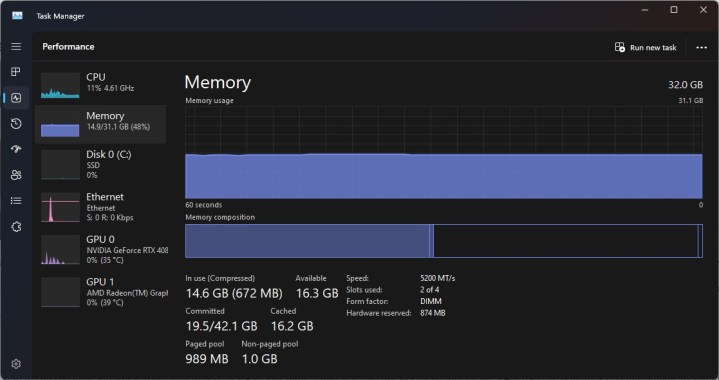
Pour vérifier votre utilisation de RAM, accédez au Gestionnaire des tâches. Vous pouvez le faire en clic-droit sur la barre des tâches et en sélectionnant Gestionnaire des tâches, ou en appuyant sur Ctrl + Alt + Suppr puis en choisissant Gestionnaire des tâches sur l’écran de verrouillage de Windows.
À partir de là, vous pouvez consulter votre utilisation de la RAM de plusieurs manières. L’approche la plus simple est de naviguer vers l’onglet Performances à gauche, puis de sélectionner Mémoire. Cela vous donne un aperçu de votre RAM totale, sa vitesse et combien de celle-ci est actuellement utilisée. Pour avoir une meilleure idée de combien est utilisée par des processus Windows, faites cela avec tous vos autres programmes tiers désactivés, et fermez autant de processus en arrière-plan que possible.
Alternativement, vous pouvez revenir à l’onglet Processus et explorer les processus système. Chaque processus affichera la quantité de mémoire qu’il utilise dans une colonne à côté. Ce n’est pas la méthode la plus directe, mais cela fonctionne.
Gardez à l’esprit qu’il est peu probable que toute la RAM utilisée par votre PC soit causée par Windows 11. Certains processus en arrière-plan et applications peuvent consommer votre mémoire, et même sur une installation fraîche, Windows vient déjà avec certains logiciels préinstallés. Des programmes comme le panneau de contrôle Nvidia ou le logiciel AMD : Adrenalin Edition sont également installés avec les nouveaux pilotes. Toutefois, ils n’ont tendance à consommer beaucoup de mémoire que lorsque vous les utilisez réellement.
De combien de RAM avez-vous besoin pour Windows 11 ?
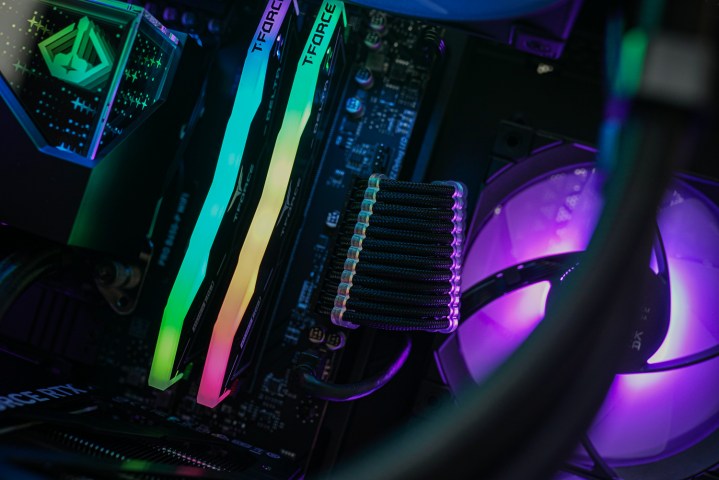
Les exigences matérielles officielles de Microsoft pour Windows 11 stipulent un minimum de 4 Go de RAM. Bien qu’il soit techniquement possible de passer outre ces recommandations et d’installer le système d’exploitation sur un PC avec moins de RAM, ce n’est pas conseillé. Votre PC pourrait avoir du mal à exécuter même les tâches les plus simples, entraînant diverses problèmes tels que l’instabilité et une mauvais performances.
Bien que 4 Go soit la exigence minimum de Microsoft, ce n’est vraiment pas optimal pour faire tourner Windows 11. Cela suffira pour une navigation légère, mais des charges plus exigeantes comme le jeu peuvent être un problème. Si possible, envisagez d’augmenter votre RAM à au moins 8 Go pour une navigation quotidienne et un travail, et 16 Go à 32 Go pour le jeu et un bon multitâche.
Nous avons un guide séparé pour vous aider à déterminer de combien de RAM votre PC a besoin en fonction de son utilisation.
Windows 11 consomme-t-il plus de RAM que Windows 10 ?
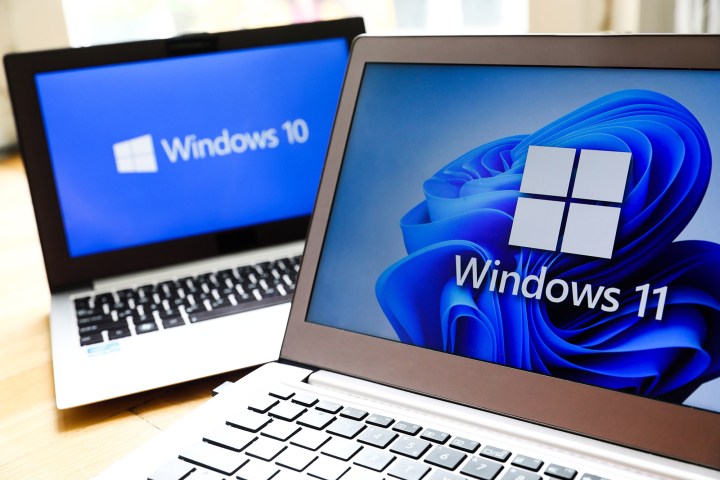
Microsoft a augmenté les exigences matérielles pour Windows 11 pour une raison — le nouveau système d’exploitation consomme généralement plus de mémoire que Windows 10. Pour Windows 10, Microsoft demandait seulement 1 Go de RAM pour la version 32 bits et 2 Go de RAM pour la version 64 bits. Il existe presque aucun scénario où Windows 11 utilise aussi peu de mémoire, même au repos.
Windows 11 a ajouté un lot de nouvelles fonctionnalités qui entraînent une consommation plus élevée de RAM. Entre une interface utilisateur améliorée, de nouvelles animations, des mises à jour de la barre des tâches et du menu Démarrer, jusqu’à des éléments comme le panneau Widgets, les mises en page Snap, et les groupes Snap, il se passe beaucoup plus de choses dans Windows 11 — même si vous ne lancez pas d’applications supplémentaires sur votre PC.
Comment réduire la consommation de RAM sous Windows 11 ?
Il y a plusieurs manières de diminuer la consommation de RAM sous Windows 11. Bien que nous ne recommandions pas de fermer les processus système — certains peuvent être arrêtés, mais beaucoup risquent de perturber le fonctionnement, donc il vaut mieux éviter — fermer des processus tiers peut souvent aider.
Dans le Gestionnaire des tâches, cliquez sur l’onglet Processus puis triez par Mémoire. Ceux qui consomment le plus de RAM seront listés en haut. Un coupable courant est Google Chrome, qui, bien qu’il ne soit pas un processus en arrière-plan lui-même, est souvent lancé sans y penser. Même lorsque vous êtes sur un autre onglet, Chrome continue d’utiliser quantité de ressources.
Les processus en arrière-plan comme Phone Link, les clients de jeux comme Steam ou Epic Games, ou des applications connexes comme SteelSeries Sonar occupent également de la RAM, mais vous n’avez pas besoin qu’ils fonctionnent à moins que vous n’ayez spécifiquement l’intention de les utiliser. Continuez à passer en revue la liste et fermez ce qui n’est pas nécessaire, et si vous avez un doute sur un processus, cherchez son nom dans votre moteur de recherche habituel pour déterminer s’il est sans danger à fermer.
Cette danse des fermetures devra être répétée chaque fois que vous démarrez votre PC, donc si certains de ces programmes n’ont simplement pas besoin d’être lancés tant que vous ne les utilisez pas, changez les programmes de démarrage pour les désactiver un moment. Et si vous cherchez spécifiquement à optimiser votre PC pour le jeu, nous avons un guide séparé qui couvre plus que des options d’optimisation liées à la RAM.
Pour finir, gardez à l’esprit qu’une utilisation élevée de RAM n’est pas forcément mauvaise sous Windows 11, tant que cela n’affecte pas les performances de votre PC. Même si votre ordinateur semble utiliser la moitié de sa mémoire disponible, il devrait en libérer une grande partie lorsque vous en aurez besoin pour d’autres tâches. Si votre PC fonctionne lentement et que vous n’êtes pas satisfait de cela, et que son utilisation mémoire reste élevée, cela peut indiquer un problème différent nécessitant un dépannage afin de vous aider à libérer de la RAM.



