
Team Group lance le SSD T-Force Z54E PCIe 5.0 à 14 900 Mo/s en lecture séquentielle

La nouvelle NAND TLC 3D et le contrôleur Phison E28 semblent offrir des performances exceptionnelles, avec Team Group affirmant des vitesses de lecture allant jusqu’à 14 900 MB/s sur son dernier SSD.
SSD T-Force Z54E en PCIe 5.0 de Team Group
Team Group a dévoilé son dernier SSD PCIe 5.0, le T-Force Z54E, qui se positionne comme son modèle phare, affichant des vitesses de lecture et d’écriture impressionnantes. Ce SSD utilise l’interface PCIe 5.0 pour proposer des performances élevées tout en maintenant une excellente efficacité énergétique.
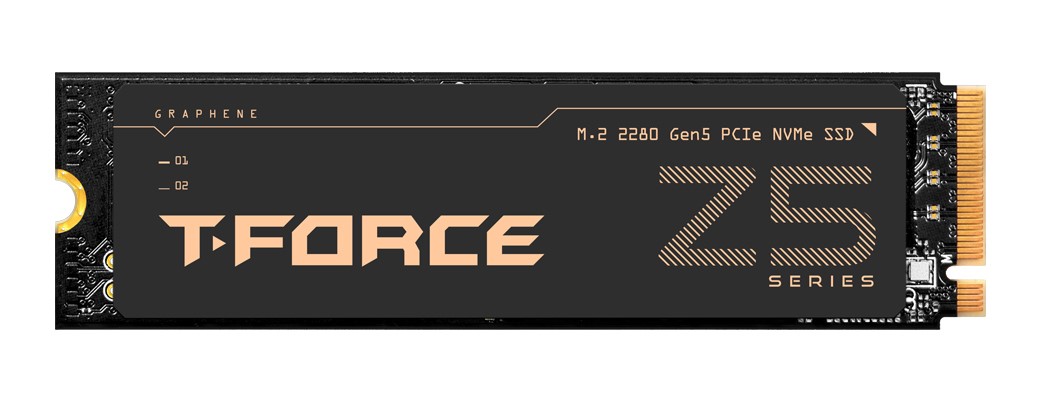
Avec le contrôleur Phison E28 fabriqué sur le processus 6nm de TSMC, Team Group prétend offrir jusqu’à 14 900 MB/s en lecture séquentielle et 14 000 MB/s en écriture. Ces performances placent ce SSD parmi les meilleurs du marché.
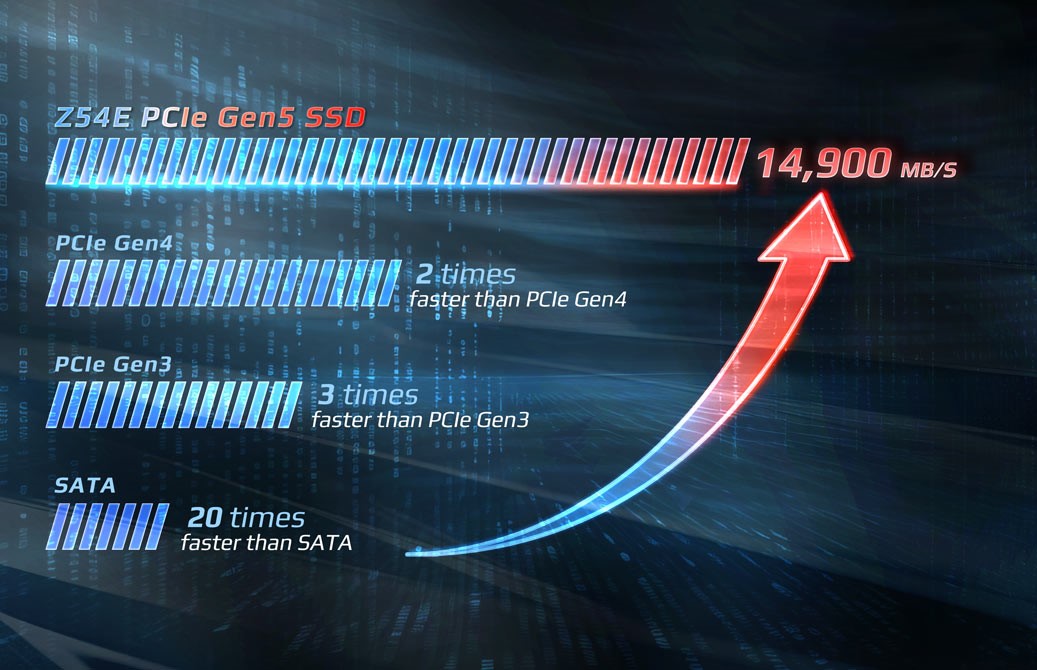
Actuellement, la plupart des SSD PCIe 5.0 revendiquent des vitesses d’écriture séquentielle entre 10 et 14 GB/s, comme les modèles Samsung 9100 Pro et Kingston FURY Renegade G5. Avec 100 MB/s de plus, le Z54E s’impose, bien que ces chiffres restent théoriques et ne reflètent pas toujours les performances réelles.
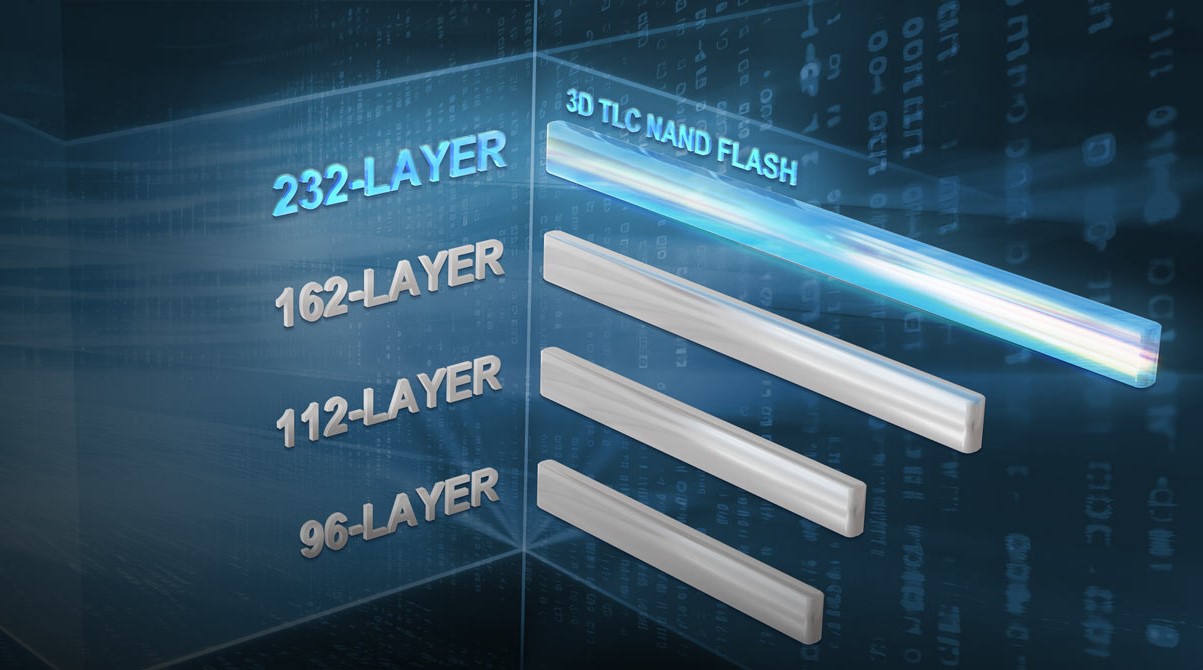
Le T-Force Z54E intègre une NAND 3D TCL à 232 couches, mais la vitesse finale dépend de plusieurs facteurs, tels que la plateforme et la gestion thermique. Des rapports suggèrent que les processeurs Core Ultra 200S pourraient réduire les performances des SSD PCIe 5.0. Team Group a donc associé son SSD à un dissipateur thermique en graphène.
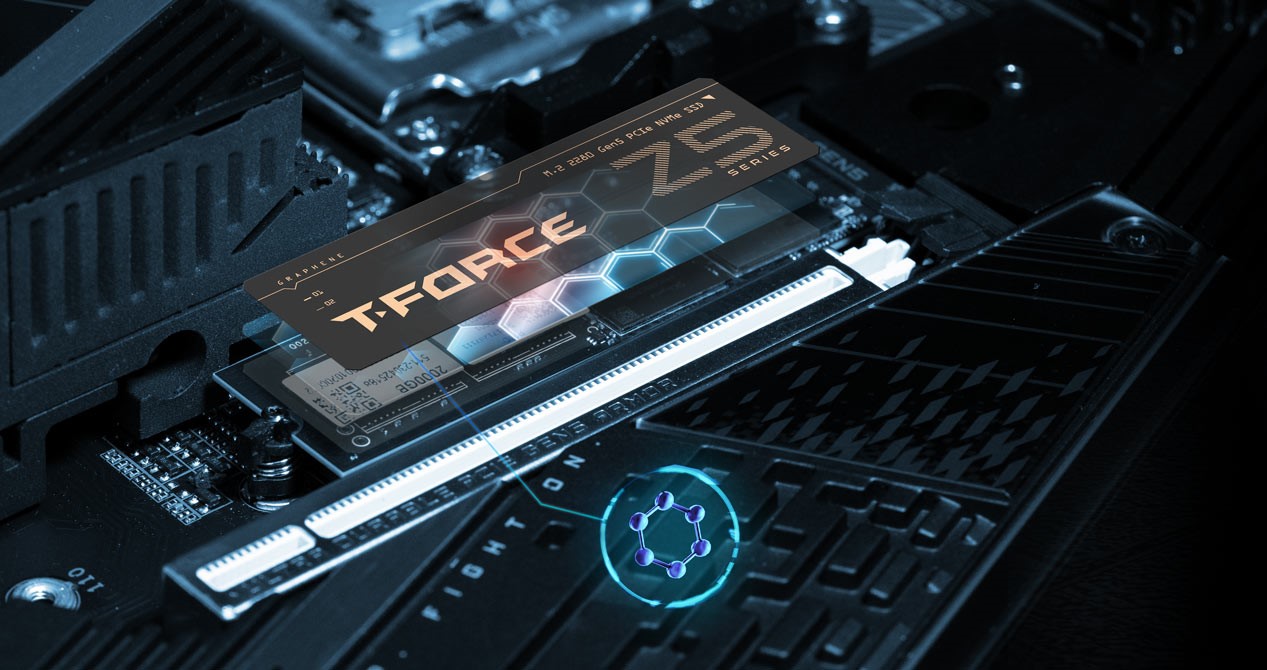
Des solutions de refroidissement supplémentaires peuvent être mises en place pour maintenir de bonnes températures et optimiser les performances. Le T-Force Z54E sera proposé en capacités de 1 To, 2 To et 4 To, avec des vitesses de lecture/écriture annoncées de 14,9 / 14 GB/s pour les versions 2 To et 4 To, tandis que la version 1 To est plafonnée à 14,9 / 13,7 GB/s.



