
Steam Replay 2024 est en direct – voici comment voir le vôtre

Découvrez vos aventures vidéoludiques de l’année avec Steam Replay 2024, une rétrospective qui révèle vos statistiques de jeu, vos exploits et le temps que vous avez passé sur chaque titre. Ne manquez pas la chance d’obtenir un badge exclusif en explorant votre Replay, à partager avec vos amis !
Nous y voilà à nouveau — le moment de Steam Replay. Semblable à l’Xbox Year in Test et au PlayStation Wrap-Up, Steam Replay 2024 fait le bilan de vos statistiques de jeu pour l’année entière, vous montrant ce que vous avez joué, le temps y consacré et les exploits réalisés en cours de route.
Comme d’habitude, Steam Replay se déroule jusqu’à la fin de l’année. Si vous souhaitez voir votre Replay et débloquer le badge exclusif Steam Replay 2024, vous devrez vous connecter rapidement. Heureusement, vous pouvez enregistrer votre Steam Replay sur votre profil en tant que vitrine en vedette et le partager avec vos amis pour qu’ils puissent le consulter tout au long de l’année suivante.
Comment voir le Steam Replay 2024
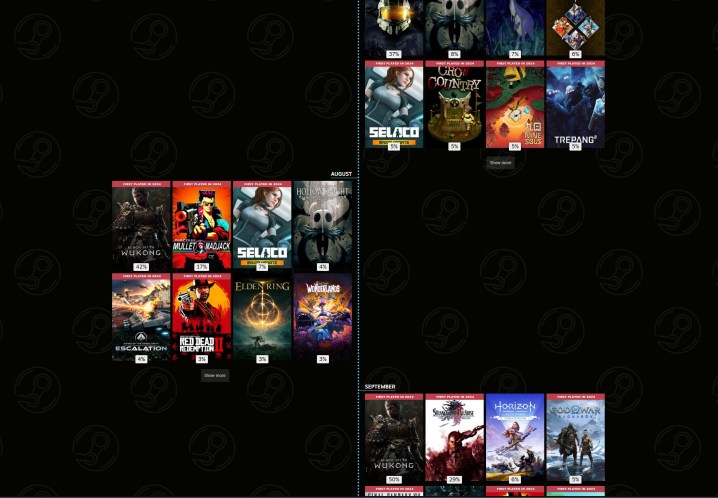
Il existe plusieurs façons de voir votre Steam Replay pour 2024. Si vous lisez ceci au moment de la publication, une bannière dans la boutique Steam vous mènera directement à votre Replay. Sinon, vous pouvez vous rendre sur store.steampowered.com/replay pour le consulter. Vous serez directement dirigé vers votre Replay si vous êtes connecté, sinon, vous serez redirigé vers une page de connexion.
Comme les années précédentes, il y a une multitude de statistiques à explorer. Vous pouvez voir les jeux auxquels vous avez joué, le pourcentage total de temps de jeu pour chaque titre, le nombre d’accomplissements gagnés, votre temps de jeu sur PC et Steam Deck, et bien plus encore. Steam enregistre ces données par mois, vous permettant ainsi de suivre l’évolution de votre temps de jeu au cours de l’année.
Le récapitulatif est le même, mais Steam a apporté quelques modifications au Replay depuis son introduction en 2022. L’année dernière, Valve a désactivé la marque Replay. Si vous avez consulté votre Replay chaque année, vous pourrez voir votre récapitulatif pour 2022 et 2024, mais pas pour 2023. Espérons que cela ne sera pas le cas à l’avenir.
Comment obtenir le badge Steam Replay 2024
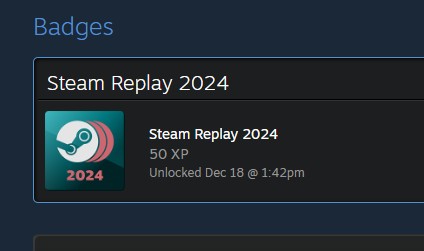
Vous pouvez obtenir un badge Steam Replay 2024 en consultant votre Replay pour l’année, ce qui contribue modestement à 50 XP pour votre niveau Steam. Tout ce que vous devez faire pour gagner le badge est de voir votre Replay. Vous ne recevrez aucune notification, mais si vous vérifiez vos badges après avoir consulté votre Replay, vous le verrez apparaître aux côtés des autres badges que vous possédez.
Le badge n’est pas très important, mais il contribue à vous aider à améliorer votre compte Steam, et vous pouvez l’afficher sur votre profil si vous avez un module de vitrine de badge.
Comment partager votre Steam Replay 2024
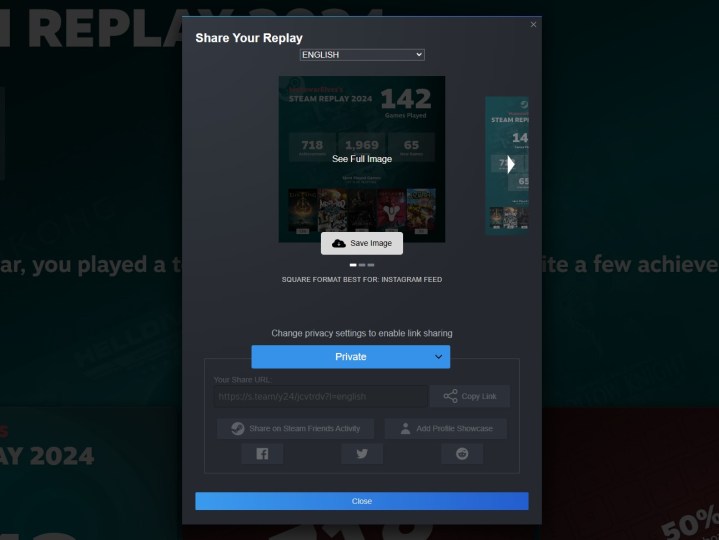
Le Steam Replay est long, mais il existe une version condensée que vous pouvez partager avec vos amis. En haut de la page, vous verrez le bouton Partager, ainsi que vos paramètres de confidentialité. Si votre paramètre de confidentialité est réglé sur Amis uniquement ou Public, vous pourrez partager un lien qui mènera les utilisateurs vers votre Replay complet pour l’année.
Si vous ne souhaitez pas partager autant, vous pouvez simplement cliquer sur le bouton Partager. Cela vous donnera trois options d’image que vous pouvez télécharger et publier où bon vous semble. Valve propose également ces images dans plusieurs langues.
En plus des options de partage standard, vous pouvez également ajouter votre Steam Replay à votre profil en tant que vitrine en vedette. Vous devez avoir un emplacement de vitrine libre — vous pouvez en acheter davantage dans la boutique de points sur Steam — mais si vous en avez un, vous verrez une version condensée de votre Replay sur votre profil.
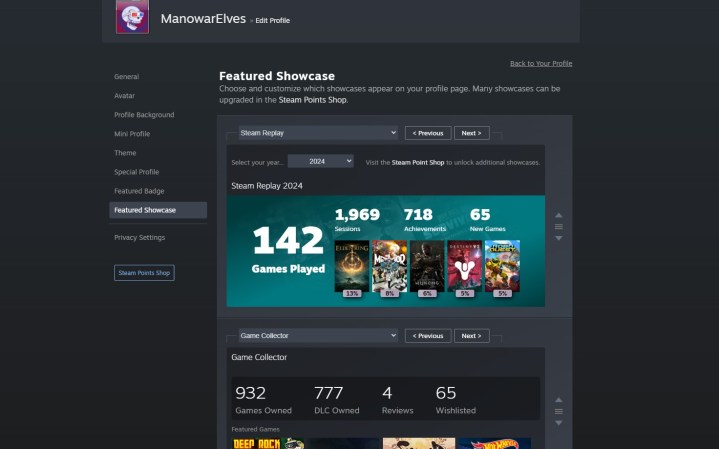
Pour l’ajouter, faites défiler vers le bas jusqu’à la fin de votre Steam Replay. Là, vous verrez le bouton Ajouter une vitrine de profil. Sélectionnez-le, et cela vous amènera à la page des paramètres de vitrine avec votre Steam Replay déjà ajouté. Tout ce que vous devez faire est de le déplacer à l’emplacement que vous souhaitez qu’il occupe sur votre profil et de sélectionner Enregistrer.
En bas de page, vous verrez également les amis qui ont partagé leurs Steam Replays. Vous pouvez cliquer sur leurs noms pour voir leurs Replays complets, à condition qu’ils aient les paramètres de confidentialité appropriés.



