
SSD ne s’affiche pas sous Windows ? Voici quelques solutions simples
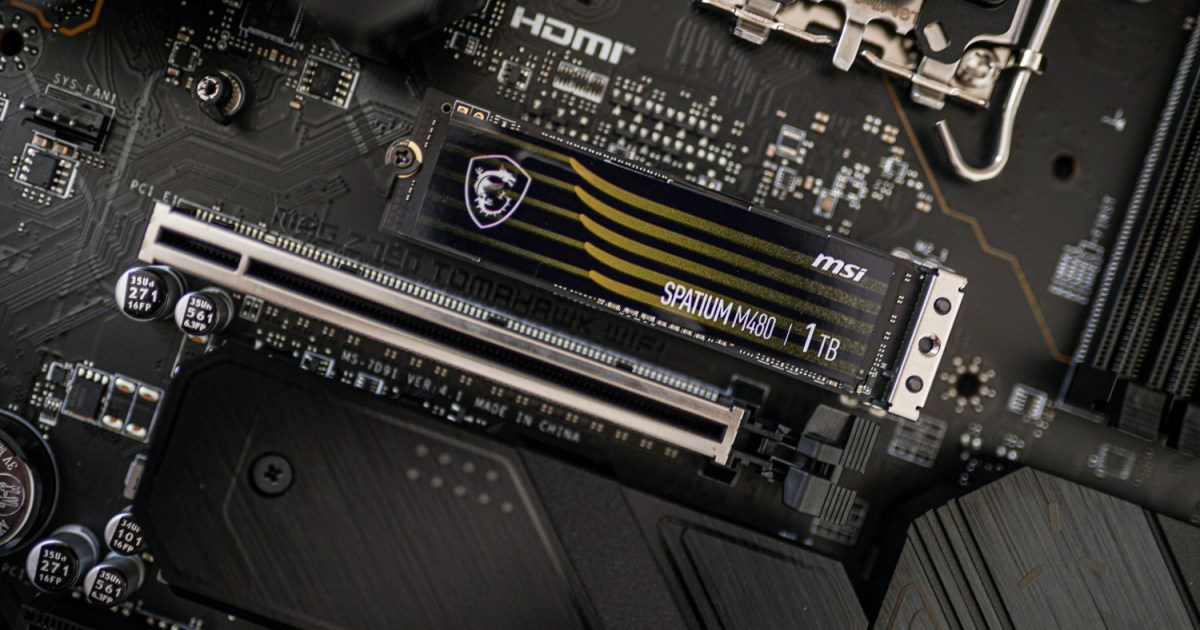
Si vous rencontrez des difficultés à faire reconnaître votre nouveau SSD par votre ordinateur, vous n’êtes pas seul. Ce problème courant peut sembler frustrant, mais plusieurs solutions existent pour remédier à cette situation. Des étapes simples de vérification à des ajustements dans les paramètres, il est possible de résoudre ce désagrément et d’optimiser votre expérience matérielle.
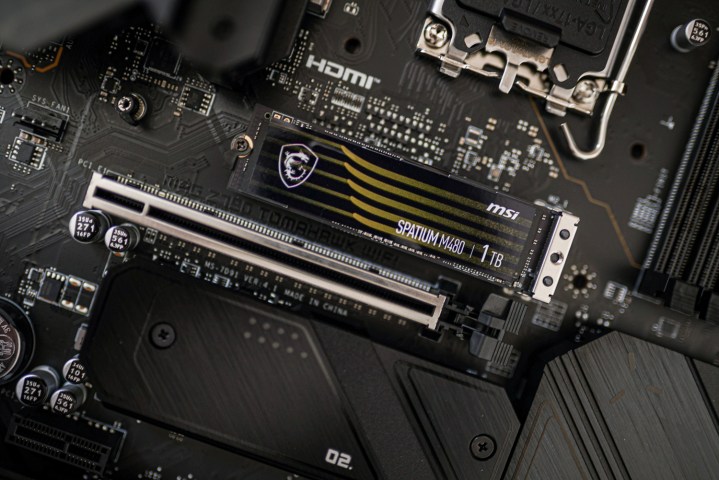
Installer un nouveau SSD devrait être un processus assez simple, mais il y a quelques désagréments qui peuvent survenir. L’un des plus grands problèmes est que votre SSD choisit ce jour-là pour ne pas se montrer. C’est une chose si le lecteur en question contient quelques photos et de la musique, et c’en est une autre si vous avez acquis l’un des meilleurs SSD pour faire office de disque de démarrage pour Windows.
Heureusement, vous n’êtes pas la seule personne dont le nouveau SSD n’est pas détecté par son PC. C’est un problème assez courant en réalité, ce qui nous a donné l’inspiration pour rédiger ce guide. Tout au long de cet article, nous aborderons plusieurs méthodes de dépannage et de réparation, ainsi que les réponses à quelques questions fréquemment posées.
Vérifiez qu’il est installé correctement
Je sais, vous êtes compétent, mais faites-le pour moi, d’accord ? Nous avons tous oublié de brancher un câble SATA ou de monter correctement un SSD NVMe. Il n’y a aucune honte à cela.
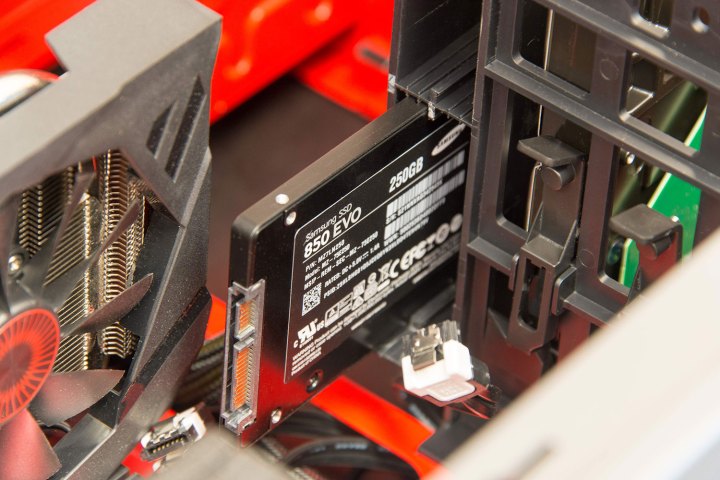
Étape 1 : Si vous installez un SSD SATA, assurez-vous que le câble SATA est bien connecté au disque et à votre carte mère, et que le disque a un connecteur d’alimentation SATA qui va jusqu’à votre alimentation. En cas de doute, débranchez les connexions et rebranchez-les.
Pour un SSD NVMe, vérifiez que le slot où vous l’installez supporte cette taille et ce type de disque, bien que les anciennes générations de PCI Express devraient supporter les plus récentes, mais à des vitesses plus lentes.
Étape 2 : Si vous pensez que cela pourrait être le problème, essayez de monter un disque dans un slot différent de la carte mère et utilisez un câble différent pour les disques SATA.
Vérifiez vos paramètres BIOS
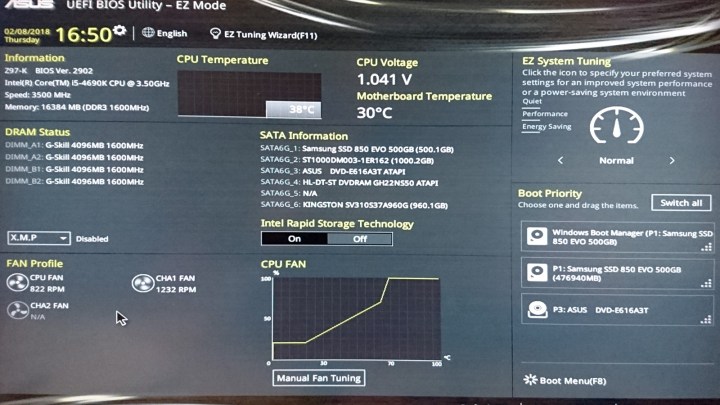
Il se peut que votre PC ne soit pas configuré pour reconnaître les nouveaux SSD. Vérifier dans le BIOS/UEFI peut être une bonne idée.
Étape 1 : Redémarrez ou démarrez votre PC et utilisez la touche spéciale de votre carte mère pour accéder au BIOS/UEFI. Pour beaucoup, ce sera F2 ou Del, mais cela peut être un ensemble de touches variées. Consultez votre manuel ou le site du fabricant si vous avez des doutes.
Étape 2 : Recherchez une section concernant le stockage ou la configuration. Cela peut varier énormément d’un BIOS à l’autre. Là encore, consultez votre manuel ou le site du fabricant pour vous aider à naviguer dans le BIOS de votre système.
Étape 3 : Si vous utilisez un ancien SSD SATA, assurez-vous que la configuration SATA est définie sur AHCI. Si ce mode ne reconnaît pas votre SSD, essayez de le mettre en mode IDE ou Compatibilité pour voir si cela résout le problème.
Étape 4 : Sur certaines anciennes cartes mères, il peut être nécessaire d’activer certains ports SATA dans le BIOS. Vérifiez s’il y a une indication que c’est le cas sur la vôtre et, si nécessaire, activez les ports SSD pertinents.
Initier le disque
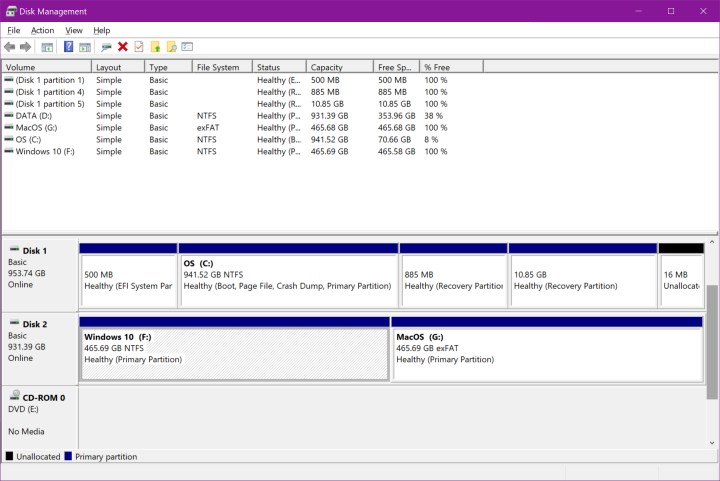
Parfois, un nouveau disque n’est pas reconnu par Windows tant que vous ne l’avez pas initialisé.
Étape 1 : Appuyez sur Touche Windows + X, et sélectionnez Gestion des disques dans la liste.
Étape 2 : Localisez votre nouveau disque. Vous pouvez le rechercher par lettre de lecteur si vous savez ce que cela devrait être, mais regarder les capacités peut aussi être utile.
En réalité, si votre nouveau disque n’est pas initialisé, il aura une barre noire le long du haut de son espace non alloué, avec une petite icône de cercle rouge à côté du nom du disque.
Étape 3 : Cliquez droit sur le disque et sélectionnez Initialiser le disque.
Étape 4 : Choisissez votre préférence pour le style de partition, MBR ou GPT. Vous voudrez presque certainement GPT, mais sélectionnez celui qui convient à vos besoins, puis cliquez sur OK.
Étape 5 : Attendez que le disque finisse de s’initialiser, puis faites un clic droit sur l’espace non alloué, sélectionnez Nouveau volume simple, et suivez les instructions à l’écran pour le créer.
Étape 6 : Votre disque devrait maintenant avoir l’espace nécessaire pour installer des applications et stocker des fichiers et autres données.
Changer la lettre du lecteur
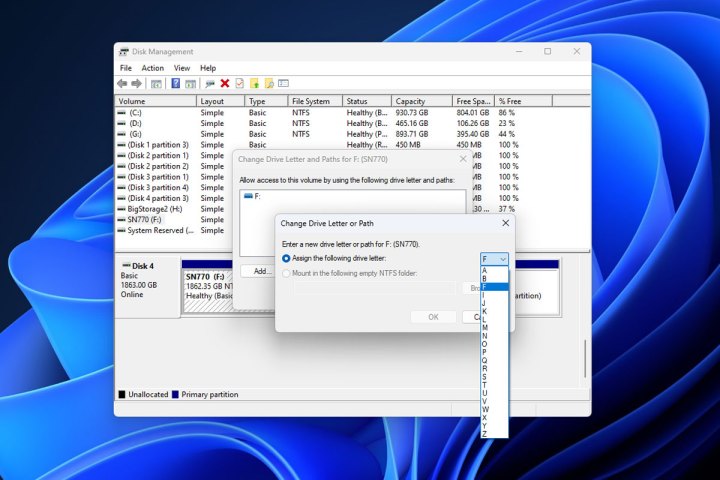
Il se peut qu’un conflit entre disques empêche la reconnaissance de votre nouveau SSD parce qu’il n’a pas sa propre lettre. Nous pouvons le corriger facilement.
Étape 1 : Appuyez sur Touche Windows + X, et sélectionnez Gestion des disques dans la liste.
Étape 2 : Faites un clic droit sur le SSD dont vous voulez changer la lettre de lecteur, et choisissez Changer la lettre de lecteur et les chemins.
Étape 3 : Si votre disque a une lettre, sélectionnez Changer. S’il n’en a pas, choisissez Ajouter.
Étape 4 : Sélectionnez une nouvelle lettre de lecteur dans le menu déroulant. Si votre disque avait déjà une lettre, vous pourriez aussi vouloir supprimer celle-ci, bien qu’il soit bon de noter que cela peut causer des problèmes avec les applications ou jeux existants sur le disque.
Étape 5 : Lorsque vous avez terminé d’ajouter, changer ou supprimer des lettres, cliquez sur OK pour finaliser. Ensuite, redémarrez votre PC et vérifiez si le disque est reconnu.
Formater le disque
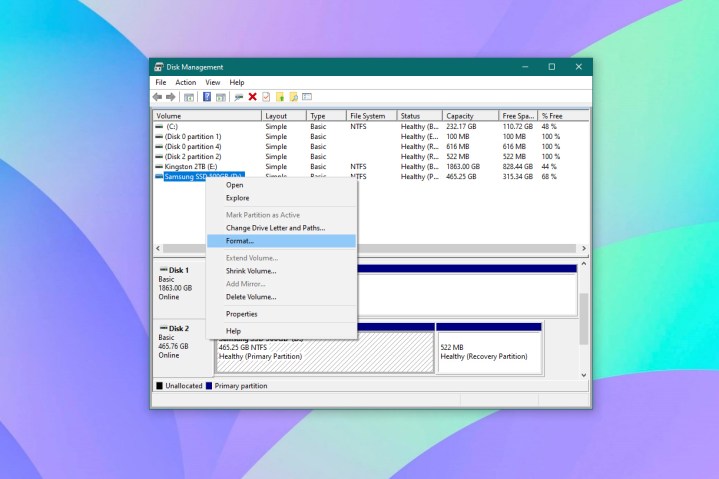
Il se peut que quelque chose dans la configuration du disque empêche sa détection. Repartir de zéro pourrait être la meilleure option.
Étape 1 : Appuyez sur Touche Windows + X, et sélectionnez Gestion des disques dans la liste.
Étape 2 : Cliquez droit sur le disque problématique, et choisissez Formater.
Étape 3 : Sélectionnez le système de fichiers que vous souhaitez utiliser (pour la plupart, ce sera NTFS), puis choisissez la taille d’allocation par défaut sauf si vous avez une très bonne raison de ne pas le faire.
Étape 4 : Cochez la case pour un formatage rapide et appuyez sur OK pour commencer.
Étape 5 : Attendez que le formatage soit terminé, puis redémarrez le PC et vérifiez si le disque est reconnu.
Pourquoi mon SSD apparaît-il dans le BIOS, mais pas sous Windows ?
Si votre SSD est visible dans le BIOS mais introuvable dans Windows, plusieurs raisons peuvent expliquer cela. D’abord, vérifiez que le disque est bien configuré. Cela inclut la vérification que les modes de contrôleur comme RAID et AHCI sont définis correctement.
Si tout semble bon, essayez d’ouvrir l’outil de Gestion des disques de Windows pour préparer votre deuxième disque à s’intégrer. Il se peut que vous deviez utiliser cet outil pour créer un nouvel espace disque complètement. N’oubliez pas non plus de contrôler que votre carte SATA est correctement placée dans le bon slot de la carte mère.
Comment savoir si mon SSD est en train de lâcher ?
Vous vous demandez peut-être si le fait que Windows ne détecte pas votre SSD est lié à un problème avec le disque lui-même. Si vous commencez à soupçonner que votre SSD est en train de faiblir, un des signes les plus courants est une performance lente. Si vous constatez que vos vitesses de lecture et d’écriture laissent à désirer, cela peut être un signal d’alerte.
Le lancement d’applications et de logiciels, ainsi que le démarrage de votre PC, peuvent également être impactés. Si ces processus simples commencent à ralentir, cela pourrait aussi être un autre signe inquiétant.
Qui fabrique les meilleurs SSD ?
Nous avons un guide d’achat complet sur ce sujet, mais en général, certaines marques sûres et fiables incluent Samsung, PNY, Western Digital et Crucial.
Si après tout cela, le disque n’est toujours pas reconnu sous Windows, vous pourriez faire face à des problèmes matériels. Essayez un autre disque pour voir si cela fonctionne. Si oui, il se peut que vous deviez remplacer l’original.



