
Silent Hill f : Couper les Cutscenes et Débloquer le FPS sur PC avec Special K pour une Expérience Plus Fluide
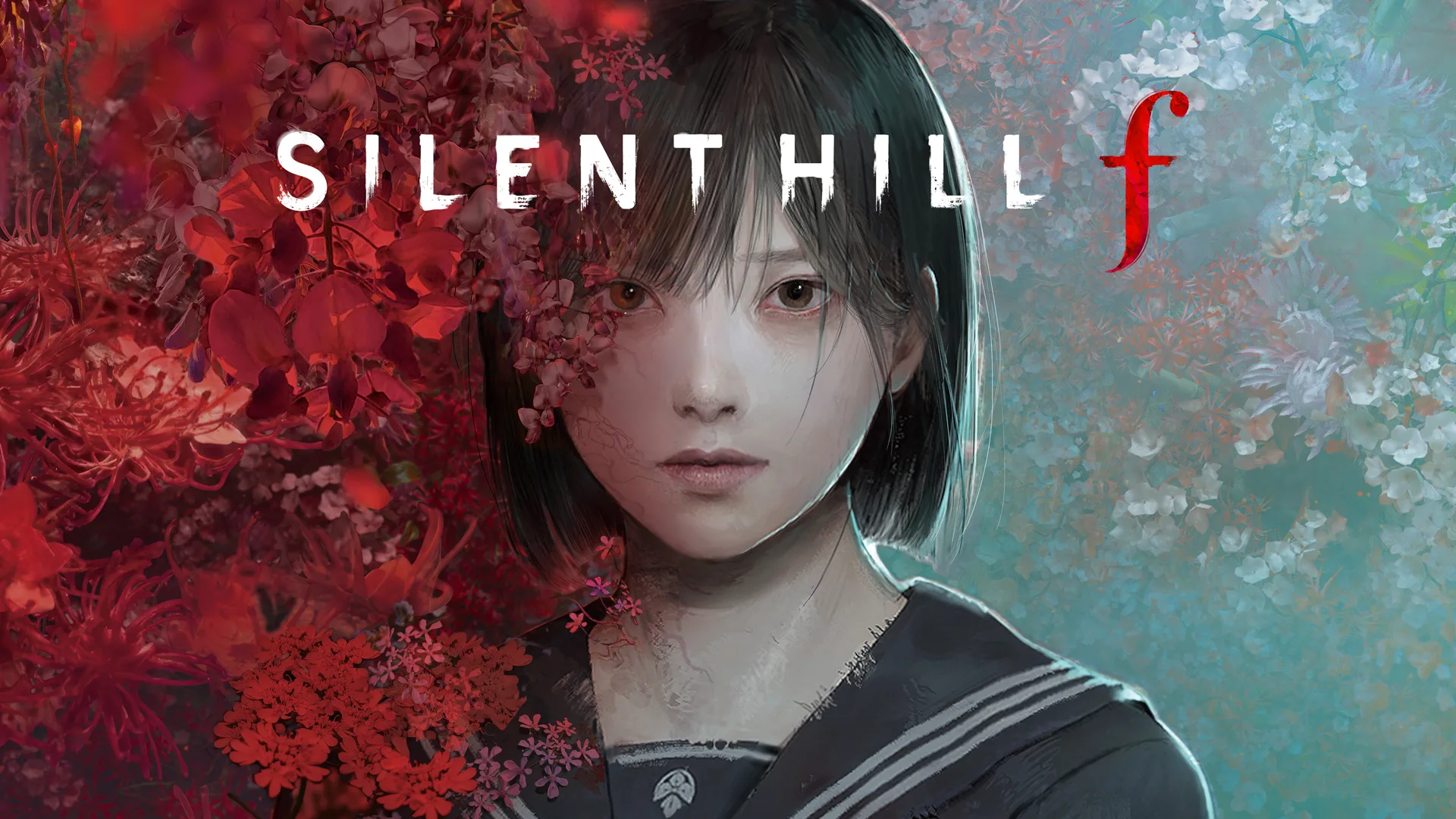
Silent Hill f impose une limite de 30 FPS sur toutes les plateformes, mais les joueurs PC peuvent facilement lever cette contrainte grâce à Special K, permettant une expérience plus fluide, bien que cela comporte certaines nuances.
Framerate Limiter
Hier, BenchmarKing a rapporté sur leur profil X que la fonction Framerate Limiter, souvent appelée le couteau suisse du gaming PC, permet de profiter de transitions plus fluides entre scènes cinématiques et gameplay. Pour ceux qui ne connaissent pas cet outil, des informations et un lien de téléchargement sont disponibles sur le site officiel de Special K.
Améliorations et Impact
Après quelques tests, retirer la limite avec Special K améliore effectivement l’expérience, mais cela dépend des séquences. Par exemple, les échanges entre Hinako et sa sœur, ainsi que la dispute familiale, gagnent nettement en dynamisme grâce à un framerate supérieur. En revanche, la scène d’Ebisugaoka sous la pluie montre des améliorations moins évidentes, en raison de la lenteur des transitions.
Bien que la limitation à 30 FPS pour les cinématiques ne soit pas particulièrement gênante, son existence suscite des interrogations, car elle rend les transitions entre scènes et gameplay assez désagréables. Même si cette solution temporaire est appréciée, une suppression officielle de la limite serait souhaitable pour un rendu optimal.
En dépit de choix de conception troublants tels que cette limite de framerate, Silent Hill f est un titre captivant avec une histoire immersive et un gameplay qui combine mécaniques familières et nouvelles fonctionnalités. Le jeu est actuellement disponible sur PC, PlayStation 5 et Xbox Series X|S pour ceux ayant acheté l’édition Deluxe, avant un lancement général prévu demain, le 25 septembre.



