
Si vous avez acheté une NVIDIA RTX 5000, vérifiez-la pour ces problèmes
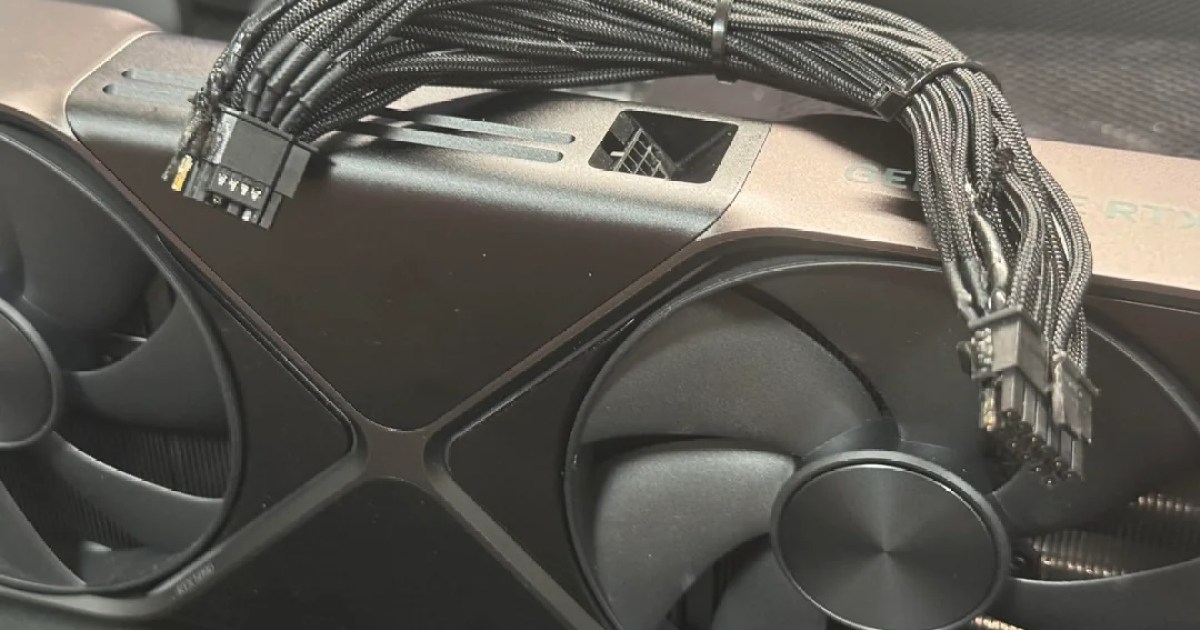
Le lancement des cartes graphiques RTX 5000 par NVIDIA est marqué par des problèmes majeurs, allant de pannes matérielles à des problèmes de connecteurs d’alimentation. Les utilisateurs doivent être vigilants pour assurer le bon fonctionnement de leurs cartes, y compris en vérifiant les câbles et en installant les pilotes appropriés.
Assurez-vous d’utiliser les bons câbles
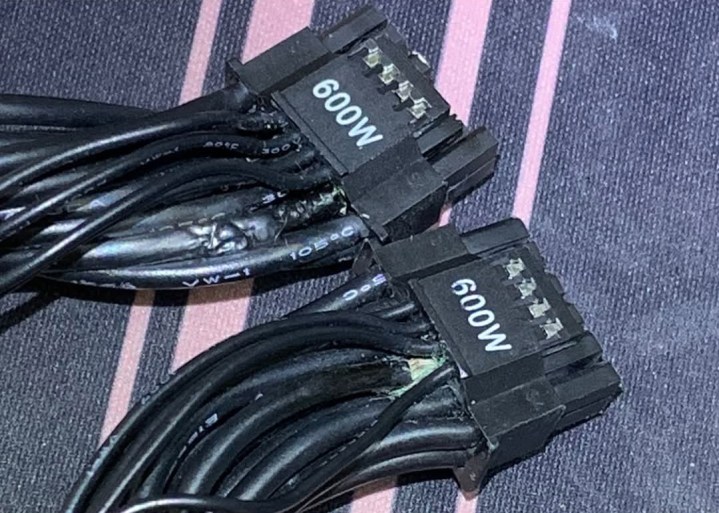
De nombreux problèmes ont touché la RTX 4090 lors de son lancement initial, mais NVIDIA a tenté d’y remédier avec un nouveau connecteur d’alimentation. Cependant, des problèmes similaires de surchauffe des connecteurs d’alimentation sont également survenus avec les RTX 5090 et certaines 5080, provoquant surprise et inquiétude.
Les problèmes d’alimentation persistent. Les câbles d’alimentation tiers semblent souvent être en cause, mais l’erreur de l’utilisateur ou une mauvaise circulation de l’air autour de ces câbles chauds et exigeants ne doivent pas être négligés.
Assurez-vous donc d’utiliser uniquement des câbles de première partie, sans pliures ni restriction de flux d’air autour de votre GPU et de ses connecteurs d’alimentation.
Installez le BIOS et les pilotes les plus récents… qui fonctionnent
De nombreuses cartes graphiques RTX 5000 rencontrent des problèmes de scintillement noir depuis leur lancement, rendant certaines d’entre elles difficiles à utiliser. Heureusement, NVIDIA a publié des mises à jour de pilotes et de BIOS pour résoudre ce problème.
Malheureusement, pour certains, le problème persiste. Ainsi, la meilleure recommandation face aux problèmes d’écran noir est de mettre à jour votre carte et ses pilotes. Cependant, consultez les retours de vos camarades joueurs : si un ancien pilote ou BIOS fonctionne mieux, faites le retour en arrière pour retrouver une fonctionnalité correcte. Attendez que NVIDIA corrige les bugs avant de télécharger les dernières versions.
Vérifiez l’absence de ROPs
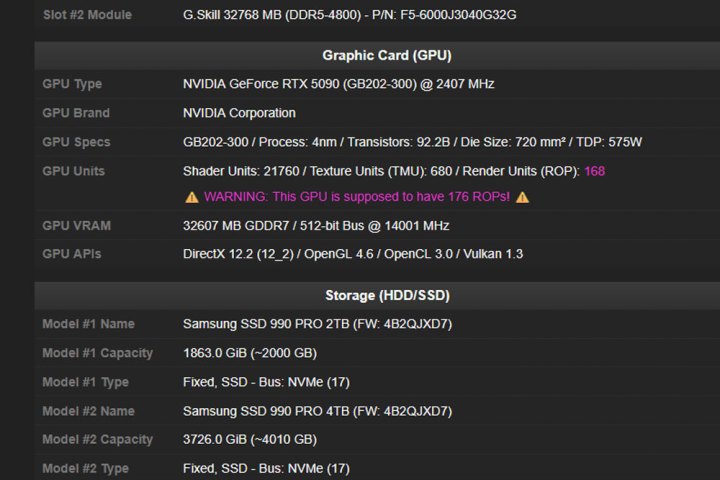
Un des problèmes les plus étranges de la génération RTX 5000 est qu’environ 0,5 % des cartes vendues présentent un manque de hardware, en particulier des ROPs. Ces unités de sortie de rendu sont essentielles aux performances de la carte. Certaines cartes manquent de 8 ROPs, ce qui peut représenter jusqu’à 10 % des performances totales. Des tests ont montré que cela peut affecter la performance de 1 à 11 %, causant donc des variations importantes.
Pour vérifier si votre carte manque de ROPs, suivez ces étapes. Espérons que vous n’êtes pas concerné, mais si c’est le cas, contacté le constructeur de votre carte graphique, qu’il s’agisse de NVIDIA ou d’un partenaire, pour demander un remboursement ou un remplacement.
Il pourrait être plus judicieux de demander un remboursement et d’acheter autre chose en site marchand — le délai d’attente sera sûrement plus rapide, même si vous devez attendre que les cartes de NVIDIA soient à nouveau en stock. Les nouvelles GPU d’AMD arrivent également.
Si vous demandez un remplacement, n’oubliez pas de le tester soigneusement à sa réception pour vous assurer qu’il n’est pas également affecté.
Installez un GPU secondaire plus ancien pour le support des jeux anciens
Vous essayez de jouer à des jeux plus anciens sur votre RTX 5000 et constatez des performances médiocres ? Cela peut être dû à la suppression du support PhysX 32 bits avec cette nouvelle génération. Vous pouvez contourner ce problème en installant un GPU secondaire prenant en charge PhysX. Ce n’est pas une solution économique, mais si vous tenez vraiment à jouer à ces anciens classiques avec votre nouvelle carte, c’est la meilleure option pour le moment.



