
RTX Video Super Resolution : mise à jour de l’IA pour améliorer les modèles vidéo

La technologie RTX Video Super Resolution (VSR) de NVIDIA, qui utilise la puissance de votre GPU pour améliorer la qualité des vidéos, vient de recevoir une mise à jour importante visant à réduire l’un de ses principaux inconvénients : la consommation d’énergie.
RTX VSR permet de bénéficier de vidéos plus nettes et détaillées dans votre navigateur ou votre lecteur multimédia, même avec des sources de faible résolution. Imaginez pouvoir visionner Netflix en 4K alors que le flux n’est disponible qu’en 1080p. Cependant, cette amélioration se faisait souvent au détriment de l’efficacité énergétique, l’ancienne version de RTX VSR étant connue pour sa forte consommation, certains utilisateurs signalant un besoin d’énergie supérieur à 200W lors de l’upscaling.
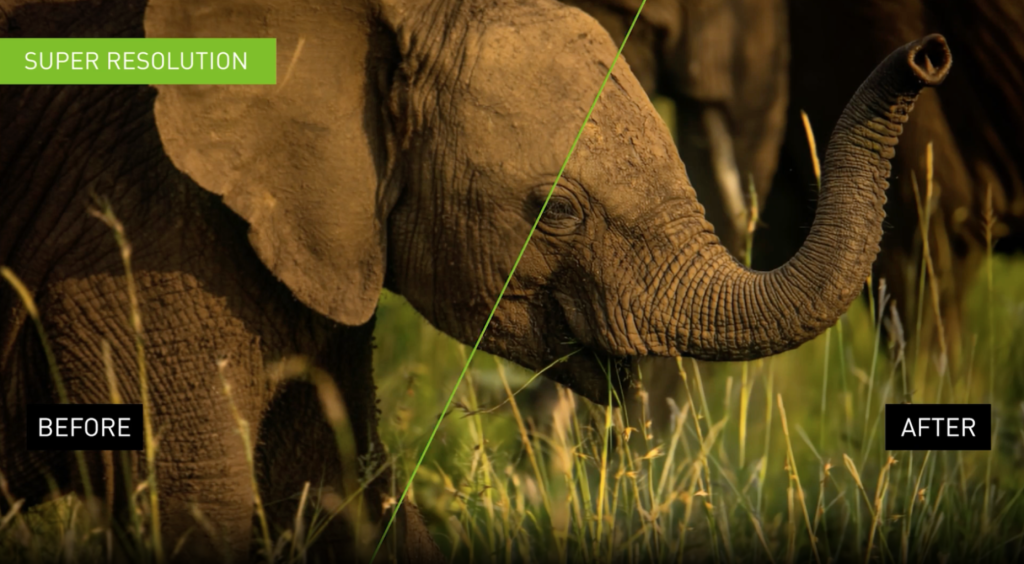
Heureusement, NVIDIA a pris en compte les retours des utilisateurs et a optimisé RTX VSR pour améliorer son efficacité. La dernière mise à jour introduit un nouveau modèle d’IA qui permet de réduire la consommation d’énergie jusqu’à 30%, offrant ainsi une expérience visuelle améliorée sans surcharger votre carte graphique. Désormais, RTX VSR est intégré dans l’application NVIDIA, rendant son accès et son contrôle plus simples que jamais.
Pour activer cette fonctionnalité, il suffit de se rendre dans le menu “Système”, puis “Vidéo”, et de l’ajuster selon vos préférences. Vous avez également la possibilité d’afficher un indicateur à l’écran pour savoir quand RTX VSR est actif.
Cette mise à jour apporte également un nouveau niveau de qualité “Auto”, qui ajuste dynamiquement l’intensité de l’upscaling en fonction du contenu vidéo et des capacités de votre GPU. Si vous préférez, vous pouvez sélectionner l’option “Manuel” et choisir parmi les préréglages disponibles pour définir la qualité de l’upscaling.



