
Quelle carte graphique ai-je ? Voici comment le découvrir
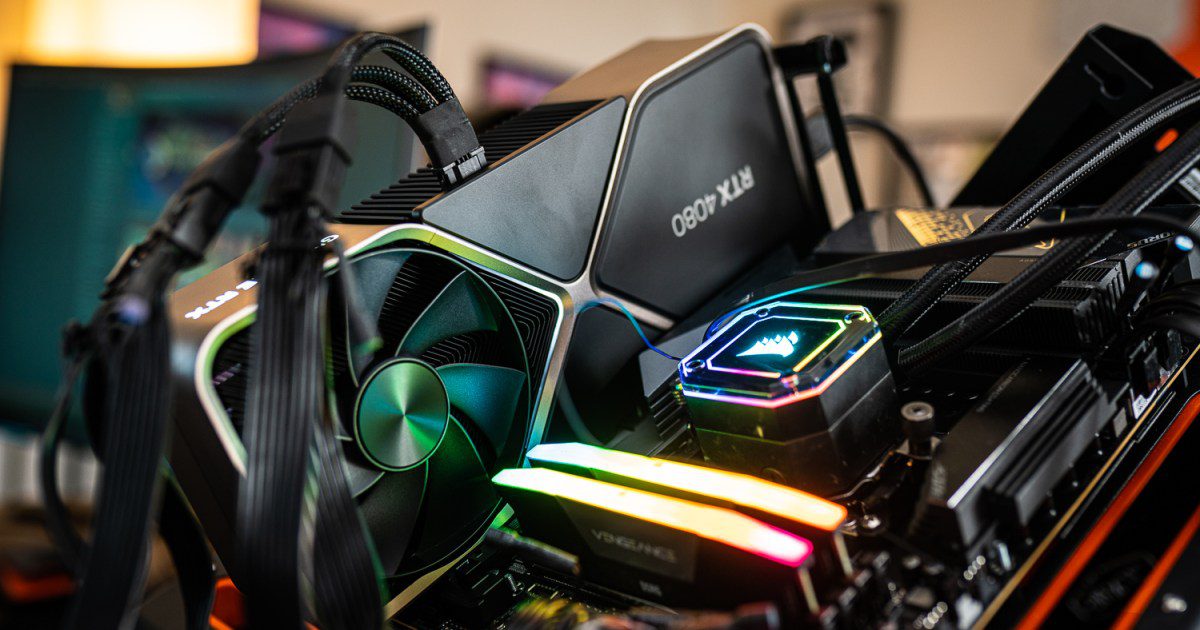
Découvrez comment identifier rapidement la carte graphique de votre PC ou Mac, un élément crucial pour optimiser votre expérience de jeu. Si le modèle actuel ne suffit pas, il est temps d’envisager un changement. Suivez ce guide simple pour ne plus laisser le hardware freiner vos performances !
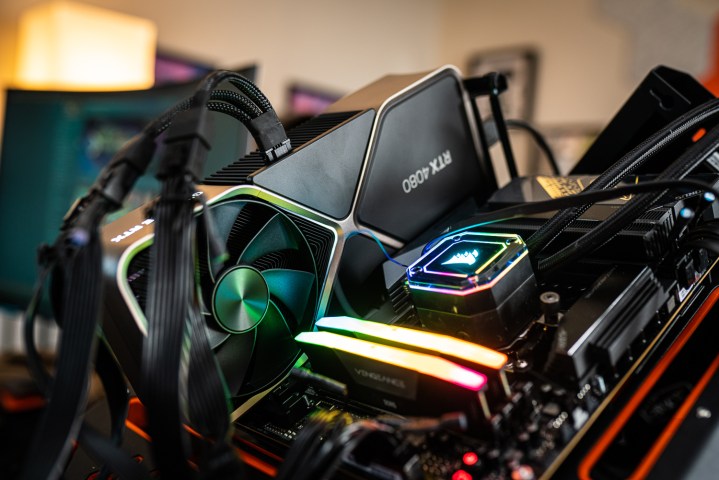
Connaître la carte graphique/GPU (unité de traitement graphique) installée sur votre machine facilite grandement le choix de vos jeux. Une carte graphique haut de gamme vous permettra de profiter de jeux récents avec des réglages avancés comme le ray tracing, tandis qu’une GPU moins performante pourrait vous empêcher de lancer certains jeux AAA. Dans ce cas, il vous faudra envisager une mise à niveau.
Voici comment déterminer quelle carte graphique est présente dans votre PC, afin de savoir si elle est adéquate ou s’il est temps d’opter pour l’un des meilleurs modèles disponibles.
Vérifier la carte graphique sur Windows
Pour les utilisateurs de Windows, la méthode la plus simple et rapide pour découvrir la carte graphique de votre appareil est d’utiliser le Gestionnaire des tâches. Les captures d’écran ci-dessous proviennent de Windows 10, mais les instructions sont également applicables de Windows 7 à Windows 11.
Étape 1 : Appuyez sur Ctrl *+ *Alt + Suppr sur votre clavier, puis sélectionnez Gestionnaire des tâches dans l’écran qui apparaît.
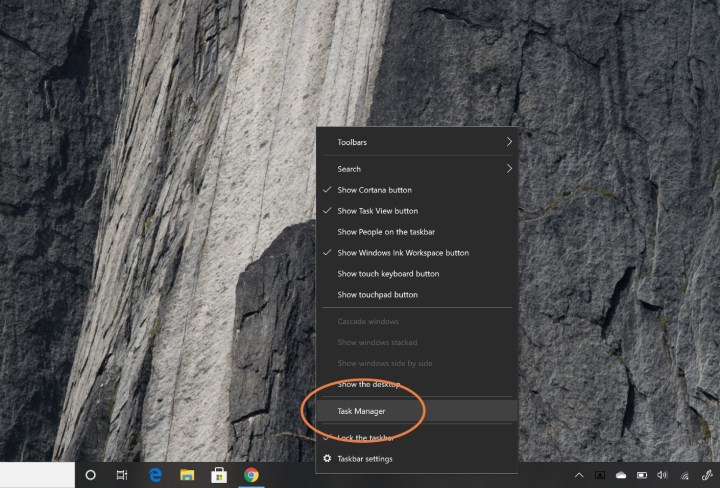
Alternativement, vous pouvez faire un clic droit sur la barre des tâches et choisir Gestionnaire des tâches à partir de là.
Étape 2 : Si votre gestionnaire de tâches est minimisé, cliquez sur Plus de détails en bas pour voir l’affichage complet du Gestionnaire.
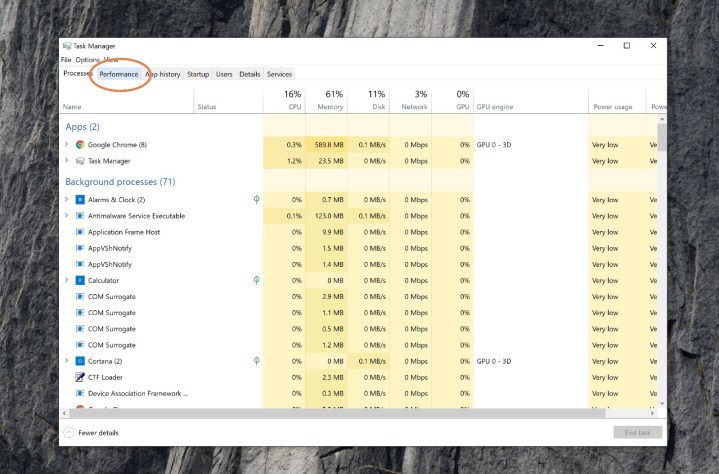
Étape 3 : Sélectionnez l’onglet Performance en haut de l’écran. C’est ici que vous trouverez une multitude d’informations concernant votre processeur, votre mémoire, votre stockage et votre graphique.
Étape 4 : Faites défiler la liste à gauche jusqu’à trouver GPU 0. Sous cette rubrique, vous verrez le nom de votre carte graphique.
Si le nom est tronqué, comme dans cet exemple, sélectionnez-le pour afficher le nom complet de la carte graphique ou GPU en haut à droite. Dans ce cas, il s’agit d’une NVIDIA RTX 3070 Ti.
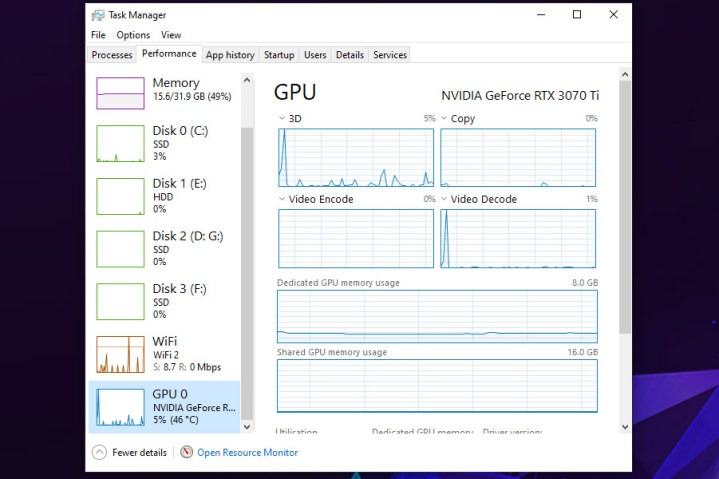
Étape 5 : Si vous souhaitez en savoir plus au sujet de votre machine, vous pouvez aussi utiliser le Gestionnaire des tâches pour consulter les détails de votre processeur, de votre mémoire et de votre stockage, en sélectionnant les éléments individuels à gauche. Cela peut s’avérer particulièrement utile si vous envisagez une mise à niveau ou si vous souhaitez assembler un nouvel ordinateur.
Comment connaître la carte graphique sur un Mac
Bien que vous ne puissiez pas améliorer un Mac de la même manière que vous le feriez avec un PC, connaître la carte graphique de votre Mac est essentiel si vous souhaitez l’optimiser pour le jeu. Voici comment la trouver.
Étape 1 : Cliquez sur l’icône Apple en haut à gauche de l’écran.
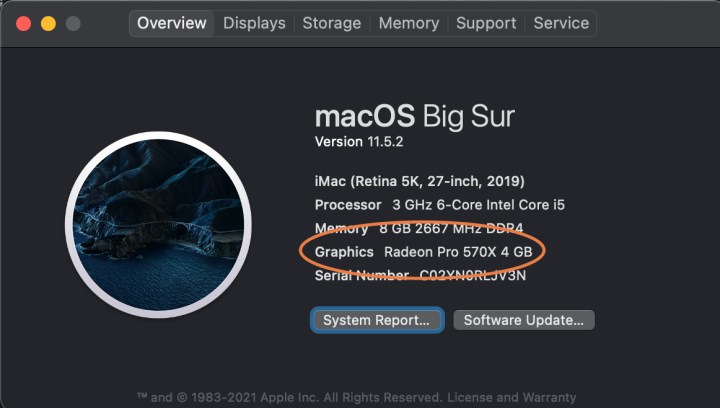
Étape 2 : Dans le menu qui apparaît, sélectionnez À propos de ce Mac.
Étape 3 : La fenêtre qui s’affiche contient toutes les informations de base sur votre Mac, y compris le processeur, la mémoire, le disque de stockage et la carte graphique ou GPU.
Acheter un nouveau GPU pour votre PC peut être coûteux. Par conséquent, il est crucial de mener des recherches approfondies avant d’investir. Notre guide sur la façon de choisir une carte graphique peut vous orienter sur la bonne voie.



