
PS5 surchauffe : problèmes et solutions, comment les résoudre
Le problème de surchauffe de la PS5 revient sur le devant de la scène avec la sortie de jeux exigeants. Bien que cette situation soit rare, il est essentiel de savoir l’identifier et la prévenir. De simples mesures peuvent garantir des heures de jeu sans soucis, et il existe des solutions à explorer.
Le problème de surchauffe de la PS5 est à nouveau au centre des préoccupations, notamment avec le lancement de jeux gourmands en ressources comme Horizon Zero Dawn Remastered et Dragon Age: The Veilguard. Les joueurs ont déjà vécu cette situation. Il y a quatre ans, lors de la sortie de Cyberpunk 2077 et Ghosts of Tsushima, les forums étaient remplis de gamers sceptiques remettant en question le véritable sens de la next-gen, leurs consoles s’éteignant aléatoirement en pleine partie. De nombreux jeux PS5 ont reçu des retours similaires au fil des ans.
Heureusement, la surchauffe n’est pas l’un des problèmes les plus courants rencontrés avec la PS5, mais il est important que les joueurs sachent comment l’éviter, surtout avec les prochains jeux graphiquement impressionnants prévus pour l’année prochaine et au-delà. Tout d’abord, il est nécessaire d’établir un bon diagnostic.
Comment savoir si votre PS5 surchauffe
Chauffe au toucher
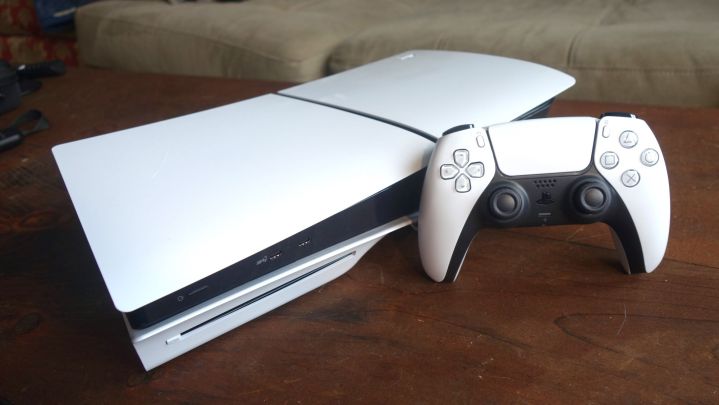
Il est tout à fait normal que la PlayStation 5 chauffe lors de son utilisation. En réalité, votre système sera presque toujours chaud au toucher. Selon Sony, une température de fonctionnement normale se situe entre 65 °C et 75 °C, et les températures peuvent grimper encore plus haut lorsque la PS5 travaille dur pour traiter les graphismes, surtout pendant de longues sessions de jeu. Il n’est pas possible d’obtenir une lecture de température directement sans acheter un thermomètre ou une caméra thermique. Cependant, si votre console est inconfortablement chaude au toucher, c’est le premier signe d’un problème.
Bruits incessants
Un autre point de préoccupation est si votre console fait des bruits semblables à un petit avion au décollage. Les ventilateurs internes fonctionnent pour maintenir des températures optimales, donc les entendre tourner n’est pas en soi un motif d’inquiétude. En réalité, si vous n’entendez pas de bruit provenant de l’intérieur de la console, c’est que vos ventilateurs peuvent mal fonctionner et entraîner une surchauffe. Dans le même temps, si vos ventilateurs semblent anormalement bruyants pendant de longues périodes, même en état d’inactivité, une surchauffe est probablement en cause.
Arrêts soudains
Des arrêts inattendus peuvent également se produire. La PS5 peut s’éteindre spontanément pour éviter d’endommager le système. C’est une mesure de protection automatique intégrée.
Problèmes de performance
Des glitches, des freezes, des temps de chargement longs, des audio désynchronisés et des fichiers sauvegardés corrompus peuvent tous être des symptômes de surchauffe. Bien que gênants, ce sont les manières dont votre PS5 essaie de réduire ses vitesses CPU et GPU pour diminuer la chaleur.
Communication cruciale
Si vous n’êtes toujours pas sûr que la température soit la cause de ces problèmes, votre PlayStation vous enverra ce message d’avertissement sans équivoque : “Votre PS5 est trop chaude. Éteignez votre PS5 et attendez que la température descende.”
Comment prévenir et résoudre les problèmes de surchauffe
Déplacez la PS5 dans un espace bien ventilé
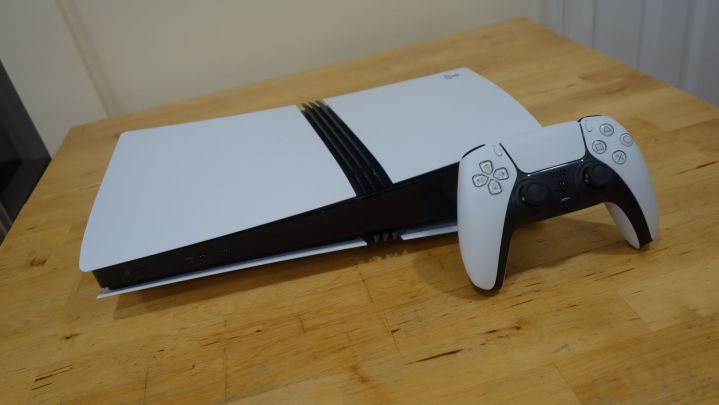
La majorité des problèmes de surchauffe proviennent d’un airflow bloqué dû à un emplacement inapproprié. Assurez-vous que votre PS5 est placée dans un espace bien ventilé avec au moins 10 cm d’espace sur tous les côtés. Je recommande de la poser sur un bureau ouvert et d’éviter de la ranger dans des placards ou tiroirs où la poussière peut facilement s’accumuler. Évitez également de poser la PS5 sur un tapis ou un tissu, car ces surfaces retiennent la chaleur, alors que vous souhaitez le contraire.
Considérez l’orientation et utilisez un support
Bien que des affirmations disent que placer la console en position verticale peut provoquer une surchauffe, Sony assure que les deux orientations sont sûres. Cela semble vrai. Après tout, Sony ne vendrait pas un support compatible avec la PS5 se tenant debout ou couché s’il risquait d’endommager la console. Utilisez ce support, d’ailleurs. Il est fourni avec chaque console et aide à la ventilation.
Nettoyez le ventilateur interne
Les propriétaires de PS5 devraient périodiquement retirer le couvercle de la console et nettoyer le ventilateur de refroidissement interne. Je recommande une bombe d’air comprimé souvent utilisée pour nettoyer les claviers et autres appareils électroniques. N’oubliez pas que la poussière et la saleté peuvent obstruer la console et provoquer une surchauffe.
Nettoyez l’alimentation
Si vous avez déjà retiré et nettoyé le ventilateur interne, vérifiez également l’alimentation du système. Une fois le ventilateur interne retiré, examinez le système pour chercher la grille ventilée en forme de nid d’abeille. Si cette grille est couverte de poussière, cela augmente le risque de surchauffe de votre console. Malheureusement, le seul moyen de nettoyer cette grille est de démonter complètement le système avec un tournevis. Mais vous pouvez éviter cela en suivant l’étape 3 et en dépoussiérant le ventilateur interne au moins une fois par mois.
Configurez votre système en mode Performance et videz le cache
Rendez-vous dans Paramètres du système > Données sauvegardées et paramètres de jeu/application > Préréglages de jeux > Mode performance. Cela privilégie la performance du jeu par rapport à la résolution, un paramètre qui exige plus du processeur graphique. La dernière chose à faire est d’essayer de vider les anciens fichiers cache du système, suivi de la reconstruction de la base de données du système. Pour cela, mettez votre PS5 en mode sans échec en maintenant le Bouton d’alimentation enfoncé jusqu’à ce qu’il émette deux bips, puis sélectionnez Vider le cache du système > Reconstruire la base de données.
Manipulez la PS5 avec précaution
Heureusement, les cas de fuite de liquide de refroidissement en métal liquide semblent être extrêmement rares. Sony a également fermement réfuté les affirmations selon lesquelles ces fuites seraient uniquement causées par l’utilisation de la PS5 en position verticale. Cependant, cela peut arriver, et une fuite peut entraîner une surchauffe permanente de votre console, voire la détruire complètement. La couche de métal liquide est en réalité solide à température ambiante et se trouve entre le dissipateur thermique de la PS5 et la puce APU, maintenue à l’intérieur d’un compartiment scellé par un couvercle en mousse. Si ce sceau est endommagé, il est facile pour le métal liquide de s’échapper et de causer de graves problèmes. C’est pourquoi il est important de toujours manipuler votre console avec soin. Si elle est un jour tombée, maltraitée ou abusée, le compartiment en mousse peut se détacher, et vous vous retrouverez avec une fuite de liquide, ce qui peut parfois même empêcher votre PlayStation de s’allumer.
Contactez Sony
Si rien ne fonctionne, contactez Sony. Si vous avez votre PS5 depuis plus de 30 jours, vous pouvez communiquer avec le support PlayStation, bien qu’ils vous demandent probablement d’effectuer d’abord les étapes de dépannage incluses dans ce guide. Pour une réparation professionnelle, rendez-vous sur la page de réparation de Sony pour obtenir un formulaire d’autorisation de retour et des instructions d’expédition. Vous devrez fournir une preuve d’achat avant de l’envoyer pour réparation. Soyez averti que si votre console est encore sous garantie, ne suivez pas l’étape 4 et n’utilisez pas d’outils pour ouvrir la console, car cela pourrait annuler la garantie.



