
Problèmes d’écrans noirs avec les RTX 5060 : mise à jour du firmware par NVIDIA

Les GPU RTX 5060 de NVIDIA rencontrent des problèmes d’écrans noirs, comme l’ont rapporté de nombreux utilisateurs. Pour remédier à ce souci, NVIDIA a publié un nouveau firmware.
Problèmes d’Écran Noir sur les RTX 5060 et 5060 Ti : Une Mise à Jour UEFI Publiée par NVIDIA
Aucun modèle de la série RTX 5000 n’est exempt de l’erreur d’écran noir, et les RTX 5060 en font malheureusement partie. Les communiqués concernant des RTX 5060 Ti inutilisables se multiplient, et même si le RTX 5060 est relativement récent, il pourrait subir le même sort. Les groupes de discussion et forums NVIDIA sont envahis par des témoignages sur ce problème complexe.
Certains utilisateurs éprouvent de grandes difficultés à utiliser leurs systèmes, qui se figent ou plantent sur une page noire à des moments imprévisibles. Contrairement à ce que l’on pourrait penser, ces incidents ne sont pas forcément liés à une utilisation intensive. Dans certains cas, l’accès au BIOS est même impossible, ce qui semble étrange.
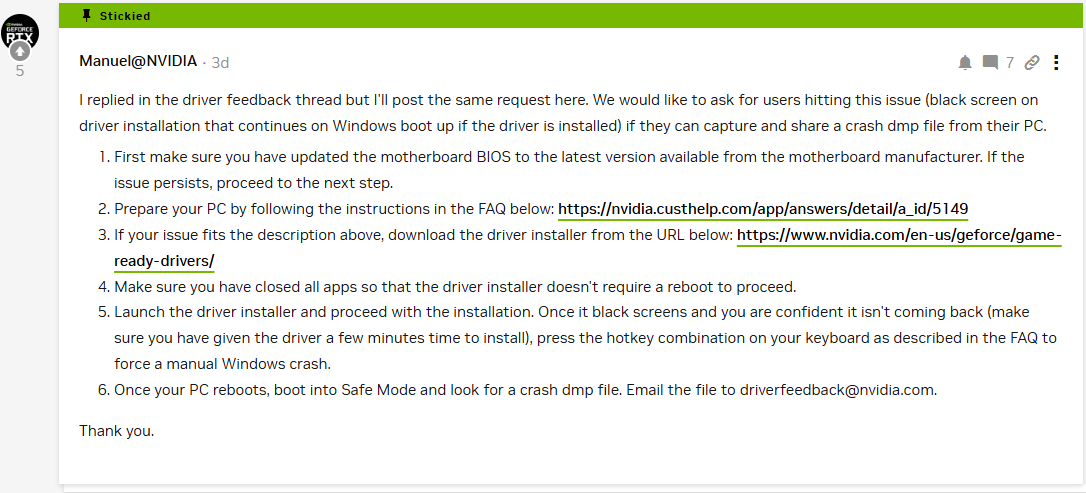
Récemment, un employé de NVIDIA a proposé des étapes de dépannage, mais en cas d’échec, il faut envoyer le fichier de vidage de crash à NVIDIA. Hier, ils ont mis à disposition un nouveau firmware pour tenter de résoudre les soucis d’écran noir que rencontrent les utilisateurs de la série RTX 5060. Ce correctif est l’outil de mise à jour de firmware UEFI v2.0, qui est conçu pour mettre à jour le firmware des GPU problématiques au redémarrage.

NVIDIA précise que cette mise à jour doit être appliquée seulement en cas de problème d’écran noir après le redémarrage, ce qui suggère qu’elle n’est pas une solution définitive. De nombreux utilisateurs n’ont pas réussi à démarrer leur système, même après l’installation du RTX 5060 Ti. Certains affirment que le GPU est inopérant avec le pilote installé, tandis que d’autres n’ont réussi à accéder à leur système d’exploitation qu’en mode sans échec.
Dans les notes de version, NVIDIA a également recommandé certaines étapes de dépannage :
- Éteignez complètement votre système avant de redémarrer
- Vérifiez que vous utilisez le dernier SBIOS de votre carte mère
- Assurez-vous de démarrer en mode UEFI et non en mode Legacy/CSM
- Utilisez une source graphique alternative (carte secondaire ou intégrée)
- Après avoir allumé votre système, attendez que le système d’exploitation se charge avec le pilote graphique installé
NVIDIA recommande d’éviter le mode Legacy/CSM, mais si certaines cartes mères ne prennent pas en charge le mode UEFI, les utilisateurs devront contacter le service client de leur constructeur pour une mise à jour VBIOS Legacy.



