
Pourquoi et comment vérifier la température de votre carte graphique
La température de la carte graphique est cruciale pour garantir sa longévité et ses performances pendant le jeu. Des outils simples permettent de surveiller sa température, mais il est également essentiel de passer des tests plus poussés pour évaluer l’efficacité du refroidissement. Explorez ces méthodes pour préserver votre hardware.
La carte graphique de votre PC de jeu, également connue sous le nom de GPU, est l’un de ses composants les plus importants, et il est essentiel de vérifier périodiquement ses températures pour assurer sa longévité. La température est le principal facteur affectant sa dégradation, et vous souhaitez qu’elle dure longtemps, surtout sur le marché actuel où même les meilleures cartes graphiques ne sont pas bon marché.
Heureusement, garder un œil sur ses températures n’est pas difficile et peut être accompli en quelques instants avec des outils utiles. Mais il y a quelques autres choses à garder à l’esprit, alors plongeons dans le sujet.
Comment surveiller la température de votre GPU
De loin, l’outil le plus simple pour vérifier la température de votre GPU sous Windows 10 se trouve en ouvrant le Gestionnaire des tâches de Windows et en allant dans l’onglet Performance. En bas de la liste, vous pouvez découvrir quel GPU vous avez dans votre système, où il est répertorié avec sa température entre parenthèses. Utilisez cela pour vérifier la température de votre GPU sous une charge de jeu importante, en vous assurant qu’il fonctionne à ou très près de 100 % d’utilisation.
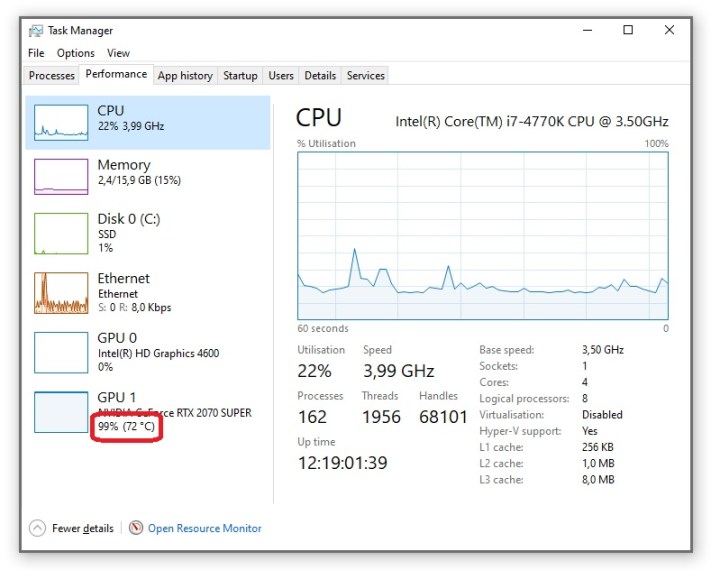
Mais ce n’est pas le meilleur outil, car il est difficile de surveiller en jeu. Au moment où vous appuyez sur Alt + Tab pendant un jeu, la température du GPU chute immédiatement, vous ne pourrez donc pas voir une lecture en direct comme celle-ci à moins d’avoir un second moniteur, ce qui complique l’observation de la température de votre GPU sous charge.
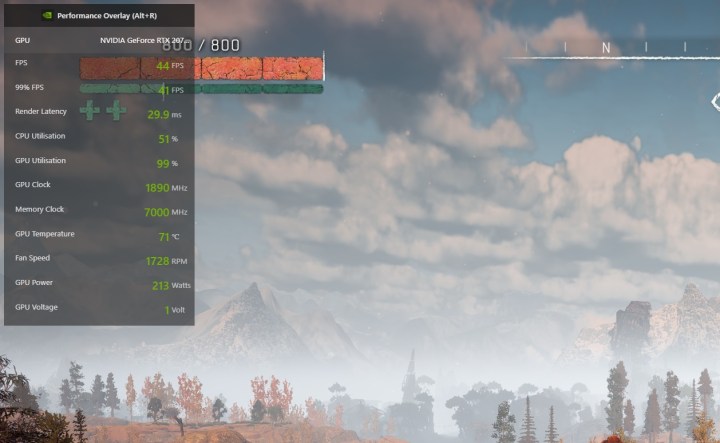
Cependant, il existe un autre outil que vous pourriez préférer intégré dans les pilotes de GPU NVIDIA, et les GPU AMD ont un utilitaire similaire. Pour accéder à l’overlay de NVIDIA, assurez-vous d’avoir GeForce Experience installé et d’être connecté. Utilisez Alt + Z pour ouvrir l’overlay en jeu, cliquez sur l’icône de l’Engrenage à droite et configurez l’écran de performance avancé dans le coin de votre choix. Il ressemblera à la fenêtre ci-dessus et vous pourrez repérer la température du GPU sur la quatrième ligne à partir du bas.
Les GPU AMD disposent également d’un overlay en jeu pour surveiller le hardware, et il existe d’autres outils de surveillance tiers tels que HWiNFO, MSI Afterburner et Evga’s Precision X1.
Le véritable test est synthétique
Cela évoqué, les outils et tests mentionnés ci-dessus ne suffisent généralement pas, car différents jeux peuvent entraîner des températures différentes. De plus, si votre processeur n’est pas à la hauteur, certains jeux ne solliciteront même pas votre GPU à 100 %, ce qui peut donner un faux sentiment de sécurité. Au lieu de cela, le véritable test pour savoir si la solution de refroidissement d’un GPU est adéquate consiste à exécuter Furmark, un test de torture synthétique brutal conçu pour tirer parti des pires aspects de votre GPU.
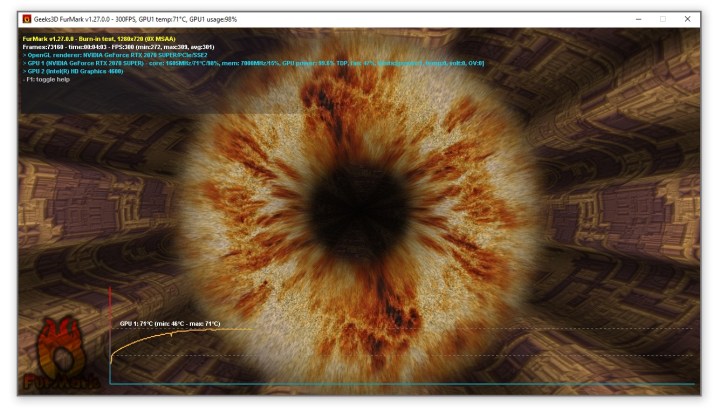
Le test est facile à exécuter : il suffit d’installer Furmark, de l’ouvrir et de lancer le test avec les paramètres standards. Vous devriez voir un écran comme celui illustré ci-dessus. Laissez-le tourner pendant environ 10 à 15 minutes jusqu’à ce que la température se stabilise et que vous ayez une bonne idée de votre situation. Pendant l’exécution du benchmark, Furmark vous informe également des vitesses d’fréquence de votre GPU, de ses températures, et plus encore.
Gardez à l’esprit que Furmark met plus de pression sur le GPU que la plupart des jeux, il fera donc ressortir le pire et entraînera des fréquences plus basses que celles généralement atteintes par les jeux. Par conséquent, c’est également un test plus risqué à exécuter, et il vous avertit à ce sujet avant le début d’un test, mais tant que vous gardez un œil sur les températures et que vous vous assurez qu’elles ne dépassent pas 90 degrés Celsius, il n’y a rien à craindre.
Température cible des GPU d’aujourd’hui : 85 degrés Celsius
La grande majorité des cartes graphiques actuelles ont une température cible d’environ 82 à 85 degrés Celsius, ce qui indique qu’elles vont soit overclocker jusqu’à atteindre cette température, soit avoir atteint leur overclocking maximum. La raison en est simple : s’il y a une marge thermique, le GPU essaiera de fonctionner à une fréquence plus élevée pour améliorer les performances et/ou réduire les vitesses des ventilateurs pour diminuer le bruit une fois que la limite de puissance est atteinte.
Cependant, cela peut rendre un peu difficile de juger si la température de votre GPU est dans les normes. Bien sûr, si la température que vous remarquez est inférieure à 80 degrés Celsius, vous n’avez généralement pas de raison de vous inquiéter : tout va bien, mais si elle est exactement à 85 degrés, cela pourrait être correct, mais cela pourrait également être le signe d’un problème.
Cela s’explique par le fait qu’un GPU peut overclocker tant qu’il n’a pas atteint le seuil thermique, mais il peut aussi se sous-ocler pour se protéger de la surchauffe si nécessaire. Donc, si votre température de GPU est à ou très proche de 85 degrés, vous voudrez vérifier à nouveau si ses vitesses de fréquence correspondent aux caractéristiques de conception.
Supposons que vous ayez un GPU avec une fréquence de base de 1605 MHz et une fréquence boost de 1770 MHz, qui pousse joyeusement à 1890 MHz dans Horizon Zero Dawn, et dans le test synthétique Furmark, il fonctionne à une parfaite fréquence de 1605 MHz, le tout à environ 72 degrés. C’est un GPU sain.
Cependant, si sa température devait grimper à 85 degrés, et que sa fréquence d’fréquence atteinte sous charge chutait bien en dessous de la fréquence de base d’usine de 1605 MHz, alors il y aurait un problème.
Une chose de plus à garder à l’esprit est que, bien que de nombreux outils ne l’affichent pas, certains peuvent montrer une « température de jonction » qui apparaît plus élevée que la lecture de température du GPU que vous voyez ailleurs. Cette valeur mesure la température la plus chaude sur votre GPU plutôt que la température de bord du GPU, et bien que le chiffre plus élevé puisse sembler effrayant, ce n’est généralement pas quelque chose qui devrait vous inquiéter à moins que vous ne poussiez votre GPU bien au-delà des caractéristiques d’usine.
Alors, que faire si les températures ne sont pas correctes ?
Si vous constatez que votre GPU fonctionne à 85 degrés ou plus et que sa fréquence de fonctionnement sous charge est inférieure à celle annoncée, alors il y a du travail à faire. La première chose à vérifier est s’il y a suffisamment de circulation d’air dans votre boîtier et si les filtres à poussière ont été nettoyés. Dans le même temps, vérifiez l’échangeur de chaleur de votre GPU pour détecter un éventuel encrassement, et retirez-le si présent. Nettoyez votre PC, réassemblez, et testez à nouveau. Il est également bon de mettre à jour ou d’installer un nouveau pilote de GPU, juste au cas où.
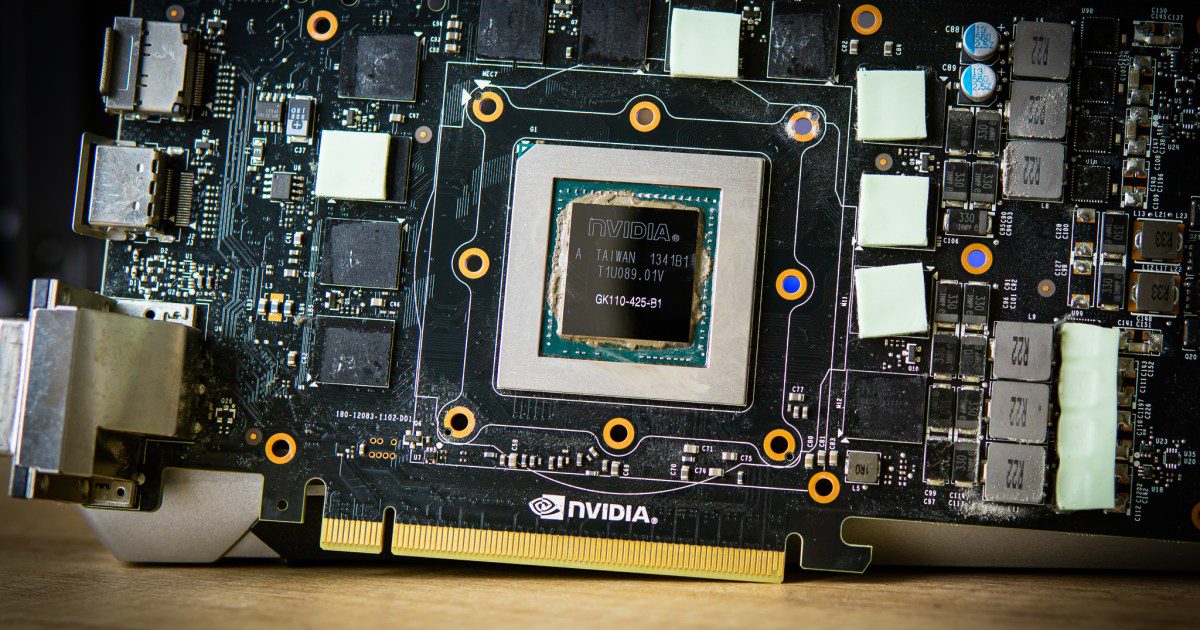
Que faire si cela ne résout pas votre problème de température de GPU ? Il y a de fortes chances qu’il y ait un mauvais contact entre le refroidisseur de votre GPU et le cœur du GPU lui-même, soit en raison d’une mauvaise installation d’usine, soit d’une pâte thermique asséchée avec le temps. Sous une forte utilisation, la pâte thermique commence à sécher et à se dégrader après environ deux ans, et à partir de là, cela peut entraîner une perte de performance significative au bout de quatre ans.
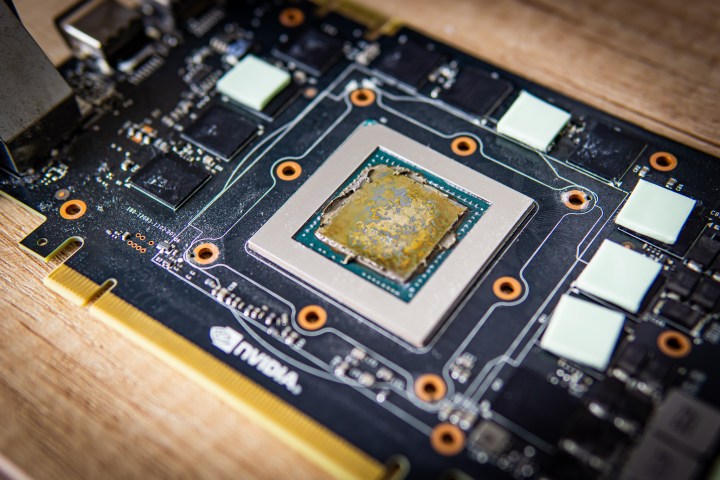
L’image ci-dessus montre une GTX 780 Ti qui a été démontée après environ quatre ans d’inactivité. On peut clairement voir que la pâte thermique n’est plus en bon état et doit être remplacée. Après remplacement, non seulement le GPU a fonctionné plus frais, mais il a également fonctionné beaucoup plus silencieusement, car le GPU pouvait enfin correctement transférer sa chaleur vers le radiateur pour la dissipation, ce qui indique que son ventilateur n’avait pas à travailler aussi dur. Mieux encore, cela a également conduit à une augmentation significative des performances.
Gardez à l’esprit que démonter un GPU est une procédure spécialisée et qu’il est préférable de le faire par quelqu’un qui a l’habitude de démonter des appareils électroniques. Si vous n’êtes pas à l’aise avec le démontage d’électroniques et que votre GPU est encore sous garantie, votre meilleure option est d’envoyer la carte au constructeur pour réparation ou de l’apporter à un site marchand de hardware informatique local.
Comprendre votre GPU et sa température
Avec tout cela en tête, vous devriez comprendre que les GPU ont une température optimale et une température maximale. Tout comme vous pouvez overclocker un CPU, un GPU peut également être overclocké, et de nombreuses contraintes similaires s’appliquent.
Si vous envisagez d’overclocker votre carte graphique, assurez-vous de vous fier aux meilleurs outils d’overclocking de GPU pour simplifier le processus et surveiller pleinement la température de votre GPU.
Quand remplacer une carte graphique qui flanche ?
Un GPU qui throttle malgré un nettoyage soigné et une pâte thermique fraîche envoie parfois un signal clair : le matériel a fait son temps. Avant d’en arriver là, quelques signes ne trompent pas comme des artefacts visuels persistants, des crashes répétés en charge ou des ventilateurs qui hurlent même à température raisonnable. Si après tous les tests évoqués plus haut, les fréquences restent en dessous des specs constructeur et que la chaleur ne redescend pas malgré vos interventions, la question du remplacement mérite d’être posée sérieusement. Inutile de s’obstiner sur un composant qui plombe vos sessions de jeu ou vos rendus.
Le problème, c’est que choisir une nouvelle carte graphique sur un marché aussi fragmenté relève parfois du casse-tête. Modèles similaires, noms proches, références constructeurs qui se ressemblent… difficile de vous y retrouver sans perdre du temps ni commettre une erreur d’achat coûteuse. Pour comparer les prix en un coup d’œil et dénicher la configuration qui correspond exactement à votre budget et à vos usages, les comparateurs de prix restent les outils les plus efficaces. Ils permettent aussi de surveiller les fluctuations tarifaires, ce qui peut faire la différence sur les modèles haut de gamme.
Quelle carte graphique choisir selon votre profil de joueur ?
Tout dépend de ce que vous faites tourner. Un joueur en 1080p sur des titres peu gourmands n’a aucune raison de viser le haut du panier et une entrée ou milieu de gamme récente fera largement l’affaire. En revanche, si vous ciblez le 4K, le ray tracing activé ou les jeux AAA les plus exigeants, montez en gamme sans hésiter.
Pensez aussi à l’usage secondaire : certains profils mixent gaming et création de contenu, ce qui oriente vers des architectures plus polyvalentes. Définissez vos priorités avant de parcourir les offres disponibles, et le choix de la meilleure carte graphique devient bien moins intimidant.



