
Performance PC de Fortnite : meilleurs réglages, augmentation des FPS
Alors que l’excitation autour du chapitre 2 de Fortnite bat son plein, il est crucial d’optimiser vos réglages pour un gameplay fluide. Des astuces de performance variées vous permettront d’améliorer votre réactivité et vos chances de victoire, tout en maintenant une clarté visuelle adéquate.
Le chapitre 2 Remix de Fortnite est en pleine effervescence, et alors que vous explorez toutes les nouveautés, c’est le moment idéal pour vous rafraîchir la mémoire sur les meilleurs réglages à utiliser pour votre PC. Après tout, des taux de rafraîchissement élevés s’accompagnent de meilleurs temps de réaction, vous offrant une chance de tirer avant votre adversaire, ce qui peut parfois faire toute la différence.
Fortnite est un esport légèrement plus exigeant que certains de ses rivaux plus anciens, mais cela indique également qu’il y a plus de possibilités d’améliorations de performance si vous sélectionnez les bons réglages. Voici les ajustements les plus importants pour améliorer vos performances dans Fortnite.
Les meilleurs réglages pour Fortnite
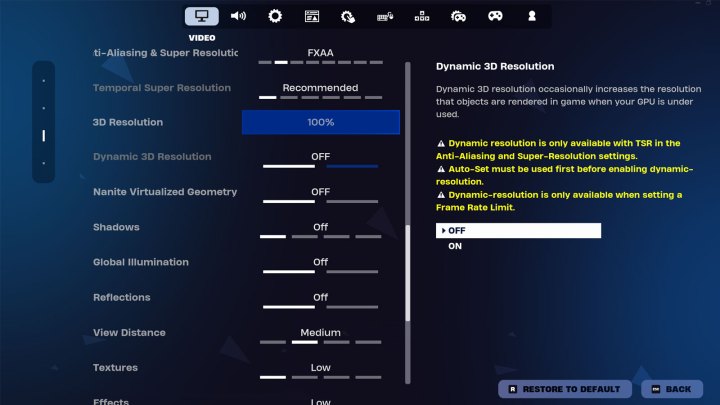
Nous avons testé l’ensemble des paramètres vidéo de Fortnite pour trouver les réglages les plus optimisés pour le meilleur performance et clarté. Étant donné qu’il s’agit d’un jeu compétitif, l’objectif des ajustements est principalement de faire fonctionner le jeu aussi rapidement que possible sans le rendre déplaisant visuellement, ce qui pourrait être une distraction. Nous avons également considéré de diminuer les réglages qui pourraient rendre plus difficile le repérage de vos adversaires. L’immersion n’est pas aussi importante lorsque vous essayez de gagner à tout prix.
Étant donné qu’il y a un certain niveau de préférence personnelle avec les réglages en jeu, j’inclurai également quelques options que je ne peux pas faire sans, mais vous pouvez les utiliser à votre guise.
Affichage
- Mode fenêtre : Plein écran
- Résolution : Réglez sur la résolution native de votre moniteur, probablement 1920 x 1080 ou 2560 x 1440
- VSync : Désactivé
- Limite de fréquence d’images : Illimitée, ou égal à la fréquence de rafraîchissement de votre moniteur
- Mode de rendu : DirectX 12 ou Performance
Qualité graphique
- Anti-aliasing et super résolution : FXAA ou désactivé, selon vos préférences
- Super résolution temporelle : N/A
- Résolution 3D : 100%
- Résolution 3D dynamique : Désactivée
- Géométrie virtualisée Nanite : Désactivée
- Ombres : Désactivées
- Illumination globale : Désactivée
- Reflets : Désactivés
- Distance de vue : Moyenne
- Texturé : Faible
- Effets : Faible
- Post-traitement : Faible
- Ray tracing hardware : Désactivé
- NVIDIA Reflex Latence Faible : Activé + Boost si vous avez un GPU NVIDIA
- DLSS : Activé si vous avez un GPU NVIDIA
Exécuter le jeu à la résolution native de votre moniteur est le meilleur moyen d’assurer que le jeu fonctionne bien et a une bonne apparence. Si vous disposez d’un moniteur 4K, vous pourriez jouer à ces résolutions plus faibles pour de meilleures performances, mais le flou résultant d’un jeu en dehors de la résolution native n’en vaut pas la peine.
Vous voulez que VSync soit désactivé en raison de sa tendance à ajouter un délai d’entrée, bien que si vous disposez de FreeSync ou G-Sync sur votre moniteur, son utilisation est une meilleure alternative. Réglez la fréquence d’images sur illimitée ou sur la même que la fréquence de rafraîchissement de votre moniteur, à moins que vous ne souhaitiez réduire la charge sur votre carte graphique. Dans ce cas, réduisez-la à un niveau approprié.
Réglez le mode de rendu sur DX12 si votre carte graphique le prend en charge, car cela offre la meilleure performance et stabilité. La plupart des joueurs rapportent le taux de rafraîchissement le plus constant avec DX12, même si cela exige légèrement plus de leurs composants. N’utilisez le mode Performance que si votre PC est particulièrement ancien, car il rendra le jeu jouable, au prix d’une qualité visuelle extrême. Vous pourriez également rencontrer des variations plus importantes en termes de frames par seconde (fps).
Vous pouvez désactiver l’anti-aliasing pour des performances maximales, mais je n’apprécie pas vraiment les bords vifs, donc je préfère l’activer dans une certaine mesure dans tout ce que je joue ; Fortnite inclus. TAA est également une option, mais elle exige davantage de ressources.
Il y a aussi l’option de l’upsampling XeSS, qui peut améliorer les taux d’images, mais la plupart des joueurs compétitifs n’aiment pas les artefacts qu’il introduit, réduisant la précision visuelle, notamment à distance. Vous devrez évaluer par vous-même si le léger gain en fps vaut le compromis.
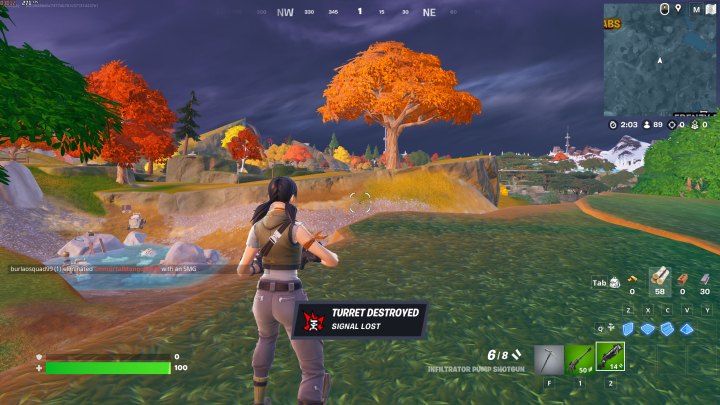 Ces réglages ne donneront pas un rendu visuel incroyable, mais ils restent suffisamment bons pour ne pas être une distraction.
Je définis la distance de vue sur Moyenne parce que j’en avais assez des apparitions soudaines, mais vous pouvez passer à proximité sans grande incidence et cela offre une légère amélioration des performances.
Aussi beaux que soient le ray tracing hardware, les reflets et la géométrie nanite, ils ne contribuent pas à améliorer votre avantage compétitif et ont un impact considérable sur la performance, donc gardez-les désactivés.
Réglez tout le reste sur désactivé ou faible, à moins que vous n’ayez une carte graphique NVIDIA, auquel cas vous voudrez absolument que Reflex soit réglé sur Activé + Boost, et DLSS sur Activé si vous l’avez et souhaitez obtenir des performances supplémentaires sans frais.
Exigences système pour Fortnite
Les exigences système de Fortnite sont nettement plus exigeantes que celles des vieux jeux d’esport comme League of Legends ou Rocket League, mais elles restent suffisamment légères pour que la plupart des joueurs PC aient la puissance nécessaire pour au moins faire tourner le jeu.
Exigences système minimales
- CPU : Intel Core i3-3225 ou plus récent
- Mémoire : 8 Go
- Graphiques : Intel HD 4000, AMD Radeon Vega 8 ou mieux
- Système d’exploitation : Windows 10 64 bits
Les exigences système minimales sont très légères et ne nécessitent même pas de carte graphique dédiée. Tant que votre CPU est assez récent pour rivaliser avec l’Intel Core i3 vieux de 11 ans, vos iGPU (graphiques intégrés) devraient être suffisants pour offrir une expérience d’entrée de gamme sur Fortnite.
Exigences système recommandées
- CPU : Intel Core i5 7500U
- Mémoire : 8 Go
- Graphiques : NVIDIA GTX 960, AMD R9 280 ou mieux
- Système d’exploitation : Windows 10 64 bits
Les exigences système recommandées sont un seuil plus élevé à atteindre, mais rien que la plupart des PC gaming ne peuvent pas gérer. Les recommandations de cartes graphiques sont proches de 10 ans, et le CPU était un chip de milieu de gamme pour ordinateurs portables lors de son lancement en 2017. Tout PC de jeu de génération récente peut répondre à ces caractéristiques.
Exigences système pour la qualité épique
- CPU : Intel Core i7-8700, AMD Ryzen 7 3700X ou mieux
- Mémoire : 16 Go de RAM ou plus
- Graphiques : NVIDIA GTX 1080, AMD RX 5700 XT ou mieux
- VRAM : 4 Go
- Stockage : SSD NVMe
- Système d’exploitation : Windows 10 64 bits
Comme la plupart des jeux, jouer à Fortnite avec des réglages de qualité épique nécessite d’avoir un système relativement récent. Cependant, vous n’avez toujours pas besoin de l’une des meilleures cartes graphiques pour répondre à ces exigences système. Tout PC de jeu de milieu de gamme des deux ou trois dernières années dépassera largement cela.
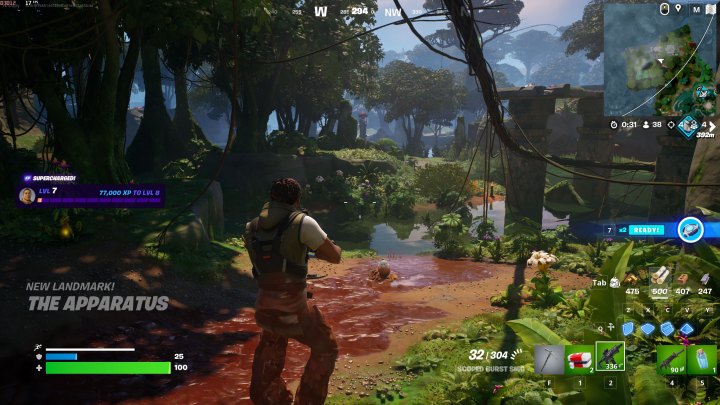 Fortnite peut avoir fière allure avec le ray tracing et tous les autres réglages à leur maximum.
Benchmarks de Fortnite
La plupart des PC de jeu modernes ne devraient pas avoir trop de mal à jouer à Fortnite même avec des réglages élevés s’ils le souhaitent. Cependant, pour montrer le genre de différence que vous pouvez attendre d’un PC de jeu haut de gamme moderne en ajustant les réglages, ils ont enregistré un certain nombre de benchmarks pour voir comment Fortnite fonctionne à plusieurs réglages différents.
Nous avons utilisé le système de test suivant pour vérifier les frames par seconde et les réglages dans Fortnite :
- CPU : AMD Ryzen 7950X3D
- Carte mère : Asus Crosshair X670E Hero
- Carte graphique : AMD Radeon RX 7900 XTX
- Mémoire : 32 Go Kingston Fury Renegade 5200MHz
Nous avons enregistré les taux de frames moyens et les taux de frames au 99ème percentile avec les réglages recommandés ci-dessus à la fois en 1080p et en 1440p, ainsi qu’avec le jeu complètement maximisé à 1440p pour ceux qui ont des PC haut de gamme souhaitant une performance optimale tout en ayant une belle apparence.
Remarque : Étant donné qu’il s’agit d’un PC avec une carte graphique AMD, nous ne pouvons pas activer DLSS et FSR n’est pas disponible.
| fps moyen | 99ème percentile | |
| Réglages recommandés 1080p | 374 | 235 |
| Réglages recommandés 1440p | 326 | 209 |
| 1440p réglages maximaux, y compris le ray tracing | 88 | 68 |
Avec un tel système, les ajustements de réglages dans un jeu esport ne sont généralement pas trop dramatiques, mais nous pouvons voir ici qu’il y a une différence assez importante entre même 1440p et 1080p — bien que près de 400 fps en moyenne soit excessif pour tous sauf les joueurs les plus compétitifs. Je serais tenté de jouer en 1440p avec certains des réglages augmentés pour rendre le jeu plus beau, avec moins de bords vifs et des couleurs plus riches.
Cependant, comme vous pouvez le voir, le ray tracing et tous les autres réglages peuvent ralentir même des PC puissants comme celui-ci. Cela a un bel aspect — beaucoup plus comme un jeu AAA qu’il ne devrait — mais cela rend également le jeu beaucoup plus chargé, avec beaucoup plus d’informations visuelles, ce qui pourrait distraire votre capacité à voir et cibler vos ennemis.
Vous souhaitez d’autres conseils pour améliorer les performances dans Fortnite ? Consultez ce guide sur l’optimisation des performances PC pour une discussion plus approfondie sur divers réglages en jeu.
Maintenez votre PC à jour
Une fois que vous avez ajusté vos réglages de Fortnite pour des performances et des visuels maximaux, la seule autre façon d’améliorer votre fréquence d’images ou l’apparence du jeu est de mettre à jour ou de mettre à niveau votre PC. Vous pouvez installer une nouvelle carte graphique ou un nouveau processeur pour un gros gain de performance, mais si vous souhaitez améliorer votre fps sans débourser d’argent, assurez-vous que vos pilotes sont tous à jour.
Mettre à jour vos pilotes graphiques est un excellent moyen de tirer le meilleur parti du hardware que vous avez. Vous souhaitez vraiment maximiser les performances de votre PC pour jouer à Fortnite ? Pourquoi ne pas essayer le overclocking ? Vous serez sur la voie de fréquences d’images plus élevées et, espérons-le, de plus de victoires.



