
Microsoft teste un overlay en jeu semblable à Steam
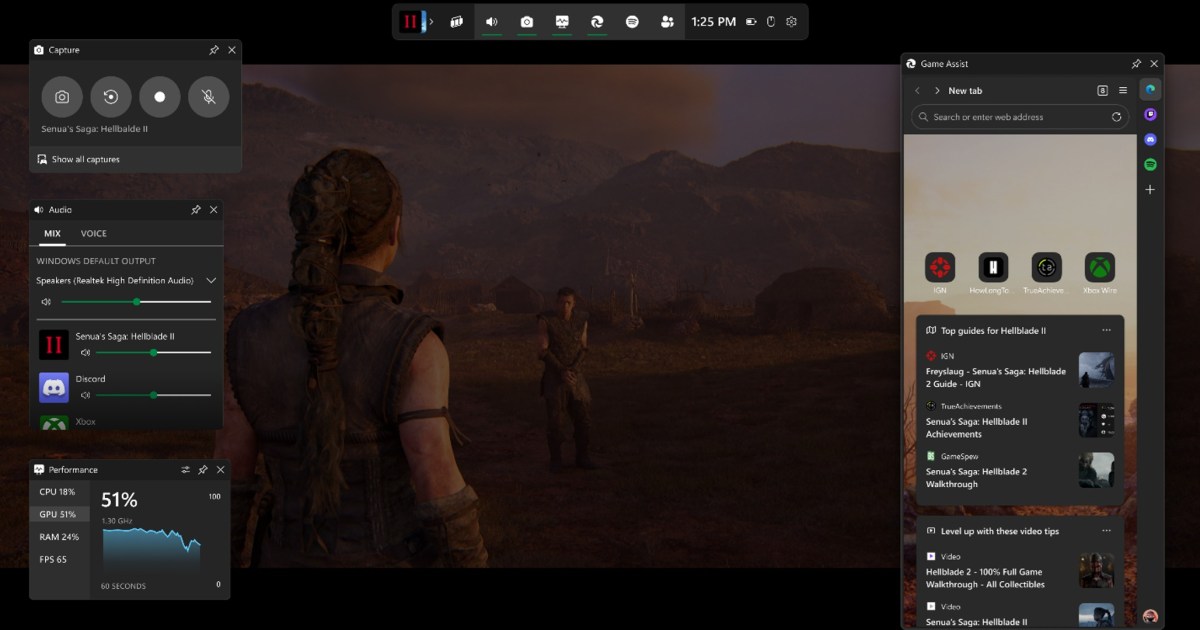
Avec l’Edge Game Assist de Microsoft, fini les pauses pour chercher des astuces en ligne. Ce navigateur intégré optimise le gaming en offrant des conseils contextuels sur certains jeux tout en vous permettant d’accéder à vos données de navigation. Une innovation prometteuse pour les joueurs sur Windows 11.
Avez-vous déjà mis en pause votre jeu, ouvert un navigateur et recherché quelque chose sur lequel vous étiez bloqué ? Vous n’êtes pas seul. 88 % des joueurs sur PC ont fait cela, selon Microsoft. Bien que cela fonctionne pour beaucoup, cela peut provoquer des bugs dans les jeux (comme Skyrim, qui perd toujours mes réticules).
La solution de Microsoft est Edge Game Assist, un navigateur en jeu totalement équipé, similaire à l’overlay de Steam mais avec une petite différence. C’est essentiellement une version optimisée pour les jeux de Microsoft Edge qui apparaît au-dessus de votre jeu dans la Game Bar. Voici la partie intéressante : il sait ce que vous êtes en train de jouer et vous enverra des astuces (bien que cette fonction ne fonctionne pour le moment que pour quelques jeux). Et encore plus impressionnant, vous pourrez accéder à vos données de navigation de la version normale d’Edge, donc vous n’aurez pas besoin de vous reconnecter à aucun site. Cela indique également que vous pouvez accéder à vos données de navigation depuis votre téléphone et votre PC.
Game Assist comprend les mêmes éléments que la plupart des overlays de jeu et vous permet de le placer sur votre écran pour regarder un tutoriel sur des parties délicates (comme le combat contre Elizabeth dans Persona 3). Bien sûr, vous pouvez également ouvrir vos applications préférées comme Spotify et Discord depuis la barre latérale.
Intéressé à essayer cela vous-même ? Game Assist (Preview) est disponible dès aujourd’hui sur Windows 11, mais il est encore en version bêta. Vous aurez besoin de Microsoft Edge Beta 132 pour le découvrir, mais sachez qu’il pourrait être instable et planter pendant le jeu. Une fois installé, il vous suffit d’appuyer sur Windows + G pour ouvrir Game Assist.
Pour l’instant, vous pouvez uniquement utiliser un ensemble souris et clavier avec Game Assist, mais Microsoft affirme qu’il apportera un support pour les manettes et les appareils portables à l’avenir. Cela indique peut-être que Game Assist pourrait trouver sa place sur des plateformes comme le streaming Xbox Cloud, tel que le ROG Ally, à l’avenir.



