
Meilleures réglages du panneau de configuration NVIDIA : gaming, travail, créativité
Optimisez votre expérience de jeu avec le Panneau de Contrôle NVIDIA. Découvrez des réglages clés pour améliorer la qualité visuelle et les performances de votre carte graphique en quelques minutes. Préparez-vous à des visuels époustouflants et à un gameplay fluide.
Si vous utilisez un GPU NVIDIA, le Panneau de Contrôle NVIDIA est l’un des outils les plus puissants, et souvent négligés, à votre disposition. Cachés derrière son interface sobre se trouvent des dizaines d’ajustements qui peuvent instantanément affiner vos visuels, lisser votre gameplay et aider votre carte graphique à fonctionner au mieux.
Que vous essayiez de tirer quelques images de plus dans votre tireur préféré ou que vous souhaitiez simplement que votre PC ait meilleure allure et sensation, peaufiner ces paramètres peut vraiment faire une différence. Voici comment configurer le Panneau de Contrôle NVIDIA pour des performances optimales en seulement quelques minutes.

Mettez à jour vos pilotes
Maintenir vos pilotes à jour est essentiel pour tirer le meilleur parti de votre carte graphique. Avant de plonger plus loin dans le Panneau de Contrôle NVIDIA, assurez-vous de disposer des derniers pilotes proposés par NVIDIA.
Vous pouvez télécharger les derniers pilotes NVIDIA sur le site officiel. Si vous avez besoin d’aide supplémentaire pour mettre à niveau vos pilotes, voici ce guide sur la mise à jour des pilotes de cartes graphiques. Nous recommandons également de télécharger l’application officielle de NVIDIA pour une assistance supplémentaire.
Comment lancer le Panneau de Contrôle NVIDIA
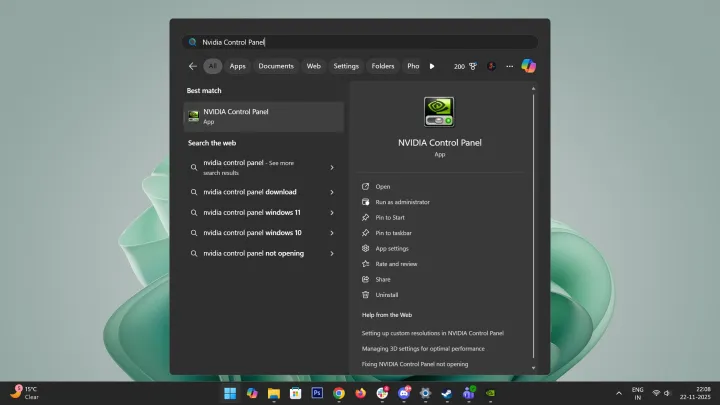
Pour accéder au Panneau de Contrôle NVIDIA, utilisez la recherche Windows pour chercher Panneau de Contrôle NVIDIA et sélectionnez le résultat correspondant.
Meilleurs paramètres du Panneau de Contrôle NVIDIA pour le jeu et la performance
Vous pouvez utiliser les menus de paramètres des jeux individuels pour décider des paramètres de votre GPU, mais optimiser vos paramètres graphiques dans le Panneau de Contrôle peut avoir un impact énorme sur votre expérience de jeu. Un gameplay plus fluide et des visuels plus nets, éclatants sont tous possibles lorsque les paramètres sont correctement ajustés.
Le Panneau de Contrôle NVIDIA est assez facile à naviguer, mais il y a tellement d’options à choisir qu’il peut sembler déroutant au départ. Examinons chacun des paramètres et ce qu’ils font, ainsi que quelques suggestions sur ce que vous pourriez aimer régler.
Panneau de Contrôle NVIDIA — Paramètres 3D
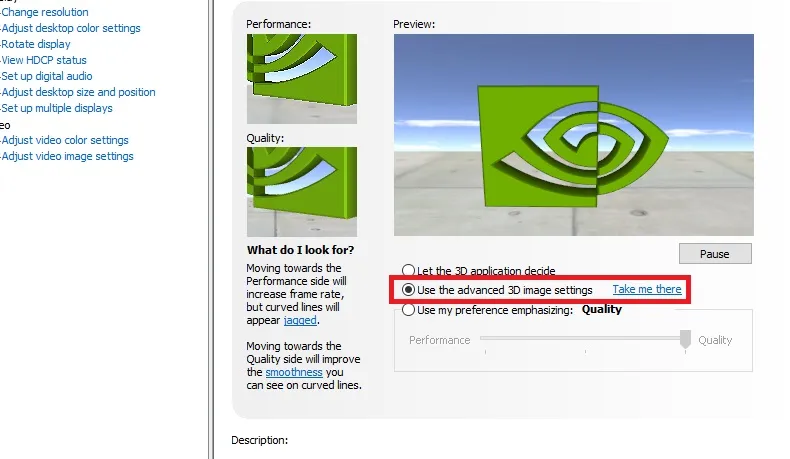
L’onglet Paramètres 3D sur le côté gauche du Panneau de Contrôle NVIDIA est sans doute le plus important en ce qui concerne le jeu, mais il est également important pour la créativité. Pour accéder à toutes les options, cliquez simplement sur Ajuster les paramètres d’image avec aperçu.
Sous le logo NVIDIA en mouvement, sélectionnez Utiliser les paramètres d’image 3D avancés puis cliquez sur Appliquer en bas.
Changez pour l’onglet Gérer les paramètres 3D sur le côté gauche afin de modifier tous les paramètres 3D disponibles.
Aiguisage d’image
Ce paramètre améliore les visuels dans vos jeux, les rendant plus nets et plus clairs. Il n’affecte pas les performances mais peut donner à votre jeu une apparence plus nette, comme si vous jouiez à une résolution plus élevée. N’en faites pas trop, car vous perdrez des détails.
Un niveau d’aiguisage courant que certains joueurs préfèrent est d’environ 0.50 avec le grain de film réglé à environ 0.17, mais n’hésitez pas à expérimenter.
Occlusion ambiante
Ce paramètre est responsable des ombres et de l’éclairage environnemental dans vos jeux.
Pour le meilleur équilibre entre charge GPU et un excellent gameplay, réglez ceci sur Performance.
Fuite anisotropique
Le filtrage anisotropique augmente la qualité visuelle des textures de jeux lorsque votre caméra est à un angle aigu.
Ce paramètre doit être réglé sur Contrôle par application.
Antialiasing — FXAA
Cela indique Anti-aliasing approximatif rapide, qui est l’algorithme d’antialiasing de NVIDIA en espace écran. Vous pouvez désactiver ce paramètre.
Antialiasing — Correction gamma
Cela corrige les valeurs de luminosité dans les images améliorées par l’antialiasing. Il est généralement préférable d’activer ce paramètre.
Antialiasing — Mode
Ceci est un paramètre général lié à l’antialiasing, qui est en lui-même une technique qui adoucit les images. Laissez-le sur Contrôle par application.
Antialiasing — Transparence
Le dernier paramètre AA s’applique à la technologie de NVIDIA appliquant l’antialiasing aux textures transparentes. Vous pouvez généralement le désactiver.
Taux de rafraîchissement maximum d’application en arrière-plan
Ceci contrôle les images par seconde (fps) que vos jeux et autres applications auront lorsqu’ils sont minimisés. Si vous n’avez pas de problèmes de performance, vous pouvez le laisser désactivé.
Si vous préférez limiter les taux d’images en arrière-plan, activez ce paramètre et réglez-le sur le taux d’images minimum que vous souhaitez cibler, comme 60 fps, ou sur des GPU plus anciens ou moins puissants, 30 fps.
CUDA – GPU
Ce paramètre devrait toujours être réglé sur Tous, car il fait référence aux cœurs CUDA dans votre carte graphique qui peuvent être utilisés.
DSR – Facteurs
DSR indique Dynamic Super Resolution. Cette technologie améliore la qualité d’image en rendant les images et en les dimensionalisant à une résolution supérieure.
Bien que cela semble bon sur le papier, c’est une catastrophe pour vos fps, il est donc préférable de désactiver ce paramètre. Surtout que des solutions plus récentes et plus efficaces comme DLSS sont désormais disponibles.
DSR – Douceur
Tout comme le paramètre DSR précédent, cela ne fera que diminuer vos fps. Il est donc préférable de le désactiver.
Mode de faible latence
Le mode de faible latence s’assure que les images de votre jeu sont soumises à la file d’attente de rendu juste au moment où la carte graphique en a besoin. NVIDIA appelle cela « planification d’images juste à temps ». Cela entraîne, comme son nom l’indique, une latence réduite et des fps plus élevés.
Pour augmenter vos fps, activez ce paramètre.
Taux de rafraîchissement maximum
Ce paramètre limite vos fps à un certain nombre. Différents jeux peuvent atteindre différents fps, et bien que la véritable limite de ce que vous pouvez expérimenter sera toujours le taux de rafraîchissement de votre moniteur, certains jeux ont des taux de rafraîchissement fortement déverrouillés dans les menus, ce qui peut entraîner une consommation d’énergie excessive de votre GPU.
Si vous ne souhaitez pas limiter vos taux d’images de quelque manière que ce soit, désactivez simplement ce paramètre. Si vous souhaitez ajuster ce paramètre pour qu’il corresponde à votre moniteur, continuez à lire.
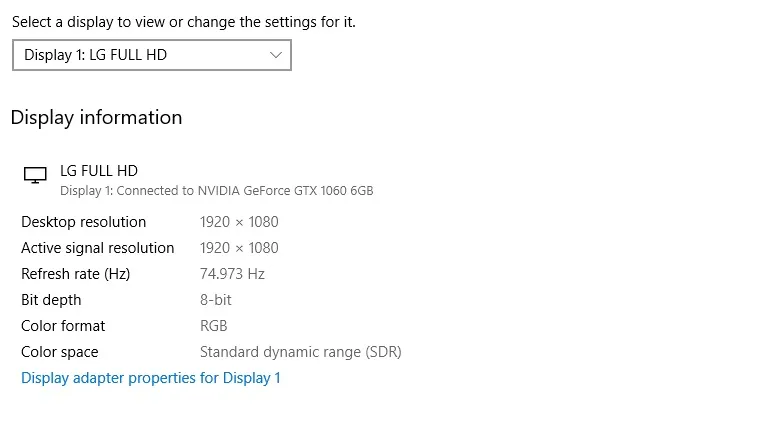
Certains joueurs compétitifs aiment définir cette option à double de celle du taux de rafraîchissement de leur moniteur. Si vous ne savez pas quel est le taux de rafraîchissement de votre moniteur, vous pouvez le vérifier dans les paramètres Windows.
Pour vérifier le taux de rafraîchissement de votre écran, utilisez la recherche Windows pour chercher Affichage avancé et cliquez sur Voir les informations d’affichage avancées. Vérifiez le taux de rafraîchissement et ajustez ce paramètre en conséquence. Dans ce exemple, la limite serait de 75.
Technologie du moniteur
Ce paramètre ne sera pas visible pour tous les utilisateurs. Si vous le voyez, vous pouvez l’utiliser pour activer G-Sync de NVIDIA. NVIDIA G-Sync ajuste le taux de rafraîchissement de votre moniteur pour devenir dynamique, provoquant des rafraîchissements d’affichage uniquement lorsqu’une image est envoyée par le GPU. Cela résout des problèmes tels que le déchirement de l’écran.
G-Sync est utile pour tous les systèmes haut de gamme et bas de gamme, donc il doit être réglé sur Activé si votre moniteur le prend en charge.
Antialiasing échantillonné par plusieurs images (MFAA)
Ce paramètre élimine les bords irréguliers et adoucit les graphiques, entraînant une amélioration visuelle. Malheureusement, cela représente un gain minime pour le prix auquel vos fps peuvent devoir payer.
Pour le jeu, nous recommandons de désactiver ce paramètre.
GPU de rendu OpenGL
Cette option vous permet de choisir lequel de vos GPU (si vous en avez plus d’un) sera utilisé pour OpenGL. Si vous avez plusieurs GPU, choisissez votre GPU dans le menu déroulant et sélectionnez-le.
Mode de gestion de l’énergie
Comme son nom l’indique, ce paramètre est responsable de l’optimisation du ratio puissance vs performance de votre carte graphique.
Si vous n’avez pas d’objection à laisser votre GPU utiliser un maximum d’énergie et peut-être devenir un peu plus chaud, sélectionnez Préférer performance maximale.
Cache de shaders
Lorsqu’il est activé, ce paramètre réduit l’utilisation du processeur. Il est optimal de le régler sur Activé.
Fuite des textures — optimisation d’exemplaire anisotrope
L’optimisation d’exemplaire anisotrope limite le nombre d’exemplaires utilisés par votre GPU. Réglez ce paramètre sur Activé.
Fuite des textures — biais de LOD négatif
Lorsqu’il est activé, ce paramètre rend les images stationnaires plus nettes et permet le filtrage des textures. Modifiez-le pour Autoriser.
Fuite des textures — Qualité
Ce paramètre vous permet d’optimiser le filtrage des textures pour privilégier la performance. Changez-le pour Haute performance.
Fuite des textures — optimisation trilineaire
L’optimisation trilineaire sera généralement activée par défaut. Elle adoucit les textures dans vos jeux. S’il s’avère qu’elle est désactivée, assurez-vous de la régler sur Activée.
Optimisation par thread
L’optimisation par thread permet à votre ordinateur d’utiliser plusieurs cœurs de processeur simultanément. Réglez ceci sur Automatique.
Triple tamponnage
Lorsque le triple tamponnage est activé, les images sont rendues dans un tampon arrière, ce qui peut améliorer les fps sans déchirement. Bien qu’il y ait des jeux qui bénéficient de ce réglage, il est préférable de le désactiver.
Synchronisation verticale
Le Vsync synchronise le taux d’images avec le taux de rafraîchissement de votre moniteur. Comme cela peut limiter vos fps et causer un délai d’entrée, il est préférable de le désactiver à moins que vous ne rencontriez de graves problèmes de déchirement d’écran. G-Sync et Freesync sont des alternatives bien plus efficaces.
Cadres pré-rendus de réalité virtuelle
Ce paramètre limite le nombre de cadres que votre processeur prépare avant que votre GPU ne puisse les traiter.
Pour des performances optimales, réglez ceci sur 1.
Finalisation
Une fois que vous avez ajusté tous ces paramètres, cliquez sur Appliquer en bas à droite pour enregistrer les modifications.
Paramètres du Panneau de Contrôle NVIDIA – Configurer Surround, PhysX
Retournez au menu sur le côté gauche et naviguez vers Configurer Surround, PhysX.
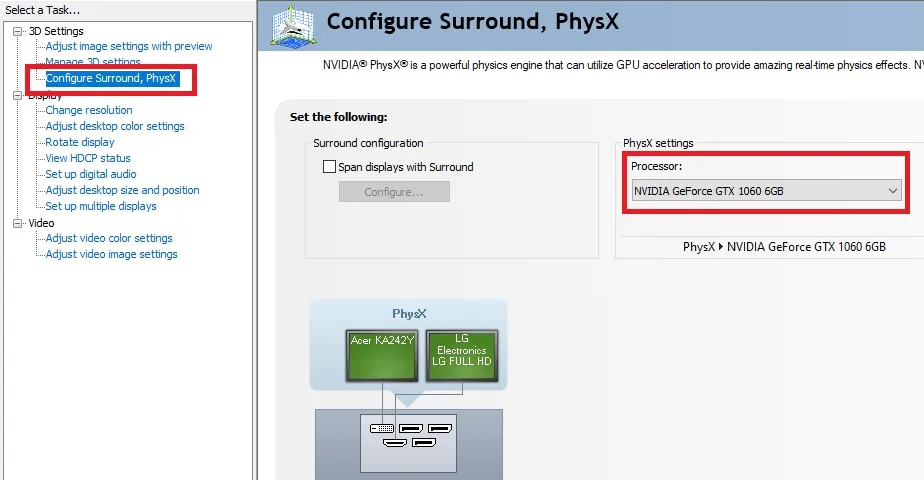
Dans la partie droite de cette section, vous trouverez les paramètres PhysX. Changez cela de Auto au modèle de votre GPU.
Paramètres du Panneau de Contrôle NVIDIA – Affichage
Cette section vous aidera à optimiser vos paramètres d’affichage. Naviguez-y à gauche et descendez la liste comme nécessaire.
Changer de résolution
Sélectionnez l’écran que vous utilisez en haut de cette section. Si vous avez des affichages multiples, vous devrez répéter les étapes pour tous.
Sous Résolution, faites défiler jusqu’à trouver la plus haute résolution possible dans la section PC. Ensuite, ajustez le taux de rafraîchissement du moniteur au plus élevé disponible.
Faites défiler jusqu’aux paramètres de couleur et cliquez sur Utiliser les paramètres de couleur NVIDIA. Assurez-vous que la profondeur de couleur de bureau est réglée sur Maximale (32 bits) et que la plage dynamique de sortie est réglée sur Complète.
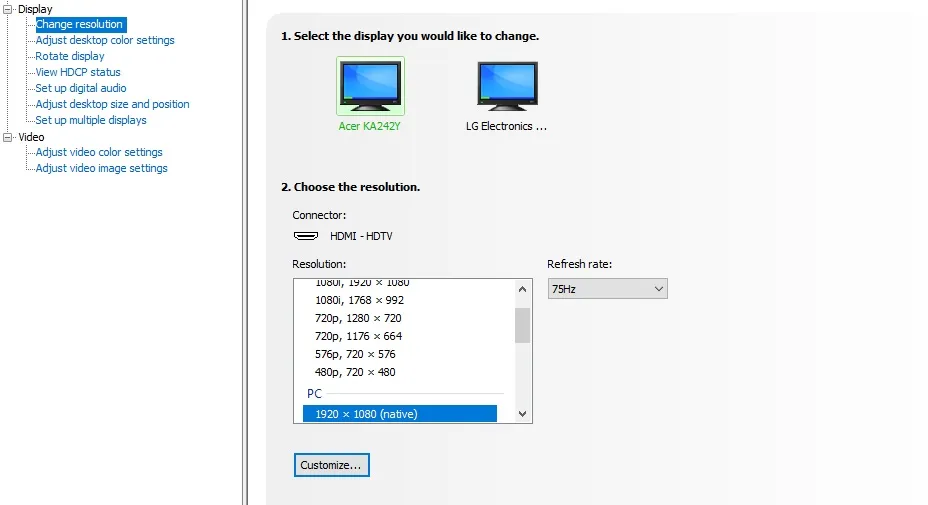
Sélectionnez Appliquer pour enregistrer tous vos changements.
Ajuster les paramètres de couleur du bureau
Cette section vous permet de jouer avec les paramètres de couleur de votre affichage. Tous les paramètres ici dépendent de votre préférence personnelle. Vous pouvez ajuster la Luminosité, le Contraste et le Gamma dans la première rangée. N’hésitez pas à déplacer les curseurs et à appuyer sur Appliquer pour voir le résultat, car les changements peuvent être facilement annulés.
Vous pouvez également essayer la Vibration Numérique. Ce réglage augmentera la saturation des couleurs et rendra les nuances plus éclatantes. Une valeur d’environ 70% à 80% peut donner les meilleurs résultats, mais cela dépend du jeu.
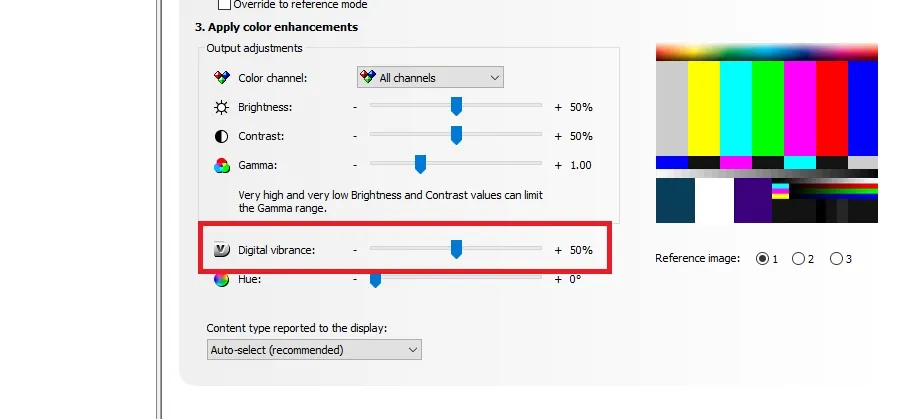
Si vous avez effectué des changements, appuyez sur Appliquer.
Ajuster la taille et la position du bureau
Vous remarquerez que ils ont sauté les trois sections suivantes : Faire pivoter l’affichage, Voir le statut HDCP, et Configurer Audio numérique. Tous ces éléments n’ont aucun impact sur le jeu et ne nécessiteront pas d’ajustements.
Dans l’onglet Ajuster la Taille et la Position du Bureau, choisissez l’affichage sur lequel vous souhaitez faire des changements, puis regardez vers la section Mise à l’échelle.
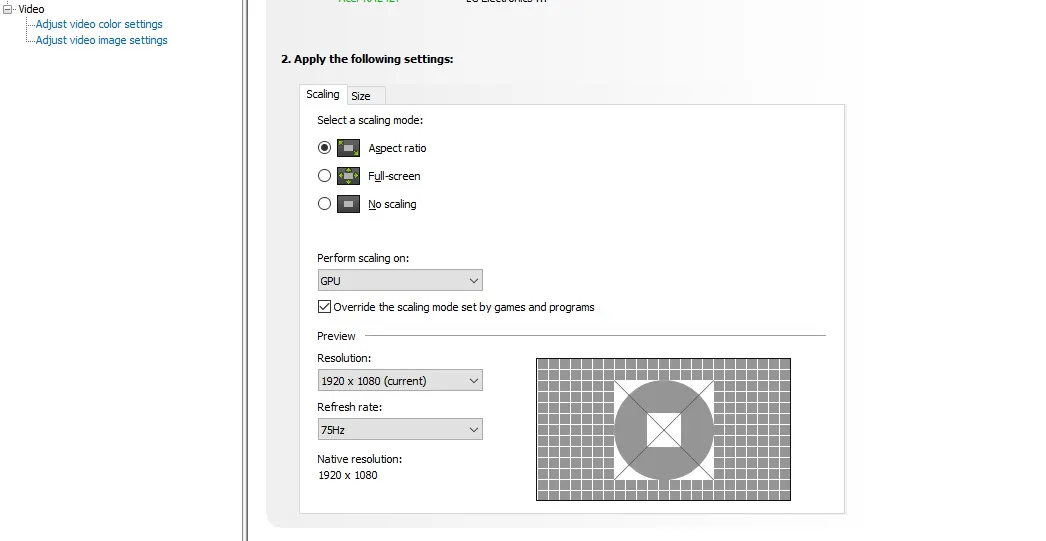
Vous pouvez choisir le bon réglage selon vos besoins.
- Pour le maximum de fps possible à la résolution native, choisissez Aucune mise à l’échelle.
- Si vous voulez le meilleur mélange de performance et de visuels, assurez-vous d’Activer la mise à l’échelle du GPU dans les paramètres 3D, puis réglez cette option sur Rapport d’aspect.
- Pour des jeux à basse résolution et des jeux pixelisés, choisissez Mise à l’échelle entière.
Ne pas oublier de s’assurer que la mise à l’échelle est effectuée sur le GPU en sélectionnant cette option dans le menu déroulant en dessous. Enfin, cochez la case indiquant Remplacer le mode de mise à l’échelle défini par les jeux et programmes.
Une fois terminé, appuyez sur Appliquer.
Configurer G-Sync
Regardez à nouveau dans le menu sur le côté gauche. Si cette section n’est pas visible pour vous, passez simplement à l’étape suivante. Si c’est le cas, elle vous permettra de décider si vous souhaitez utiliser G-Sync de NVIDIA.
G-Sync de NVIDIA synchronise les taux de rafraîchissement de votre moniteur pour correspondre à ceux de la carte graphique. Cependant, sur les ordinateurs modernes avec des GPU puissants et des moniteurs de jeu avec des taux de rafraîchissement plus élevés, ce paramètre est presque obsolète. Il peut en réalité abaisséer votre performance en jeu.
Si vous jouez sur un ordinateur budget ou de milieu de gamme datant de quelques années, vous pouvez essayer G-Sync en cochant la case à côté de Activer.
Configurer plusieurs affichages
Cette section est utile uniquement pour les utilisateurs qui ont des configurations à plusieurs moniteurs. Si ce n’est pas votre cas, descendez jusqu’à l’étape suivante.
Dans cette partie du Panneau de Contrôle, vous pourrez modifier votre configuration d’affichage et quels affichages utiliser. Si vous avez deux moniteurs ou plus, vous pouvez faire glisser leurs icônes avec votre souris. Cela vous permet de choisir quel affichage agira comme votre moniteur principal.
En général, vous devriez déplacer les icônes pour correspondre à la configuration physique de vos affichages. Vous pouvez les déplacer au-dessus, en dessous, à droite ou à gauche, donc tous les types de configurations de moniteurs peuvent être configurés ici.
Ajuster les paramètres de couleur vidéo
Ce paramètre vous aidera à optimiser la palette de couleurs utilisée dans les vidéos et les jeux.
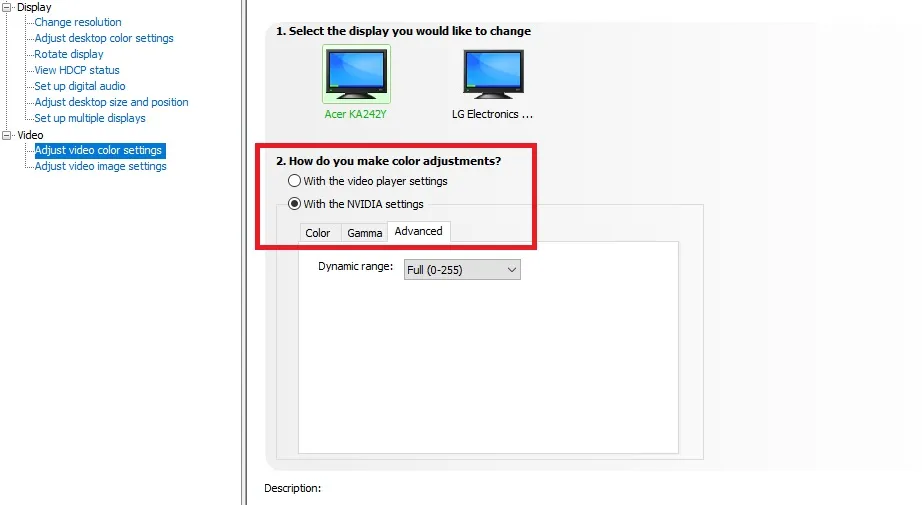
Dans la seconde question concernant les ajustements de couleur, choisissez la deuxième option — Paramètres NVIDIA. Passez à l’onglet Avancé en dessous. Sélectionnez Complet (0-255) et appuyez sur Appliquer pour enregistrer tous les changements.
Ajuster les paramètres d’image vidéo
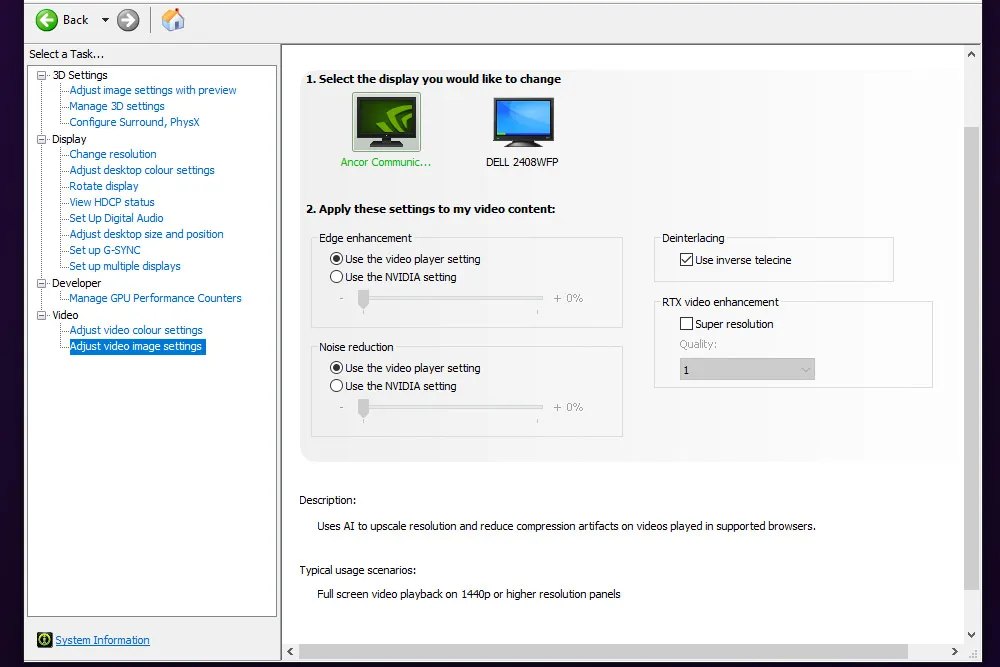
Le Panneau de Contrôle NVIDIA vous permet également d’ajuster la manière dont la vidéo est affichée. Il possède l’une des dernières fonctionnalités de NVIDIA : RTX Video Super Resolution, ou VSR. Ce paramètre peut être activé sous l’en-tête de renforcement vidéo RTX, et rehausse automatiquement toute vidéo que vous regardez en ligne en utilisant les cœurs Tensor de votre GPU NVIDIA. Cela ne fonctionne pour l’instant qu’avec les GPU RTX 3000 séries et RTX 4000 séries, mais pourrait être disponible pour les GPU RTX 2000 séries à l’avenir.
Ce n’est pas un paramètre décisif, donc vous n’avez pas besoin de l’utiliser, mais il rend les vidéos de résolution inférieure plus nettes, alors activez-le si vous pensez en bénéficier. Nous avons quelques conseils sur son utilisation dans ce guide sur l’utilisation de RTX VSR.
Finalisez les changements
Votre PC devrait maintenant fonctionner avec les meilleurs paramètres du Panneau de Contrôle NVIDIA pour le jeu et la performance globale.
Pour finaliser les changements, redémarrez votre ordinateur. Une fois cela fait, lancez votre jeu préféré et assurez-vous que tout est stable. N’hésitez pas à retourner dans le Panneau de Contrôle NVIDIA pour peaufiner les réglages supplémentaires si nécessaire.
Quels paramètres devriez-vous changer dans le Panneau de Contrôle NVIDIA?
Si vous souhaitez ajuster rapidement vos paramètres pour augmenter les images par seconde et offrir un gameplay fluide, mais que vous n’avez pas nécessairement besoin de savoir ce que fait chaque paramètre, voici les paramètres que vous devriez changer.
Paramètres 3D
- Aiguisage d’image: Activez cela. Réglez le niveau d’aiguisage à 0.50 et le grain de film à 0.17.
- Occlusion ambiante: Réglez ceci sur Performance.
- Antialiasing — FXAA: Désactivez cela.
- Antialiasing — correction gamma: Activez cela.
- Antialiasing — mode: Réglez cela sur Contrôle par application.
- Antialiasing — transparence: Désactivez cela.
- Taux de rafraîchissement maximum d’application en arrière-plan: Désactivez cela.
- CUDA – GPU: Réglez cela sur Tous.
- DSR – Facteurs; DSR – Douceur: Désactivez ces deux options.
- Mode de faible latence: Activez cela.
- Taux de rafraîchissement maximum: Désactivez cela ou synchronisez-le avec le taux de rafraîchissement de votre moniteur.
- Technologie du moniteur: Activez G-Sync.
- MFAA: Désactivez cela.
- GPU de rendu OpenGL: Choisissez votre GPU dans le menu déroulant et sélectionnez-le.
- Mode de gestion de l’énergie: Sélectionnez Préférer performance maximale.
- Cache de shaders: Activez cela.
- Fuite des textures — optimisation d’exemplaire anisotrope: Activez cela.
- Fuite des textures — biais de LOD négatif: Réglez cela sur Autoriser.
- Fuite des textures — qualité: Réglez cela sur Haute performance.
- Fuite des textures — optimisation trilineaire: Activez cela.
- Optimisation par thread: Réglez cela sur Automatique.
- Triple tamponnage: Désactivez cela.
- Synchronisation verticale: Désactivez cela.
- Cadres pré-rendus de réalité virtuelle: Réglez cela sur 1.
- Configurer les paramètres PhysX: Changez PhysX au modèle de votre GPU.
Appuyez sur Appliquer pour enregistrer tous les changements.
Paramètres d’affichage
Appuyez sur Appliquer après avoir terminé chaque étape.
- Changer de résolution: Réglez la plus haute résolution possible et le taux de rafraîchissement le plus élevé disponible. Sélectionnez Utiliser les paramètres de couleur NVIDIA et réglez la profondeur de couleur sur Maximale, et la plage dynamique sur Complète.
- Ajuster les paramètres de couleur du bureau: Réglez la Vibration Numérique à 70-80% et voyez si cela vous plaît.
- Ajuster la taille et la position du bureau: Référez-vous à ce explication complète pour choisir le bon réglage dans cette section.
- Configurer G-Sync: Activez G-Sync.
- Ajuster les paramètres de couleur vidéo: Sélectionnez l’option pour Utiliser les paramètres NVIDIA. Sélectionnez Complet (0-255).
Redémarrez votre ordinateur pour finaliser les changements.
Avec ces ajustements en place, votre GPU NVIDIA devrait offrir la performance pour laquelle il a été conçu, garantissant des jeux plus fluides, des couleurs plus riches et un système qui paraît tout simplement plus réactif. Ce n’est que le début, cependant. Plus vous comprendrez votre hardware, plus vous aurez de contrôle sur votre expérience.
N’hésitez pas à explorer davantage et à expérimenter. Ne soyez pas effrayé d’aller plus loin pour découvrir ce que votre PC peut réellement accomplir.



