
Ma carte graphique était un cauchemar absolu voici comment je l’ai réparée

Découvrez comment résoudre les chutes de fréquence d’images qui nuisent à votre expérience de jeu. Même avec des cartes graphiques modernes comme la RTX 4080 Super, des problèmes peuvent survenir. Suivez mes astuces pour améliorer vos performances et profiter pleinement de vos jeux.
À quel point j’aimais ma vieille GPU et je l’appréciais pour sa longévité, elle avait un problème très ennuyeux dans certains jeux : des chutes de fréquence d’images constantes. Vous savez, ce moment où, au lieu d’avoir 60 images par seconde (fps), vous descendez à cinq. Pas génial.
Que vous possédiez l’une des meilleures cartes graphiques ou quelque chose d’il y a cinq générations, vous êtes probablement familier avec ce problème. Cela arrive souvent, et si le GPU n’est pas toujours la cause, c’est généralement un bon point de départ lors du dépannage de votre PC. Voici comment j’ai corrigé mes chutes de fréquence d’images, et comment vous pouvez également résoudre les vôtres.
Les chutes de fréquence d’images peuvent gâcher votre jeu
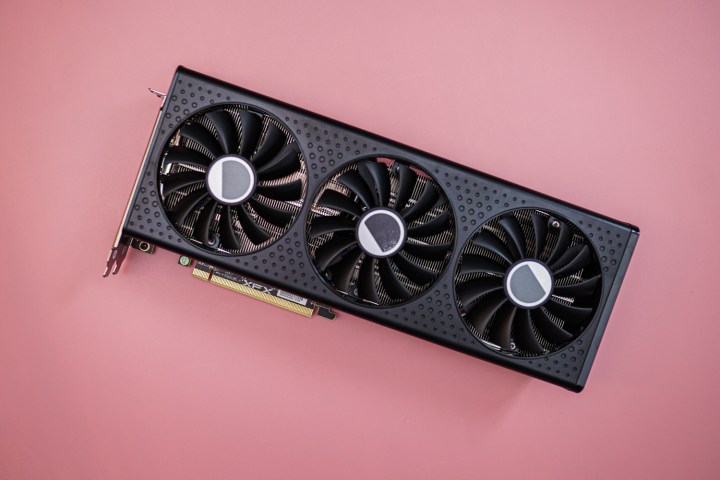
Le problème des chutes de fréquence soudaines est quelque chose que j’ai rencontré presque sur tous les GPU que j’ai possédés. Maintenant que j’ai la RTX 4080 Super, ce n’est pas une occurrence fréquente, mais cela arrive encore de temps en temps. C’est un problème courant et l’un des plus ennuyeux auxquels un propriétaire de GPU peut faire face.
Ce problème m’a le plus affecté avec ma précédente GPU, la bonne vieille NVIDIA GTX 1060. En raison de la pénurie de GPU en 2021, j’ai manqué ma fenêtre de mise à niveau et j’ai dû attendre, donc j’étais bloqué avec mon (courageux, mais fatigué) GTX 1060 pendant des années.
Au début, c’était lent, mais cela a atteint un point où jouer était plus un fardeau qu’une source de plaisir. Les chutes de fps constantes m’ont fait sous-performer dans chaque jeu que j’ai essayé, excepté les jeux indépendants qui pouvaient fonctionner sur un hardware plus ancien. Si le GPU peinait, moi aussi, et j’en avais assez.
Lorsque vos fréquences d’images chutent, tout s’arrête. Le jeu ressemble soudainement à un diaporama. Il finit par se rattraper, mais à ce moment-là, vous avez peut-être perdu la partie — ou du moins, l’envie de continuer à jouer.
Vous n’avez pas besoin de suivre vos fps pour savoir quand cela se produit, car c’est extrêmement visible. Le problème exact varie selon le jeu, mais vous pourriez noter que tout semble lent. Les chutes de fréquence d’images sont souvent accompagnées de saccades, de plantages et d’une performance globale médiocre. Ce sont des symptômes d’un problème sous-jacent, qui nécessite un peu de dépannage pour être résolu.
Voici ce que vous pouvez faire pour résoudre ce problème frustrant.
Comment j’ai corrigé mes chutes de fréquence d’images sur mon GPU
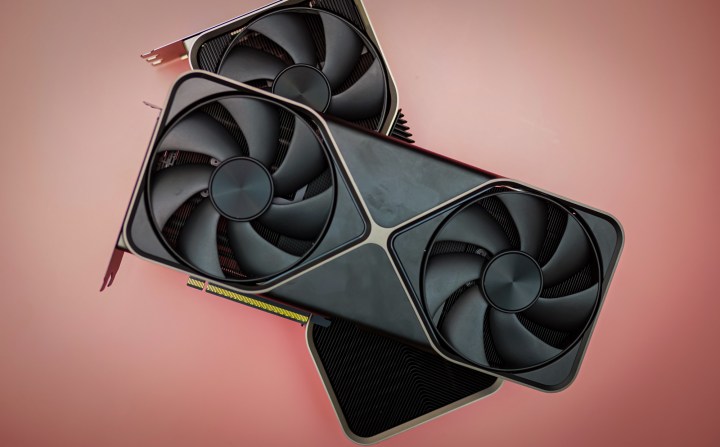
La première chose à noter ici est que le problème pourrait ne pas être directement lié à votre GPU. De nombreux facteurs peuvent provoquer des chutes de fréquence d’images, y compris des problèmes avec le CPU ou l’alimentation. Consultez ce guide de dépannage PC pour mieux comprendre ce qui pourrait se passer au-delà des problèmes liés au GPU; ci-dessous, je me concentrerai sur ce qui a fonctionné pour moi lorsque c’était la carte graphique qui peinait.
Réinstaller le pilote
Garder vos pilotes à jour est une chose évidente, mais beaucoup d’entre nous oublient (y compris moi). Si vous avez mis à jour votre pilote vers la dernière version et que votre GPU a toujours des problèmes, vous pourriez avoir besoin de faire une installation propre.
Nous avons des guides détaillés sur la mise à jour et la réinstallation des pilotes pour NVIDIA et AMD, donc commencez par là.
Contrôler les températures
Si votre GPU surchauffe, il ne fonctionnera pas bien face à des jeux et d’autres tâches lourdes. Cela a été un gros problème pour moi — bien que contrôler les températures n’ait pas complètement résolu les saccades et les chutes de fps, cela a certainement aidé. Cela m’a permis également de dormir tranquille sans me demander ce qui se passerait lorsque mon GPU finirait par s’enflammer. (Alerte spoiler : cela n’arrive presque jamais. Heureusement.)
Je recommande de télécharger un outil comme HWiNFO ou MSI Afterburner pour suivre les températures de votre carte graphique. Le seuil de ce qui est trop élevé varie selon chaque GPU, mais si vous remarquez des pics de température ou si la carte est toujours à plus de 90 degrés Celsius, il y a de fortes chances qu’elle surchauffe.
Si c’est le cas, voici vos options :
- Faites un nettoyage approfondi de votre PC, en incluant le retrait du GPU et le nettoyage de la carte elle-même. Nous avons un guide sur la façon de nettoyer votre PC, alors jetez-y un œil.
- Envisagez d’upgrader votre refroidissement. Lorsque j’ai eu ce problème, j’ai remplacé mes ventilateurs de boîtier et ajouté un ventilateur d’extraction pour enlever plus d’air chaud de l’intérieur du boîtier.
- Undervolter votre GPU — plus de détails ci-dessous.
- Améliorez la gestion de vos câbles pour donner plus d’espace à votre GPU pour respirer.
Une fois que vous aurez fait diminuer quelques degrés, vous pourriez constater une amélioration.
Undervolt et/ou overclock votre GPU
Undervolter votre GPU semble signifier réduire ses performances, mais ce n’est pas le cas. Il est possible de diminuer les demandes en énergie de votre carte graphique, améliorant ainsi les températures, tout en maintenant (ou même en augmentant) ses performances.
Overclocker, d’autre part, est un gain de performance brut, mais cela pourrait ne pas être significatif. Cela vaut le coup d’essayer, tant que vous restez prudent. Cependant, cela pourrait augmenter vos températures, donc vous pourriez également sous-cadrer à un léger coût de performance.
Consultez les guides complets sur l’undervolting de votre GPU et sur l’overclocking des cartes graphiques.



