
Les problèmes les plus courants de la Xbox Series X et comment les résoudre
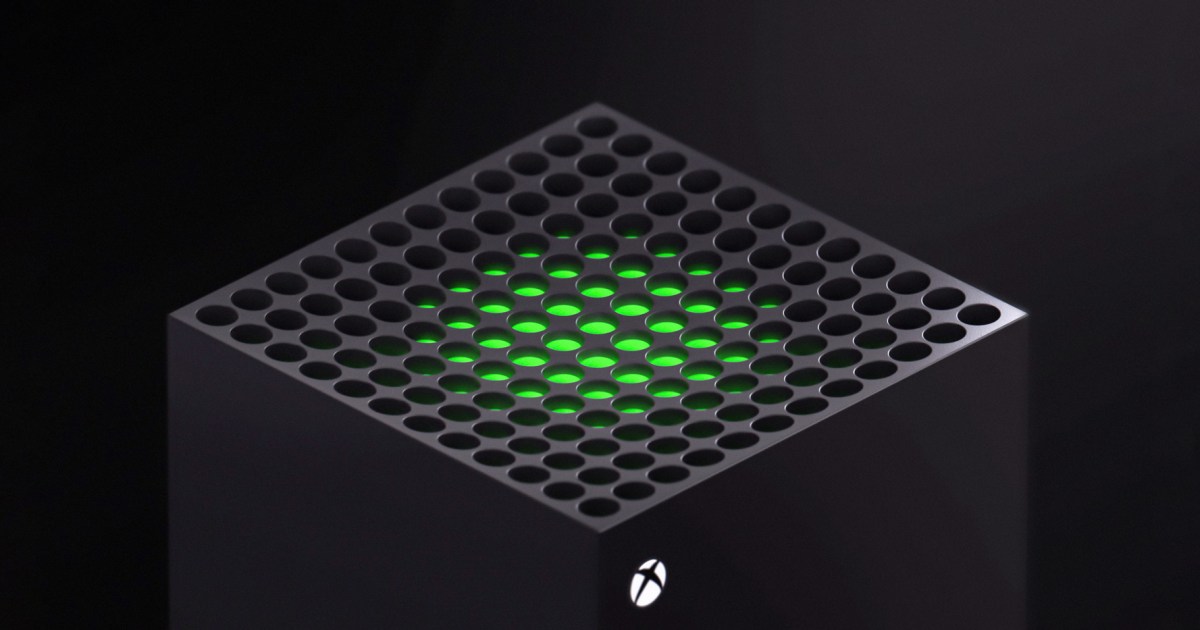
Les consoles Xbox Series X et S comportent divers problèmes techniques affectant l’expérience de jeu. Cet article examine les soucis les plus fréquents et offre des solutions pratiques pour améliorer le fonctionnement des appareils, tout en recommandant de consulter Microsoft pour des réparations si nécessaire.
Comme toute autre console, les Xbox Series X et Xbox Series S ne sont pas exemptes de problèmes. Nous détestons tous être interrompus en jouant aux meilleurs jeux Xbox à cause d’un glitch technique. C’est encore pire lorsque vous êtes plongé dans un intense jeu multijoueur avec votre casque et prêt à attaquer. Même après plusieurs années sur le marché, donnant à Microsoft le temps de publier des mises à jour et des correctifs, des soucis persistent.
Dans ce guide, nous allons aborder les problèmes les plus courants des Xbox Series X, ainsi que leurs solutions, y compris :
- Problèmes de disque : Disques coincés dans le lecteur de disques, bruits de clics provenant du lecteur ou du ventilateur, ou disques ne jouant pas du tout.
- Une console Xbox Series X qui ne s’allume pas.
- Pas de signal sur la télévision ou image corrompue.
- Console affichant une résolution incorrecte.
- Crépitement audio pendant le jeu.
- Jeux Xbox 360 ne se lançant pas.
- Incapacité à connecter votre manette.
Vous pouvez également suivre toutes les mises à jour, les problèmes connus et les solutions potentielles directement depuis Xbox.
Contactez Microsoft
Avant de passer aux solutions, notez les différentes options de contact pour le support Microsoft et Xbox. Un système de support complet est en place, et pour certains problèmes, vous devrez contacter Microsoft pour une réparation ou un remplacement. Si vous avez un problème mineur qui n’est pas couvert dans ce guide, vous pouvez nous contacter @XboxSupport via X. Cela semble être le moyen le plus rapide d’obtenir du support.
En plus de garder les options de support à portée de main, nous vous recommandons de vérifier fréquemment la page de statut de Xbox Live. Vous trouverez tous les problèmes en ligne pour le Microsoft Store, les jeux, les films, les applications, et plus encore.
Problème : Disques coincés dans le lecteur de disques
Certaines unités de Xbox Series X présentent un problème de lecteur de disques (le même problème responsable des deux problèmes suivants que nous allons aborder). Le plus préoccupant de ces problèmes est le disque coincé à mi-chemin dans le lecteur, parfois accompagné de bruyants clics ou de bruits de grincement.
J’ai un problème encore plus grave 🙁 Quel serait le meilleur moyen d’obtenir un remplacement pic.twitter.com/546UloBRkr
— drknickel (@drknickel) 11 novembre 2020
Solution potentielle
Le problème est ici avec le lecteur de disques lui-même, pas avec le disque qui se coince. En raison de cela, nous recommandons de contacter Microsoft pour une réparation ou un remplacement en utilisant les méthodes de contact ci-dessus.
Heureusement, le problème ne semble pas trop complexe. Un fil Reddit précoce a montré que plusieurs utilisateurs de Xbox Series X avaient le même problème, l’attribuant au couvercle de poussière qui protège le lecteur de disques. Les utilisateurs rapportent qu’un petit coup de paume est généralement suffisant pour desserrer ce couvercle et permettre au disque de glisser à l’intérieur.
Nous n’avons pas vu de vidéos de cette solution fonctionnant, et nous ne l’avons pas rencontrée nous-mêmes. Pour être clair, nous ne recommandons pas de forcer un disque dans votre console. Si cela endommage quelque chose dans le lecteur de disques, cela annulera presque certainement votre garantie, et cela peut également vous laisser avec un disque de jeu cassé.
Problème : Bruits de clic provenant du lecteur ou du ventilateur
Les disques coincés sont le principal problème rencontré par les propriétaires de Xbox Series X, mais certains signalent également un bruit de clic provenant de la console après avoir inséré un disque ou lors de l’installation d’un jeu vidéo.
Solution potentielle
Si le clic provient de votre lecteur de disques, la solution est simple. Certains disques peuvent provoquer un bruit de clic dans le lecteur lorsque chargés. Un bon moyen de tester si votre disque est le problème est de l’insérer dans une autre console Xbox — une Xbox One fonctionnera — et de voir si le problème persiste. Si ce n’est pas le cas, il y a un problème avec votre lecteur de disques. Contactez Microsoft pour organiser une réparation ou un remplacement.
Si le son provient de la ventilation en haut de votre Xbox Series X, ils ont de mauvaises nouvelles. Après avoir entendu un bruit de clic provenant du ventilateur, un utilisateur de Reddit a ouvert sa Xbox Series X et a découvert qu’un câble pendait près du ventilateur, provoquant un bruit de clic lorsque le ventilateur commençait à tourner.
Comme dans le problème précédent, nous ne recommandons pas de démonter votre Series X. Cela annulera votre garantie, et si vous ne savez pas ce que vous faites, vous pourriez aussi vous blesser. Contactez Microsoft en utilisant les méthodes ci-dessus pour organiser une réparation ou un remplacement à la place.
Problème : Disques ne jouant pas du tout
Certaines unités de Xbox Series X ne reconnaissent pas les disques du tout. Remarquez que ce problème s’applique à tous les disques que vous insérez, qu’il s’agisse de jeux Xbox One, de Blu-rays ou de DVDs. Si vous avez du mal avec un disque particulier, nous recommandons de nettoyer le disque avec un chiffon en microfibre humide, de le laisser sécher, puis de l’essayer sur une autre console Xbox.
Solution potentielle
Si votre console ne reconnaît pas un disque lorsque vous l’insérez, ou qu’elle vous évoqué d’insérer un disque alors que vous en avez déjà un à l’intérieur, il y a deux problèmes possibles. Soit il y a un problème avec votre mode d’alimentation — ce qui, selon Microsoft, affecte un petit nombre de consoles — soit il y a un problème avec votre lecteur de disques.
Vous pouvez résoudre le problème d’alimentation vous-même, heureusement. Vous devez changer votre mode d’alimentation et effectuer un redémarrage complet, ce que vous pouvez faire en suivant ces étapes :
- Appuyez sur le bouton Xbox sur votre manette.
- Sélectionnez Paramètres (icône en forme de roue dentée).
- Suivez Profil & Système > Paramètres > Général > Mode d’alimentation & Démarrage.
- Sous Mode d’alimentation, séléctionnez Économie d’énergie.
- Maintenez le bouton Xbox sur votre console pendant 10 secondes jusqu’à ce qu’elle s’éteigne complètement.
- Rallumez votre Xbox Series X et réessayez le disque.
Si cela ne résout pas vos problèmes, il y a un problème avec le lecteur de disques. Contactez Microsoft pour organiser une réparation ou un remplacement.
Problème : La Xbox Series X ne s’allume pas
Si votre Xbox Series X ne s’allume pas, il y a probablement un problème avec l’alimentation interne. Microsoft indique que ces problèmes surviennent généralement après une surtension, où l’alimentation se réinitialise. Heureusement, il y a quelques étapes de dépannage que vous pouvez suivre pour résoudre ce problème avant de contacter Microsoft.
Solution potentielle
Avant de réinitialiser votre alimentation, un dépannage standard s’impose. D’abord, assurez-vous que la prise dans laquelle la console est branchée fonctionne en branchant un autre appareil. Si la prise n’est pas le problème, vous pouvez effectuer une réinitialisation d’alimentation interne en débranchant le cordon d’alimentation de la Xbox Series X pendant 10 secondes, puis en le reconnectant. Si cela ne résout pas votre problème et que vous avez confirmé que la prise n’est pas en cause, essayez un autre cordon d’alimentation.
Si vous ne pouvez toujours pas allumer votre console, il y a un problème avec l’alimentation qui nécessite un service. Contactez Microsoft en utilisant les options ci-dessus.
Problème : Pas de signal sur la télévision ou image corrompue
La Xbox Series X prend en charge le 4K HDR à 120 Hz avec un taux de rafraîchissement variable, ce qui est activé par la norme HDMI 2.1. Le câble inclus prend en charge l’HDMI 2.1, ainsi que ses fonctionnalités de résolution et de taux de rafraîchissement, mais cela peut causer des problèmes sur votre télévision. En particulier, si vous avez une télévision qui prend en charge le taux de rafraîchissement variable de LG, Samsung ou Vizio, vous pouvez ne pas voir de signal ou le signal peut être corrompu.
Solution potentielle
Avant de faire quoi que ce soit avec votre Xbox, assurez-vous que votre télévision est à jour avec le dernier firmware. De telles mises à jour apportent un support officiel pour les appareils externes, et avec la Xbox Series X utilisant la dernière technologie, il est inévitable que des problèmes surviennent. Une mise à jour de firmware devrait résoudre ce problème pour la plupart des utilisateurs.
Si vous rencontrez encore des problèmes et que vous ne pouvez pas distinguer les options à l’écran, vous devrez démarrer votre console en mode sans échec. Si vous voyez suffisamment d’écran pour naviguer, vous pouvez passer cette étape. Pour mettre votre console en mode sans échec, suivez ces instructions :
- Éjectez tous les disques de votre console.
- Appuyez sur le bouton Xbox de votre console pendant 10 secondes.
- Appuyez et maintenez les boutons Xbox + Éjecter jusqu’à ce que vous entendiez deux bips (continuez à maintenir jusqu’au deuxième bip, qui survient 10 secondes après le premier).
À ce stade, votre console sera en mode basse résolution. Ouvrez le menu Paramètres et suivez Général > TV > Options d’affichage > Modes vidéo. Si vous avez démarré en mode basse résolution, changez la résolution pour qu’elle corresponde à votre télévision.
Ce problème survient avec le 4K à 120 Hz avec le taux de rafraîchissement variable activé. Microsoft recommande de changer l’un de ces paramètres pour résoudre le problème. Les solutions compatibles potentielles incluent 1440p à 120Hz avec taux de rafraîchissement variable, 4K à 60Hz avec taux de rafraîchissement variable, et 4K à 120Hz sans taux de rafraîchissement variable. N’importe quelle combinaison fonctionne, mais vous ne pouvez pas avoir les trois ensembles, du moins pour l’instant. Vous trouverez les options de résolution et de taux de rafraîchissement dans le menu Options d’affichage et les paramètres de taux de rafraîchissement variable sous Modes vidéo.
Si les problèmes persistent, désactivez le taux de rafraîchissement variable sur votre télévision. Chaque télévision est légèrement différente, consultez donc votre manuel pour les instructions correctes.
Problème : Console affichant une résolution incorrecte
Selon votre télévision ou votre moniteur, vous voudrez régler votre Series X pour afficher la meilleure résolution possible. Une résolution incorrecte peut soit empêcher l’affichage d’une image, soit vous montrer une image de qualité inférieure à ce que vous devriez obtenir.
Solution potentielle
La seule solution proposée pour le moment est de redémarrer votre console en maintenant enfoncé le bouton Xbox , éteindre le système, puis le rallumer.
Problème : Crépitement audio pendant le jeu
Certaines utilisateurs signalent entendre un son de crépitement ou de statique pendant leur jeu sur leur Series X. En général, cela se produit lors de l’utilisation de casques, spécifiquement lors de parties et des discussions avec des amis via chat vocal. Il existe deux manières d’obtenir un signal audio clair.
Solution potentielle
- Appuyez sur le bouton Xbox pour ouvrir votre guide
- Sélectionnez Profil & Système > Paramètres > Général > Volume & Sortie audio
- Diminuez l’option Autres sons à environ 50%
Si le problème persiste, il pourrait être lié à votre hardware plutôt qu’à un paramètre. Dans ce cas, vous pouvez essayer :
- Débrancher et rebrancher le câble de votre casque.
- Vérifier qu’il n’y a pas d’obstructions dans le port audio de votre manette.
Si aucune de ces solutions n’est efficace, ou si vous utilisez un casque sans fil, vous devrez peut-être contacter le constructeur du casque pour une réparation ou un remplacement.
Problème : Les jeux Xbox 360 ne se lancent pas
Certaines jeux Xbox 360 ne se lancent pas ou renvoient immédiatement les joueurs à l’écran d’accueil après leur lancement. Notez que ce problème et sa solution sont exclusifs aux jeux Xbox 360. Si vous rencontrez des problèmes avec des jeux Xbox One ou Xbox Series X, référez-vous aux solutions ci-dessus.
Solution potentielle
Il n’y a pas de raison précise à ce problème, mais il survient généralement avec des jeux Xbox 360 installés sur un disque dur externe qui a été utilisé sur une Xbox One. Pour le résoudre, vous devrez vider votre stockage Xbox 360 local. Assurez-vous d’avoir un compte Game Pass et que vos sauvegardes ont été sauvegardées avant d’effectuer la réinitialisation.
Après avoir sécurisé vos sauvegardes, suivez ces étapes :
- Ouvrez le menu Paramètres .
- Suivez Système > Stockage.
- Sélectionnez Effacer le stockage local Xbox 360.
Problème : Impossible de connecter la manette
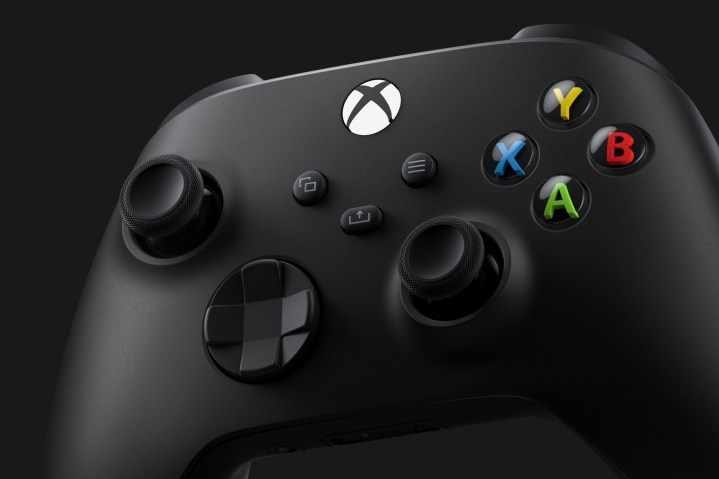
La manette sans fil livrée avec votre nouvelle Xbox Series X peut ne pas se connecter à la console. Avant de passer à la solution, assurez-vous que vous avez remplacé les piles de votre manette et qu’elle s’allume. Nous recommandons également d’essayer d’autres manettes avec votre console de jeu pour voir si elles fonctionnent.
Avant de passer à la solution, voici un bref rappel sur la façon de connecter votre manette Xbox Series X :
- Allumez votre Xbox Series X en appuyant sur le bouton Xbox sur la console.
- Allumez votre manette en appuyant sur le bouton Xbox sur votre manette.
- Appuyez sur le bouton Jumelage sur votre console jusqu’à ce que le logo Xbox commence à clignoter rapidement (bouton juste au-dessus du port USB à l’avant).
- Appuyez sur le bouton Jumelage sur votre manette jusqu’à ce que le logo Xbox commence à clignoter rapidement (bouton à l’arrière de la manette, à côté du port USB).
Si tout fonctionne correctement, les lumières sur votre console et votre manette passeront d’un clignotement rapide à un lent avant de devenir solidement blanches. Si ce n’est pas le cas, procédez à la solution.
Solution potentielle
Une réinitialisation complète de votre Xbox Series X devrait résoudre tous les problèmes de connectivité de la manette. Maintenez enfoncé le bouton Xbox à l’avant de votre console pendant 10 secondes, attendez d’entendre et de voir la console s’éteindre. Attendez quelques secondes de plus, puis appuyez à nouveau sur le bouton Xbox pour rallumer votre console.
Si votre manette ne se connecte toujours pas, utilisez un câble USB pour la brancher directement à votre Xbox via le port USB à l’avant. Votre manette devrait s’allumer et fonctionner, mais si ce n’est pas le cas, il y a un problème avec votre manette. Si votre manette fonctionne en mode filaire mais pas sans fil, et que vous avez effectué une réinitialisation complète et vérifié vos piles, contactez Microsoft pour une réparation ou un remplacement.
Questions Fréquemment Posées
Pourquoi ma Xbox Series X ne fonctionne-t-elle pas correctement ?
Si votre Xbox Series X ne fonctionne pas correctement, cela pourrait être un signe que certaines données mises en cache ont été corrompues et ralentissent votre performance. Heureusement, il est facile de vider le cache système : D’abord, éteignez votre Xbox. Ensuite, débranchez le cordon d’alimentation du mur, et laissez-le débranché pendant au moins 30 secondes. Ensuite, rebranchez le cordon, allumez votre machine, connectez-vous, et essayez d’utiliser une application ou un jeu.
Sinon, il se peut qu’un jeu spécifique cause vos problèmes. Dans ce cas, vous voudrez désinstaller et réinstaller les jeux en cause. Si cela ne fait pas non plus fonctionner correctement votre Xbox, l’autre coupable pourrait être un disque dur externe connecté à votre console. Essayez de le débrancher et de jouer. Si vos ralentissements et problèmes disparaissent, vous avez trouvé la source de vos problèmes. Essayez de formater votre disque dur externe selon le système de fichiers NTFS de Xbox avant de l’utiliser à nouveau.
La Xbox Series X a-t-elle des problèmes de refroidissement ?
La Xbox Series X, si elle est utilisée correctement, ne devrait pas avoir de problèmes de refroidissement. Cependant, si la ventilation supérieure de la console est obstruée de quelque manière que ce soit, la Xbox pourrait surchauffer. C’est parce que l’air circule à travers le système depuis le bas et est expulsé par le dessus. Assurez-vous donc que les ouvertures sont dégagées de toute obstruction ou débris.



