
Le Terra Master F8 SSD Plus a propulsé mon serveur Plex à un niveau supérieur
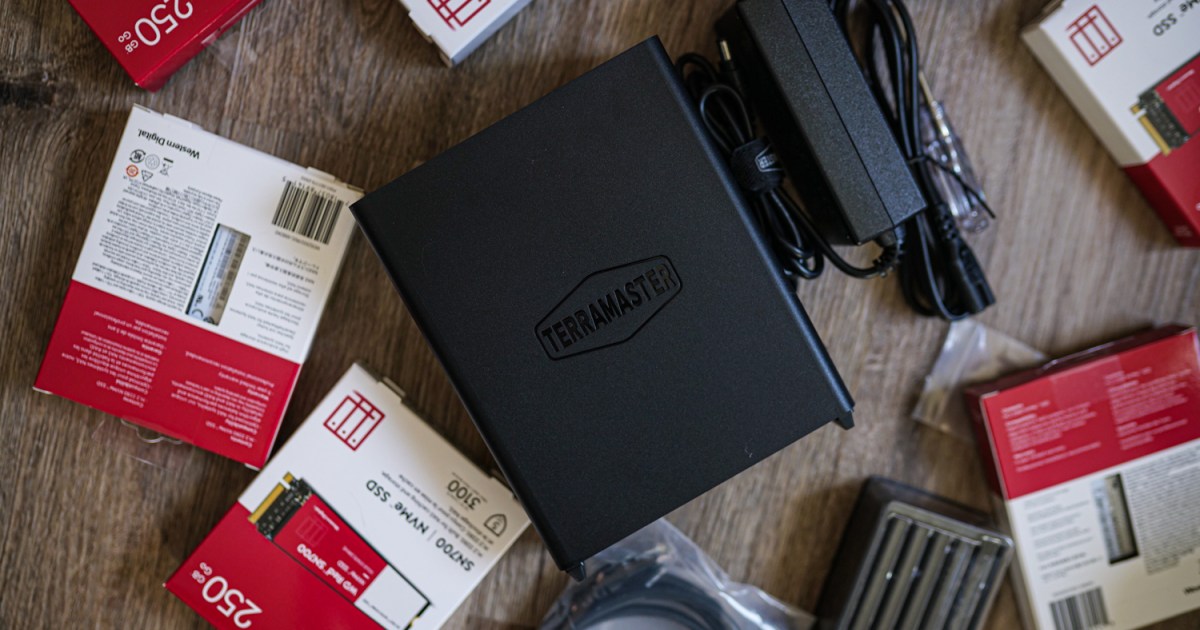
Découvrez comment un simple changement dans votre infrastructure multimédia peut transformer radicalement votre expérience de streaming. Grâce au Terra Master F8 SSD Plus, la performance et l’espace de stockage ne seront plus des préoccupations. Explorez cette solution prometteuse qui pourrait bien réinventer votre manière de profiter de vos contenus favoris.
Il y a quelques mois, j’ai fait le saut et construit un serveur Plex. Aujourd’hui, je passe à la vitesse supérieure. J’ai annulé mes services de streaming, compilé mes médias physiques et organisé le tout avec les données nécessaires sur mon serveur, mais j’ai été confronté à deux problèmes majeurs : des vitesses lentes et un espace de stockage limité. Avec le Terra Master F8 SSD Plus, ces deux problèmes ont été résolus.
Je ne vais pas aborder toutes mes luttes et tribulations lors de la création de mon premier serveur Plex, ni les différentes manières dont vous pouvez configurer le vôtre — ils ont un guide sur l’utilisation de Plex qui couvre cela en détail. Heureusement, le Terra Master F8 SSD Plus rend ces problèmes obsolètes grâce à un processus de configuration étonnamment simple et une puissance impressionnante pour le streaming des médias localement.
Présentation du maître
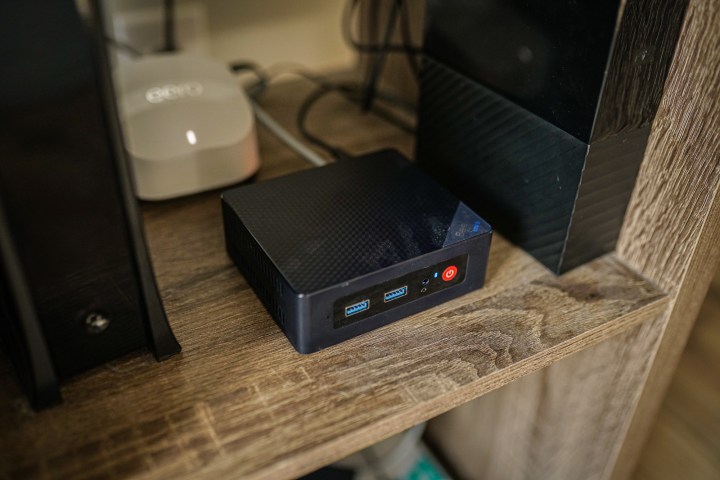
Mon serveur Plex d’origine était composé de deux éléments. J’ai utilisé un Beelink S12 mini PC avec un Intel N100 et 16 Go de mémoire, ainsi qu’un ancien disque dur externe mécanique. Ce n’était pas très esthétique. Le F8 SSD Plus est différent car il peut être à la fois votre serveur et votre stockage dans un seul appareil. C’est un NAS, ou stockage en réseau.
Bien que la seule exigence soit d’avoir un espace de stockage disponible sur votre réseau, le F8 SSD Plus est un PC. Il est équipé d’un processeur Intel Core i3-N305, de 16 Go de mémoire DDR5 (avec un espace pour 32 Go), et de huit emplacements pour SSD M.2 NVMe. Cela vous donne suffisamment d’espace pour un total de 64 To de stockage brut en insérant huit SSD NVMe de 8 To.
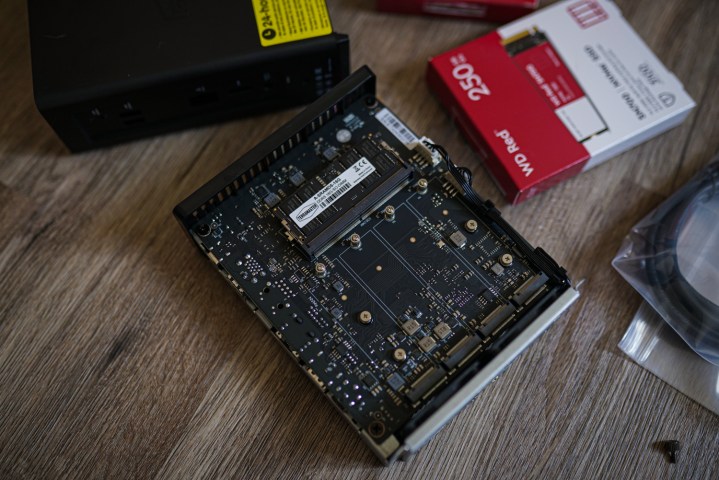
Non, le Core i3-N305 n’a pas l’air d’un monstre face à un CPU de bureau comme le Core i5-14600K, mais c’est tout de même un petit bijou pour un appareil tel que le F8 SSD Plus. Vous disposez de huit cœurs basés sur le design Alder Lake d’Intel, de iGPU (graphiques intégrés) Intel UHD, et surtout, d’un support de décodage hardware 4K pour des codecs populaires comme H.264 et H.265. Vous n’avez pas vraiment besoin de beaucoup de puissance si vous lisez des fichiers multimédias localement, mais si vous êtes en dehors de la maison, le support de décodage hardware est essentiel.
Cela concerne l’intérieur, mais il se passe également des choses à l’extérieur. Tout d’abord, vous disposez d’Ethernet 10 Gigabits. C’est certainement excessif pour mon réseau domestique — et je suis sûr que c’est pareil pour la plupart des autres — mais vous avez au moins l’option lorsque ce type de vitesse devient disponible. Et, selon la façon dont vous connectez le F8 SSD Plus, vous pouvez profiter de vitesses 10 Gigabits sur votre réseau local, avec d’autres appareils câblés.
L’autre gros avantage est un trio de ports USB 3.2 — deux Type-A et un Type-C — ainsi qu’une sortie HDMI. Je n’ai jamais connecté le F8 Plus SSD à un moniteur, car vous pouvez le contrôler complètement sans écran dès le départ. Mais j’apprécie l’option, ainsi que les ports USB qui vous permettent d’ajouter encore plus de stockage si jamais vous dépassez les huit emplacements M.2.
La configuration
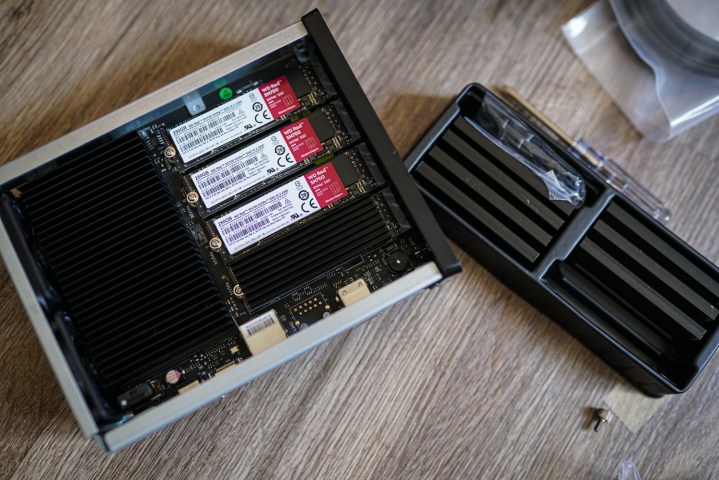
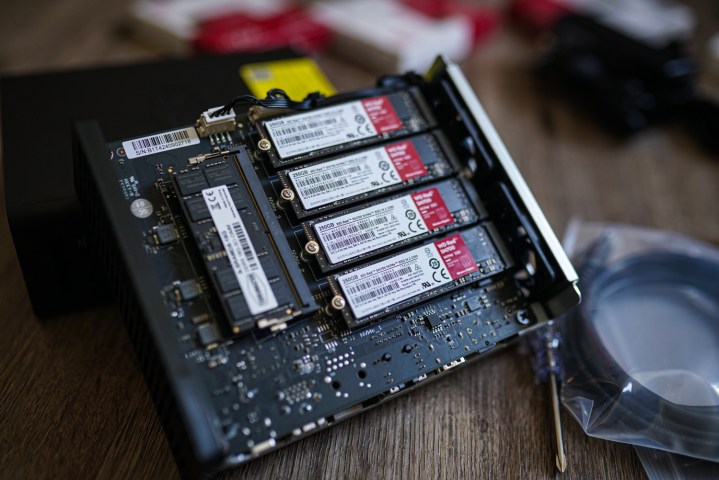
Passer de mon mini PC sous Windows et de mon stockage externe familier à un véritable NAS a été un peu étrange. Terra Master rend l’expérience facile, toutefois. Quant à l’installation des disques, le processus est simple. Il y a une petite vis à l’arrière de l’appareil que vous pouvez dévisser avec vos doigts pour libérer le boîtier extérieur. À l’intérieur, vous trouverez vos huit emplacements de disque.
Terra Master inclut des coussins thermiques et des dissipateurs thermiques pour chaque disque que vous installez, à condition de ne pas utiliser quelque chose comme le Samsung 990 Pro ou le Corsair MP700 Elite qui viennent avec leur propre dissipateur thermique. Dans l’ensemble, l’installation n’a pas duré plus de quelques minutes.
Connectez tout, appuyez sur le bouton d’alimentation et le F8 SSD Plus émettra un bip pour vous signaler qu’il est allumé — cela m’a vraiment ramené en arrière. À partir de là, la configuration est principalement guidée. Vous pouvez télécharger l’application TNAS de Terra Master, qui commencera à configurer votre NAS une fois installée sur le réseau, y compris le formatage de tous les disques.
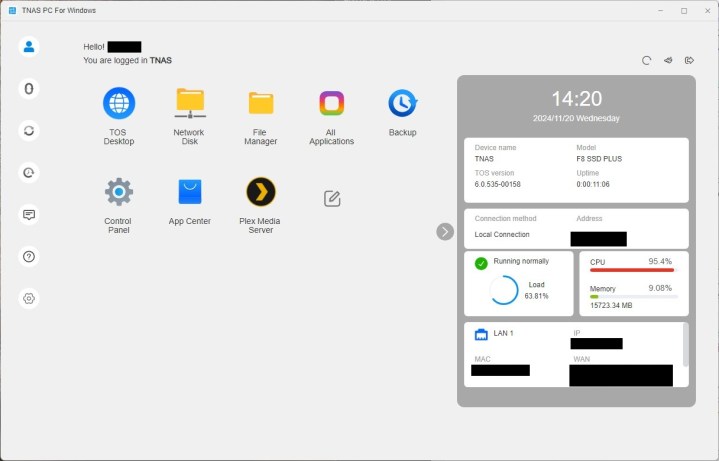
Cela prend environ 30 minutes et, une fois terminé, vous pouvez gérer votre NAS soit en entrant son adresse IP dans votre navigateur soit par l’intermédiaire de TNAS. Quelle que soit la méthode, vous vous retrouverez dans TOS 6.0, le système d’exploitation de Terra Master. À ce stade, les choses deviennent un peu compliquées, non pas parce que TOS est difficile à naviguer — il est en réalité très facile à utiliser — mais parce qu’il y a beaucoup de choses que vous pouvez faire avec un appareil comme le F8 SSD Plus.
Avant de faire quoi que ce soit, vous devez créer un volume, même si ce volume occupe tout l’espace de votre disque. Vous pouvez changer les autorisations, définir des quotas de stockage, et plus encore, mais la grande option est la configuration RAID. Le F8 SSD Plus — et tout NAS multi-baies, d’ailleurs — regroupe tout votre stockage, donc vous devez configurer comment ils vont fonctionner ensemble.
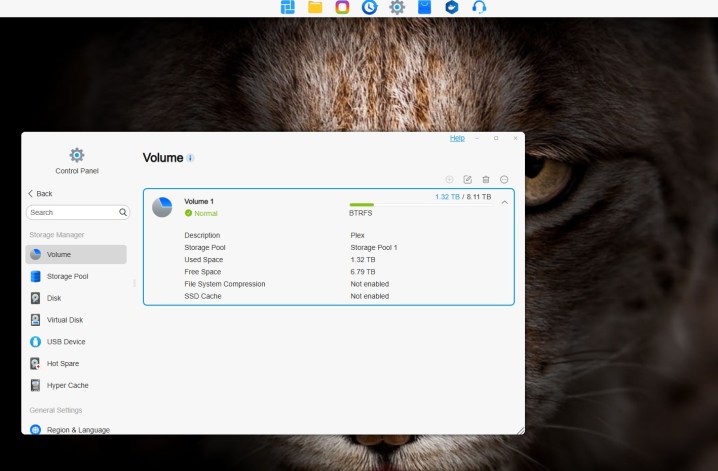
J’ai opté pour une configuration RAID 0, maximisant non seulement la vitesse, mais aussi la capacité. J’ai mélangé plusieurs SSD différents dans l’appareil, ce qui est tout à fait acceptable si vous n’utilisez pas de configuration de stockage redondante comme RAID 1. Heureusement, TOS vous montre exactement combien d’espace vous utilisez et perdez selon la configuration RAID différente que vous choisissez, il est donc facile de prendre une décision.
Vous n’avez pas vraiment besoin de faire grand-chose après ce point si vous souhaitez simplement un stockage en réseau. Dans TNAS, il vous suffit de sélectionner Disque Réseau, et vous verrez tout dans Windows en un clin d’œil — pas de cartographie réseau compliquée à gérer. Pour Plex, en particulier, j’ai dû approfondir un peu plus.
TOS est livré avec un centre d’applications rempli d’options différentes, y compris Plex. J’espérais que cela voulait dire que tout ce que j’avais à faire était d’installer Plex pour commencer, mais ce n’est pas tout à fait le cas. Il y avait quelques étapes supplémentaires.
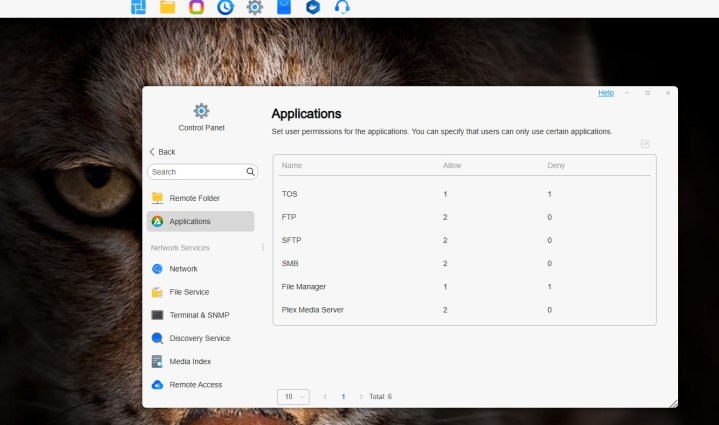
Vous devez configurer le NAS non seulement pour afficher votre dossier multimédia en général, mais aussi pour le montrer spécifiquement à Plex en tant qu’application. Cela implique de créer un dossier partagé sur votre NAS, ce que vous pouvez faire via le panneau de configuration de TOS, et de modifier les autorisations pour donner à l’application Plex un accès en lecture/écriture. Une fois cela configuré, vous devez lancer Plex depuis le NAS une fois pour revendiquer le serveur sur votre compte, puis vous pouvez ajouter/organiser vos bibliothèques depuis n’importe quel PC.
Comme on pouvait s’y attendre, utiliser un appareil très flexible pour un usage très spécifique indique que vous rencontrez quelques obstacles, mais TOS était très facile à contourner. Je n’ai pas eu besoin de fouiller dans des forums ou des threads de discussion Reddit pour tout configurer — il suffisait de cliquer ici et là. Néanmoins, je n’effleure vraiment que la surface de ce que TOS est capable de faire. Il y a tellement plus que vous pouvez accomplir entre différentes partitions, d’autres applications multimédias, et même le support de Docker.
Comment un NAS améliore l’expérience
Acheter un mini PC peu coûteux et opter pour un stockage externe reste le moyen le plus économique de construire un serveur Plex pour vous-même, mais même un NAS à bas prix résout certains problèmes tests avec cette configuration, et cela m’est devenu évident en utilisant le F8 SSD Plus. D’abord et avant tout, un NAS est conçu pour fonctionner sans écran, et ce changement à lui seul en réalité beaucoup.
Avoir un accès rapide à mon stockage depuis n’importe où, avec n’importe quel PC, est énorme. Je n’ai pas à compter sur un logiciel de bureau à distance à faible débit comme Chrome Remote Desktop, et je peux apporter d’importants changements au niveau du système juste avec les contrôles intégrés. Lorsque j’utilisais un mini PC, je devais surveiller mon serveur Plex. Avec un NAS, je peux l’oublier.
De plus, utiliser un NAS est beaucoup plus rapide. En utilisant un mini PC et un stockage externe, je devais soit mapper le lecteur à mon réseau et faire face à des déconnexions constantes, soit supprimer plusieurs autres disques pour transférer des médias de mon PC principal vers mon serveur. C’était une vraie corvée. Avec un NAS, mon serveur est immédiatement disponible depuis n’importe quel PC, et avec des vitesses impressionnantes.
Que vous choisissiez un mini PC ou un NAS, vous devrez passer par des étapes. Cependant, depuis que j’ai transféré tout sur le NAS, mon expérience de streaming locale est beaucoup moins capricieuse. Même avec cette énorme mise à niveau, mon parcours avec Plex n’est pas encore terminé. Je prépare déjà de nouvelles façons de l’améliorer.



