
L’application NVIDIA nuit-elle à vos performances ? Découvrez ce qu’il faut savoir !
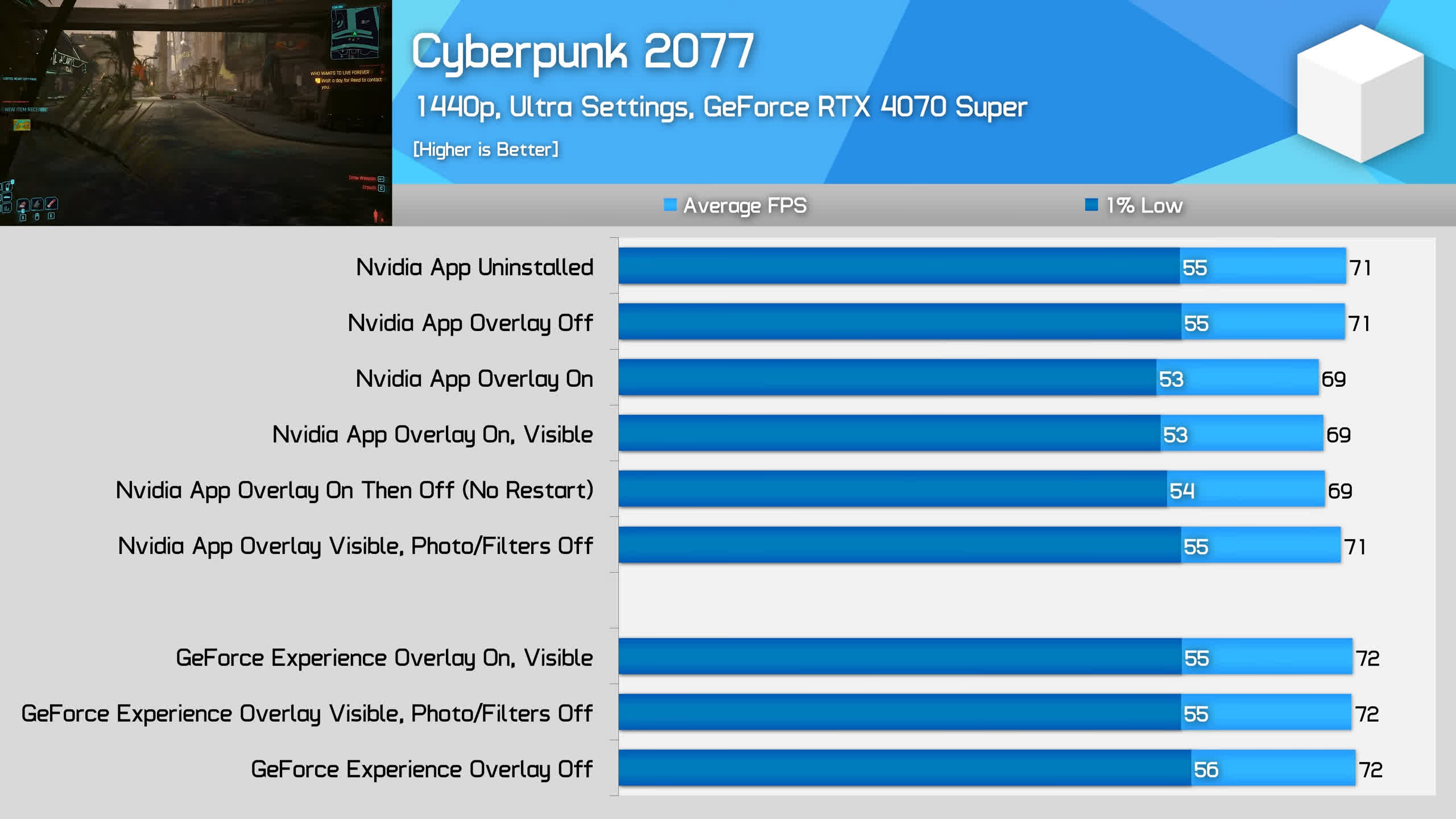
La nouvelle application NVIDIA, remplaçant le panneau de contrôle et GeForce Experience, suscite l’enthousiasme grâce à ses fonctionnalités modernes, bien qu’elle puisse entraîner une légère baisse de performance avec certaines options. Toutefois, un simple ajustement dans les paramètres permet de remédier à cette situation tout en profitant de ses atouts.
Analyse de l’éditeur : L’application NVIDIA, remplaçant à la fois le panneau de contrôle NVIDIA et GeForce Experience, a été saluée pour ses fonctionnalités modernes – mais elle pourrait avoir un léger inconvénient : une baisse de performance lors de l’utilisation de certaines fonctionnalités de superposition. Bien que ce problème ait suscité des inquiétudes parmi les joueurs PC, la situation est plus nuancée qu’elle n’y paraît.
Il serait évidemment fâcheux que l’application NVIDIA nuit aux performances des PC de jeu, car NVIDIA fait la transition de son écosystème logiciel vers cette application. Cependant, l’application NVIDIA est composée de plusieurs éléments. L’application de base comprend divers paramètres et une page de mise à jour des pilotes. Il y a aussi la superposition NVIDIA, qui se charge dans les jeux et est accessible via un raccourci. Cette superposition offre plusieurs fonctionnalités, notamment des filtres de jeu, l’enregistrement vidéo et des mesures de performance à l’écran.
Le test, comme indiqué dans la vidéo ci-dessus, a consisté à évaluer une sélection de six jeux sur la NVIDIA GeForce RTX 4070 Super dans une variété de configurations de l’application NVIDIA, y compris des scénarios où l’application était complètement désinstallée. Tous les tests ont été réalisés avec la dernière version de l’application (11.0.1.184) et les derniers pilotes GeForce (566.36). Les tests ont été principalement effectués à une résolution native de 1440p sur un système équipé d’un Ryzen 7 7800X3D et de 32 Go de mémoire DDR5-6000.
L’objectif était de déterminer si l’impact sur la performance causé par l’application NVIDIA provenait simplement de sa présence sur le système – comme la télémetrie intégrée fonctionnant en arrière-plan – ou de fonctionnalités spécifiques qui peuvent ou non être désactivées. La conclusion rapide est la suivante :
Impact sur la performance :
• La baisse varie selon le jeu : elle se situe entre 3% et 16%.
• Pour la plupart des jeux, l’impact est relativement mineur (3-7%), mais dans des titres comme Hogwarts Legacy, il a atteint 16% dans les paramètres par défaut.
La solution :
• Il n’est pas nécessaire de désinstaller l’application NVIDIA ou de désactiver toute la superposition.
• Il suffit de désactiver « Filtres de jeu et Mode photo » dans les paramètres pour restaurer les performances.
• D’autres fonctionnalités de superposition, telles que les mesures de performance ou l’enregistrement vidéo, ont un impact minimal, voire nul, sur le FPS.
• GeForce Experience n’est pas affecté par ce problème. Celui-ci semble être un bug dans l’implémentation de la superposition de l’application NVIDIA.

Alors oui, installer l’application NVIDIA peut légèrement réduire la performance de jeu par défaut, mais la solution est simple : désactiver le paramètre « Filtres de jeu et Mode photo ». Cela vous permet de profiter des autres fonctionnalités de l’application sans sacrifier le FPS. Bien que la situation ne soit pas idéale, elle n’est pas catastrophique.
NVIDIA est conscient du problème et travaille sur un correctif. Pour l’instant, ils recommandent de désactiver les filtres de jeu et le mode photo comme nous l’avons montré dans la vidéo. Si la performance est votre priorité, modifiez ce seul paramètre et jouez l’esprit tranquille.



