
Je suis un apologiste de la Steam Deck. Voici pourquoi j’utilise plutôt le ROG Ally

Découvrez comment optimiser votre expérience de jeu sur la ROG Ally en allégeant son système et en ajustant les paramètres de mise en veille. De la gestion des applications à l’utilisation d’outils astucieux, vous apprendrez à transformer ce produit en un véritable compagnon de jeu, au même niveau que le Steam Deck.
Depuis son lancement, je suis en quelque sorte un défenseur du Steam Deck. Il n’a pas besoin de plaidoyer, car le Steam Deck est sans doute le meilleur PC de jeu portable que vous puissiez acheter, mais même face à la concurrence du ROG Ally, du Lenovo Legion Go et du MSI Claw, j’utilise toujours mon Steam Deck pour jouer en déplacement. Cependant, quelques applications ont lentement changé cette histoire.
J’apprécie de jouer sur mon Steam Deck OLED pour sa commodité. SteamOS n’est pas parfait, certes, mais il me permet de commencer rapidement mes jeux, ce que je privilégie par rapport à la performance plus élevée proposée par les PC portables sous Windows. Quelques ajustements clés à l’expérience Windows peuvent débloquer cette possibilité de jeu instantané, et depuis que j’ai correctement configuré le ROG Ally X, je m’y tourne de plus en plus pour mes sessions de jeu portable.
Un sommeil approprié
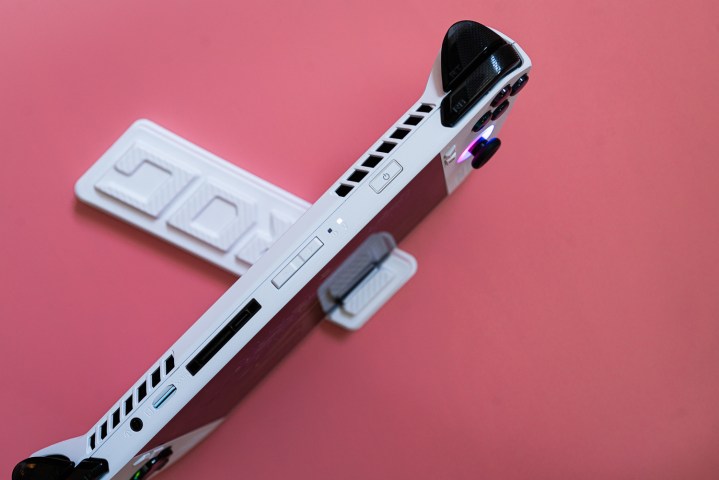
La plus grande difficulté pour utiliser le ROG Ally est l’absence de fonction de veille. Par défaut, le ROG Ally et le ROG Ally X passent en mode veille lorsque vous appuyez sur le bouton d’alimentation. Ce n’est cependant pas la même chose que la fonction de veille d’un Steam Deck ou d’une Nintendo Switch. C’est le mode veille intégré à Windows 11, qui n’est pas pensé pour le jeu portable. Chaque fois que vous appuyez sur le bouton d’alimentation, vous prenez le risque de ne pas pouvoir reprendre votre jeu là où vous l’avez laissé.
Dans Windows, la fonction veille est censée fonctionner en stockant votre session en mémoire et en plaçant le portable dans un état à faible consommation. Ainsi, vous pouvez simplement appuyer sur le bouton d’alimentation et reprendre ce que vous faisiez. Le problème est que cela ne fonctionne pas toujours. Les jeux ont tendance à planter lorsque vous mettez votre appareil en veille, et dans des jeux comme Elden Ring où il n’est pas possible de faire une pause, vous pouvez mourir pendant que l’appareil est en veille. Comme je l’ai écrit dans ma première test du ROG Ally, appuyer sur le bouton d’alimentation avec un jeu en cours, c’est comme fermer le couvercle d’un ordinateur portable — il n’y a aucune garantie que tout reviendra exactement comme c’était lorsque vous ouvrez à nouveau le couvercle.
De plus, le mode veille sous Windows ne met pas complètement l’appareil hors tension. Si vous laissez votre portable sans surveillance en mode veille pendant un moment, il videra lentement sa batterie.
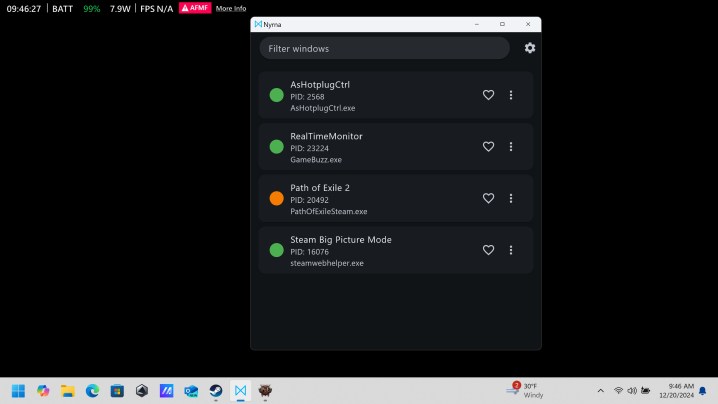
Il y a deux changements majeurs qui rendent le ROG Ally, ou tout autre portable sous Windows, plus performant comme le Steam Deck. Le premier est Nyrna, qui a été une véritable révélation depuis que je l’ai installée sur le ROG Ally. Cette simple application open-source peut suspendre n’importe quelle application souhaitée, mettant en pause votre jeu et libérant ainsi les ressources consommées par le jeu. L’application fonctionne même avec des jeux comme Elden Ring, suspendant correctement le jeu de sorte que vous puissiez reprendre exactement là où vous vous étiez arrêté.
Vous pouvez faire cela manuellement dans Windows, mais c’est fastidieux. Le processus implique de parcourir la liste des tâches actives et de les suspendre, et même si vous devez suspendre une seule application, cela devient pénible à réaliser avec un écran tactile de 7 pouces. Avec Nyrna, il suffit que j’ouvre la fenêtre, que je touche le jeu que je veux suspendre, et c’est tout.
Cela ne représente cependant qu’une partie du défi. Comme mentionné, le mode veille de Windows ne met pas réellement l’ordinateur hors tension, donc le ROG Ally consomme un peu d’énergie à l idle tandis qu’il est en veille. Une meilleure option est la fonction d’hibernation de Windows. Cela fonctionne de manière similaire au mode veille en ce sens qu’il sauvegarde essentiellement l’état de votre bureau, mais il copie cet état intégralement en mémoire et éteint l’ordinateur. Vous pouvez laisser le ROG Ally en mode hibernation pendant des jours, voire des semaines, sans que l’appareil ne s’éteigne après quelques jours.
Vous pouvez paramétrer manuellement le ROG Ally pour l’hibernation, mais ce processus vise la commodité. Il est beaucoup plus simple de lier le bouton d’alimentation à l’hibernation plutôt qu’à la veille. Pour ce faire, ouvrez le Panneau de configuration et allez dans Options d’alimentation. Là, sélectionnez Choisir l’action des boutons d’alimentation. Vous pouvez ici régler le bouton d’alimentation pour utiliser le mode hibernation lorsque l’appareil est débranché et branché au lieu du mode veille par défaut.
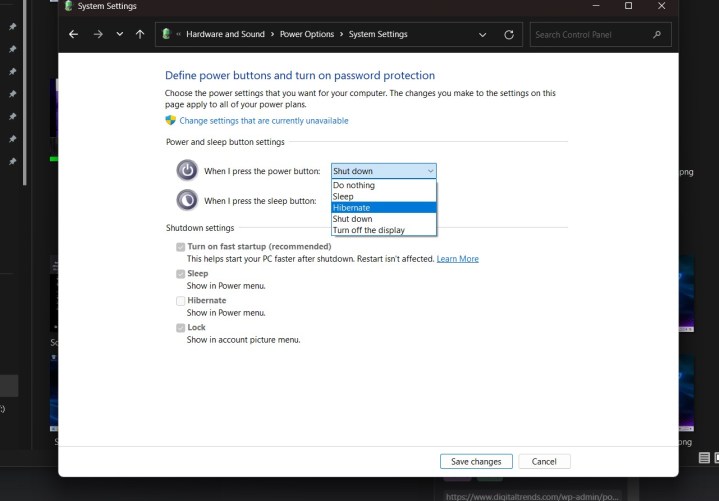
Ce n’est pas aussi simple que d’appuyer juste sur le bouton d’alimentation, mais l’expérience de suspension sur le ROG Ally s’améliore considérablement avec ces deux changements. Lorsque j’ai terminé de jouer, j’ouvre Nyrna — je l’ai configurée comme application de démarrage, donc elle fonctionne toujours en arrière-plan — je touche mon jeu pour le suspendre, puis j’appuie sur le bouton d’alimentation pour passer en mode hibernation. J’ai laissé Ghost of Tsushima ainsi pendant deux jours, et j’ai pu prendre le ROG Ally et recommencer à jouer en environ 30 secondes, sans une grande perte de batterie.
Vous ne rencontrerez peut-être pas de plantages de jeu avec la fonction de veille standard de Windows, mais moi, j’ai eu plusieurs fois. Je ne peux pas garantir que votre jeu ne plantera pas avec Nyrna et le mode hibernation, mais jusqu’à présent, je n’ai pas observé de plantages, même après avoir repris la même session plusieurs fois, parfois des jours d’intervalle. Ce processus prend un peu plus de temps que de mettre le Steam Deck en veille, mais honnêtement, cela devient une seconde nature après même le premier jour d’utilisation de Nyrna.
Suppression des applications inutiles
Ensuite, il s’agit d’utiliser le ROG Ally comme un véritable appareil portable et moins comme un ordinateur portable. Windows 11 fonctionne décemment sur un appareil portable, mais qu’on le veuille ou non, il regorge d’une multitude d’applications que vous n’utiliserez probablement jamais. Ajoutez à cela des notifications et des publicités conçues pour une expérience d’ordinateur portable, et l’utilisation d’un appareil comme le ROG Ally peut sembler plutôt encombrante si votre unique objectif est de jouer. Vous pouvez désactiver et désinstaller beaucoup de ces paramètres avec un outil de « debloat ».
Il existe plusieurs de ces outils, mais le meilleur reste de loin BloatyNosy. Il est encore en cours de mise à jour — au moment de la rédaction, une mise à jour a été publiée hier — et il peut désactiver pratiquement toutes les fonctionnalités de Windows 11 et enlever n’importe quelle application que vous souhaitez. C’est une bénédiction et une malédiction. Il est possible que vous supprimiez quelque chose dont vous avez réellement besoin, donc si vous passez par ce processus, assurez-vous de sauvegarder toutes les données tests et soyez prêt à restaurer votre installation de Windows 11 via le BIOS du ROG Ally si quelque chose tourne mal.
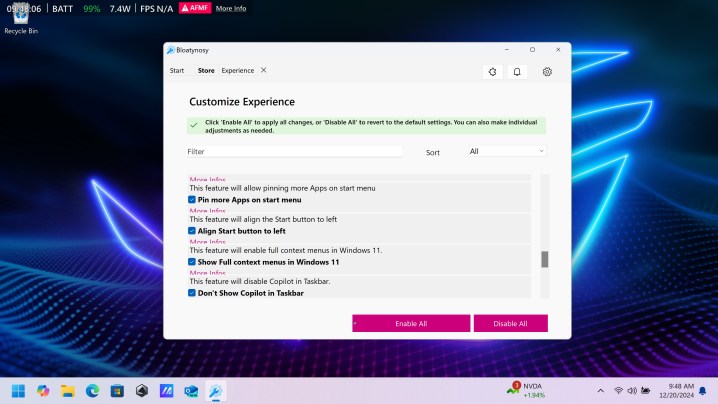
Après avoir téléchargé BloatyNosy, vous aurez deux options — Expérience et Dumputer. L’expérience est plus facile à traverser. Sélectionnez-la, et vous serez confronté à une liste de quelques dizaines de paramètres. J’ai désactivé toutes les publicités disséminées à travers Windows 11, ainsi que la collecte de télémétrie. Parmi les autres changements pratiques que vous pouvez effectuer, citons la désactivation de la localisation, la masquage de la barre de recherche dans la barre des tâches et le désépinglage de l’icône Copilot de la barre des tâches. Vous ne devriez pas briser quoi que ce soit de majeur ici, mais si vous n’êtes pas sûr d’un paramètre particulier, laissez-le activé.
La section Dumputer est là où la véritable magie opère — et où vous pouvez faire le plus de mal si vous n’êtes pas prudent. C’est essentiellement une fenêtre de suppression d’applications étendue et elle vous permet de désinstaller des applications qui autrement ne s’afficheraient pas dans la fenêtre Ajouter ou supprimer des programmes de Windows 11. Ces applications ne sont pas toujours nommées de manière claire, et certaines applications essentielles peuvent sembler superflues. Quoi qu’il en soit, procédez à vos risques et périls. Si quelque chose ne fonctionne plus, vous devrez réinstaller Windows via le BIOS du ROG Ally.
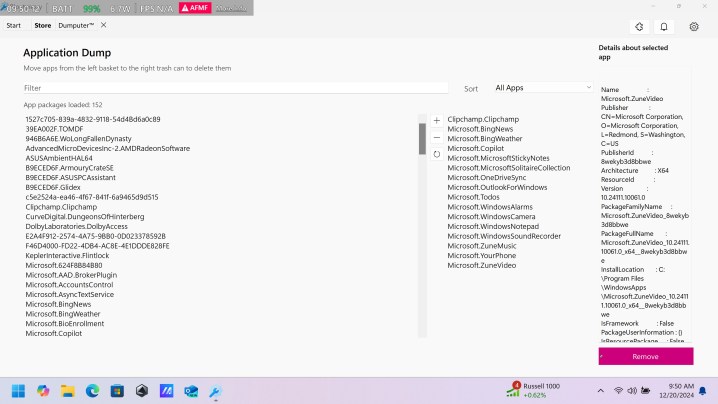
Ici, vous voulez principalement viser les applications inutiles. Je parle d’applications que vous n’utiliserez probablement jamais sur votre ROG Ally, comme Teams, Copilot, OneNote et Zune Music et Video — oui, l’application musicale et vidéo de Windows 11 est toujours sous la marque Zune. Je trouve qu’il est plus facile d’utiliser l’option de tri Les bloatwares les plus ennuyeux pour cibler ces applications. Ne supprimez pas tout ici, car certaines applications, notamment celles liées à Xbox, sont nécessaires. Cependant, vous pouvez enlever des choses comme MSN News et Bing Maps sans trop de souci.
Moins, c’est plus ici, donc essayez d’adopter une approche légère pour supprimer les applications inutiles sur le ROG Ally. Vous n’avez vraiment pas besoin de faire grand-chose. Concentrez-vous simplement sur la suppression d’applications qui vous sont familières, telles que Bing Maps, que vous n’utiliserez pas sur un portable. Et, surtout, ne désinstallez rien dont vous n’êtes pas sûr. Cela pourrait faire beaucoup plus de mal que de bien.
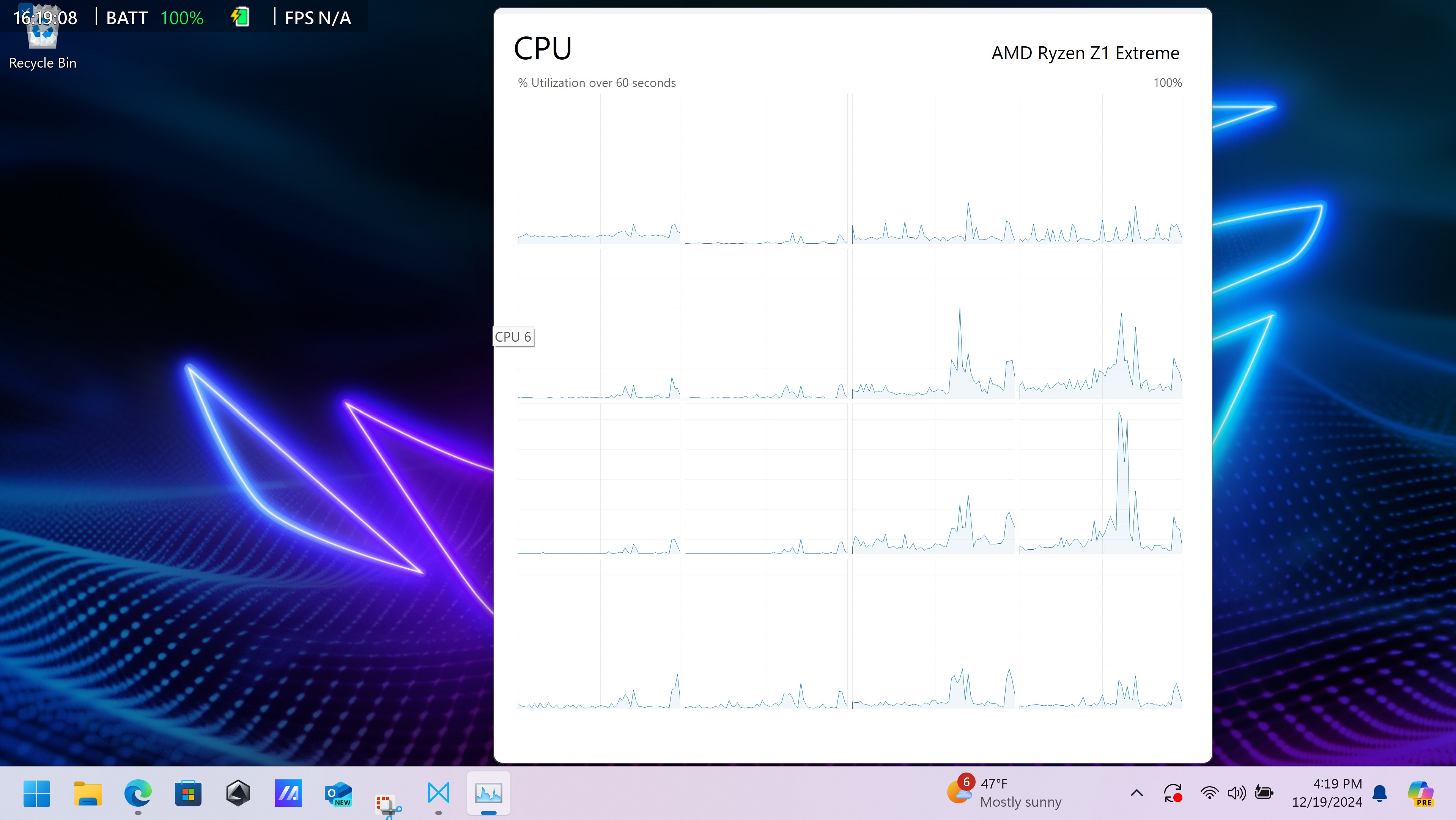
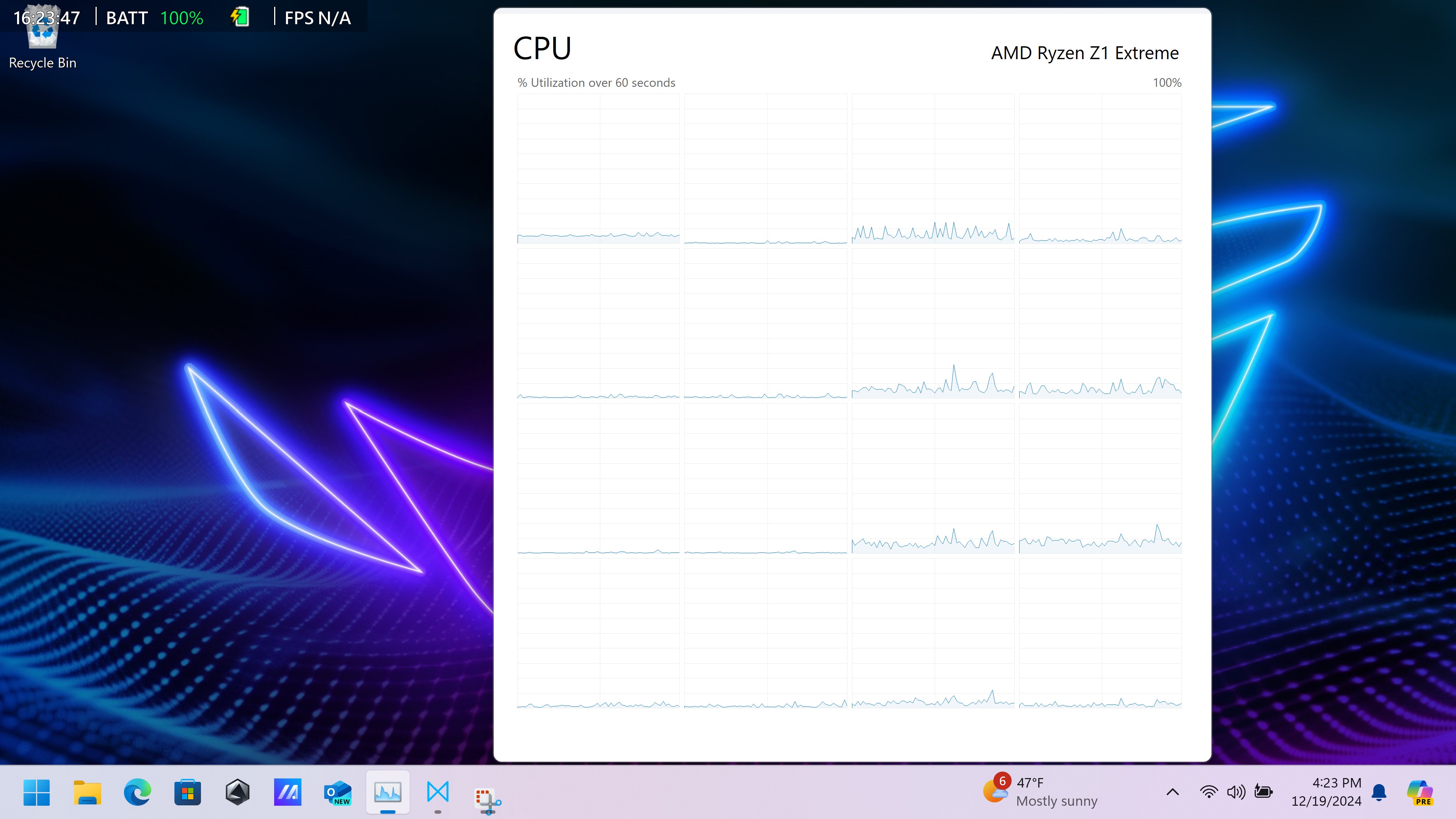
Bien qu’il soit difficile de dire concrètement que cela améliorera votre performance ou votre autonomie — cela dépend des applications que vous avez ouvertes, de celles que vous supprimez, et de vos paramètres d’appareil — il n’y a pas beaucoup de sens à dépenser des ressources sur des outils que vous n’utiliserez jamais. Pour ce qu’il vaut, vous pouvez voir une comparaison de 60 secondes avant que je n’entreprenne ce processus et après. Il y a bien moins de pics dans l’utilisation du CPU. Cela n’indique pas que le ROG Ally est soudainement plus rapide, mais c’est un bon signe.
Mais honnêtement, même sans amélioration des performances, c’est toujours un bon processus à suivre. Pour moi, ce sont les améliorations de la qualité de vie qui font la différence : plus de notifications ennuyeuses me demandant de sauvegarder mes fichiers avec OneDrive pendant que je joue, et plus de tracas à fouiller dans la barre des tâches pour trouver l’application que je veux toucher. Je ne veux pas vendre à outrance ce que peut faire le debloating. Cela ne révolutionnera pas votre expérience de jeu portable, mais cela peut rendre cette expérience un peu plus fluide.
Une meilleure expérience

En fin de compte, je préfère encore utiliser mon Steam Deck, mais il y a de nombreux avantages à utiliser le ROG Ally. Je peux jouer à des jeux comme Marvel Rivals sans être bloqué par un logiciel anti-triche, et des outils comme l’ajout récent de l’AFMF 2 d’AMD au ROG Ally rendent jouables des jeux comme Path of Exile 2 sur un appareil portable. Sans compter la puissance de la puce Z1 Extreme, qui a certainement un plafond de performance plus élevé que celui de la puce à l’intérieur du Steam Deck.
Ces avantages valent la peine d’affronter les tracas de la configuration adéquate du ROG Ally. Ce n’est pas encore une expérience parfaite, et je suis sûr que je vais rencontrer un ou deux jeux qui planteront à un moment donné. Mais pour l’instant, le ROG Ally fonctionne beaucoup mieux que sorti de la boîte, et j’ai suffisamment confiance en l’utilisation de l’appareil pour l’emporter avec moi lors de mes déplacements.



