
J’ai transformé l’application Notes sur mon iPhone en une banque de mémoire alimentée par ChatGPT
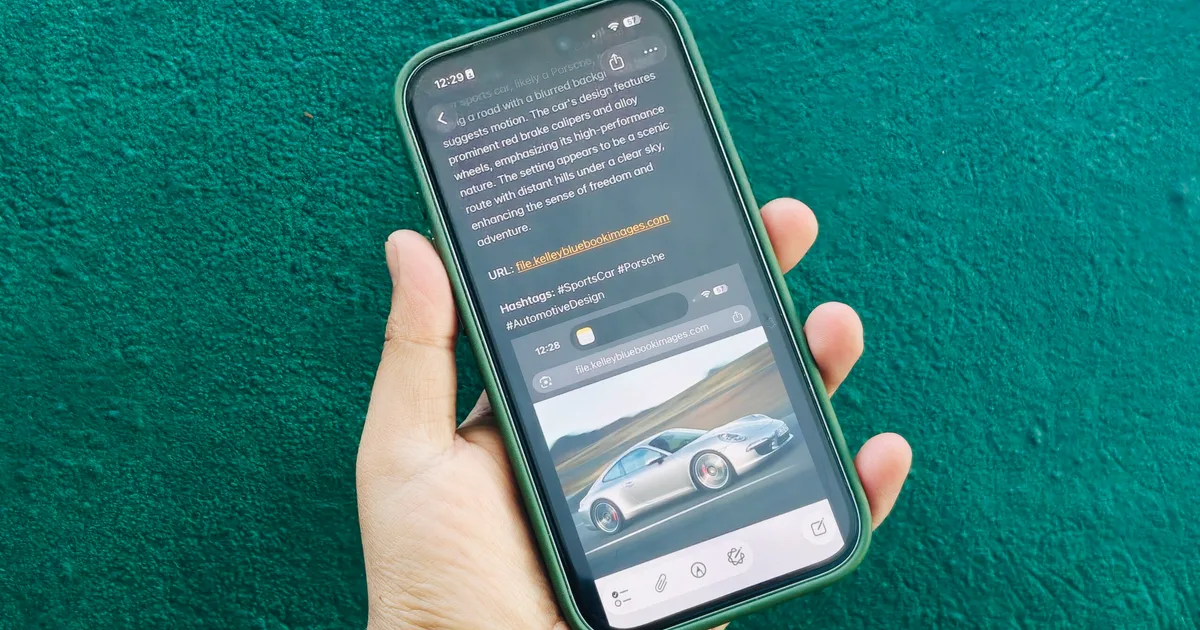
Gérer vos souvenirs numériques devient un jeu d’enfant grâce à l’astucieuse fonctionnalité de l’iPhone. En quelques clics, capturez des images, résumez-les et organisez-les automatiquement. L’absence d’une telle fonctionnalité sur l’iPhone chute le processus ennuyeux de gestion de vos précieuses captures.
Sauvegarder des souvenirs est généralement un vrai casse-tête. Les URLs se retrouvent dans la section des favoris ou sont copiées dans une application dédiée. Ensuite, il y a les photos prises de posters ou les dizaines de captures d’écran que nous faisons, qui traînent comme un d Désordre dans l’application Photos.
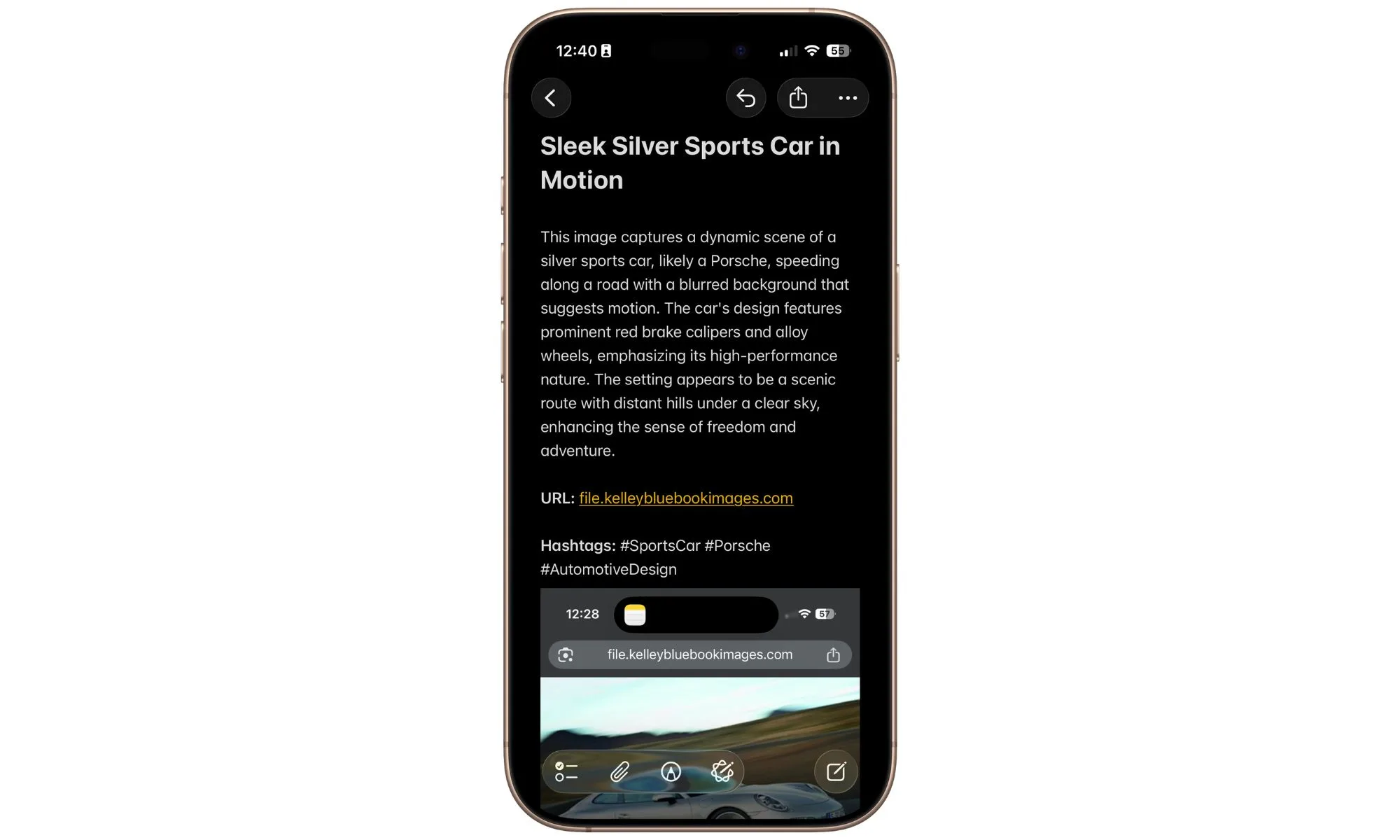
Imaginez un système où vous appuyez sur le bouton d’action de l’iPhone. Celui-ci prend une capture d’écran, rédige un bref résumé du contenu affiché, ajoute des hashtags pour une recherche rapide et enregistre automatiquement toutes les informations dans une application de votre choix.
Cela semble fantastique, n’est-ce pas ? Eh bien, l’iPhone ne fait pas cela. Les appareils Android, comme le OnePlus 15, le peuvent. Cela vous laisse donc avec un processus ennuyeux où vous devez enregistrer, déplacer et gérer vos souvenirs importants.
Ce qui est important n’est pas toujours facile à trouver
J’ai plus de deux mille captures d’écran sauvegardées sur mon iPhone. La plupart d’entre elles sont des contenus que je voulais revoir plus tard. Articles aléatoires, un meme amusant, des matériaux de cours, des offres d’emploi, un clip musical sur YouTube, etc. Je souhaite sauvegarder toutes ces informations et y revenir.
C’est plus facile à dire qu’à faire. Le système de recherche intégré dans l’application Photos n’est tout simplement pas assez intelligent. J’ai récemment sauvegardé la capture d’écran d’une incroyable série de photos documentant les traditions de danse locales de Shillong, espérant visiter cet endroit dans un futur proche.
Entre la sauvegarde de ces informations et les semaines de travail qui ont suivi, j’ai pris des dizaines de nouvelles captures d’écran pour mes devoirs professionnels. Quand j’ai enfin eu un peu de temps pour explorer le village voisin, je n’ai pas pu retrouver l’original.
Je n’ai pas eu le cœur de faire défiler une longue galerie, et le système de recherche n’a pas aidé avec des requêtes textuelles contextuelles. J’étais déçu et un peu furieux. Mon iPhone 17 Pro peut exécuter des modèles d’IA localement, mais il ne propose pas de système qui aide à sauvegarder des choses importantes avec une analyse de données intégrées.
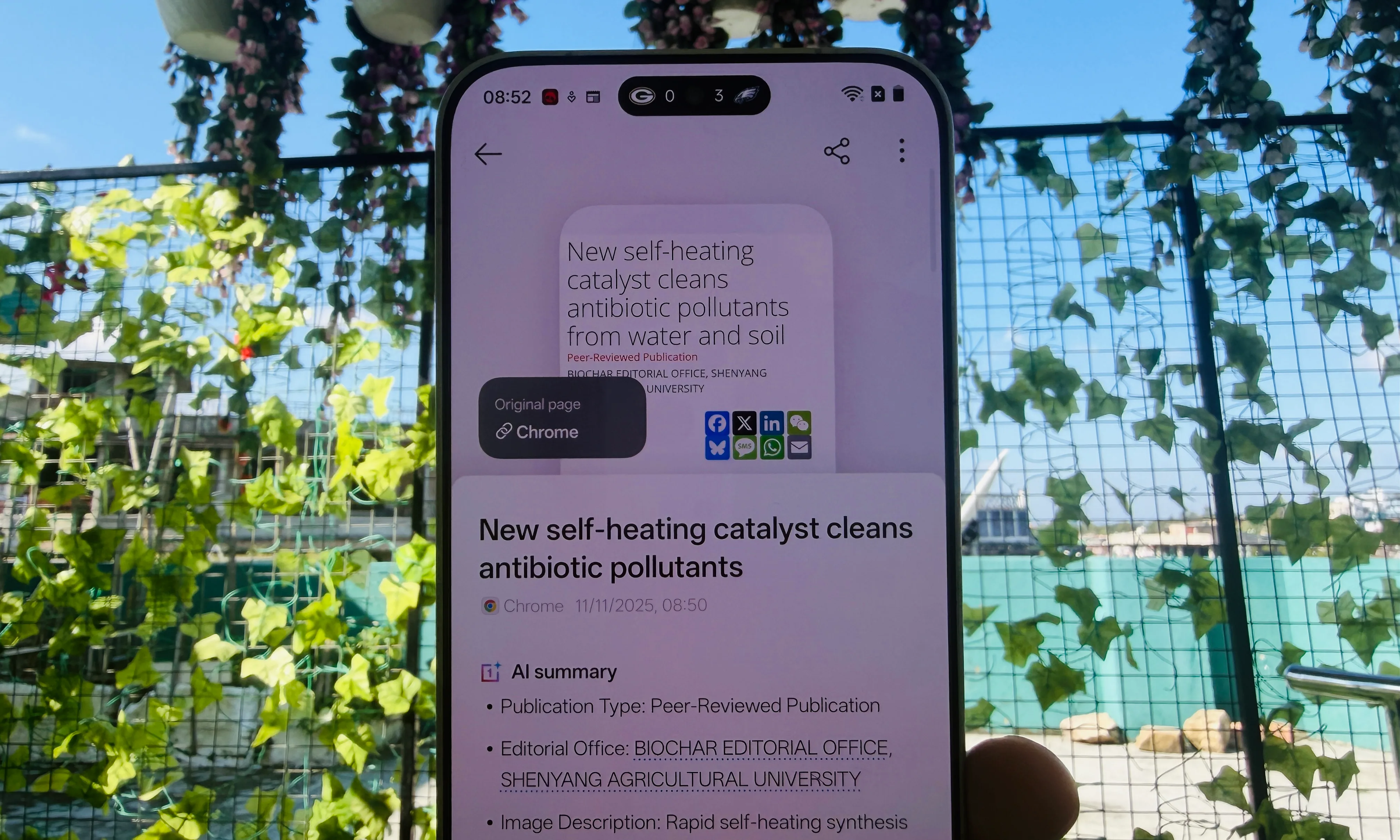
Vous voyez, sur le OnePlus 15, vous obtenez une fonctionnalité appelée Mind Space. D’un coup de bouton, une capture de l’écran de votre téléphone est sauvegardée. L’IA intégrée l’analyse, rédige un court résumé, sauvegarde l’URL de la page et crée même des tâches en une étape.
Tous ces souvenirs sont sauvegardés avec un titre et un aperçu de la capture d’écran, sous forme de carte dédiée dans une application. C’est comme un coffre-fort de mémoire propulsé par l’IA, déjà intégré avec Gemini. L’iPhone n’offre aucune commodité de ce type, malgré l’intégration de Gemini au cœur de l’Intelligence d’Apple.
Heureusement, l’application Raccourcis offre un répit. Bien que cela ait pris quelques minutes et quelques essais, j’ai pu reproduire la même fonctionnalité que le Mind Space sur les téléphones OnePlus et son système équivalent sur les smartphones Nothing.
Comment y arriver ?
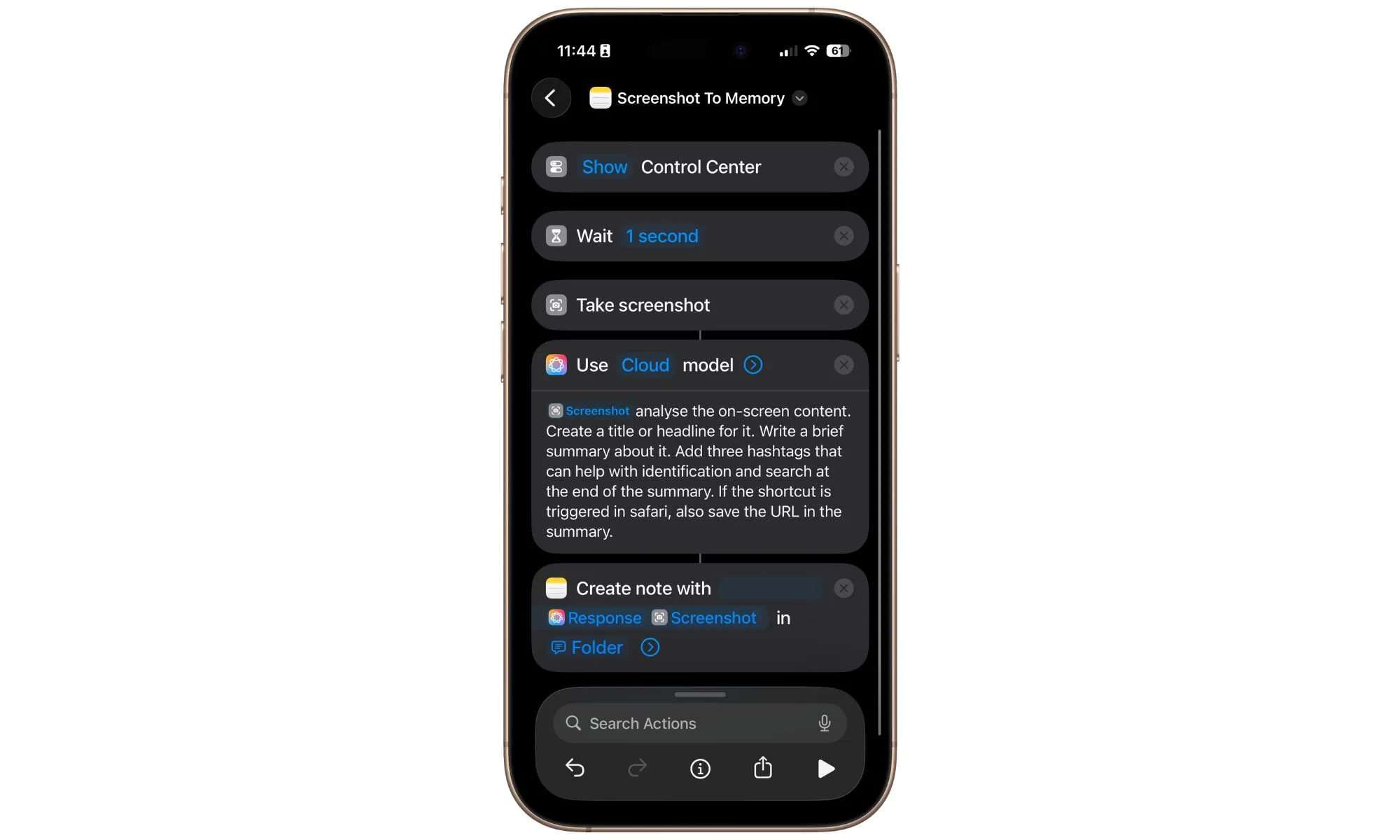
Mon objectif était de créer un flux de tâches rapide et clair, qui ressemble à ceci :
Pression du bouton > Sauvegarde de la capture d’écran > Analyse du contenu > Rédaction du résumé, sauvegarde de l’URL, création de tags > Sauvegarde dans Notes.
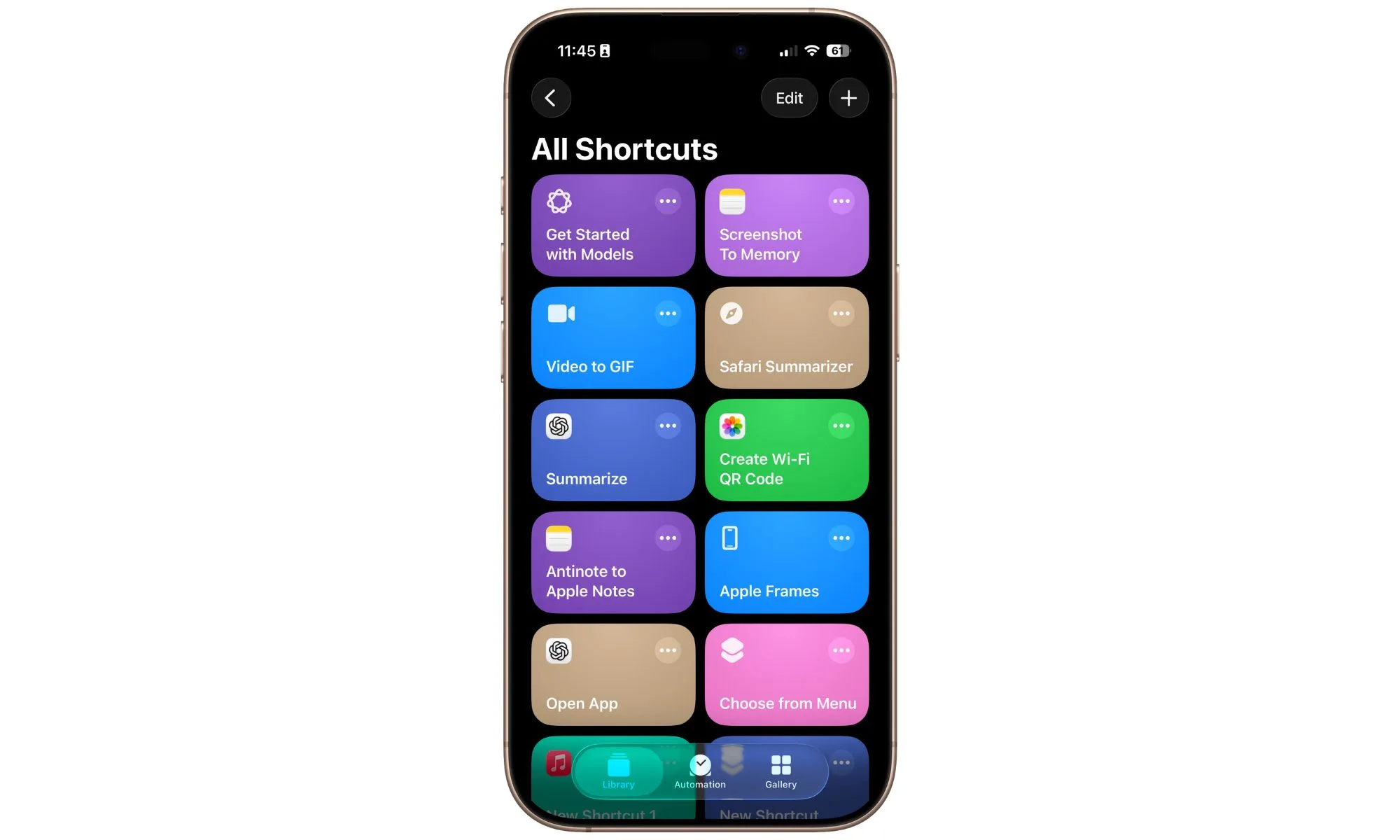
Pour le faire fonctionner, j’ai navigué vers l’application Raccourcis sur mon iPhone et créé un cadre d’actions. Après avoir décidé de la chaîne de commandes exacte, j’ai recherché la fonction « Utiliser » et sélectionné l’IA « Modèle » pour le travail d’analyse et de génération de texte.
Lors de la sélection du modèle, vous pouvez choisir entre l’IA d’Apple dans le cloud, l’IA sur appareil, et ChatGPT. Pour une vitesse maximale, l’option sur appareil fonctionne. Cependant, j’ai opté pour ChatGPT car il a été mis à jour avec le modèle GPT 5.1 plus intelligent, doté de meilleures capacités de raisonnement.
Ensuite, j’ai décrit les exigences dans le champ « Utiliser le modèle » en utilisant une description en langage naturel. Enfin, j’ai sélectionné l’application Notes intégrée comme destination pour sauvegarder ces souvenirs. Vous pouvez également choisir d’autres applications de votre choix.
Une fois le raccourci prêt et nommé, je me suis attaqué à la partie action physique. Étant donné que je n’utilise que très rarement le bouton d’action sur mon iPhone, je suis allé dans l’application Paramètres et je l’ai configuré pour déclencher le raccourci de mon choix.
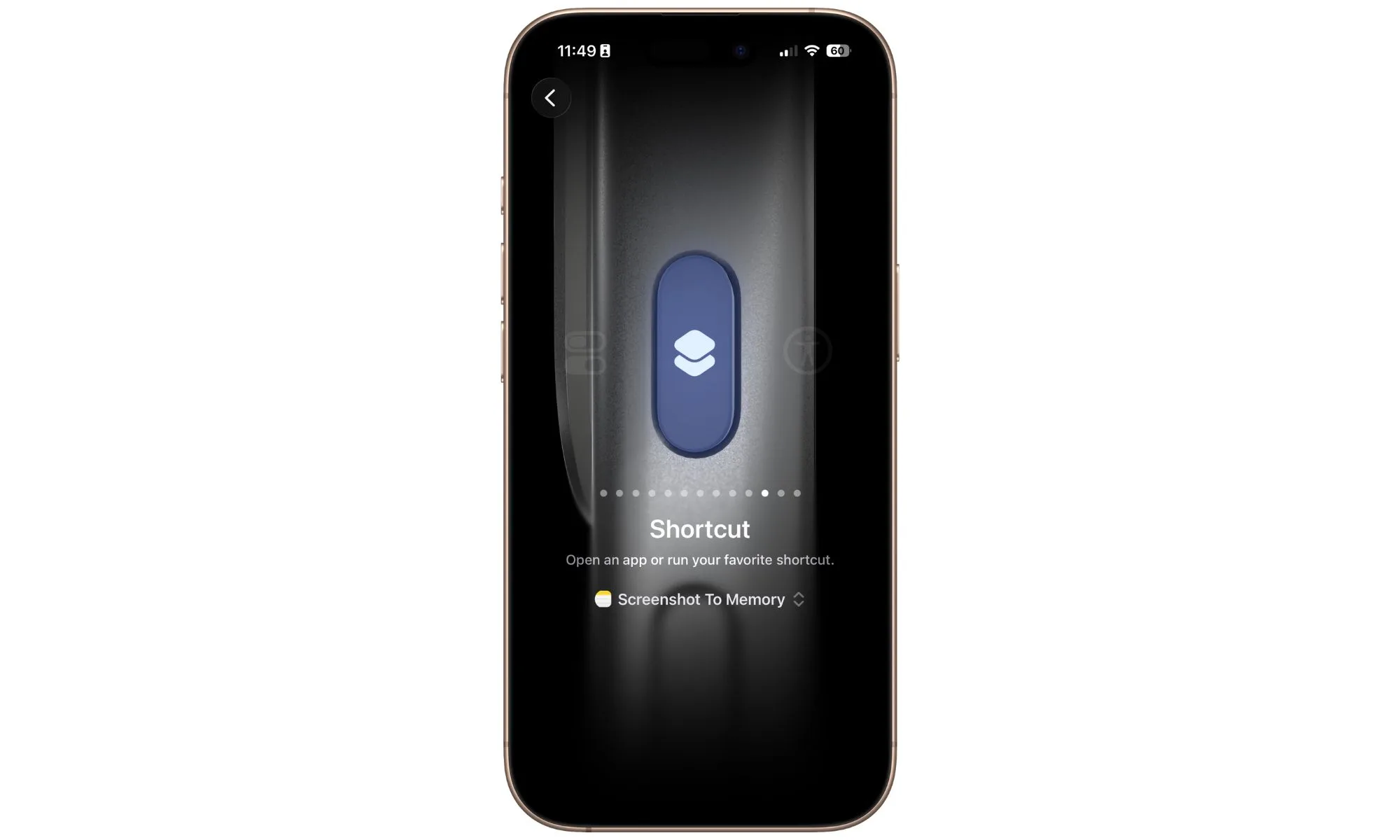
C’est tout. Maintenant, chaque fois que je dois sauvegarder un extrait d’information, je fais simplement un appui long sur le bouton d’action, et l’information affichée (accompagnée d’un résumé et d’une URL) est sauvegardée dans l’application Notes. Tout cela se fait en arrière-plan sans avoir à jongler entre les applications.
Mais que faire si vous utilisez déjà le bouton d’action pour autre chose ? Eh bien, il existe une solution. Vous pouvez placer le même raccourci dans le Centre de contrôle et le déclencher de là. Cependant, vous devrez faire une petite modification.
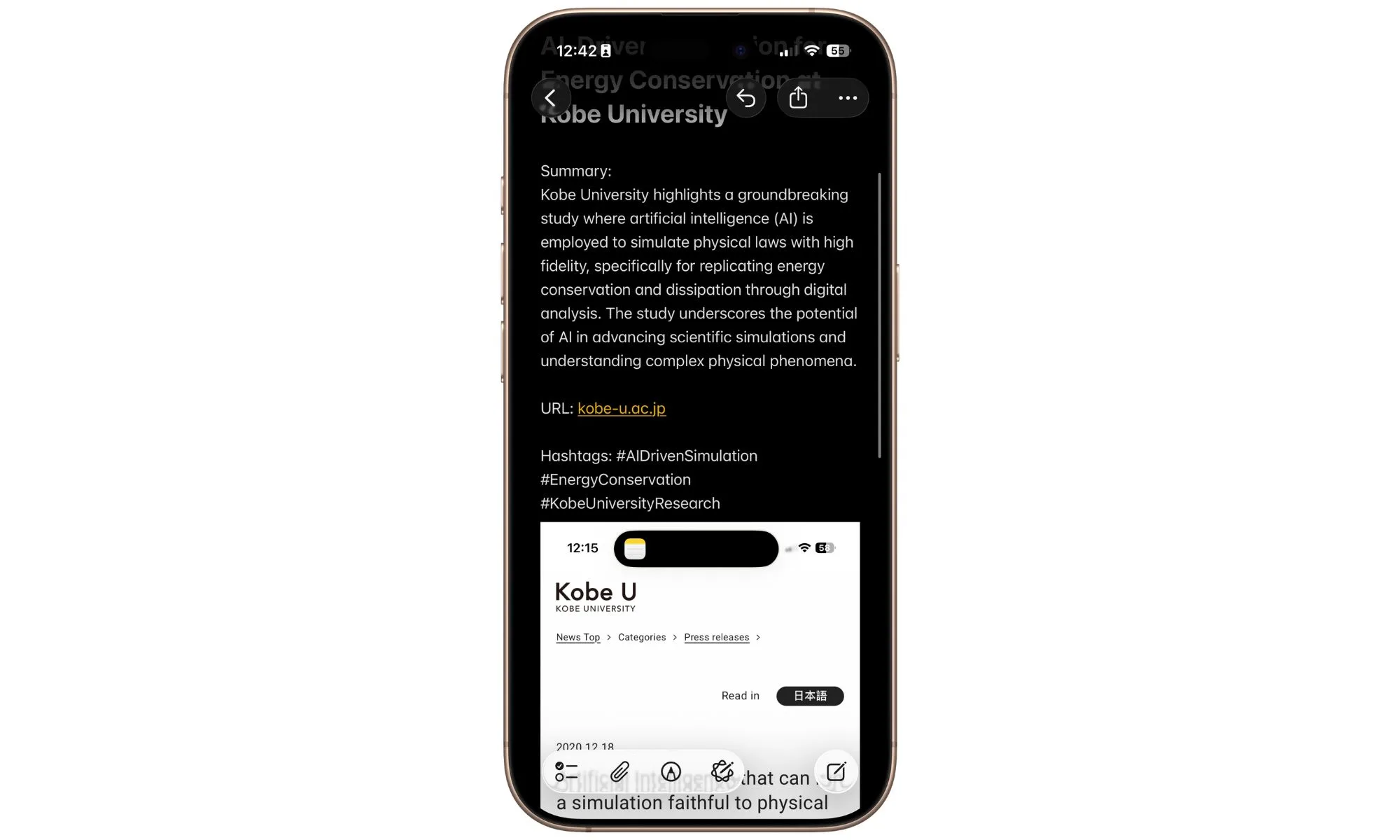
Pour être précis, vous devrez créer un délai d’une ou deux secondes entre l’appui sur le bouton du raccourci dans le centre de contrôle et le retour à l’application où vous souhaitez prendre une capture. Le délai est crucial.
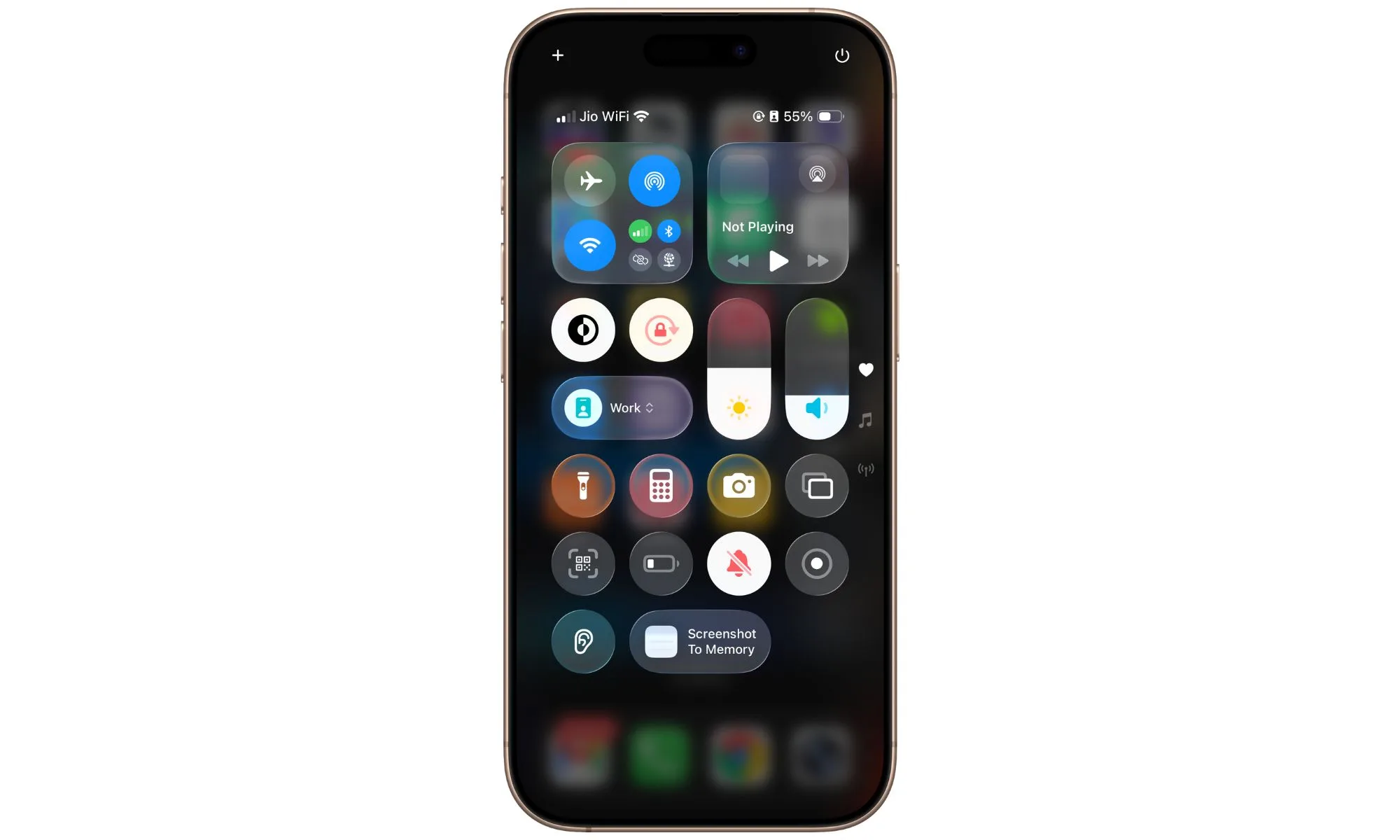
Lorsque vous déclenchez le raccourci, et qu’il prend instantanément une capture d’écran, l’image sauvegardée sera celle du centre de contrôle. Cependant, avec un délai, vous pouvez faire glisser vers le haut pour ouvrir le centre de contrôle et revenir à l’application/page que vous souhaitez capturer et sauvegarder. Alternativement, vous pouvez utiliser Siri pour déclencher le raccourci avec un commande vocale sur votre iPhone.
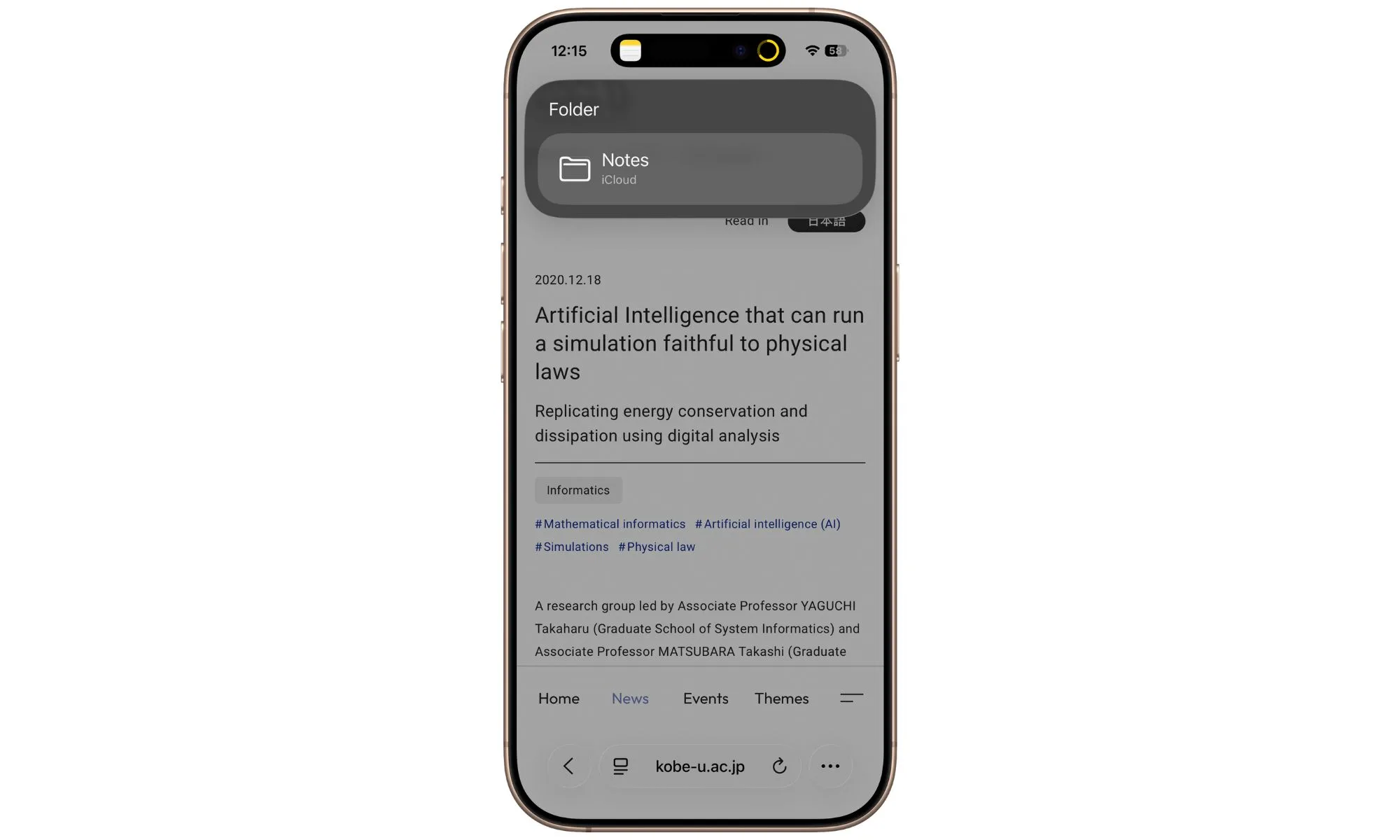
Dans l’ensemble, grâce aux capacités d’IA sur appareil, vous pouvez maintenant vous épargner le désagrément de sauvegarder des captures d’écran aléatoires et de les perdre dans une galerie encombrée. Plus important encore, vous pouvez personnaliser tout le processus de sauvegarde de l’information, ou ajouter d’autres étapes pour répondre à vos besoins.



