
J’ai essayé l’assistant PC IA de NVIDIA et il est légèrement utile mais pas assez pour justifier son installation

Lors de l’IFA 2025, j’ai exploré les produits d’NVIDIA, notamment Project G-Assist, un assistant AI équipé par votre carte graphique RTX. Bien qu’il vise à simplifier l’utilisation de votre PC, l’expérience utilisateur est actuellement entachée de bugs et de limitations.
Lors de l’IFA 2025, j’ai eu un aperçu des produits et services d’NVIDIA, avec le mot-clé AI omniprésent. Étant donné qu’NVIDIA produit une grande partie du hardware sur lequel de nombreux logiciels d’AI reposent, il est logique que l’entreprise souhaite explorer le domaine des compagnons d’intelligence artificielle.
Voici Project G-Assist, un assistant AI d’NVIDIA qui utilise votre carte graphique RTX pour aider à contrôler, affiner et optimiser votre PC. Cet assistant peut être installé via l’application d’NVIDIA, j’ai donc décidé de l’essayer pour voir ce qu’il propose réellement, et pour être honnête, je n’étais pas particulièrement impressionné.
Avant de parler des fonctionnalités de l’assistant PC d’NVIDIA, je dois d’abord évoquer la quantité de bugs rencontrés lors de son utilisation. Bien qu’il faille noter que Project G-Assist soit encore en phase expérimentale, actuellement à la version 0.1.17 avec le 0 indiquant une pré-version, ce logiciel semblait totalement inachevé, au point que je dirais qu’il n’était pas très utilisable. Je reviendrai sur ce point plus tard, mais en résumé, mon expérience a été parsemée de problèmes.
NVIDIA déclare que, à mesure que les PC modernes deviennent plus puissants, ils deviennent également plus complexes à utiliser. Cet assistant PC AI est conçu pour simplifier cette expérience en aidant à une gamme de paramètres, allant de l’optimisation des jeux à la surveillance des performances en jeu via des commandes vocales ou textuelles simples. Vous pouvez trouver une liste complète des fonctions de NVIDIA G-Assist sur le site d’NVIDIA.
Pour utiliser l’assistant PC AI, vous pouvez taper dans une zone de texte qui reste dans le coin inférieur de l’écran comme un superposé, ou vous pouvez appuyer sur une touche de raccourci pour la faire apparaître. Cela vous permet d’entrer votre demande, ce qui peut être légèrement utile selon votre requête.
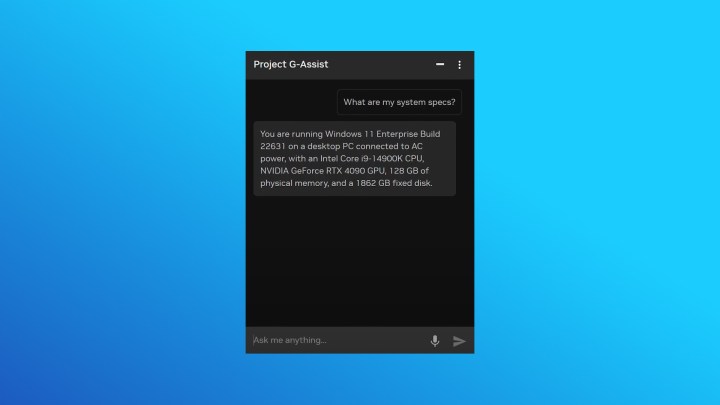
Si vous posez des questions générales, il vaut mieux ouvrir Google et taper votre question ; si vous demandez à votre assistant PC de commencer ou d’arrêter un enregistrement, vous pouvez paramétrer votre application NVIDIA pour le faire avec la pression d’une touche de raccourci. Pour des commandes simples comme celles-ci, l’utilisation de NVIDIA G-Assist ne semble pas justifiée.
Cependant, pour des demandes plus complexes comme la mise à jour des pilotes ou le réglage de la vitesse des ventilateurs, il peut être plus facile de demander à l’assistant AI d’NVIDIA, mais encore une fois, ces tâches ne sont pas difficiles à effectuer par vous-même via l’application NVIDIA. On a l’impression que l’assistant PC AI d’NVIDIA est un peu obsolète même pour ces tâches plus complexes, étant donné que taper la requête prend plus de temps que de les réaliser soi-même.
Et cela suppose que vous pouvez même faire apparaître la zone de texte, car elle ne se manifestait parfois même pas. Pour rectifier ce problème, je devais quitter entièrement l’application NVIDIA et la relancer, ce qui prenait beaucoup plus de temps que si j’avais terminé la tâche moi-même. Bien sûr, c’est quelque chose qu’NVIDIA prévoit d’améliorer dans le temps, mais pour l’instant, cela rend le logiciel NVIDIA G-Assist presque inutilisable.
D’autre part, vous pouvez également utiliser l’assistant PC AI d’NVIDIA en utilisant des commandes vocales et un bouton de pression pour parler. C’est quelque chose que je peux soutenir légèrement car cela fait effectivement gagner du temps – quand ça fonctionne. Appuyez sur le bouton et demandez à NVIDIA G-Assist d’ajuster vos paramètres dans le jeu et il peut le faire, ce qui est bien plus rapide que d’écrire une demande et qui ne nécessite pas de quitter le jeu.
Cependant, encore une fois, parfois le logiciel NVIDIA G-Assist ne fonctionnait pas et nécessitait un redémarrage pour être corrigé. Si j’appuyais sur le bouton de pression pour parler que j’avais configuré, l’assistant PC AI ne répondait parfois tout simplement pas.
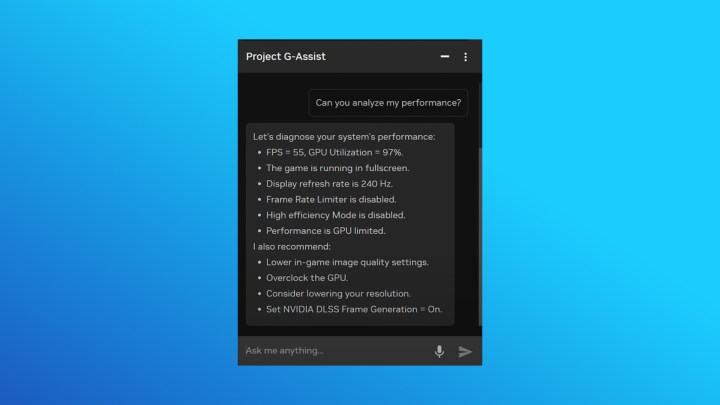
Pour discuter, mettons de côté tous les problèmes et bugs que j’ai rencontrés un instant… cette application reste juste passable. Certaines des demandes peuvent être effectuées plus rapidement par NVIDIA G-Assist que par vous-même, mais ce n’est pas le cas pour toutes.
Lors de demandes simples comme le lancement d’un jeu, l’AI mettait plus de temps à réfléchir et à traiter ma demande que si j’avais ouvert Steam et lancé le jeu moi-même.
NVIDIA G-Assist est légèrement utile pour le moment, mais je peux voir qu’il deviendra un service bien meilleur une fois les bugs corrigés et plus de fonctionnalités ajoutées. Pour l’instant, cela vaut probablement le coup de passer votre chemin, mais ne le rejetez pas complètement.



