
J’ai essayé de régler le débat le plus stupide dans le jeu PC
Dans l’univers du gaming sur PC, le choix entre mode plein écran et mode sans bordure suscite de nombreuses interrogations. En scrutant les subtilités de chaque option, cet article explore les impacts potentiels sur les performances et démystifie les idées reçues autour de ces deux modes d’affichage. Une perspective enrichissante sur un sujet souvent négligé.
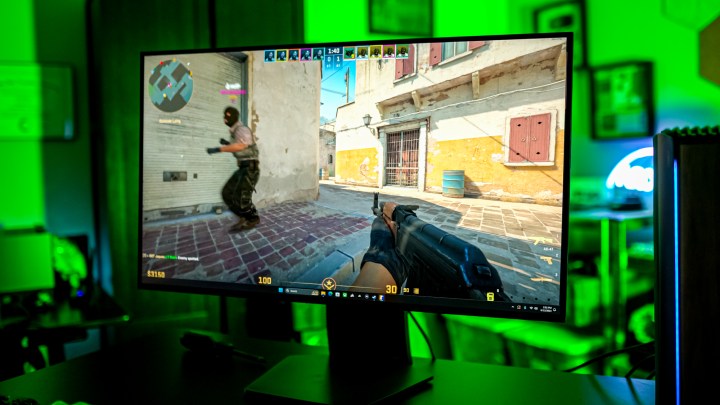
Sans bordures ou plein écran ? C’est une question que chaque joueur PC a rencontrée, que ce soit par curiosité ou parce que des amis essaient de trouver les meilleurs réglages pour leurs jeux PC. Suivre des conseils basiques, comme ceux que nous présentons dans ce guide sans fioritures sur le jeu sans bordure contre le plein écran, vous mettra sur la bonne voie. Le mode sans bordure est plus pratique, mais il pourrait entraîner une baisse de performance dans certains jeux. En théorie, c’est tout ce que vous devez savoir. Mais la question qui a hanté mon existence reste : Pourquoi ?
Si vous fouillez en ligne, vous obtiendrez des conseils totalement différents sur ce qui est mieux pour votre performance : le mode sans bordure ou le plein écran. Certains disent qu’il n’y a aucune différence. D’autres affirment de grandes améliorations avec le mode plein écran dans des jeux comme PlayerUnknown’s Battlegrounds. Toujours d’autres soutiennent que vous bénéficierez de meilleures performances en mode sans bordure dans un jeu comme Fallout 4. Vous n’avez pas besoin de suivre ces conseils, et vous ne devriez probablement pas le faire de manière universelle, mais pourquoi y a-t-il tant d’affirmations divergentes sur ce qui devrait être l’un des réglages les plus simples d’un menu graphique ?
J’ai voulu le découvrir, et j’ai vraiment essayé. Ce qui a commencé comme une analyse basée sur des données du jeu sans bordure et plein écran s’est rapidement transformé en un projet de recherche sur la manière dont les images apparaissent sur votre écran. Ce n’est même pas un débat pertinent en 2024 si vous touchez au proverbial (ou littéralement) gazon, mais si vous fermez vos volets quelques minutes, je vais vous guider dans un chemin dense et extrêmement nerdy sur la façon dont les jeux apparaissent sur votre écran.
Mon travail en cours
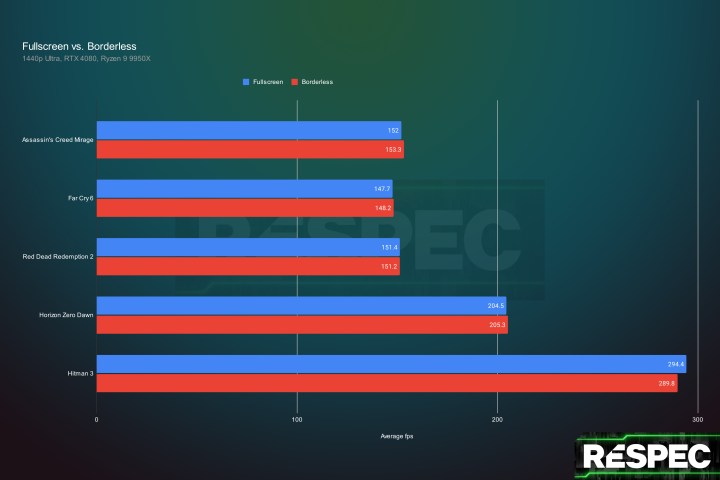
J’ai tenté de tester des jeux. J’ai vraiment essayé. Mon plan initial pour cet article était de passer en revue autant de jeux modernes que possible – ceux sortis au cours des cinq dernières années – et de les benchmarker en mode plein écran et sans bordure. J’ai fait cinq passages pour chaque jeu à chaque mode d’affichage, espérant obtenir une moyenne montrant même des différences de performance mineures. Elles n’étaient tout simplement pas là.
Vous pouvez voir la poignée de jeux que j’ai pu tester ci-dessus. J’avais prévu de tester bien plus, mais course après course, jeu après jeu, je voyais les mêmes résultats exacts. Peut-être qu’il y a quelques jeux comme PlayerUnknown’s Battlegrounds et Fallout 4 où il y a une différence, mais si je n’ai même pas réussi à déceler une minuscule différence dans des gros jeux comme Horizon Zero Dawn et Red Dead Redemption 2, c’est difficile d’affirmer qu’il y a une tendance cohérente.
La seule exception était Hitman 3. Ce n’est pas une énorme différence, mais c’est mesurable. Hitman 3 est une anomalie parmi les jeux que j’ai testés — j’ai également effectué un passage sur Black Myth: Wukong et Returnal sans aucune différence de performance — mais ce n’est pas uniquement parce qu’il y a une différence de performance. Contrairement aux autres jeux que j’ai testés, Hitman 3 n’a pas d’option sans bordure. Il propose plutôt une option plein écran et une option plein écran exclusive.
Cette différence de terminologie indique beaucoup, et c’est quelque chose que la plupart des jeux ne prennent pas en compte.
Ce que indique le plein écran
Vous ne savez probablement pas ce que indique réellement « plein écran » dans vos jeux. Je peux dire cela avec certitude, car il y a de fortes chances que le jeu lui-même ne soit pas clair là-dessus. Dans le passé, le réglage plein écran se référait à un plein écran exclusif. Cela indique que l’adaptateur d’affichage — votre carte graphique — a le contrôle total de l’affichage. Si vous démarrez un ancien jeu et passez au mode plein écran, vous verrez votre écran devenir noir pendant quelques secondes. C’est votre carte graphique qui prend le relais.
Si vous ne lancez pas une application en plein écran exclusif, votre affichage est contrôlé par le gestionnaire de fenêtres de bureau, ou DWM, sous Windows. Il a été introduit pour la première fois dans Windows Vista afin de permettre les fonctionnalités Aero dans ce système d’exploitation. Il s’agit d’un service de composition de bureau, où l’écran entier est rendu (ou dessiné) à un emplacement en mémoire avant d’être affiché à l’écran. Auparavant, les fenêtres se dessinaient directement à l’affichage.
La sagesse traditionnelle sur le jeu en plein écran et sans bordure renvoie à DWM. L’idée est qu’en mode sans bordure, vous devez consacrer une partie des ressources à DWM, même si le jeu occupe tout votre affichage. Pour garantir les meilleures performances, vous voudriez fonctionner en mode plein écran, contournant complètement DWM et toute perte de performance potentielle qu’il pourrait induire.
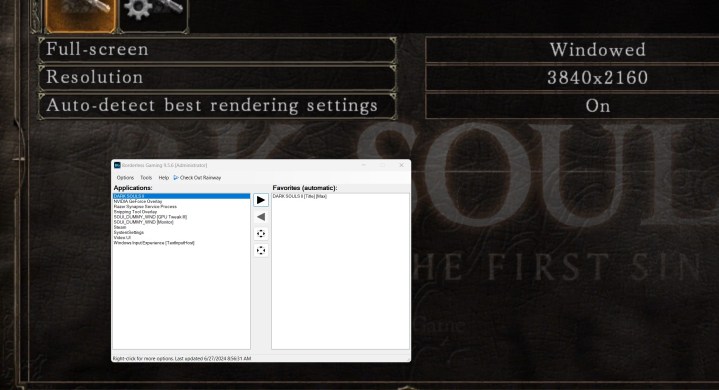
Il y a deux problèmes avec cette sagesse en 2024. D’abord, les jeux ne sont pas uniformes quant à ce que signifient réellement le plein écran et le mode sans bordure. Des jeux comme Horizon Zero Dawn, par exemple, n’utilisent pas de mode plein écran exclusif, malgré l’offre des options sans bordure et plein écran. Et les jeux plus récents, tels que Black Myth: Wukong, n’ont pas d’option plein écran du tout. Il y a une raison pour laquelle Hitman 3 a montré une différence de performance — il a un mode plein écran exclusif.
Le second problème est plus complexe et concerne la manière dont les images apparaissent réellement sur votre affichage. DWM pouvait représenter une perte de performance par le passé, mais aujourd’hui, il est un peu plus intelligent que ça.
Basculer les images
Avec la sortie de Windows 8, Microsoft a introduit le modèle de présentation flip DXGI. DXGI est l’infrastructure graphique DirectX, et c’est un composant dans une longue chaîne d’intermédiaires entre votre jeu et votre carte graphique. Le modèle de présentation flip, selon la documentation de Microsoft, « réduit la charge des ressources système et augmente les performances. » L’idée est de « basculer » une image rendue sur l’écran plutôt que de la copier depuis un emplacement en mémoire.
Revenons un instant en arrière. Dans le rendu graphique, il y a quelque chose connu sous le nom de swap chain. Les graphismes sont rendus dans un tampon arrière, puis ce tampon est basculé sur l’affichage. Imaginez un bloc de notes autocollantes. Une image est dessinée sur la note autocollante en dessous de la supérieure. Une fois terminée, la note de devant basculera à côté, affichant ce qui se trouve en dessous. C’est ainsi qu’une swap chain fonctionne.
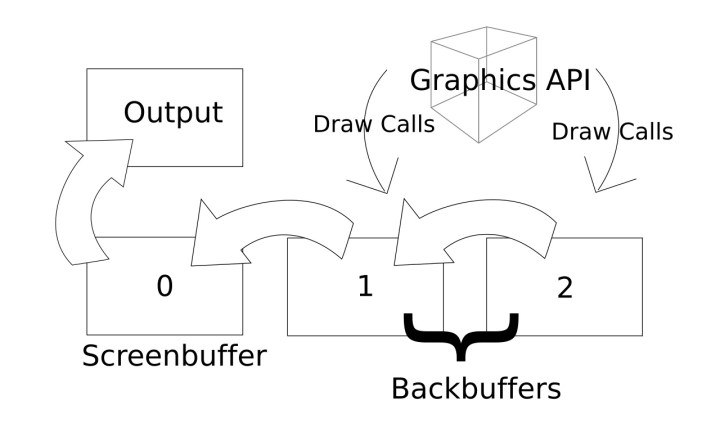
Ça peut basculer instantanément aussi. Lorsque votre carte graphique affiche une image, elle montre ce qu’on appelle le tampon avant. Cette image a un pointeur qui lui est attaché. Le tampon arrière est en cours de dessin hors écran. Lorsque l’image est prête, il suffit de changer le pointeur. Au lieu de pointer vers le tampon avant, on pointe vers le tampon arrière, qui devient à son tour le nouveau tampon avant. L’ancien tampon avant (maintenant le tampon arrière) est utilisé pour rendre la prochaine image, et ça tourne ainsi. Vous pouvez avoir une série plus complexe de ces tampons, mais c’est ainsi que fonctionne la swap chain à un niveau élevé.
Il est important de comprendre ce que indique un flip car c’est le changement test qu’a apporté Windows 8 pour le rendu des jeux sans bordure. Avant le modèle de présentation flip, DWM effectuait un transfert bit-block. Cela nécessitait de copier le tampon arrière vers DWM, où il serait alors composé à l’écran. Le modèle flip permet à DWM de voir un pointeur vers une image. Lorsque la prochaine image doit être composée, il suffit de changer le pointeur, tout comme dans la swap chain. Vous évitez une opération de lecture et d’écriture.
Ce changement a transformé la manière dont les jeux fonctionnent réellement sous Windows. Maintenant, la plupart des jeux, même en mode plein écran, seront toujours composés avec DWM. Cela vous permet de faire un Alt+Tab rapidement hors des jeux et assure que les superpositions fonctionnent correctement. Particulièrement pour les jeux anciens, vous verrez des conseils pour « désactiver les optimisations plein écran, » qui sont intégrées à Windows pour donner un contrôle total à la carte graphique sur l’affichage en cas de problèmes.
Résoudre un débat qui n’a pas d’importance
Avant le modèle de présentation flip, il y avait un débat selon lequel le plein écran exclusif était le meilleur choix pour obtenir les meilleures performances, même si cet avantage était minime. Aujourd’hui, cela n’a vraiment plus d’importance. Il est possible que vous rencontriez un jeu particulier — surtout s’il est ancien — où il y a une différence de performance. Ou, vous pourriez avoir à désactiver les optimisations plein écran pour corriger des problèmes de performance selon votre configuration. Mais quand il s’agit de choisir entre sans bordure ou plein écran, vous pouvez opter pour ce que votre cœur désire.
Peut-être que cela devrait être une réponse décevante au regard du trou de lapin dans lequel ce sujet m’a plongé, mais ce n’est pas vraiment le cas. Cela apporte de la nuance à la discussion, et cela comble les lacunes laissées par des décennies de publications sur des forums tournant autour du débat sans bordure sans jamais le trancher. Si rien d’autre, maintenant je peux simplement m’en tenir au mode sans bordure sans jamais me demander si je laisse de la performance de côté.



