Impressions sur le mode NVIDIA DLSS 4.5 “MFG 6X” : Dynamic Frame-Gen bien réalisé
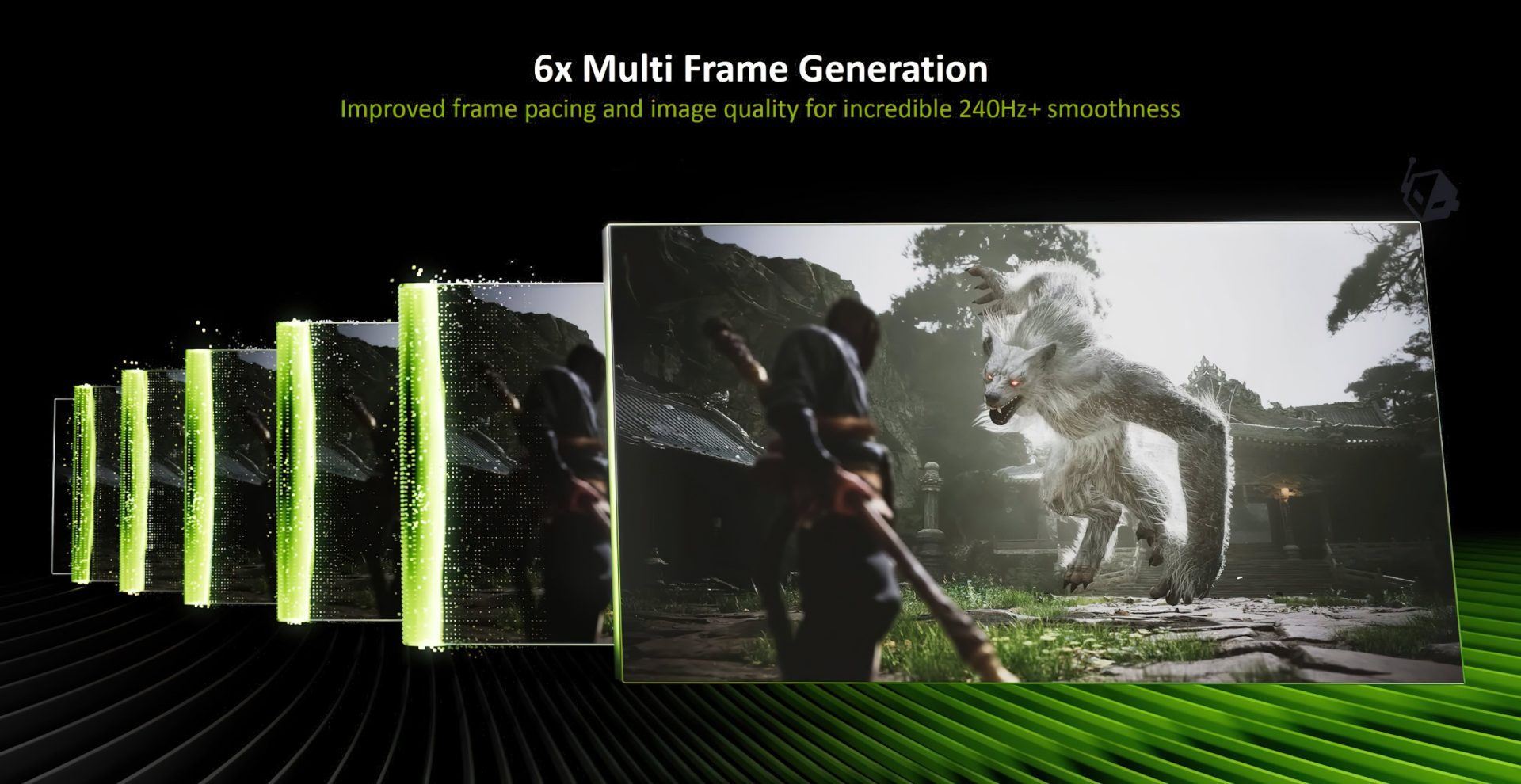
NVIDIA a enfin dévoilé son nouveau mode MFG « Multi-Frame-Gen » 6X, intégré dans sa technologie DLSS 4.5.
DLSS 4.5 MFG 6X : Améliorations de l’interface et fluidité accrue
Dès janvier, NVIDIA avait présenté le DLSS 4.5, apportant un modèle transformateur amélioré pour une meilleure qualité de super résolution. Ce modèle a clairement enrichi les fonctionnalités du DLSS 4.0, incluant la technologie Dynamic MFG, qui permet jusqu’à 6x modes de génération d’images. Aujourd’hui, cela arrive enfin chez les joueurs.
Le DLSS 4 a également introduit une mise à jour majeure de la génération d’images, nommée Multi-Frame Generation. Cette fonctionnalité permet à NVIDIA de multiplier le nombre d’images générées jusqu’à 4x, offrant ainsi des niveaux inégalés de fluidité et de mouvement dans les jeux.
Performances optimisées et expérience utilisateur améliorée
Le nouveau mode DLSS 4.5 MFG permet un mode jusqu’à 6x, offrant une douceur supérieure idéale pour le jeu à haut taux de rafraîchissement. Ce mode améliore non seulement le calibrage des images, mais également la qualité visuelle, renforçant ainsi l’expérience de jeu multi-frame.
Ce modèle de génération d’images met également à jour les interfaces utilisateur en ajoutant des données supplémentaires du moteur de jeu, ce qui améliore la clarté des éléments statiques. Pour les jeux non supportés nativement, un outil de substitution DLSS permet d’exploiter le MFG, avec un guide complet disponible.
Avec le mode DLSS 4.5 MFG 6x, les utilisateurs peuvent bénéficier d’une augmentation de 33 % des performances en 4K dans des titres comme Black Myth: Wukong. Bien qu’il y ait une légère augmentation de latence de 10-15 %, l’expérience globale devrait rester fluide.
Activation du mode DLSS 4.5 MFG 6X
Pour activer le mode DLSS 4.5 MFG 6X, il faut disposer du dernier pilote NVIDIA GeForce Game Ready 595.79 WHQL ou supérieur et de la version récente de l’application NVIDIA. Il est essentiel de régler le taux de rafraîchissement de l’écran selon vos préférences.
Voici comment procéder dans l’application NVIDIA :
- Ouvrez l’application NVIDIA, sélectionnez Graphismes dans la barre latérale, et trouvez le titre à tester.
- Descendez dans les paramètres du pilote jusqu’à trouver DLSS Override – Mode de génération d’images.
a. Sélectionnez Dynamique en haut de la fenêtre.
b. Configurez votre FPS ciblé pour le taux de rafraîchissement maximal et le multiplicateur à « Jusqu’à 6x », puis cliquez sur Appliquer.
L’application NVIDIA offre également deux modèles de génération d’images, Preset A et B, pour adapter la qualité visuelle selon le jeu. La liste complète des jeux bénéficiant de ces ajustements est accessible.