
Guide d’achat de SSD : comment choisir le bon SSD en 2024
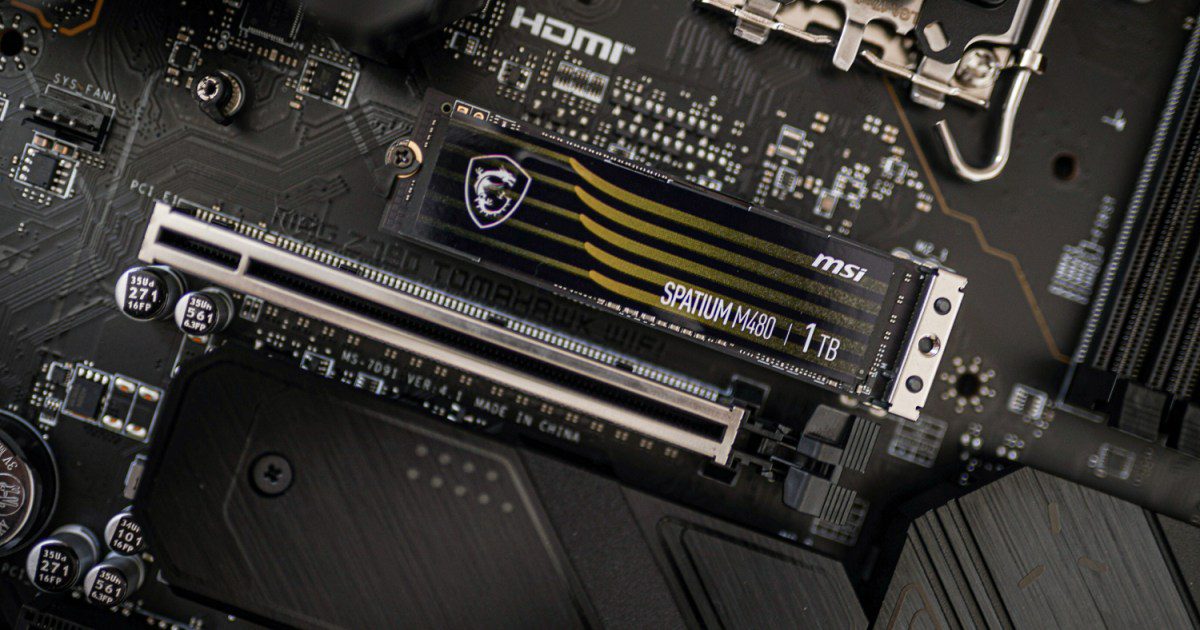
Choisir un disque SSD adapté à vos besoins peut sembler simple, mais la complexité de l’écosystème et des interfaces peut rapidement transformer la démarche en un casse-tête. Les différences entre SATA et NVMe, ainsi que les vitesses et capacités à prendre en compte, méritent une attention particulière pour éviter des achats regrettables.
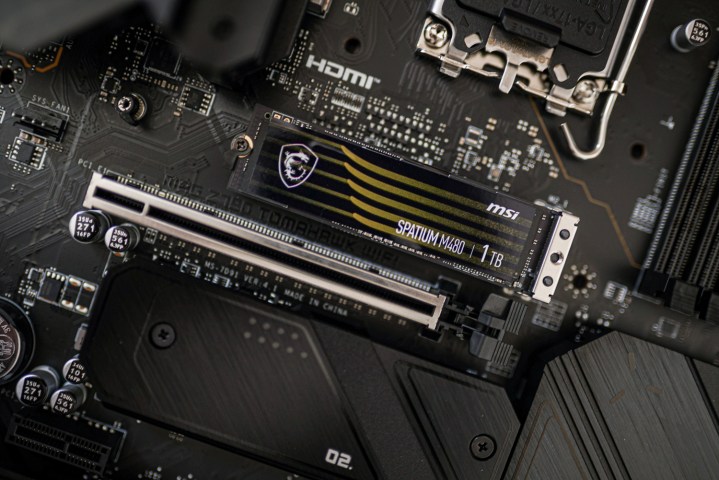
Choisir le bon disque SSD pour vos besoins paraît simple. Même en creusant un peu plus, ce n’est pas aussi complexe que de sélectionner la carte mère ou la carte graphique appropriée. Cela dit, il est tout aussi facile de faire une erreur et de gaspiller de l’argent sur un disque plus rapide que ce que votre système peut exploiter. Ou vous pourriez vous retrouver à regretter de ne pas avoir dépensé quelques dollars supplémentaires pour une performance bien meilleure.
Comment démêler la différence entre PCIe et SATA ? Quelle taille de SSD vous faut-il réellement ? Quelles vitesses de lecture/écriture devriez-vous rechercher ? Nous sommes là pour vous guider et vous aider à choisir le disque qui vous convient. Lisez la suite pour un guide complet sur l’achat d’un SSD.
SATA ou NVMe ?
Vous pourriez penser que l’achat d’un SSD commence par choisir l’espace de stockage nécessaire, mais le facteur le plus important à considérer est en réalité le format. Personne ne construit un PC complet autour d’un SSD, alors vous avez probablement déjà choisi une carte mère, un processeur et une carte graphique avant même de penser au SSD. Le processeur et la carte mère que vous sélectionnez influenceront le type de SSD disponible : SATA ou NVMe.
SATA signifie Serial Advanced Technology Attachment, et c’est une interface vieillissante que certains SSD utilisent pour transférer des données et communiquer avec l’ordinateur. NVMe, en revanche, signifie Non-Volatile Memory Express, et c’est un protocole conçu spécifiquement pour les SSD afin de maximiser le potentiel de la mémoire flash NAND. Alors que SATA a été développé en pensant aux disques durs tournants (HDD), NVMe a été développé pour satisfaire aux exigences des SSD rapides à faible latence.
Les disques NVMe fonctionnent via l’interface PCIe, qui offre plusieurs voies pour le transfert de données. Cela les rend beaucoup plus rapides que les disques SATA, c’est là le principal point à retenir. Un SSD SATA classique peut avoir des vitesses de lecture/écriture d’environ 500 Mo/s, mais les nouveaux SSD NVMe fonctionnant sur l’interface PCIe 5.0 peuvent atteindre 14 500 Mo/s. C’est énorme, et vous remarquerez sans aucun doute la différence lors d’une utilisation quotidienne.
Cependant, la possibilité d’avoir un SSD SATA ou NVMe dépend de votre carte mère et du format qu’elle supporte.
SATA
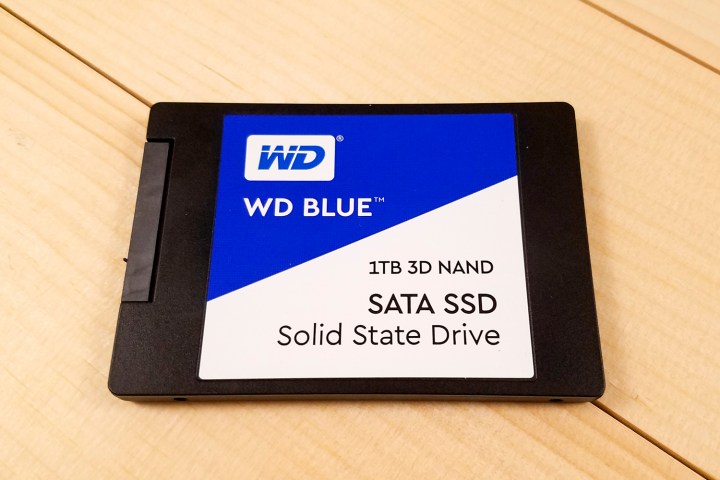
Les SSD SATA utilisent le plus souvent le format 2,5 pouces. Ils ressemblent à des HDD vraiment fins que l’on trouvait dans les ordinateurs portables par le passé. Ils utilisent le même connecteur d’alimentation qu’un HDD classique et s’adaptent aux mêmes baies de disques dans les ordinateurs de bureau et portables. Bien qu’ils soient loin d’atteindre la vitesse des SSD NVMe, ils représentent tout de même une amélioration substantielle par rapport à un HDD traditionnel, donc si votre PC ne supporte que SATA, c’est un achat qui en vaut la peine.
C’est très rare de nos jours, mais certains ordinateurs de bureau n’ont qu’une baie de disque de 3,5 pouces de libre. Dans ce cas, vous aurez également besoin d’un adaptateur de baie pour utiliser un SSD SATA de 2,5 pouces.
NVMe
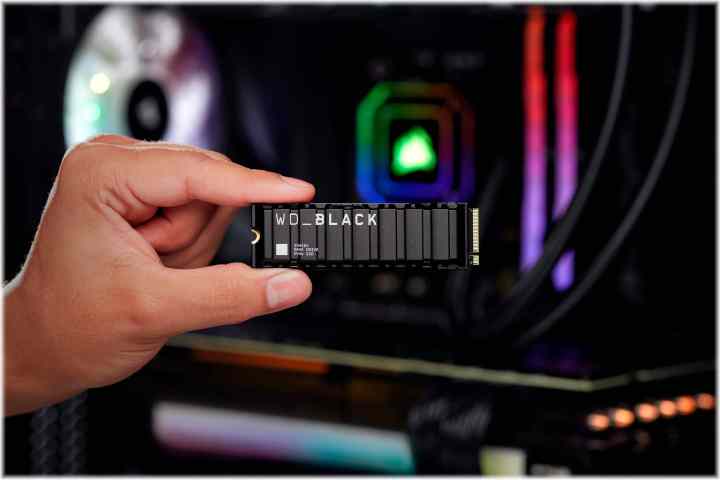
Dans les PCs de consommations, la plupart des SSD NVMe utilisent le format M.2, même si les cartes d’extension (AICs) sont aussi une option beaucoup moins courante. Les SSD U.2 existent également, mais vous ne les verrez presque jamais en dehors des bureaux d’entreprises.
Pour le format M.2, ils mesurent généralement 22 mm de largeur et 80 mm de longueur. Les dimensions des SSD sont généralement indiquées dans les spécifications, ce qui explique pourquoi vous verrez des choses comme « M.2 2280 ». Parfois, vous trouverez des SSD avec d’autres dimensions, comme 2230 ou 2242. Assurez-vous de vérifier que votre carte mère supporte les dimensions exactes avant d’acheter.
Les NVMe sont si petits et fins par rapport aux disques SATA qu’ils se placent directement sur la carte mère dans un slot M.2, sans câbles nécessaires. Les cartes mères modernes disposent généralement d’au moins un slot M.2, mais les meilleures cartes en proposent plusieurs, permettant d’ajouter plus de stockage.
Un mot d’avertissement : tous les SSD M.2 ne sont pas nécessairement NVMe. Des disques M.2 basés sur SATA existent, et bien que rares, ils ne bénéficient pas des avantages de vitesse des NVMe. Soyez donc vigilant lorsque vous faites vos courses — si vous voulez le format le plus rapide, visez un SSD M.2 NVMe.
PCIe
Au-delà du format, PCIe 3.0, PCIe 4.0 et PCIe 5.0 influencent votre choix. La situation actuelle est que PCIe 3.0 devient progressivement obsolète ; PCIe 4.0 devient courant ; et PCIe 5.0 est une excellente option pour les passionnés.
Si vous choisissez un disque qui supporte le standard plus rapide PCIe 4.0, vous aurez besoin d’une carte mère compatible. Il vous faut une carte mère X570 ou B550 (ou plus récente) pour AMD, ou une carte mère Intel Z490 (ou plus récente, ainsi qu’un processeur Intel de 11e génération) afin de débloquer les vitesses maximales offertes par PCIe 4.0. Les cartes mères qui ne supportent que PCIe 3.0 peuvent tout de même faire fonctionner ces SSD, mais leur vitesse sera réduite, atteignant le maximum de la norme PCIe 3.0.
PCIe 5.0 est plus récent et augmente significativement les exigences matérielles. Cette technologie a été supportée seulement avec les CPU Alder Lake de 12e génération d’Intel et leurs cartes mères Z690. AMD a rejoint le marché un peu plus tard avec ses CPU Ryzen 7000 et des chipsets comme X670E et B650E. Pour accéder à PCIe 5.0, vous aurez besoin d’un des meilleurs CPU ainsi que d’une carte mère récente.
Si vous n’êtes pas sûr du type d’interface que supporte votre carte mère, la meilleure solution est de consulter ses spécifications. Si elle est assez ancienne pour ne supporter que PCIe 3.0, autant chercher un SSD PCIe 3.0 plus ancien. Mais si vous ne trouvez aucune bonne affaire, il pourrait être moins coûteux d’acheter un SSD plus récent et d’accepter de ne pas utiliser sa pleine vitesse. C’est également mieux pour préparer l’avenir de votre PC.
Lequel choisir ?
La réponse est simple : Si votre PC le supporte, optez pour un SSD M.2 NVMe. Les prix sont assez équivalents de nos jours (et parfois même en faveur des SSD NVMe), et l’amélioration des vitesses de lecture et d’écriture est considérable. Si vous êtes un utilisateur occasionnel, un SSD SATA peut suffire, mais ceux qui aiment le jeu, le montage vidéo, l’encodage ou tout autre tâche gourmande en ressources apprécieront sans aucun doute l’amélioration de vitesse.
Crucial propose un outil qui peut vous aider à déterminer quel type de SSD conviendra à votre PC. C’est un bon point de départ, mais vous ne verrez que les produits Crucial à choisir. Crucial fabrique des SSD fantastiques, mais il existe souvent des options moins chères, gardez cela à l’esprit lors de vos recherches.
Stockage
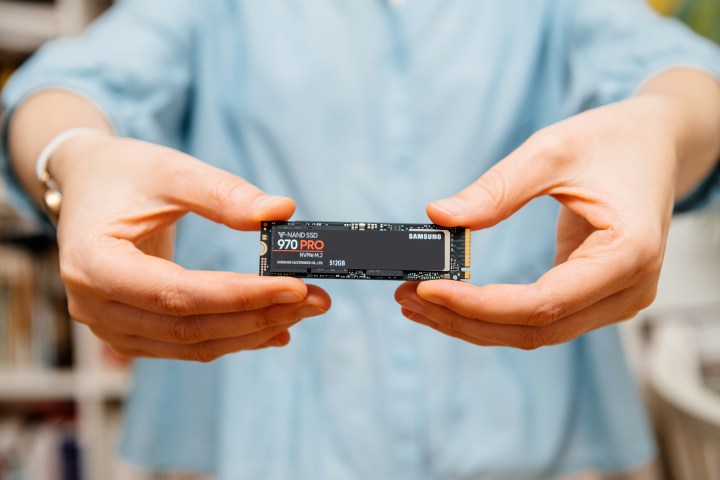
Une fois que vous aurez choisi le format et l’interface, votre prochaine décision sera simple : quelle capacité souhaitez-vous pour votre SSD ? La réponse dépend de l’utilisation que vous allez faire de votre PC ou de votre portable.
Dans les ordinateurs portables fins et légers, les petits SSD restent courants. Vous pourriez voir des ordinateurs avec 128 Go ou 256 Go de stockage, mais de nos jours, il vaut mieux viser des capacités supérieures à moins d’être contraint. L’installation de Windows 11 prend déjà environ 30 Go (bien que Microsoft exige au moins 64 Go de libre sur votre disque). Les 100 Go restants d’un SSD de 128 Go peuvent sembler beaucoup, mais cela se remplit rapidement, surtout s’il s’agit de votre seule solution de stockage.
En général, c’est mieux de commencer votre quête d’un SSD à 512 Go, sauf si vous êtes vraiment à court de budget. Vous pouvez trouver un SSD de 512 Go pour aussi peu que 20 €, et les SSD de 128 Go descendent rarement en dessous de 15 €, donc acheter quelque chose de plus petit que 512 Go n’a presque pas de sens à ce stade. Même à 512 Go, vous aurez plus de chances de trouver des SSD SATA que leurs homologues NVMe plus rapides.
Cependant, les utilisateurs exigeants auront besoin de plus. Si vous êtes gamer ou si vous utilisez votre PC pour des tâches lourdes, comme la création de contenu ou le montage vidéo, 1 To est quasiment la norme actuelle, et les options de 2 To sont un upgrade significatif sans trop de pression sur votre portefeuille.
Au-delà de 2 To, il n’est pertinent d’envisager cela que si vous savez déjà comment vous allez utiliser cet espace. Il n’est pas nécessaire de vouloir anticiper avec des quantités excessives de stockage, car vous pouvez toujours faire une mise à niveau dans le futur, et si votre carte mère le permet, vous pourrez ajouter un SSD supplémentaire plus tard.
Durabilité
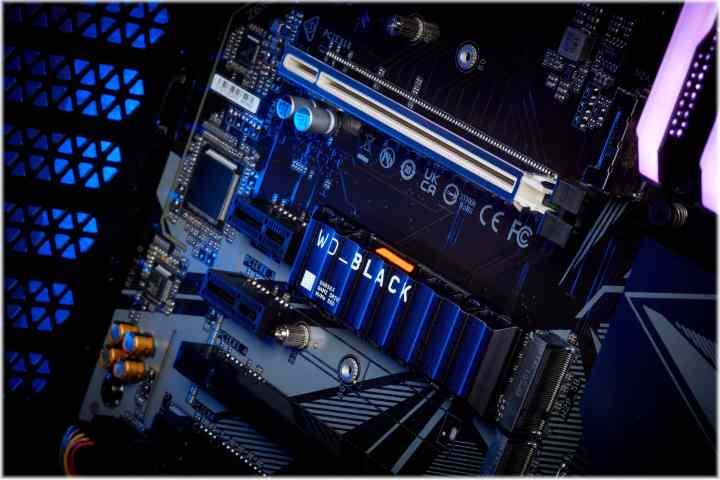
La durabilité et la longévité d’un SSD ne sont pas définies par sa qualité de construction, mais plutôt par des métriques comme les téraoctets écrits (TBW) et le temps moyen avant défaillance (MTTF) / temps moyen entre défaillances (MTBF).
Le TBW est une mesure utilisée pour décrire la quantité totale de données que votre SSD peut gérer avant de commencer à échouer. Chaque fois que vous enregistrez, supprimez ou modifiez des fichiers sur un SSD, une partie de son TBW initial est utilisée. Chaque SSD a sa propre estimation TBW, car les cellules de mémoire flash NAND volatiles à l’intérieur commencent à se dégrader après un certain nombre de cycles d’écriture. Toutefois, cela ne signifie pas que votre SSD échouera définitivement une fois ce TBW atteint. Certains SSD peuvent échouer bien avant, et beaucoup continueront de fonctionner même si vous atteignez cette limite.
Les seuils sont assez élevés pour les SSD consommateurs et tendent à augmenter en fonction de la capacité. Par exemple, le Samsung 870 Evo a 2 880 TBW pour le modèle de 8 To, mais seulement 360 To pour le 1 To. Gardez à l’esprit que les SSD NVMe offrent généralement des TBW plus élevés. Les utilisateurs moyens ne devraient pas trop s’inquiéter de cette mesure. Même si vous aviez un disque avec un TBW raisonnable de 300 et écriviez 100 Go par semaine, il vous faudrait 50 ans avant d’atteindre la durée de vie théorique du disque.
Les métriques MTTF/MTBF sont assez similaires dans le sens où elles donnent une idée de la durée de vie attendue de votre SSD, mais elles se concentrent sur des heures. Cela signifie essentiellement combien de temps un SSD peut fonctionner avant de rencontrer une panne. En réalité, vous n’atteindrez probablement jamais le MTTF d’un SSD avant de mettre à niveau votre PC, car certains des nouveaux disques NVMe ont une durée d’environ 1 à 2 millions d’heures.
Bien que ce ne soit pas quelque chose auquel la plupart des utilisateurs pensent en faisant leurs achats, cela peut valoir la peine d’y penser si vous recherchez quelque chose de fiable pour longtemps. N’oubliez pas, cependant, que tout composant d’un PC peut échouer indépendamment des attentes, d’où l’importance de sauvegarder vos données.
Vitesses de lecture/écriture
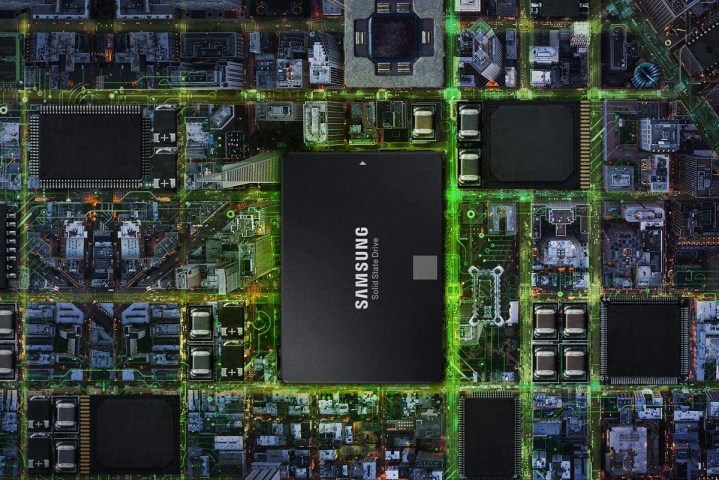
En dehors du format, les vitesses de lecture/écriture sont la spécification sur laquelle on peut facilement se tromper lorsqu’on choisit un SSD. L’idée générale est que les SSD sont largement perçus comme l’option la plus rapide (ce qui est vrai), et cela peut parfois amener des gens à acheter un SSD PCIe 3.0 lent, ou même un SSD SATA, sans vérifier les vitesses de lecture/écriture. Cependant, vérifier cette mesure unique vous indique instantanément de quel type de SSD il s’agit.
La vitesse de lecture représente la rapidité avec laquelle votre SSD peut récupérer des données lors d’une demande. La vitesse d’écriture est l’inverse, c’est-à-dire la vitesse à laquelle votre SSD peut sauvegarder ou stocker de nouvelles données. Dans un SSD, ces vitesses sont généralement mesurées en mégaoctets par seconde (Mo/s).
Des vitesses de lecture plus rapides rendent l’utilisation de votre PC beaucoup plus agréable. Vous remarquerez des temps de démarrage du système plus courts, moins de temps passé sur des écrans de chargement dans les jeux, et des programmes qui se lancent plus rapidement. C’est pourquoi, lors du passage d’un HDD à un SSD, vous ressentez immédiatement un énorme changement. Les vitesses d’écriture peuvent être utiles si vous transférez ou enregistrez des fichiers sur votre PC. Ensemble, les vitesses de lecture/écriture ont un impact significatif sur le fonctionnement de votre ordinateur.
Comme mentionné plus haut, les SSD SATA classiques atteignent environ 500 Mo/s à 600 Mo/s, avec quelques variations entre les vitesses de lecture/écriture. Les SSD PCIe 3.0 offrent jusqu’à 3 500 Mo/s en vitesse de lecture, tandis que les PCIe 4.0 peuvent dépasser 7 000 Mo/s. La dernière génération, c’est-à-dire PCIe 5.0, pousse encore plus loin, atteignant jusqu’à 14 500 Mo/s et plus.
En fin de compte, les vitesses de lecture/écriture de votre SSD seront largement définies par le format. Acheter le dernier SSD PCIe 5.0 signifie avoir les vitesses de lecture/écriture les plus rapides, mais ces disques coûtent plus cher et nécessitent un matériel plus récent pour fonctionner à leur pleine vitesse. Lorsque vous achetez un SSD, vérifiez toujours la fiche technique et visez les vitesses de lecture/écriture les plus élevées disponibles dans ce format, mais de manière raisonnable.
Il peut sembler qu’aller d’un SSD de 7 000 Mo/s à un SSD capable d’atteindre des vitesses de lecture de 14 000 Mo/s et plus serait une expérience révolutionnaire, mais ce n’est souvent pas le cas. On ne peut pas nier que le SSD est deux fois plus rapide, mais à ce stade, vous gagnez seulement quelques secondes sur quelque chose qui est déjà très rapide. C’est pourquoi les meilleurs SSD ne valent vraiment la peine que pour les passionnés et les professionnels — la plupart d’entre nous ne remarqueront pas assez de différence pour justifier de débourser 100 € de plus ou plus.
Budget
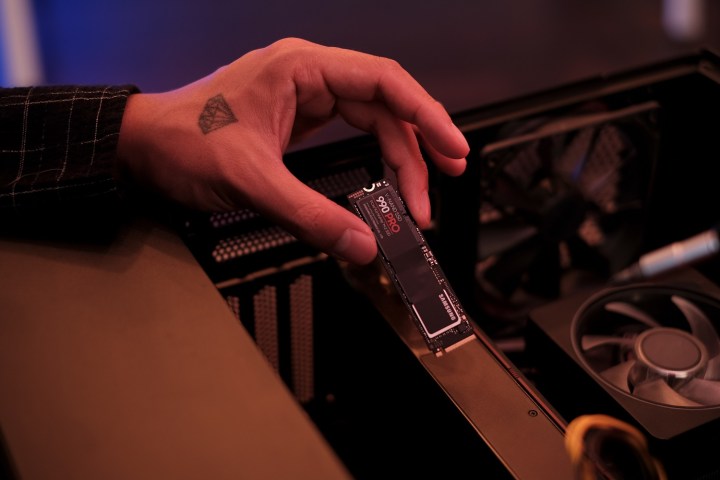
Côté budget, vous constaterez que les SSD ont diminué en prix ces dernières années — au point que les HDD ne valent presque plus la peine d’être achetés. Un SSD NVMe PCIe 3.0 classique coûte environ le même prix qu’un HDD, ce qui fait du SSD un choix évident. Cependant, il existe une grande variété entre les différents formats et vitesses.
Au lieu de diviser cela en catégories de budget, examinons les différents types de SSD et combien vous pourriez vous attendre à débourser, car il y a beaucoup de chevauchements.
SSD SATA
Un rapide coup d’œil à ou indique que les SSD SATA, bien que plus lents, ne sont pas vraiment moins chers que leurs homologues NVMe plus rapides. Pour un SSD de 1 To, attendez-vous à payer entre 50 € et 100 € pour un SSD SATA. Le prix final dépend de la marque et des vitesses de lecture/écriture. Les SSD SATA de 512 Go coûtent environ 20 € à 45 €.
Cela montre qu’il vaut mieux obtenir un SSD NVMe si votre PC le permet, comme les sections suivantes l’illustreront.
SSD PCIe 3.0 NVMe
Un modèle SSD uniquement PCIe 3.0 ancienne génération n’est pas beaucoup moins cher que ses homologues PCIe 4.0, et les prix sont à peu près les mêmes que pour les SATA. Des disques de qualité supérieure comme le Samsung 970 Evo Plus coûtent , mais vous pouvez également obtenir un SSD TeamGroup pour , et certains modèles coûtent même moins cher.
Et pour les SSD PCIe 3.0 de 512 Go, des options se situent entre 28 € et 70 €. Il vaut généralement mieux opter pour 1 To ou plus, pour une dépense extra.
SSD PCIe 4.0 NVMe
Passer à un SSD PCIe 4.0 plus rapide vous coûtera un peu plus cher en moyenne, mais honnêtement, l’écart entre PCIe 3.0 et 4.0 est presque inexistant. Certains des meilleurs SSD pour le gaming se vendent autour de 60 € à 80 € si vous achetez un modèle de 1 To, mais vous pouvez trouver des options moins chères à environ 40 €. À ce stade, le passage de PCIe 3.0 à PCIe 4.0 ne sera pas aussi drastique que le passage d’un HDD, mais la technologie PCIe 3.0 devient vieillissante, donc opter pour le PCIe 4.0 est une bonne idée. Ces 20 € supplémentaires valent généralement la peine si cela signifie acheter un disque d’une marque réputée, comme .
SSD PCIe 5.0 NVMe
Le PCIe 5.0 est le meilleur SSD que vous pouvez obtenir actuellement, et ces disques sont considérablement plus rapides que leurs vieux prédécesseurs. Malheureusement, ces vitesses s’accompagnent d’une augmentation de prix significative. Vous pourriez aussi constater que les SSD PCIe 5.0 sont généralement plus faciles à trouver en 2 To qu’en 1 To.
Nous avons parlé du SSD le plus rapide actuellement disponible pour les consommateurs, le Crucial T705. Pour acheter un modèle de 1 To de ce disque, vous devrez débourser pas moins de , ou 300 € pour le modèle de 2 To. D’autres options coûteuses existent aussi, comme le MSI Spatium M570 avec son propre dissipateur de chaleur, coûtant pour le modèle de 2 To.
En général, attendez-vous à débourser plus de 140 € pour un SSD PCIe 5.0 en 2024.
Choisissez le SSD qui correspond le mieux à vos besoins
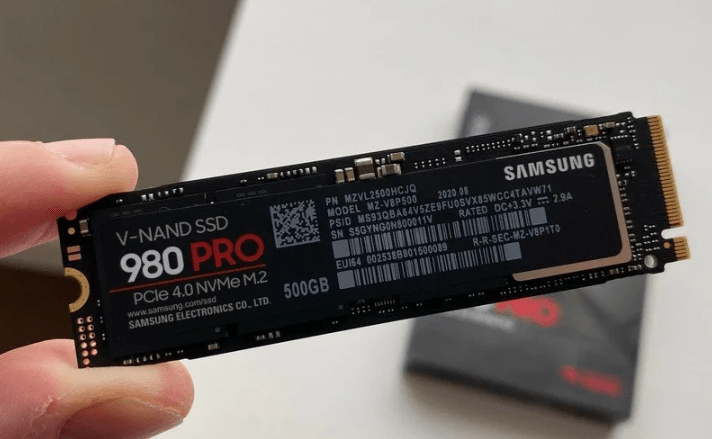
Choisir le bon SSD pour vous peut être délicat. Il est facile de tirer plus que prévu, et même si l’écart de prix est souvent minime (et justifié), cela ne se traduit pas toujours par une augmentation de performance exceptionnelle. Passer d’une vitesse de lecture de 5 500 Mo/s à 6 000 Mo/s ne se ressent pas beaucoup, mais passer d’un ancien HDD de 80 Mo/s à presque n’importe quel SSD est éblouissant. Tout ce qui se trouve entre ces deux extrêmes est agréable, mais pas aussi marquant.
Lorsque vous recherchez un SSD, commencez par déterminer le format – cela vous indiquera les options qui s’offrent à vous. Il est préférable d’acheter un SSD plus grand que ce dont vous pensez avoir besoin, mais jusqu’à un certain point – acheter au-dessus de 2 To devient assez coûteux et généralement peu judicieux.
Une fois que vous avez identifié le format et la capacité, recherchez les vitesses de lecture/écriture les plus élevées que vous pouvez vous permettre, mais ne dépensez pas 50 € supplémentaires pour une légère amélioration si votre budget est serré. Cela ne se sentira même pas, et cet argent est mieux investi dans une meilleure alimentation ou un meilleur système de refroidissement si votre ordinateur en a besoin.
En fin de compte, dépenser un peu plus peut vous offrir quelque chose de bien meilleur, donc choisissez judicieusement et prenez un peu de temps pour examiner les spécifications avant de vous arrêter sur un SSD.



