
Guide d’achat de RAM 2024 : comment choisir la mémoire de votre PC
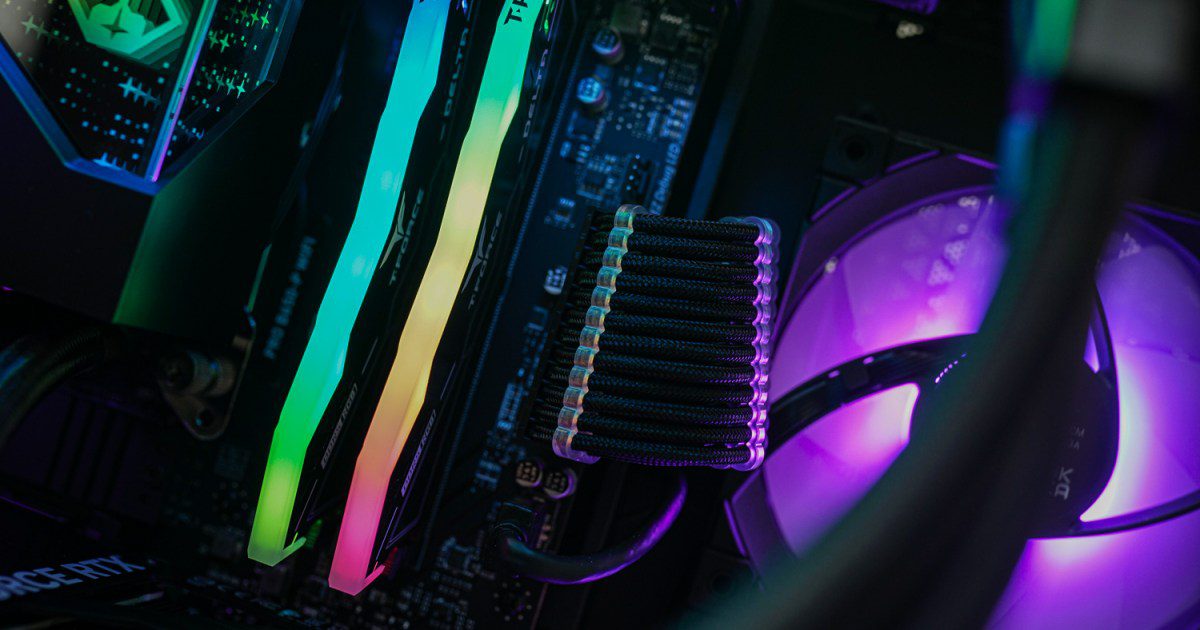
Que vous soyez en train de construire un PC ou simplement en quête d’une mise à niveau, le choix de la RAM est crucial pour optimiser les performances. Différentes technologies et spécifications peuvent sembler déroutantes, mais une compréhension claire des éléments essentiels vous aidera à faire un choix éclairé pour répondre à vos besoins informatiques.
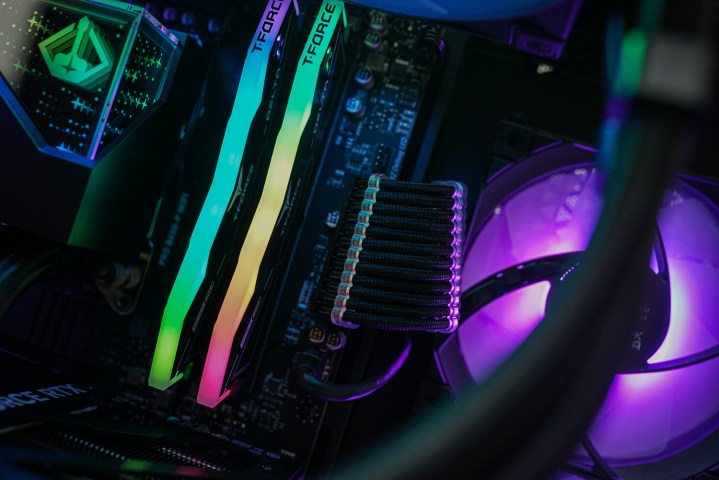
Choisir la meilleure RAM pour votre PC peut être compliqué, surtout avec tous ces termes qui paraissent obscurs au premier abord. DDR ? DIMM ? CAS ? XMP ? Quand on cherche juste à compléter son PC, devoir sortir un dictionnaire avant d’acheter peut sembler intimidant. Heureusement, choisir de la RAM devient simple une fois que vous comprenez ce qu’est la RAM, ce dont vous avez besoin et ce que cela signifie.
Dans notre guide d’achat de la RAM, nous vous accompagnerons pour que vous soyez ravi de votre choix.
Comprendre la RAM
Concernant la RAM, il n’est pas nécessaire de maîtriser à la perfection chaque spécification — sauf si cela vous intéresse. Si vous assemblez un PC basique, même une RAM sub-optimale fera le travail ; le hic, c’est qu’elle ne fonctionnera pas aussi bien qu’elle le pourrait.
Que vous souhaitiez extraire chaque once de performance de votre nouveau kit de RAM ou que vous optiez pour quelque chose de simple et abordable, il est essentiel de saisir ces trois termes lors de vos achats.
Qu’est-ce que la RAM ?
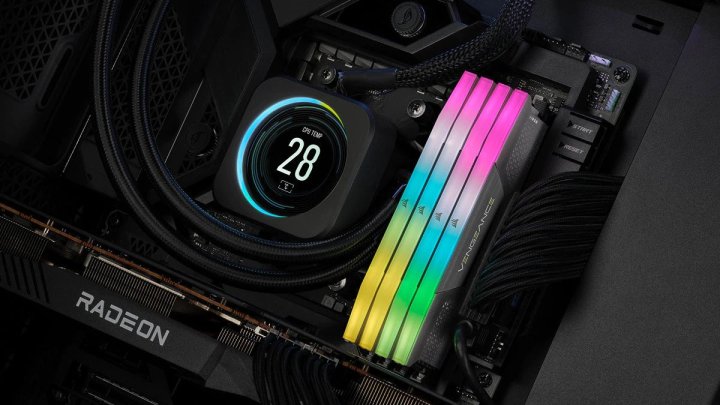
La RAM, ou mémoire vive (Random Access Memory), est un type de mémoire volatile qui conserve les données uniquement quand votre PC est sous tension. Son rôle principal est de fournir un accès rapide en lecture et écriture à votre processeur (CPU).
Elle stocke les données utilisées par divers programmes en cours d’exécution, que ce soit des logiciels ou votre système d’exploitation, facilitant leur récupération lorsque le CPU en réalité la demande. Contrairement au stockage traditionnel comme les SSD ou HDD, qui conservent les données même lorsque le PC est éteint.
Sa fonction est cruciale dans tout ce que vous faites, agissant comme un espace de stockage temporaire pour les données de jeu, permettant de passer aisément entre les navigateurs, les logiciels de bureautique et les lecteurs multimédias, et soutenant les charges professionnelles, qu’il s’agisse de montage vidéo ou de modélisation 3D.
DDR
DDR signifie Double Data Rate et est suivi d’un chiffre indiquant la génération à laquelle elle appartient, que ce soit DDR3, DDR4 ou DDR5. C’est la spécification RAM la plus importante à considérer, car acheter de la RAM d’un type DDR incorrect entraîne une incompatibilité avec votre PC.
Chaque processeur et carte mère supporte une ou deux générations de RAM DDR. Même si votre CPU peut accepter à la fois DDR4 et DDR5 — c’est le cas de nombreux processeurs Intel modernes — votre carte mère se limitera presque toujours à une seule. Ainsi, lors de l’assemblage de votre PC, vous devez décider quelle génération de mémoire vous utiliserez, et vous y tenir jusqu’à des mises à niveau majeures.
Les différences entre DDR4 et DDR5 sont significatives. La première est généralement moins onéreuse et compatible avec du matériel ancien. Elle offre également des temps d’accès plus serrés, donc une latence réduite, mais nous y reviendrons. En revanche, la RAM DDR5 est bien plus rapide, un brin plus coûteuse, et est réservée aux derniers processeurs.
DIMM
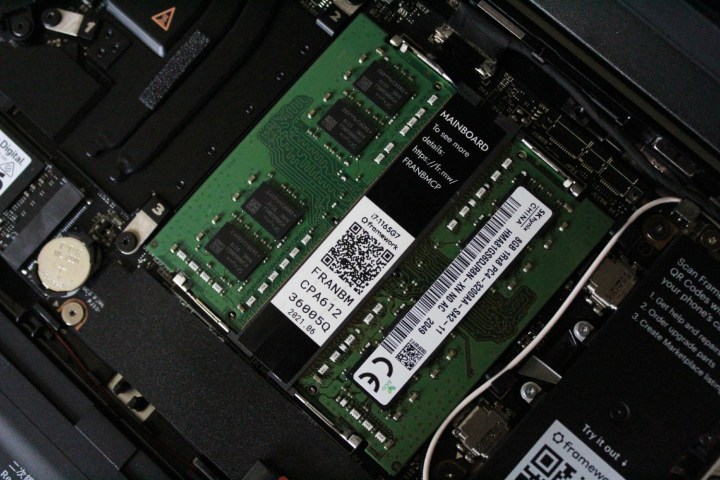
DIMM (dual in-line memory module) décrit le format de la RAM. En général, si vous achetez de la RAM, vous recherchez cela, puisque DIMM fait référence aux modules de RAM complets que l’on trouve dans les PC de bureau.
En revanche, il existe également des SO-DIMM (small outline dual in-line memory module). Si vous envisagez de mettre à niveau la RAM de votre portable, c’est ce que vous achèterez : des modules plus petits conçus pour des formats compacts. À noter que toutes les RAM de portable ne peuvent pas être remplacées, car la mémoire est souvent soudée à la carte mère.
Les SO-DIMM sont également utilisés dans certains mini-PC, ainsi que dans des PC classiques avec certaines cartes mères mini-ITX. Ce n’est pas une règle absolue, alors si vous possédez ce type de PC, vérifiez si vous devez acheter de la mémoire DIMM ou SO-DIMM. Les MicroDIMMs étaient autrefois courants, mais ils sont quasiment disparus et n’ont plus vraiment leur place aujourd’hui.
Canal
Les canaux de RAM sont souvent comparés à des voies sur une route. Cette métaphore, bien que souvent utilisée, explique facilement leur fonction. Ce sont en réalité des chemins par lesquels les données circulent entre les modules de mémoire de votre PC et votre processeur.
La RAM peut être à canal simple ou à canal double, et, comme sur une route fréquentée, avoir deux voies est préférable à une seule. Utiliser de la mémoire à double canal permet à votre contrôleur de mémoire d’échanger des données sur deux canaux, ce qui améliore la bande passante et la performance de manière significative.
La plupart des cartes mères modernes prennent en charge le canal double, mais cela ne signifie pas que vous ne pouvez installer que deux modules de RAM. Les cartes mères ont souvent deux ou quatre emplacements DIMM, et c’est là que ça se complique — il est crucial d’installer vos modules de RAM de la bonne manière.
Tout d’abord, ne jamais acheter un seul module de RAM pour une carte mère qui supporte la mémoire à double canal. La perte de performance entre un canal unique et un canal double est énorme. Même si vous désirez acquérir 16 Go de mémoire, n’achetez pas un seul module de 16 Go, mais deux de 8 Go.
Dans une carte mère avec seulement deux emplacements DIMM, ceci activera automatiquement la mémoire à double canal. Cependant, si votre carte mère en a quatre, vous devez installer les deux modules dans les bons emplacements afin qu’ils utilisent le même canal. Identifier les bons emplacements dépend de la carte mère, donc consultez votre manuel avant de commencer. Nous en parlons également plus en détail dans notre guide sur l’assemblage d’un PC.
Spécifications de la RAM
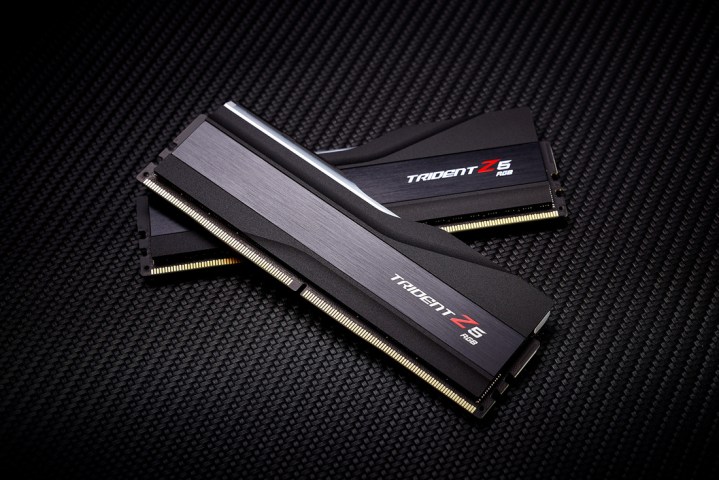
Maintenant que nous avons couvert les bases, abordons les spécifications de la RAM, qui sont cruciales pour la performance de votre PC.
Avoir les éléments ci-dessus en ligne est essentiel pour que votre RAM fonctionne, mais pour les éléments suivants, vous avez plus de flexibilité — cela fonctionnera peu importe ce que vous achetez, mais votre PC pourrait fonctionner de manière très différente en fonction de votre choix.
Capacité
Avoir une capacité suffisante de RAM est encore plus crucial que de viser des vitesses élevées. Si votre PC manque de RAM, cela créera un goulet d’étranglement majeur, et même la meilleure carte graphique ou le processeur de jeu le plus rapide ne pourront rien y faire.
Plus de RAM signifie un meilleur multitâche. Cela implique jouer avec Discord et votre navigateur en arrière-plan, avoir plusieurs onglets ouverts simultanément, ou encore réaliser des tâches qui consomment des ressources comme le montage vidéo. Avec plus de RAM, votre PC peut gérer tout cela et bien plus encore.
Si votre RAM n’a pas la capacité nécessaire pour supporter toutes les charges de travail que vous souhaitez exécuter, l’ordinateur compensera en utilisant le cache disque. Cela signifie utiliser une partie de votre disque dur (ou SSD) comme mémoire virtuelle. Bien que vous deviez viser à utiliser le meilleur SSD, le fonctionnement sera toujours bien plus lent que de laisser la RAM gérer ces tâches. Voilà pourquoi il est essentiel d’avoir suffisamment de mémoire à disposition.
Cela ne signifie pas que vous devez empiler la RAM à l’infini. Si avoir de l’excédent est bénéfique, tant pour le futur que pour la réactivité générale, au-delà d’un certain point, on quitte le domaine des rendements croissants, donc plus vous en avez, moins cela apporte. Trop de RAM ne nuit pas à votre PC, mais ça n’aidera pas non plus — c’est une idée reçue parmi les utilisateurs.
Fréquence
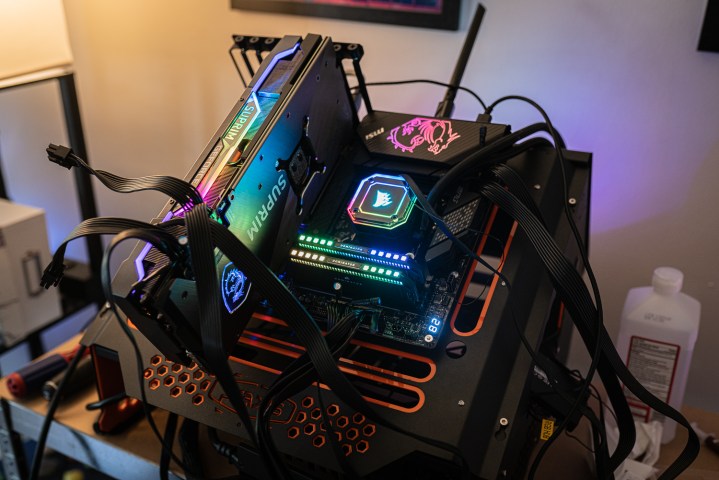
La fréquence de la RAM est une spécification à surveiller, généralement bien indiquée dans le nom du module. Vous pouvez voir la RAM indiquée comme DDR5-6000 ou DDR4-3200, ce qui se rapporte à la fréquence du modèle, souvent suivie par MT/s ou MHz. Notez que pour de nombreux modèles, cela représente la fréquence maximale à laquelle la RAM peut fonctionner, mais ce n’est pas toujours la vitesse obtenue dès le déballage. Cela dit, elle est facilement atteignable en activant le bon profil dans le BIOS, sujet que nous aborderons dans la section sur l’overclocking ci-dessous.
Ce nombre à quatre chiffres indique combien de cycles de lecture et d’écriture votre RAM peut exécuter en une seconde. À chaque génération de mémoire DDR, ces vitesses augmentent considérablement. Par exemple, la DDR4 commence à 2133 MHz et peut atteindre 4800 MHz (ou plus, si overclockée manuellement). En revanche, la mémoire DDR5 commence à 4800 MHz et, au moment de la rédaction, atteint jusqu’à 8400 MHz dans les versions haut de gamme. Encore une fois, l’overclocking peut augmenter cette limite, et à mesure que la technologie DDR5 progresse, les fabricants proposeront des kits encore plus rapides. Nous ne sommes pas proches de la fin de ce que cela peut offrir.
La vitesse de mémoire a son importance, mais tout est une question d’ampleur. Passer de DDR4-3200 à DDR4-3600 est un changement subtil que vous ne remarquerez quasiment pas. Cependant, le saut de DDR4-3200 à DDR5-7200 est considérable et affectera vos performances, mais il est difficile à comparer, car vous mettrez également à niveau votre carte mère et votre CPU dans ce scénario.
Lorsque vous assemblez un nouveau PC, sauf si vous êtes passionné avec un budget illimité, il n’est généralement pas rentable d’opter pour la RAM la plus rapide, comme le passage de DDR5-7200 à DDR5-8400.
Temps de latence
Concernant la fréquence, plus c’est élevé, mieux c’est, mais pour la latence CAS (Column Address Strobe), c’est l’inverse. Cela renvoie au délai, mesuré en cycles d’horloge, entre le moment où le CPU demande les données à votre RAM et le moment où elles sont fournies au processeur. À l’instar du ping dans les jeux, l’objectif est de maintenir ce chiffre aussi bas que possible — mais comme pour la fréquence, la latence CAS est limitée par la génération de DDR que vous utilisez.
Sur les fiches techniques, le terme CL est souvent suivi d’une série de chiffres, tel que « CL16-18-18-36 ». Chaque chiffre se rapporte à des délais différents. Le premier nombre représente la latence CAS réelle, soit le temps que met votre RAM à récupérer les données demandées par le CPU. Ceci est suivi du délai RAS à CAS, du temps de précharge de ligne (TRP), et enfin, du temps actif de ligne (tRAS).
À moins que vous ne soyez un fan d’overclocking extrême, il n’est pas nécessaire de se soucier des timings au-delà du principe de « moins c’est mieux ». Malheureusement, la RAM DDR5 a en réalité doublé les timings, donc elle fonctionne plus rapidement mais avec une latence plus élevée. Vous verrez des chiffres comme CL14 ou CL18 pour la DDR4, mais rarement moins de CL32 pour la DDR5.
Autres spécifications
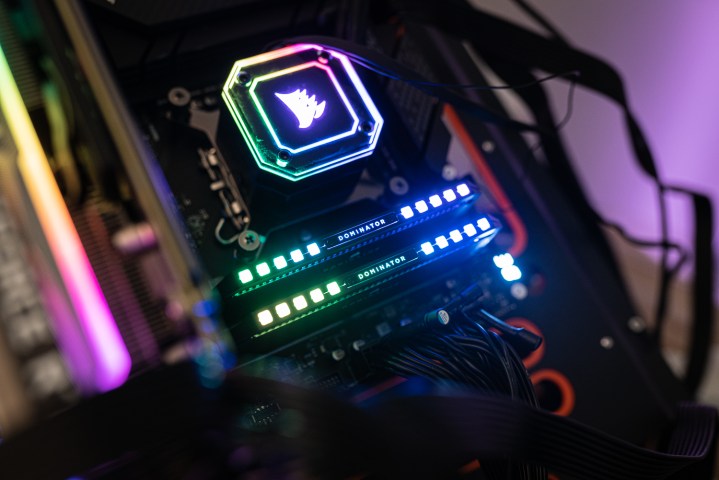
Même si vous êtes un passionné cherchant à construire un PC solide, il n’est pas nécessaire de vous soucier de plus de trois spécifications principales. Ce sont celles qui détermineront la performance de votre RAM et, par conséquent, la rapidité de votre PC.
Cela dit, si vous souhaitez approfondir vos connaissances avant d’acheter de la RAM, voici quelques autres caractéristiques à considérer.
- Disperseurs de chaleur. Si vous construisez un PC haut de gamme, envisagez d’acheter un modèle de RAM doté de son propre dissipateur thermique. Cependant, dans la plupart des cas, cela ne change pas beaucoup le refroidissement, les ventilateurs de votre boîtier suffisant.
- Esthétique. Aujourd’hui, la RAM dispose souvent d’éclairage RGB, et certains kits sont disponibles en blanc (avec ou sans RGB). Attendez-vous à payer un supplément pour ces options, mais avouons-le, ça a fière allure.
- Hauteur. Si votre boîtier est très compact, vérifiez que votre nouvelle RAM s’y adaptera. En réalité, cela ne concerne que les petits boîtiers.
La marque de RAM a aussi une incidence sur le prix, mais pas toujours sur la performance. Les fabricants de RAM utilisent les mêmes modules mémoire, soit de Samsung, SK Hynix ou Micron, puis ils les assemblent en kits. Certains modules sont meilleurs que d’autres, mais il ne s’agit pas d’une vérité universelle — une RAM d’une marque réputée comme Corsair ne sera pas nécessairement bien meilleure qu’un produit d’une société plus économique comme TeamGroup. Consultez les avis et notations d’utilisateurs, et ne vous inquiétez pas si vous finissez par acheter une alternative moins chère.
Overclocking
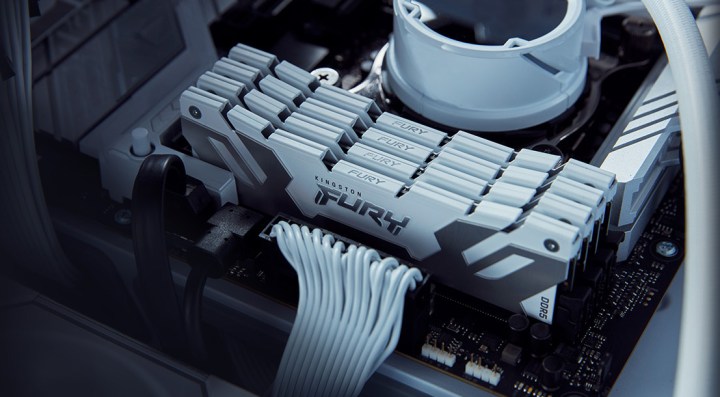
Pour que la RAM fonctionne à la vitesse maximale annoncée, il est souvent nécessaire de l’overclocker, mais cela se limite à activer le bon profil XMP ou DOCP/EXPO dans le BIOS.
Lors de l’achat, visez des kits compatibles avec votre processeur et votre carte mère pour en tirer le meilleur parti de leurs vitesses annoncées. XMP est une technologie propriétaire d’Intel, tandis que DOCP et EXPO en sont les équivalents chez AMD. Acheter de la RAM qui ne prend pas en charge les bons profils pré-overclockés signifie que la mémoire fonctionnera, mais uniquement à des vitesses par défaut.
La première fois que vous installez une nouvelle RAM, elle fonctionnera à des vitesses de base, souvent bien inférieures à son maximum potentiel. Heureusement, l’overclocking est facile grâce à ces profils prêts à l’emploi que vous pouvez activer dans le BIOS. Pas sûr de comment procéder ? Pas de souci — consultez notre guide sur l’overclocking de la RAM et notre guide étape par étape pour activer XMP.
Quelle RAM devez-vous choisir ?
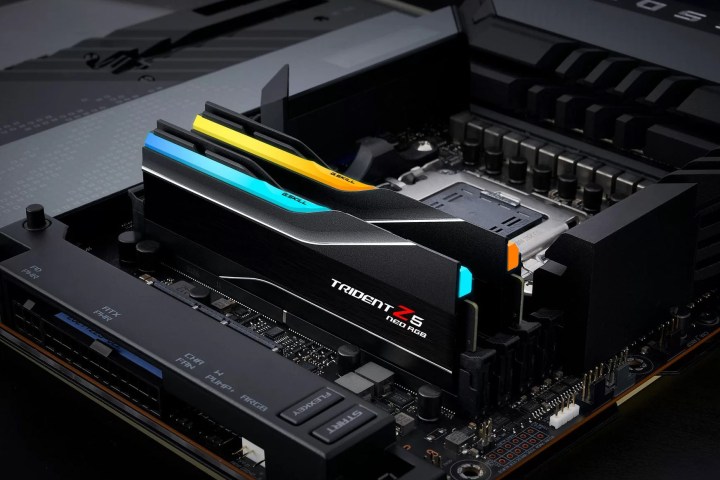
A ce stade, vous êtes devenu un vrai pro de la RAM et prêt à faire un choix éclairé. Cependant, savoir ce que signifie DDR ou CAS ne rend pas forcément facile de déterminer la quantité et le type de RAM dont vous avez réellement besoin.
Nous allons vous guider à travers trois points de considération principaux.
DDR4 vs. DDR5
Choisir entre la mémoire DDR4 et DDR5 peut s’avérer compliqué, surtout si vous n’allez pas décider uniquement en fonction du type de RAM que vous voulez utiliser.
Vous serez contraint par un type de RAM en fonction du processeur et de la carte mère que vous choisissez. Certains CPU Intel, notamment ceux des générations Alder Lake et Raptor Lake, supportent à la fois la DDR4 et la DDR5. Par contre, AMD prend en charge soit la DDR4, soit la DDR5, sans chevauchement. Peu importe votre CPU, la carte mère vous obligera à choisir un type de RAM spécifique.
La DDR4 peut encore avoir son utilité dans les configurations à petit budget, mais si vous achetez un CPU Intel qui vous permet de choisir, visez la DDR5. C’est tout simplement mieux pour le futur. Associer une puce Intel avec de la RAM DDR4 à ce stade signifie que vous ne pourrez pas faire d’améliorations dans le futur, car la DDR5 continuera à évoluer et à diminuer en prix, tandis que la DDR4 a atteint ses limites.
En résumé, choisissez selon votre budget, mais la DDR5 est une meilleure option aujourd’hui si vous ne craignez pas de débourser un peu plus.
Capacité
Selon l’utilisation prévue de votre PC, vous aurez besoin de plus ou moins de RAM. Il existe un seuil à partir duquel c’est trop et que vous gaspillez de l’argent, mais plusieurs niveaux doivent être atteints avant d’atteindre ce stade.
À l’heure actuelle, nos recommandations se déclinent comme suit :
- 8 Go de RAM : Cette capacité est только acceptable dans des ordinateurs portables fins. Si votre utilisation se limite à parcourir le web distrairement, 8 Go suffisent, mais le multitâche devient problématique. Il en va de même pour 4 Go.
- 16 Go de RAM : Depuis 2024, c’est la capacité idéale pour les non-joueurs. Si vous utilisez votre PC pour le travail, regarder Netflix, naviguer sur internet et jouer à des jeux indépendants, 16 Go feront l’affaire.
- 32 Go de RAM : De nos jours, 32 Go est devenu le standard pour les joueurs. De plus en plus de titres AAA exigent cette capacité pour fonctionner aux réglages élevés. Si vous lancez aussi plusieurs programmes en même temps, il vous faut de toute manière 32 Go pour éviter d’être à court de RAM.
- 64 Go de RAM et plus : Actuellement, 64 Go sont adaptés pour des charges de travail lourdes comme la modélisation 3D. Les joueurs n’ont pas encore besoin de 64 Go, mais si vous souhaitez accumuler, cela peut éventuellement être utile. Au-delà de 64 Go, cela devient superflu sauf si votre travail l’exige.
Nous avons aussi un guide plus détaillé pour choisir la capacité de RAM qui vous convient.
Avant de vous fixer sur une capacité particulière, vérifiez combien coûtera l’augmentation vers le seuil supérieur. Parfois, la différence de prix est minime, alors que l’impact sur la performance peut être énorme. Visez toujours à acheter plus de RAM que ce dont vous avez actuellement besoin.
Vitesse
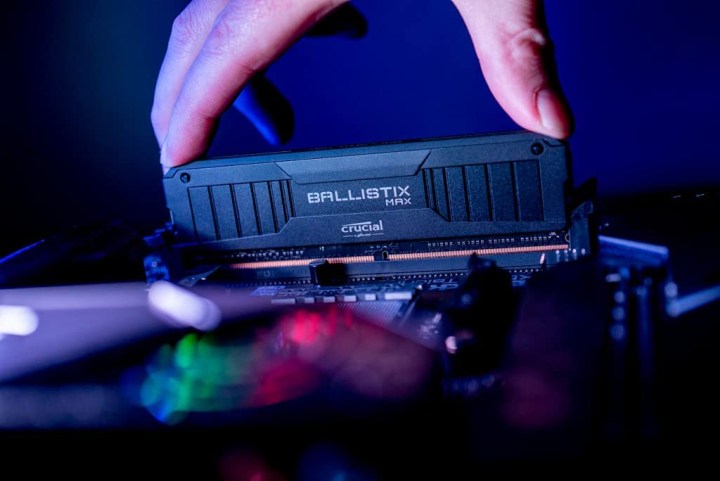
Une fois que vous avez choisi le bon type de DDR et la capacité adéquate, vous devrez également tenir compte de la fréquence et des timings de votre RAM. Ici, votre budget joue souvent un rôle important dans les options disponibles.
Opter pour des vitesses supérieures entraîne souvent une hausse de prix significative ; par exemple, passer de 32 Go de mémoire DDR5-6000 à DDR5-7200 vous coûtera environ 40 à 60 $ ou plus. La différence est plus faible pour des kits de capacité moindre, et en règle générale, une RAM haut de gamme avec des vitesses élevées coûtera toujours beaucoup plus que sa valeur réelle.
Un écart de 1000 MHz peut faire la différence, mais vous valez mieux investir cette somme dans une solution de refroidissement améliorée ou une alimentation plus performante. Si le budget est un enjeu, optez pour des vitesses intermédiaires : pas trop basses, pas trop élevées.
Pour des conseils sur les kits de RAM qui en valent la peine, consultez notre guide sur la meilleure RAM où vous trouverez des modules que nous avons testés nous-mêmes.



