
Ghost of Yotei: Des performances limitées sur PS5 Pro avec des taux de rafraîchissement fixés
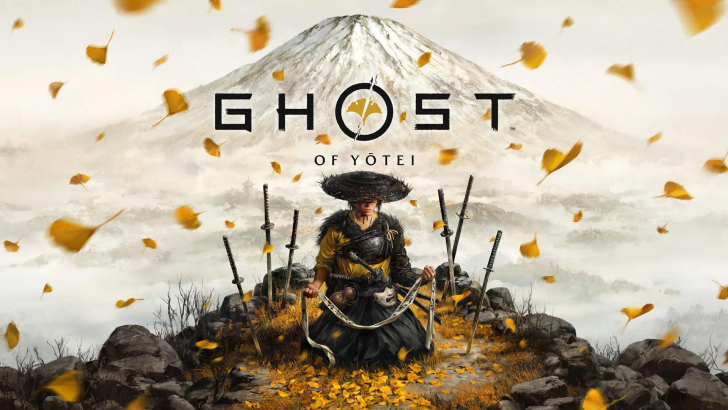
La nouvelle mise à jour Ghost of Yotei 1.100 apporte d’importantes améliorations de performance sur la PlayStation 5 Pro en activant le VRR à 120 Hz dans tous les modes d’affichage du jeu.
Ces améliorations sont démontrées dans une vidéo comparative publiée par RajmanGaming HD, qui montre le jeu en fonctionnement avec et sans VRR activé, utilisant tous les modes d’affichage : Ray Tracing Pro, Balanced Ray Tracing, Ray Tracing, Performance, Balanced, et Quality. La comparaison met en lumière la perte de performance sur la PlayStation 5 Pro, le taux d’images étant plus élevé avec le VRR et un framerate débloqué.
| Mode d’affichage | VRR OFF / Framerate Limité | VRR ON / Framerate Débloqué |
|---|---|---|
| Ray Tracing Pro | 40 FPS | 60 FPS (Moyenne) |
| Balanced Ray Tracing | 40 FPS | 60 FPS (Moyenne) |
| Ray Tracing | 30 FPS | 40 FPS |
| Performance | 60 FPS | Jusqu’à 95 FPS |
| Balanced | 40 FPS | Jusqu’à 60 FPS |
| Quality | 30 FPS | 40 FPS |
Ghost of Yotei supporte également le VRR à 120 Hz sur la PlayStation 5 standard avec cette mise à jour, mais aucune comparaison de performance n’a encore été réalisée, rendant incertain le niveau de performance non exploité avec les framerates limités.

1.100 : Bien Plus Que Des Améliorations de Performance
En plus du support du VRR à 120 Hz et des nouveaux modes d’affichage équilibrés, la mise à jour 1.100 de Ghost of Yotei introduit de nombreuses fonctionnalités qui améliorent significativement l’expérience, comme le vol automatique des objets, l’option de désactiver les dégâts de chute, de nouvelles fonctionnalités pour le Photo Mode, un mode New Game+, et du contenu de fin de jeu rejouable. Les notes de patch officielles fournissent plus de détails sur ces nouveautés.
Sorti le mois dernier sur PlayStation 5, Ghost of Yotei est la suite du célèbre Ghost of Tsushima. Pour en savoir plus sur le jeu, consultez l’avis d’Alessio Palumbo.



