
EmuDeck : La Révolution de l’Émulation sur PC
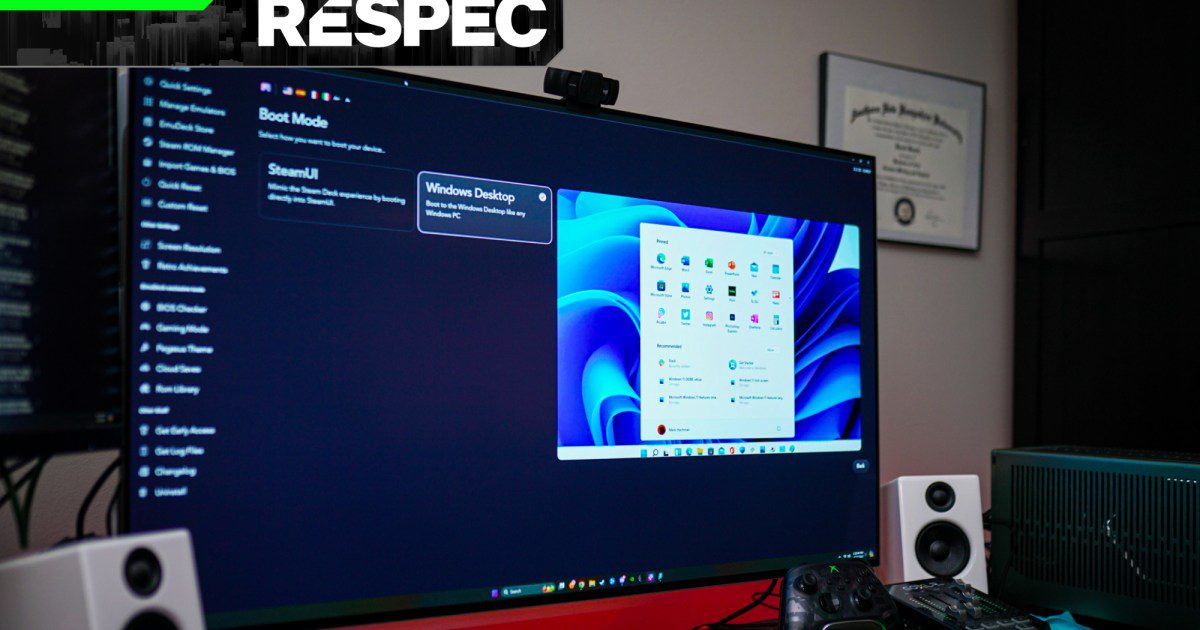
EmuDeck a commencé comme un simple outil d’installation d’émulateurs sur Steam Deck, mais il s’est transformé en une application indispensable pour les passionnés de jeux rétro. Plus qu’un simple configurateur, il offre désormais de nombreuses fonctionnalités comme la compression des ROMs, la sauvegarde automatique et la synchronisation dans le cloud, redéfinissant l’expérience de jeu sur PC.
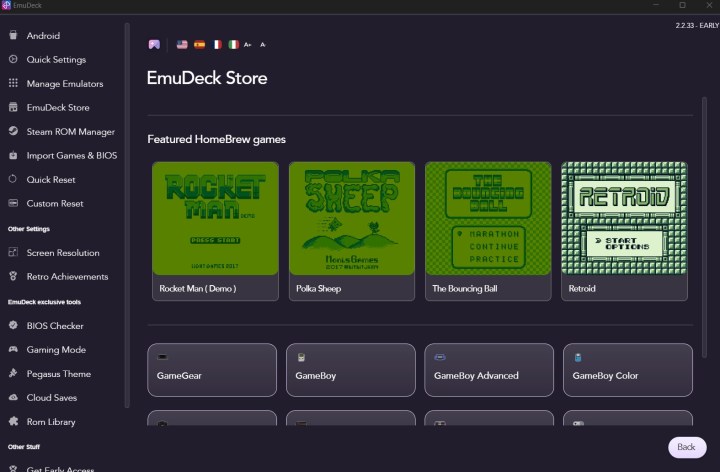
EmuDeck a d’abord vu le jour en 2022 en tant que simple « collection de scripts permettant d’autoconfigurer votre Steam Deck » pour l’émulation. Bien plus qu’un outil d’installation, il configure les émulateurs, crée des répertoires de jeux et s’intègre aux applications comme Steam ROM Manager, permettant d’avoir une bibliothèque de jeux émulés directement sur le Steam Deck. Depuis son lancement, EmuDeck est devenu un outil incontournable pour les passionnés de rétro-gaming et d’émulation, et il ne cesse d’évoluer.
Des débuts modestes
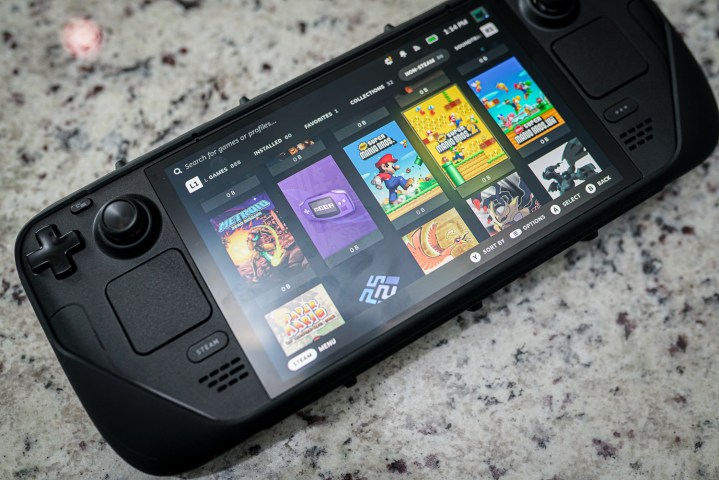
Bien que la majorité de la documentation d’EmuDeck soit signée par « l’équipe EmuDeck », un développeur reste la figure principale du projet : DragoonDorise sur GitHub. En discutant avec lui, il m’a confié que l’inspiration derrière le projet n’était pas le Steam Deck. « Le tout premier code que j’ai créé était pour mon Odin », m’a-t-il dit. L’Odin est un émulateur portable sous Android. « Je ne voulais pas refaire toute la configuration manuellement. »
EmuDeck a été conçu à l’origine pour Android sous le nom de Pegasus Installer. « Tout a commencé avec la RetroidPocket 2 et l’interface Pegasus. La configuration était fastidieuse, alors j’ai essayé de l’automatiser, » a-t-il expliqué. Avec la sortie du Steam Deck, l’idée a pris un tournant décisif. « J’ai eu la chance d’avoir [un Steam Deck] lors de la première vague, et c’est ainsi qu’est né EmuDeck. J’ai mis un week-end à sortir la première version, c’était rudimentaire… mais ça fonctionnait. »
Pegasus Installer est alors devenu EmuDeck, d’abord exclusivement pour le Steam Deck. Grâce à son interface pratique pour un appareil portable, il a permis d’éviter l’utilisation d’un clavier et d’une souris pour les configurations. Mais l’aventure ne s’est pas arrêtée là.
Avec l’apparition du ROG Ally, EmuDeck s’est adapté, proposant une version Windows de son utilitaire. Désormais, il existe des installateurs pour SteamOS, Windows, ChimeraOS, Android, et les distributions Linux. Peu importe la plateforme, EmuDeck simplifie l’installation des émulateurs, mais ce qui m’a séduit, ce sont ses fonctionnalités bien au-delà de cette fonction de base.
Bien plus que l’émulation
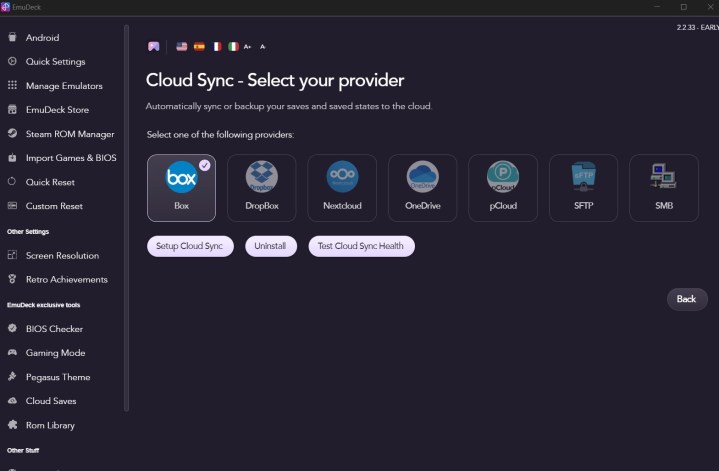
EmuDeck aurait pu se limiter à une simple configuration automatique des émulateurs, mais il offre désormais de nombreuses fonctionnalités. Voici un aperçu :
- Compresseur : Réduit la taille de votre bibliothèque de ROMs en les compressant.
- Sauvegarde automatique : Enregistre votre progression dans les jeux émulés à la fermeture, sans avoir besoin de créer manuellement un état de sauvegarde.
- Synchronisation cloud : Utilise un service de stockage en ligne comme Box ou Google Drive pour sauvegarder et synchroniser vos fichiers de sauvegarde.
- EmuDecky : Un plugin dédié au Steam Deck permettant d’accéder aux raccourcis d’émulateurs en mode jeu.
- Multijoueur local : Permet de lancer des jeux multijoueurs en local pour les titres émulés.
- Bibliothèque de ROMs : Une seconde bibliothèque Steam dédiée uniquement aux jeux émulés.
- Mode jeu : Un outil qui contourne les processus Windows pour se lancer directement en mode Big Picture de Steam.
Ce n’est qu’un échantillon. EmuDeck propose également des fonctionnalités comme un vérificateur BIOS, la prise en charge des succès rétro et des outils de migration pour transférer l’ensemble de votre bibliothèque vers d’autres systèmes. Toutes ces fonctionnalités sont le fruit de « milliers d’heures de tests », selon DragoonDorise.
La renaissance de la Steam Machine
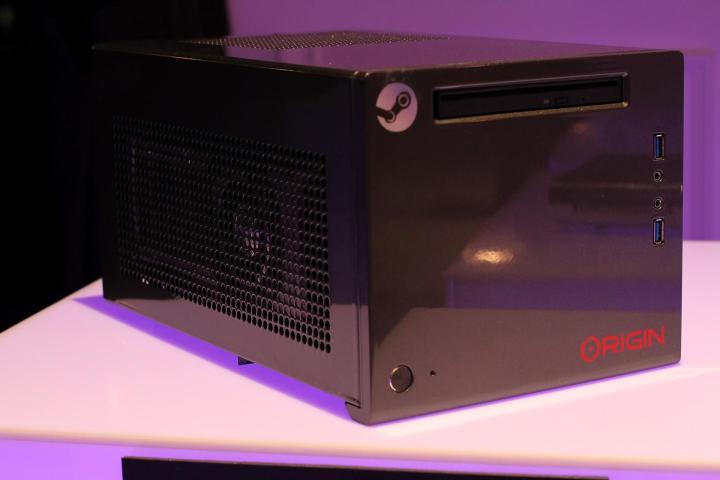
Depuis que Valve a tenté (et échoué) d’imposer la Steam Machine, de nombreuses tentatives ont cherché à transformer un PC de petite taille en une console. L’idée est de le démarrer, de prendre une manette, et de s’installer sur le canapé pour jouer. Bien qu’il existe des solutions qui s’en rapprochent — notamment avec des distributions Linux comme ChimeraOS ou HoloISO — il fallait toujours s’accommoder d’un clavier portable ou d’une compatibilité imparfaite due à Linux. Le mode jeu contourne entièrement ce problème.
DragoonDorise le décrit ainsi : « Ce que cela fait, c’est remplacer votre bureau Windows par Steam, de sorte qu’il démarre plus rapidement en mode Big Picture — c’est un peu comme un Steam Deck. » Vous pouvez déjà configurer Steam pour qu’il se lance immédiatement en mode Big Picture — l’interface adaptée aux manettes qui imite le Steam Deck — et définir Steam comme application de démarrage. Mais le mode jeu fait bien plus que cela dans EmuDeck.
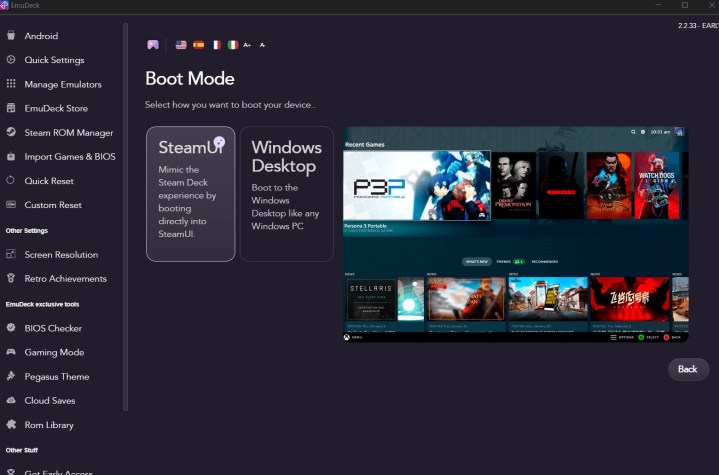
D’après ce que je peux constater, il effectue deux actions principales. La première et la plus importante, c’est qu’il ne lance jamais (ou limite considérablement) l’Explorateur de fichiers Windows. On pourrait penser que l’Explorateur de fichiers est simplement un moyen de parcourir ses fichiers, mais il gère en réalité bien plus de choses. Il contrôle la barre des tâches, le fond d’écran, le menu Démarrer, et même les icônes du bureau. EmuDeck exécute un script PowerShell pour contourner tous les éléments inutiles dans une configuration de salon et passe directement en mode Big Picture. Cela prend seulement quelques secondes — si je n’allume pas ma TV assez vite, je rate complètement l’exécution du script.
L’autre chose qu’il fait, c’est supprimer les notifications et les autres fenêtres qui essaient d’apparaître par-dessus l’interface Big Picture. Dans mon cas, j’ai un VPN installé sur mon PC de salon, ainsi qu’un pilote AMD obsolète que je n’utilise pas. J’organise bien les PC que j’utilise pour travailler, mais lorsque je veux me détendre et jouer, je deviens paresseux. Ils ne causent pas de problèmes et je m’en fiche complètement. Les deux essaient de prendre le contrôle de l’écran lorsque j’allume mon PC, et le mode jeu d’EmuDeck les bloque efficacement.
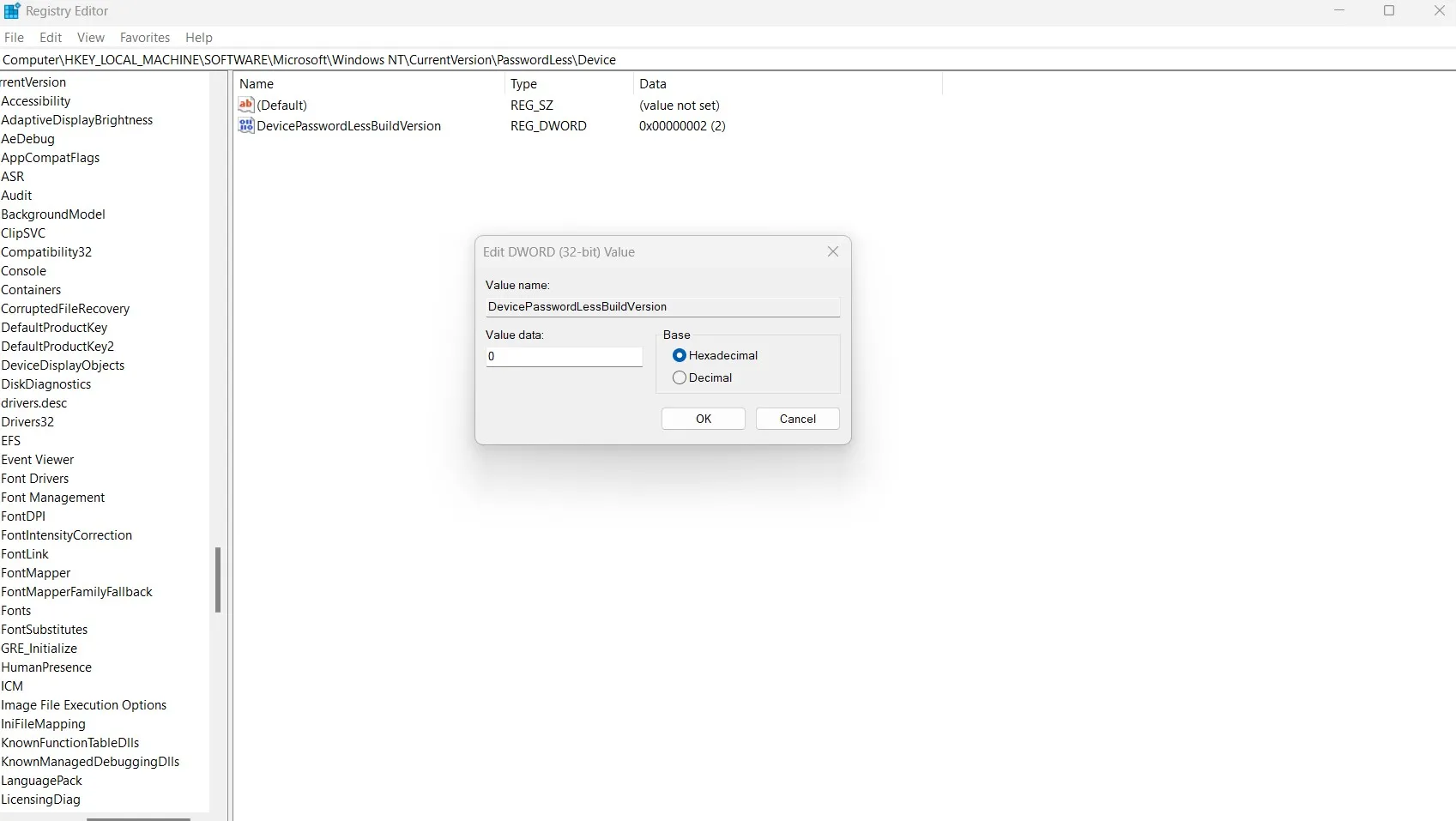
Aussi impressionnant que soit le mode jeu, il ne peut pas réellement vous connecter à Windows. Heureusement, j’ai trouvé un moyen simple de contourner ce problème si la sécurité ne vous préoccupe pas. Allez dans l’Éditeur du Registre et accédez au chemin suivant : HKEY_LOCAL_MACHINE\SOFTWARE\Microsoft\Windows NT\CurrentVersion\PasswordLess\Device. Ensuite, définissez la valeur de DevicePasswordLessBuildVersion sur 0. Redémarrez votre PC, appuyez sur Windows + R, et entrez « netplwiz ». Décochez la case qui exige un mot de passe, cliquez sur Appliquer, entrez votre mot de passe actuel, et c’est réglé.
Avec cette configuration, je peux appuyer sur le bouton d’alimentation de mon PC, allumer une manette, et commencer à jouer. Depuis que j’ai commencé à utiliser EmuDeck de cette manière, je n’ai plus eu besoin d’un clavier Bluetooth. J’ai vraiment l’impression de jouer sur une console — mais avec de bien meilleures performances.
Une application incontournable
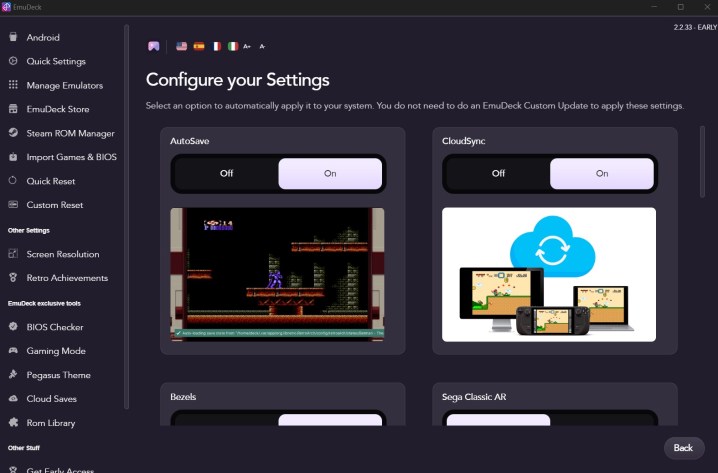
EmuDeck a commencé comme un moyen d’installer des émulateurs sur le Steam Deck, mais il est depuis devenu un élément essentiel de ma configuration PC. Depuis l’installation de Special K — lisez mon article sur cette application — je n’avais jamais trouvé quelque chose d’aussi indispensable à installer sur chaque nouveau PC que je construis. Le mode jeu est ce qui m’attire le plus, mais j’utilise également les autres fonctionnalités d’EmuDeck. J’ai une collection de ROMs sur un disque dur externe, et EmuDeck me permet de synchroniser mes sauvegardes entre mon PC et mon Steam Deck, en plus de maintenir une configuration cohérente entre les appareils.
Encore mieux, la plupart des fonctionnalités d’EmuDeck sont gratuites. Les nouvelles fonctionnalités, en particulier celles développées exclusivement par EmuDeck, apparaissent d’abord pour les membres de son Patreon, mais il est possible de profiter d’une grande partie des fonctions d’EmuDeck — y compris la configuration des émulateurs — sans frais. Et si vous souhaitez accéder aux dernières fonctionnalités, cela vous coûtera environ 35 $ par an.
Depuis l’installation d’EmuDeck, j’ai redécouvert des classiques rétro que je n’aurais jamais touchés, modifié des jeux modernes d’une manière que je n’aurais jamais imaginée, et laissé mes consoles prendre la poussière tandis que je transfère l’ensemble de mes sessions de jeu sur PC. Si l’émulation vous intéresse ne serait-ce qu’un peu, essayez EmuDeck — vous serez impressionné par la puissance de cet outil.



